
Come usare i Campi Personalizzati per le Opportunità
I Campi Personalizzati per le Opportunità ti danno la flessibilità di adattare il tuo CRM al tuo esatto processo di vendita. Creando, organizzando e applicando campi personalizzati, puoi tracciare i dettagli più importanti per la tua attività — dalle scadenze di vendita alle preferenze dei clienti, dai budget alle fonti dei lead. Questi campi si integrano perfettamente con il filtraggio, la Reportistica e la personalizzazione del Pipeline, aiutando il tuo team a concentrarsi sulle Opportunità giuste.
HITLEAD 98.5K iscritti
Che cosa sono i Campi Personalizzati per le Opportunità?
I Campi Personalizzati per le Opportunità ti permettono di aggiungere, gestire e organizzare dati aggiuntivi nel tuo Pipeline di vendita, oltre ai campi predefiniti di HITLEAD. Questa funzionalità garantisce che il tuo Pipeline rifletta gli aspetti unici del tuo processo aziendale.
Puoi creare campi di tipo testo, dropdown, data, monetario e altri, organizzarli in cartelle e nascondere i campi vuoti per una vista più pulita. Questi campi diventano poi utilizzabili nel filtraggio, nella Reportistica e nell'automazione per ottimizzare i Workflow.
Principali vantaggi dei Campi Personalizzati per le Opportunità
I Campi Personalizzati ti danno il controllo su come tracci e organizzi le Opportunità, rendendo il tuo CRM uno strumento più potente.
- Personalizzazione: Acquisisci informazioni specifiche della tua attività, come budget, preferenze o dettagli del prodotto.
- Organizzazione: Raggruppa i campi in cartelle e riordinali per una gestione dei dati più semplice.
- Efficienza: Usa l'opzione "hide empty fields" per mantenere le visualizzazioni del Pipeline pulite e mirate.
- Reportistica migliore: Includi i campi personalizzati in Dashboard, Widget e report per insight più approfonditi.
- Filtraggio avanzato: Filtra e ordina le Opportunità per criteri personalizzati per prioritizzare rapidamente i lead.
- Automazione: Usa i campi personalizzati in Workflow, Campaign e merge field per risparmiare tempo.
Come creare e gestire i Campi Personalizzati
Creare e gestire i campi personalizzati garantisce al tuo team di acquisire i dettagli giusti per ogni Opportunità.
Accedere ai Campi Personalizzati
Ci sono due modi per raggiungere la Dashboard dei Campi Personalizzati in HITLEAD. Entrambi conducono allo stesso posto.
Tramite Settings
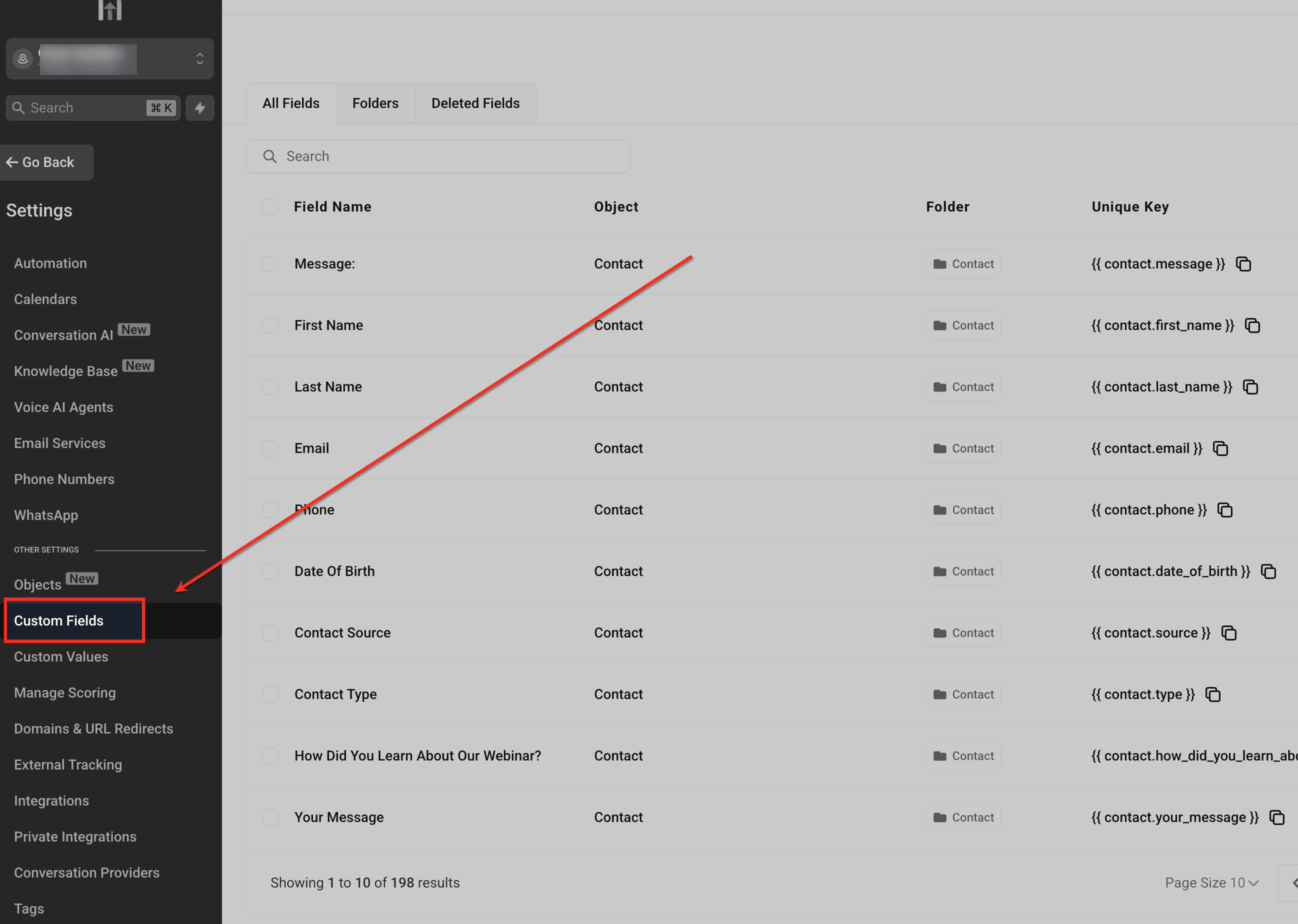
Dalla Dashboard del tuo sub-account, apri il menu Settings e scorri verso il basso per selezionare Custom Fields.
Tramite Opportunity
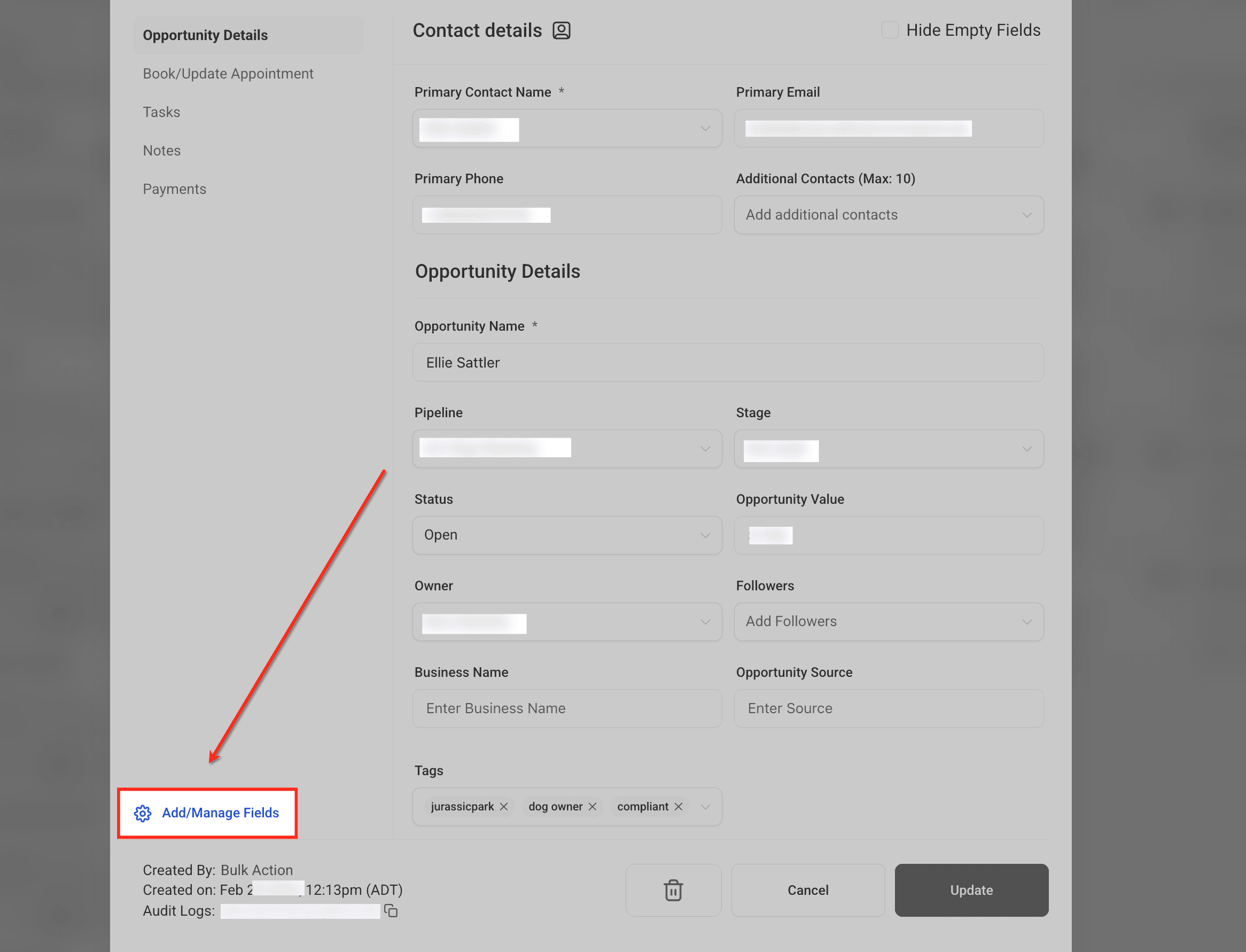
All'interno della sezione Opportunities, seleziona qualsiasi Opportunità esistente e clicca su Add/Manage Fields. Questo collegamento ti reindirizza alla stessa Dashboard dei Campi Personalizzati.
Creare un nuovo Campo Personalizzato
Creare campi personalizzati ti permette di acquisire dettagli unici del tuo processo di vendita direttamente all'interno delle Opportunità. Dai budget dei clienti alle date di follow-up, questi campi ti danno la flessibilità di personalizzare il tuo Pipeline.
Add Field
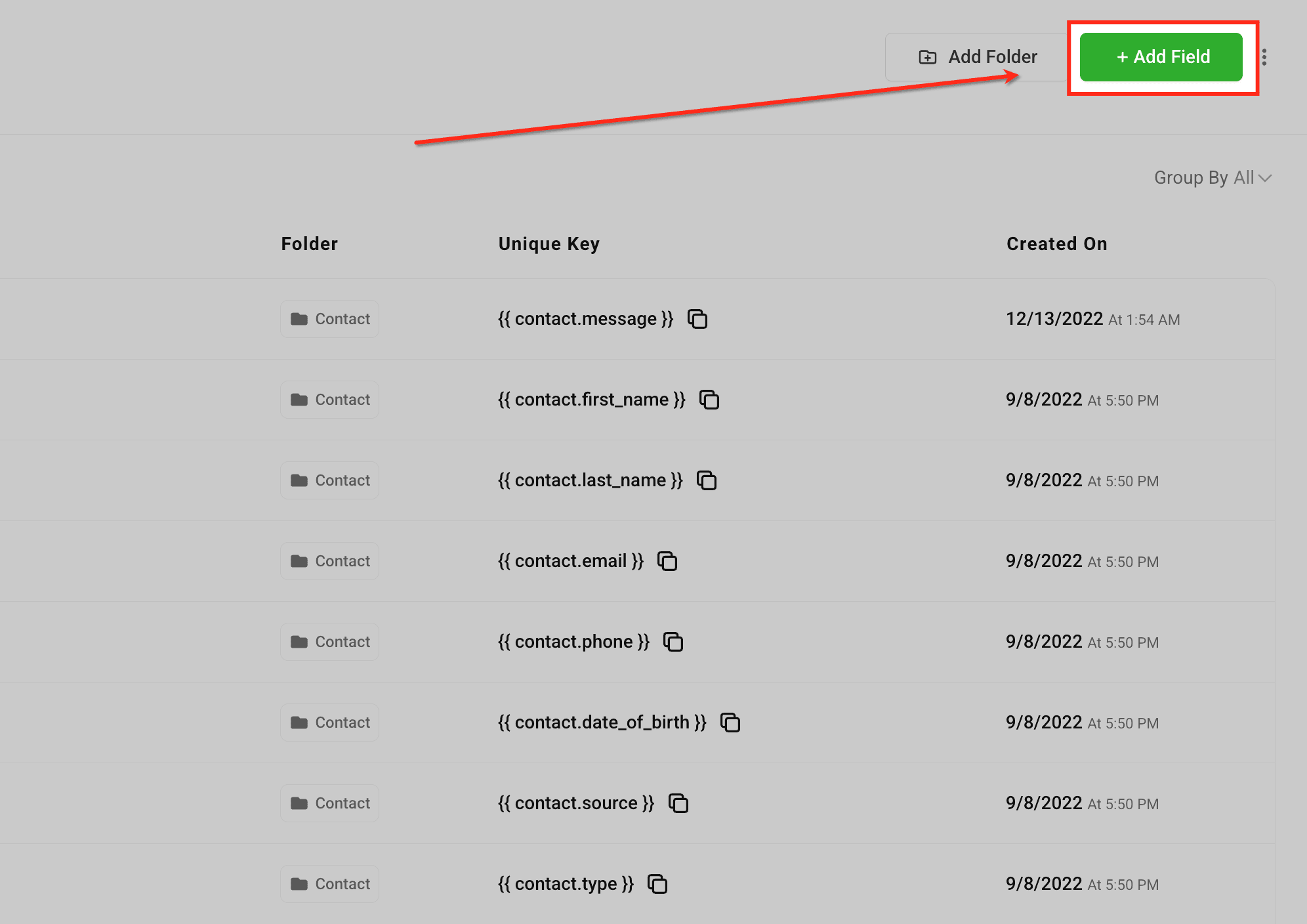
Clicca sul pulsante + Add Field in alto a destra della Dashboard dei Campi Personalizzati per avviare la creazione di un nuovo campo personalizzato.
Scegli il tipo di campo
Seleziona tra vari tipi di campo per soddisfare le tue esigenze. Le opzioni includono input di testo (riga singola, multi-riga, lista), valori (numero, telefono, monetario), scelte (dropdown, radio, checkbox), data/ora (date picker) e altri input come caricamento file o firma.
| Tipo di campo | Esempio d'uso |
|---|---|
| Single Line | Inserisci il nome del progetto o dell'azienda cliente. |
| Multi Line | Aggiungi note dettagliate sui requisiti del cliente. |
| Text Box List | Traccia più SKU di prodotto associati a un'Opportunità. |
| Number | Registra un punteggio di probabilità di conversione (es. 80%). |
| Phone | Salva il numero alternativo di un decision-maker. |
| Monetary | Memorizza il budget del cliente o il valore stimato della trattativa. |
| Dropdown (Single) | Seleziona la fase di vendita (es. Negoziazione, Chiusura). |
| Dropdown (Multiple) | Segna tutti i prodotti/servizi a cui un cliente è interessato. |
| Radio Select | Acquisisci risposte sì/no come "Il Budget è approvato?". |
| Checkbox | Segnala se sono richiesti contratti o documenti di conformità. |
| Date Picker | Traccia date chiave come follow-up o data di chiusura prevista. |
| File Upload | Allega file di proposta o documenti RFP del cliente. |
| Signature | Raccogli approvazioni firmate direttamente nell'Opportunità. |
Dopo aver selezionato il tipo di campo, clicca su Next per continuare.

Assegna all'Opportunità
Dopo aver nominato il campo, imposta l'Object su Opportunity affinché il campo si applichi specificamente ai record delle Opportunità. Una volta completati tutti i dettagli, clicca su Save.
Altri campi
- Name: L'etichetta di visualizzazione del campo personalizzato (es. "Client Budget").
- Group: La cartella o categoria in cui organizzare il campo (es. "Budget Details").
- Placeholder: Testo suggerimento mostrato nel campo quando è vuoto (es. "Enter estimated value").
- Additional Preferences: Opzioni avanzate per determinati tipi di campo (es. valori predefiniti, toggle obbligatorio).
Clicca su Save per finalizzare il nuovo campo. Una volta salvato, il campo è disponibile in tutti i record delle Opportunità nel tuo Pipeline.
Suggerimento: Se assegni erroneamente il campo a Contact invece che a Opportunity, apparirà solo nei record dei contatti e non nelle Opportunità del tuo Pipeline.

Creare una Cartella
Le cartelle rendono più facile organizzare più campi personalizzati in gruppi logici, riducendo il disordine e semplificando la ricerca delle informazioni giuste all'interno delle Opportunità.
Add Folder
Clicca sul pulsante Add Folder in alto a destra della Dashboard dei Campi Personalizzati.

Assegna un nome alla Cartella
Inserisci un nome descrittivo per la cartella (es. "Budget Details" o "Product Info"). Un nome chiaro consente al tuo team di sapere esattamente quale tipo di campi vi appartiene.

Seleziona l'oggetto
Scegli Opportunity come oggetto affinché la cartella si applichi specificamente ai record delle Opportunità. Questo garantisce che tutti i campi creati sotto questa cartella appaiano nelle Opportunità anziché nei Contatti o in altri oggetti.
Clicca su Save dopo aver finalizzato il nome e l'oggetto.

Gestire i Campi Personalizzati
Una volta creati i campi e le cartelle, puoi gestirli riordinando, filtrando, raggruppando o eliminando. Questi strumenti mantengono le tue Opportunità organizzate.
Filter by Object
Usa il dropdown in alto a destra per filtrare i campi personalizzati per tipo di oggetto (es. Opportunity, Contact, Company). Selezionando Opportunity vedi solo i campi collegati alle Opportunità.

Group By Folder
Usa il dropdown Group By per organizzare i campi personalizzati per cartella o categoria. Questo facilita la visualizzazione dei campi in base al contesto — ad esempio, raggruppando tutti i campi relativi al budget in "Opportunity Details" o tutti gli input del cliente sotto un Form specifico.

Bulk Actions
Seleziona più campi personalizzati tramite il menu checkbox e usa il menu Bulk Actions per modificarli, eliminarli o spostarli in una cartella diversa.

Riordina i campi
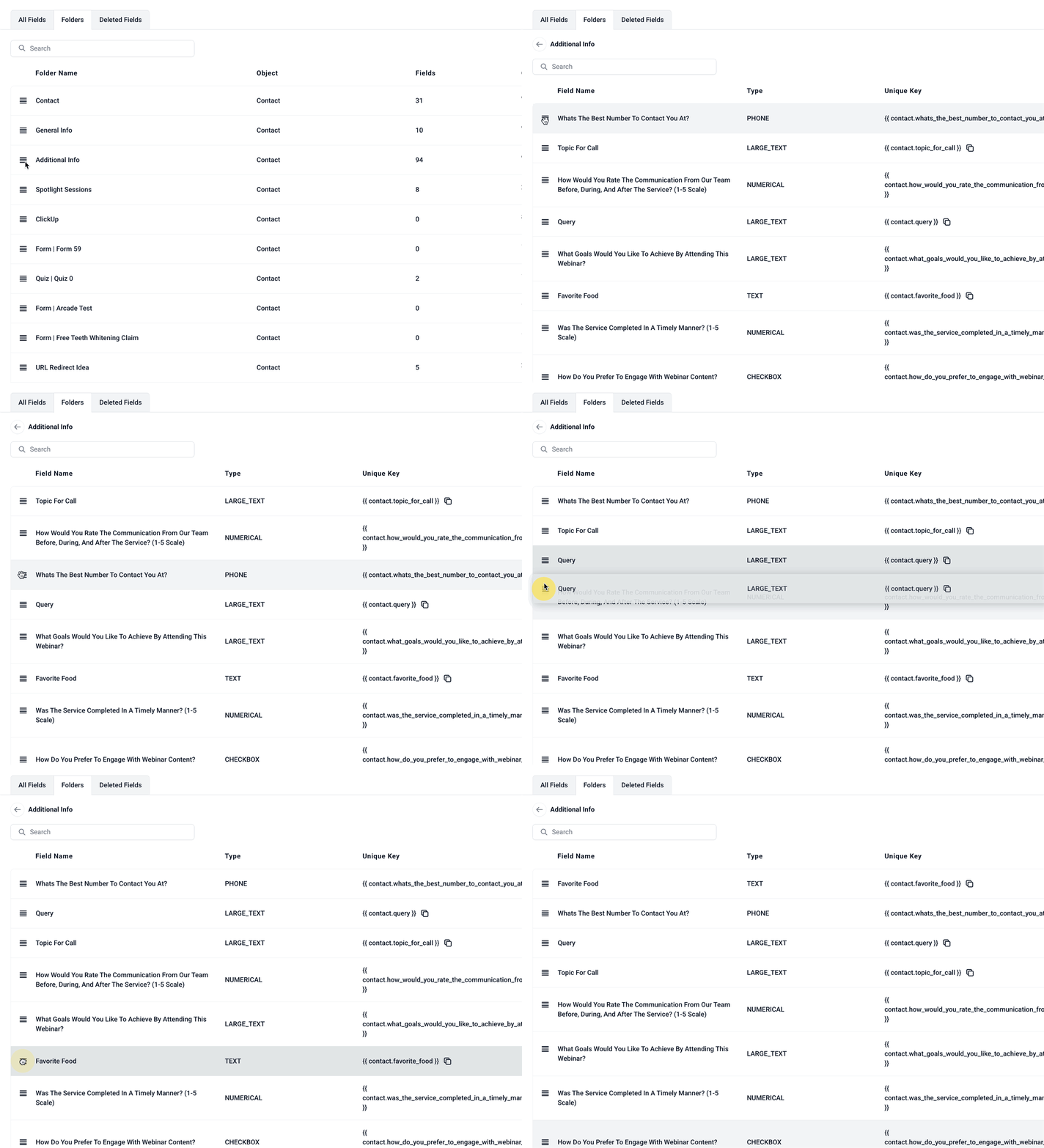
Usa l'icona hamburger con drag-and-drop per spostare i campi personalizzati su o giù nell'elenco e controllare l'ordine in cui appaiono durante la creazione o modifica di un'Opportunità.
Usare i Campi Personalizzati nella Dashboard delle Opportunità
I Campi Personalizzati non sono solo dati: si integrano nel filtraggio, nella Reportistica e nelle visualizzazioni del Pipeline per rendere più semplice la gestione delle vendite.
Apri Advanced Filters
Nella visualizzazione Opportunities, clicca su Advanced Filters per applicare filtri personalizzati al tuo Pipeline. Si apre il pannello di filtraggio dove puoi raffinare i risultati usando sia i campi standard che i campi personalizzati.

Filtra per Campi Personalizzati
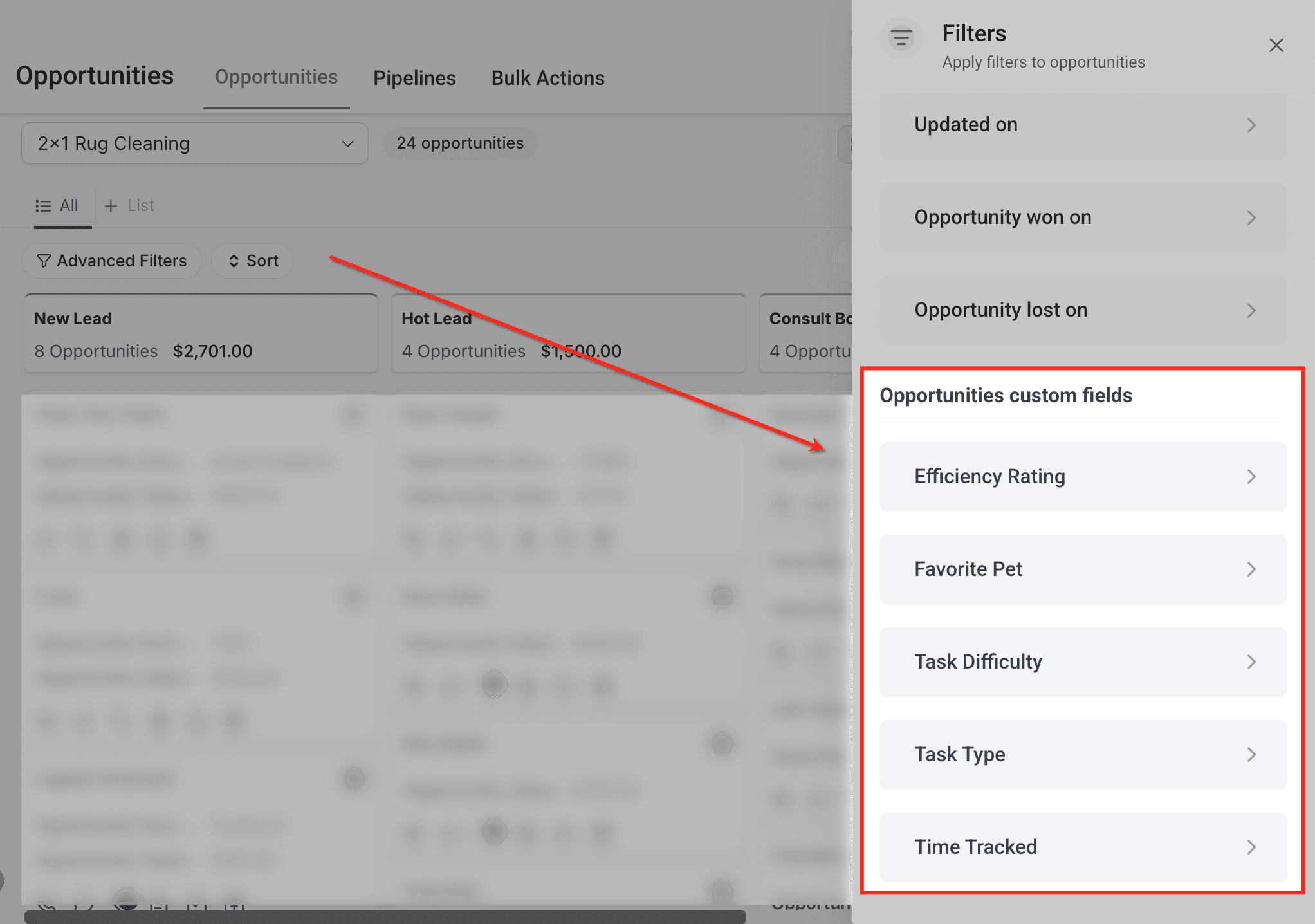
All'interno del pannello di filtraggio, scorri verso il basso fino alla sezione Opportunities Custom Fields. Quest'area mostra tutti i campi personalizzati per le Opportunità che hai creato, così puoi filtrare i record in base ai dati più rilevanti per il tuo Pipeline.
Suggerimento: Combina più filtri di campi personalizzati per creare visualizzazioni precise, ad esempio identificando i lead di alto valore che soddisfano anche criteri di qualificazione specifici.
Visualizzare i Campi Personalizzati sulle schede Opportunità
I campi personalizzati non vivono solo all'interno del record dell'Opportunità: puoi anche renderli visibili sulle schede del Pipeline. Questo garantisce che i dettagli importanti siano disponibili a colpo d'occhio.
Apri Manage Fields
Nella visualizzazione Opportunities, clicca sul pulsante Manage Fields in alto a destra. Si apre il pannello di personalizzazione dove puoi regolare quali dettagli appaiono sulle schede.
Per aggiungere campi personalizzati, scorri verso il basso fino alla sezione Add Fields.

Aggiungi Campi Personalizzati alle schede
Espandi la sezione Opportunity Details sotto Add Fields e seleziona i campi personalizzati che vuoi aggiungere. Questi campi appariranno direttamente sulla scheda, offrendoti una rapida visibilità su informazioni come budget, tipi di attività o preferenze dei clienti.
Una volta selezionati i campi, clicca sul pulsante Apply in fondo al pannello. Le schede si aggiorneranno immediatamente.

Nascondi i campi vuoti
All'interno di qualsiasi scheda Opportunità, vedrai l'opzione Hide Empty Fields in cima. Abilitarla mantiene la visualizzazione pulita mostrando solo i campi con valori.
Questa opzione è particolarmente utile se usi molti campi personalizzati ma devi rivedere solo quelli effettivamente compilati per ogni Opportunità.

Domande frequenti
D: Se aggiungo o rimuovo campi personalizzati dalla scheda Opportunità tramite l'opzione "Manage Fields", questa modifica si applicherà a tutti gli utenti dell'account?
No. Le modifiche apportate nel pannello Manage Fields si applicano solo alla tua visualizzazione personale. Gli altri utenti dello stesso sub-account vedranno ancora i propri layout personalizzati. Questo consente a ogni utente di visualizzare i campi più rilevanti per il proprio ruolo.
D: Cosa succede ai dati esistenti se elimino un campo personalizzato per le Opportunità?
L'eliminazione di un campo personalizzato rimuove definitivamente il campo e tutti i dati in esso archiviati da tutte le Opportunità. Questa azione non può essere annullata. Se vuoi solo nascondere un campo senza perdere i dati, valuta di spostarlo in una cartella o usa l'opzione "Hide Empty Fields" invece di eliminarlo.
D: Tutti i tipi di campi personalizzati possono essere usati per filtrare le Opportunità?
No. Sebbene la maggior parte dei campi personalizzati (come dropdown, numeri, date e campi di testo) possa essere usata nel filtraggio, alcuni tipi di campo come File Upload e Signature non possono essere filtrati. Questi campi appaiono comunque nei record delle Opportunità ma non saranno disponibili nel pannello Advanced Filters.
D: Come posso usare i campi personalizzati delle Opportunità in automazioni o Workflow?
I campi personalizzati per le Opportunità possono essere usati come Trigger, condizioni o azioni nei Workflow. Ad esempio, potresti:
- Aggiornare un campo personalizzato automaticamente (es. aumentare la "Probabilità di Conversione" in base all'attività del lead).
- Inviare messaggi personalizzati usando merge field che estraggono i dati dai campi personalizzati delle Opportunità.
- Creare regole che spostano le Opportunità in una nuova fase quando un campo personalizzato soddisfa criteri specifici.
Questa integrazione garantisce che i tuoi dati personalizzati non vengano solo archiviati, ma guidino attivamente l'automazione nel tuo Pipeline.
Articoli correlati
-
Personalizza le schede Opportunità nella vista Board
-
Opportunità - FAQ
Questo articolo è stato utile?