
Modificare lo Stato delle Opportunità
Capire i diversi stati delle Opportunità e come aggiornarli ti permette di gestire il tuo flusso di vendita in modo efficiente e massimizzare i tassi di conversione. Questa guida completa ti accompagna nel processo di aggiornamento degli stati delle Opportunità in HITLEAD, illustrando le differenze tra i vari stati e come utilizzarli al meglio.
INDICE DEI CONTENUTI
Capire gli stati delle Opportunità
Open
- Le Opportunità con stato "Open" sono attivamente in corso e ancora in lavorazione.
- Rappresentano potenziali trattative che non sono ancora state vinte, perse o abbandonate e sono ancora valide per la conversione.
Won
- Lo stato "Won" indica che l'opportunità è stata convertita con successo in una vendita o in un accordo.
- Questo stato viene applicato quando il lead ha effettuato un acquisto o firmato un contratto, generando ricavi per il business.
Lost
- Le Opportunità con stato "Lost" rappresentano trattative concluse senza successo.
- Questo stato viene applicato quando il lead decide di non procedere con l'acquisto o sceglie l'offerta di un competitor.
Abandoned
- Lo stato "Abandoned" indica che l'opportunità è stata trascurata o abbandonata, dal lead o dal team di vendita.
- Questo stato viene applicato quando non è prevista alcuna ulteriore azione o follow-up sull'opportunità, che viene di fatto rimossa dalla gestione attiva.
Nota: Il tipo e il nome degli stati delle Opportunità non possono essere modificati. Puoi scegliere solo tra i 4 tipi di stato disponibili.
Aggiornare lo stato di un'Opportunità
Esistono diversi modi per aggiornare lo stato delle tue Opportunità:
- Aprire direttamente l'opportunità e aggiornare lo stato
- Trascinare e rilasciare l'opportunità nello stato corretto
- Aggiornare lo stato tramite Workflow
Di seguito spieghiamo ogni opzione passo per passo!
Opzione 1: Aprire direttamente l'opportunità e aggiornare lo stato
1. Vai alla sezione Opportunità
Accedi al tuo account HITLEAD e naviga alla sezione "Automation" dal menu laterale.
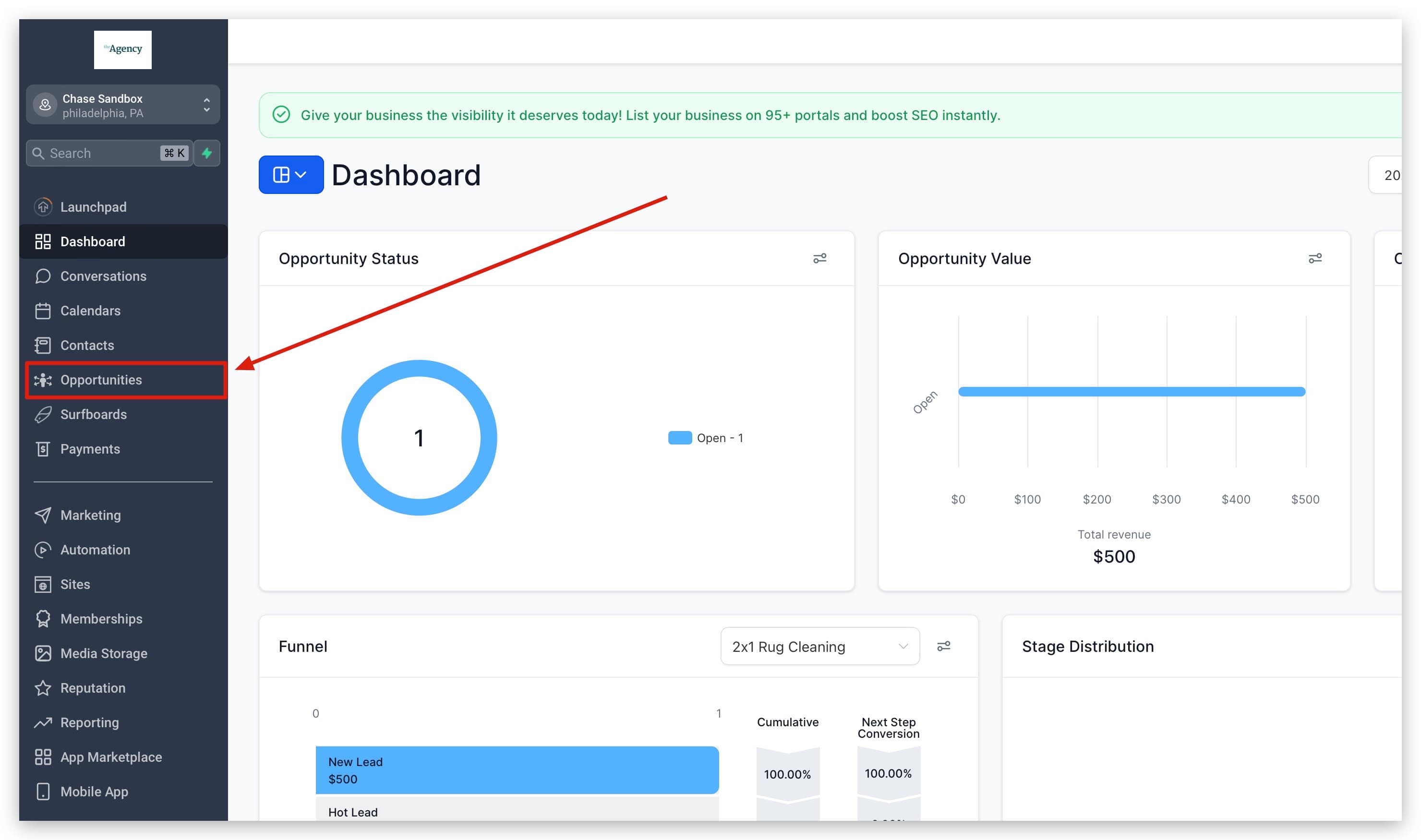
2. Individua e apri l'Opportunità da modificare
Una volta nella sezione Opportunità, individua quella di cui vuoi aggiornare lo stato. Puoi usare i filtri di ricerca o scorrere l'elenco delle Opportunità per trovare quella specifica da modificare.
Clicca sulla card dell'opportunità per aprire la pagina dei dettagli. In alternativa, puoi cliccare sul pulsante "Edit" accanto all'opportunità per accedere ai suoi dettagli.
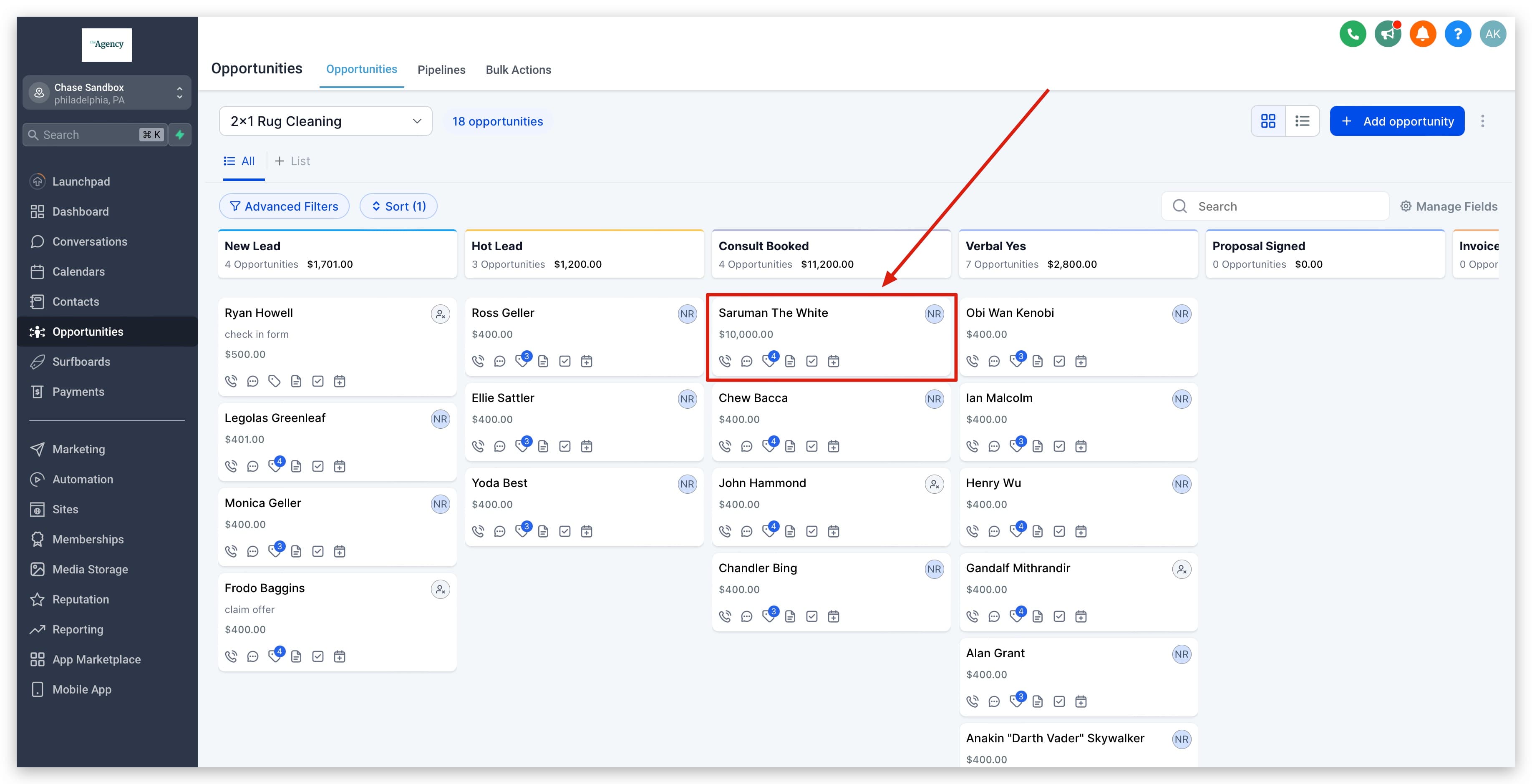
3. Aggiorna il campo stato nell'Opportunità
Nella pagina dei dettagli dell'opportunità, individua il campo stato, che di solito mostra lo stato attuale. Clicca sul campo stato per aprire il menu a tendina e seleziona lo stato desiderato tra le opzioni disponibili (Open, Won, Lost o Abandoned). Conferma il cambio di stato: l'opportunità verrà aggiornata di conseguenza nella Pipeline di vendita.

Opzione 2: Trascinare e rilasciare l'opportunità nello stato corretto
1. Vai alla sezione Opportunità
Accedi al tuo account HITLEAD e naviga alla sezione "Automation" dal menu laterale.
2. Individua l'Opportunità da modificare
Una volta nella sezione Opportunità, individua quella di cui vuoi aggiornare lo stato. Puoi usare i filtri di ricerca o scorrere l'elenco delle Opportunità per trovare quella specifica da modificare.
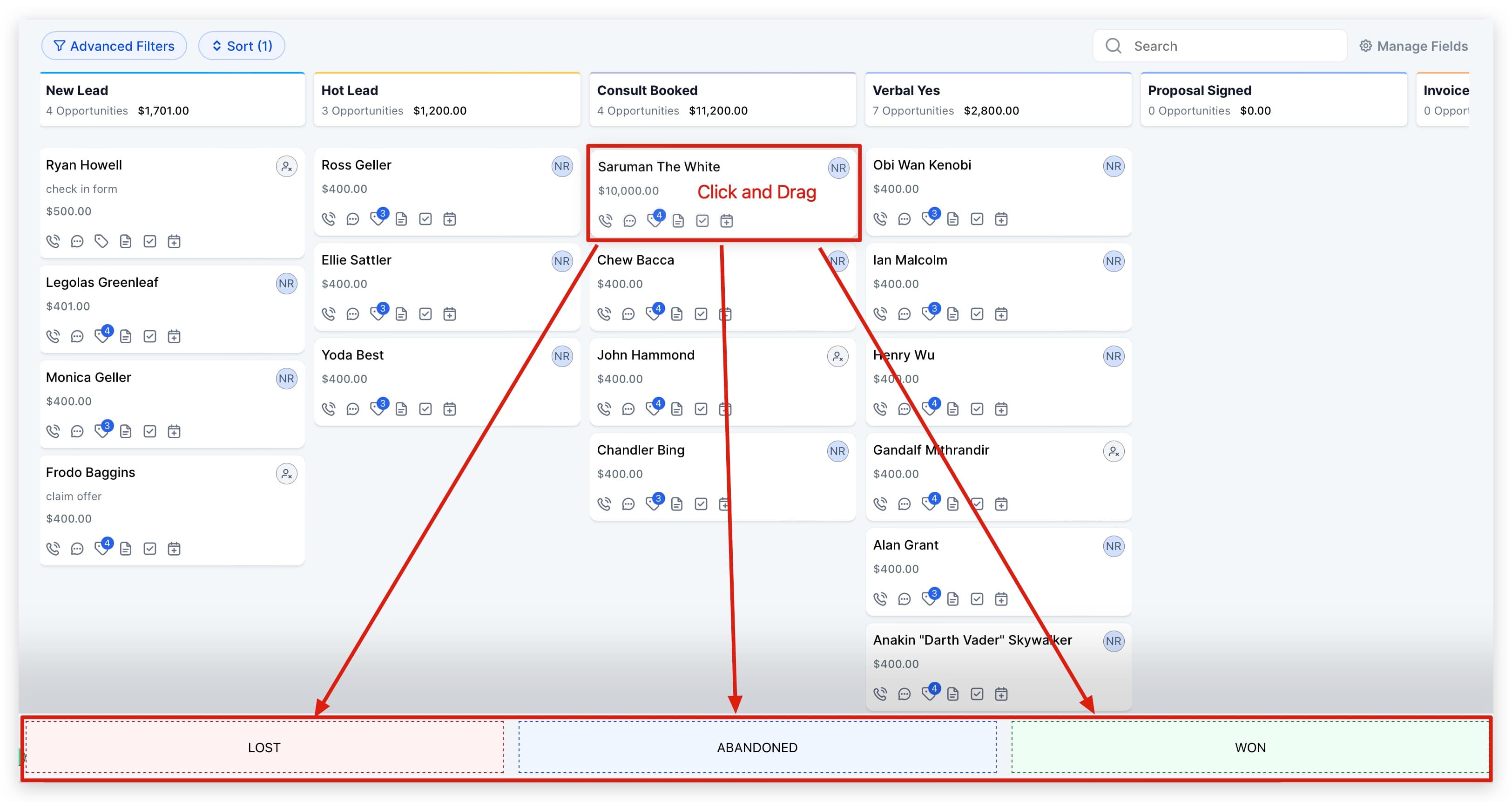
3. Trascina e rilascia l'Opportunità
Trascina la card dell'opportunità verso lo stato corretto, che appare non appena inizi a trascinare la card. Rilasciala sullo stato in cui vuoi aggiornarla. Lo stato della card verrà aggiornato e il cambiamento sarà visibile sulla card stessa.
Opzione 3: Aggiornare lo stato tramite Workflow
1. Vai alla sezione Automation
Accedi al tuo account HITLEAD e naviga alla sezione "Automation" dal menu laterale.

2. Crea un nuovo Workflow
Se hai già un Workflow creato per le tue Opportunità, o un Workflow che gestisce lead e Contatti che vuoi usare per aggiornare gli stati delle tue Opportunità, trovalo e aprilo.
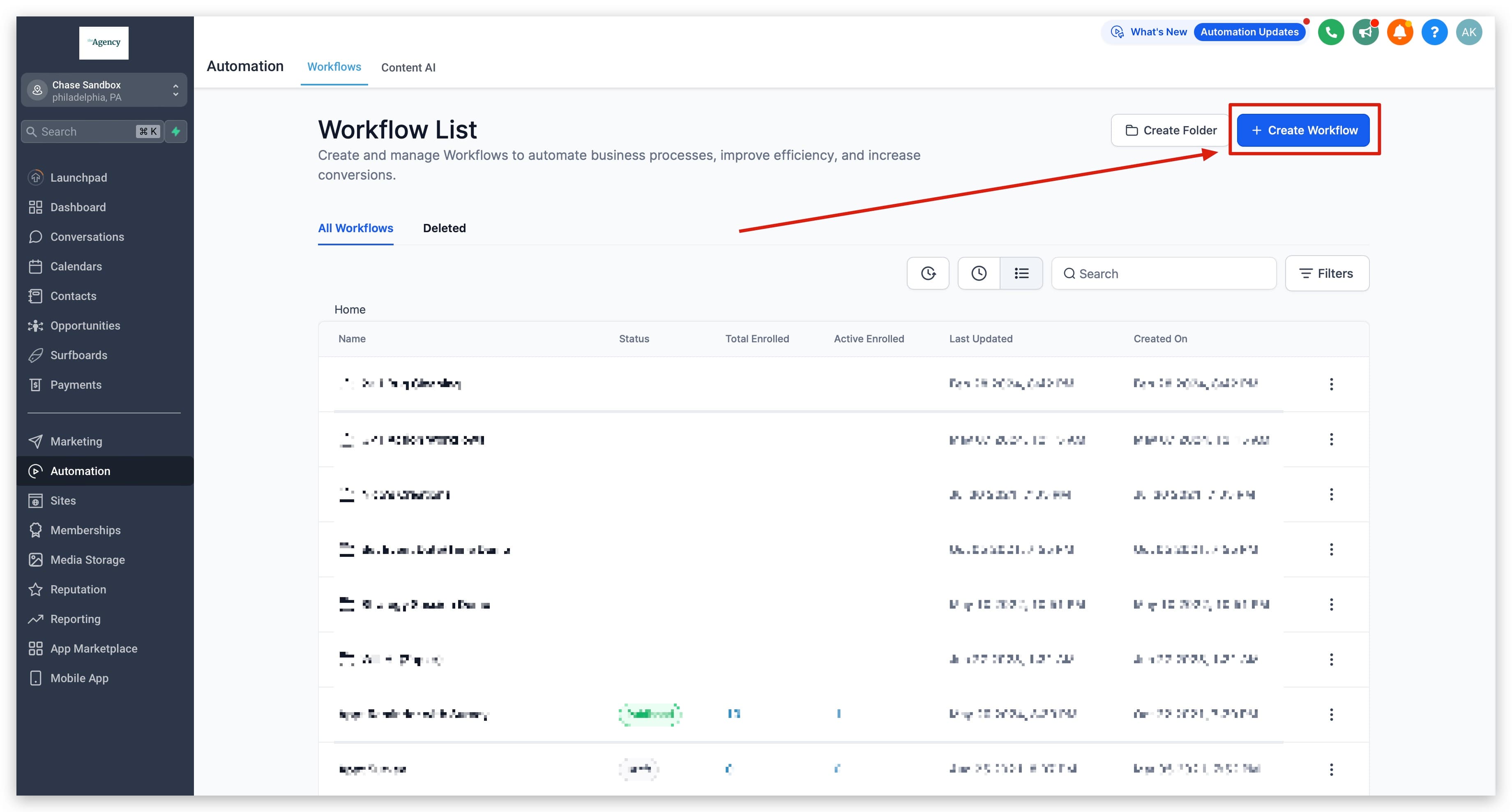
3. Crea un Trigger per il Workflow
Puoi scegliere qualsiasi Trigger. L'idea è eseguire un'azione del Workflow che aggiorna lo stato dell'opportunità dopo che si verifica un certo evento, ad esempio:
- Form compilato
- Tag aggiunto o rimosso da un Contatto
- Appuntamento prenotato
- Transazione effettuata
- Fattura pagata
- Contratto firmato
- ecc.

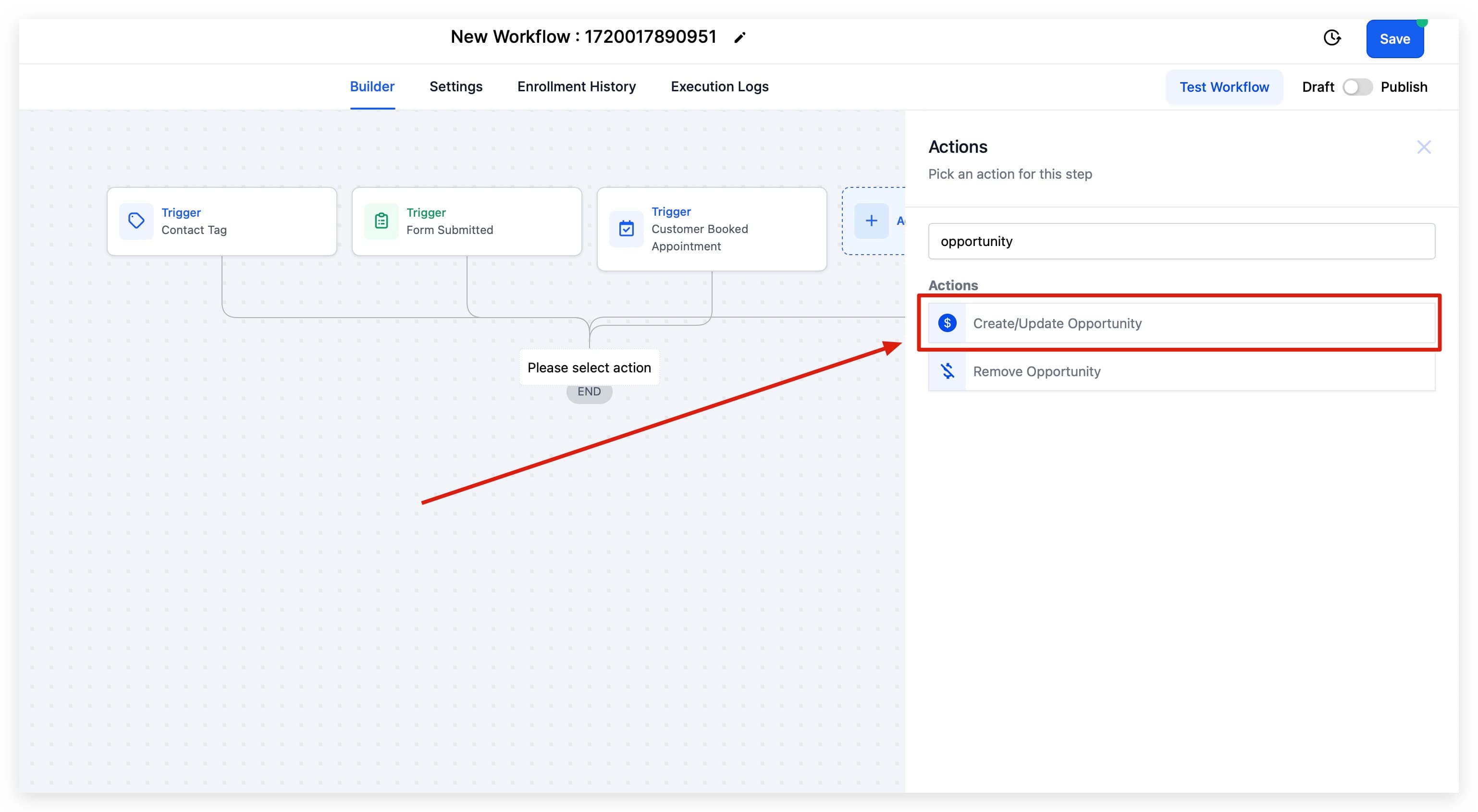
4. Aggiungi l'azione Workflow "Create/Update Opportunity"
Dopo aver creato il Trigger, aggiungi l'azione Workflow "Create/Update Opportunity". Se hai difficoltà a trovarla nell'elenco delle azioni, puoi usare la barra di ricerca iniziando a digitare la parola "opportunity".
5. Modifica l'azione del Workflow
A questo punto dovrai selezionare la Pipeline e la fase della Pipeline in cui spostare la tua opportunità. In questo passaggio puoi modificare qualsiasi informazione sull'opportunità, come il nome, la fonte, il valore del lead e naturalmente lo stato.

Dopo aver aggiornato lo stato dell'opportunità, assicurati di salvare la nuova azione del Workflow e di salvare l'intero Workflow per non perdere il lavoro fatto!
Questo articolo è stato utile?