
Guida passo passo alla creazione di Opportunità
Le Opportunità sono fondamentali per gestire le potenziali vendite in HITLEAD. Questa guida ti mostra come creare le Opportunità, permettendoti di tracciare i prospect dal primo contatto alla chiusura del deal.
INDICE DEI CONTENUTI
- Cosa sono le Opportunità?
- Vantaggi chiave della creazione di Opportunità
- Come creare le Opportunità
- Domande frequenti
- Articoli correlati
Cosa sono le Opportunità?
Un'Opportunità è una singola vendita potenziale tracciata all'interno di HITLEAD. Raggruppa il contatto, la Pipeline, lo stage, il valore stimato e il proprietario assegnato, così puoi seguire il deal dal primo contatto al suo esito finale.
Vantaggi chiave della creazione di Opportunità
- Tracciamento centralizzato: Visualizza tutti i deal aperti nella Dashboard delle Opportunità.
- Previsione del valore: Registra il fatturato potenziale per migliorare le proiezioni di vendita.
- Collaborazione: Assegna un proprietario in modo che i membri del team sappiano chi è responsabile.
- Note contestuali: Salva le note delle Conversazioni direttamente nella scheda dell'Opportunità.
Come creare le Opportunità
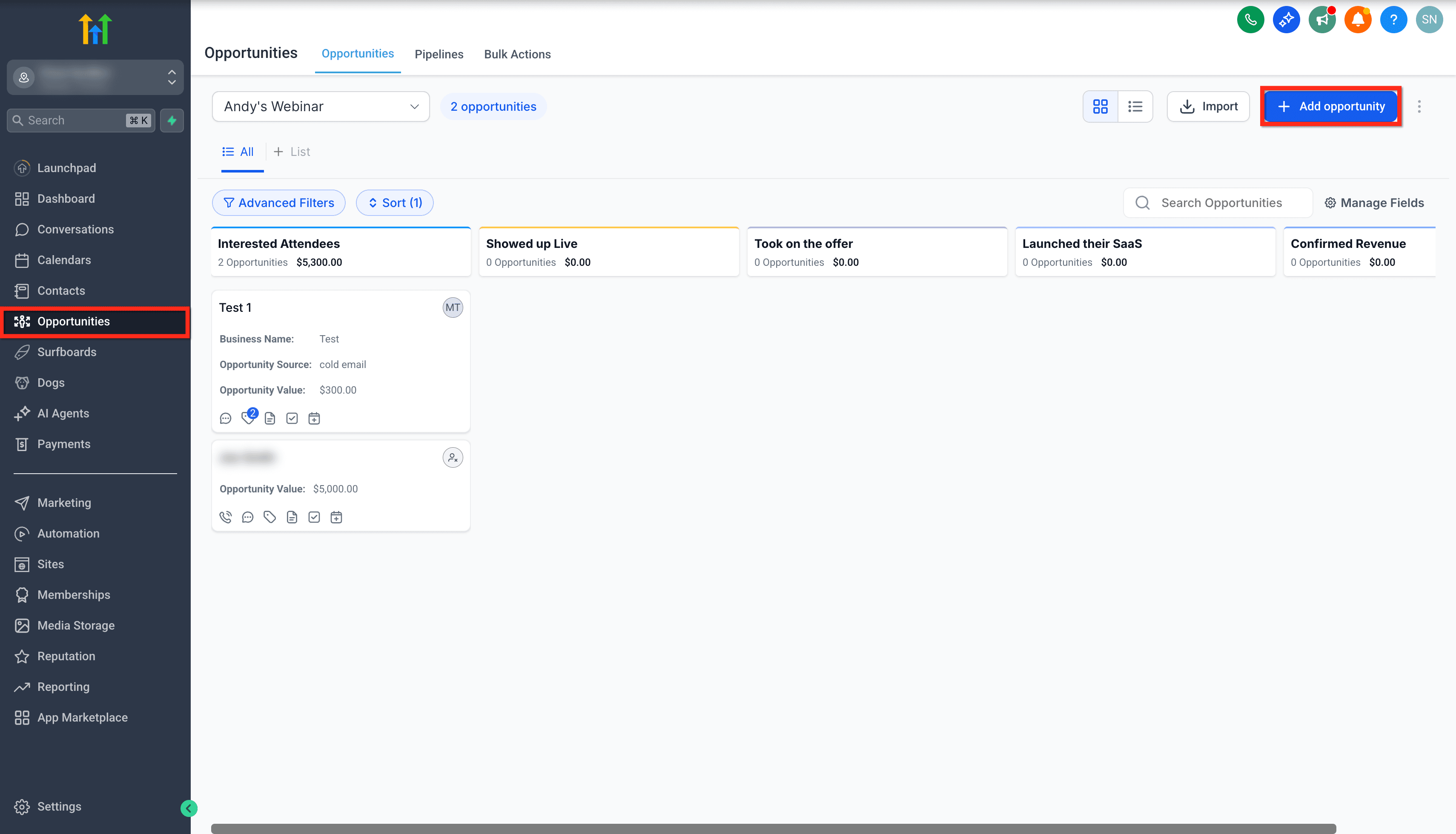
Step 1: Accedere al modulo Opportunità
- Accedi al tuo sub-account HITLEAD.
- Clicca sulla scheda Opportunities.
- Clicca sul pulsante + Add Opportunity in alto a destra.
Step 2: Inserire le informazioni del Contatto e dell'Opportunità
- Seleziona un Primary Contact dalla tua lista di Contatti salvati.
- Verifica email e telefono, oppure inseriscili manualmente se non disponibili.
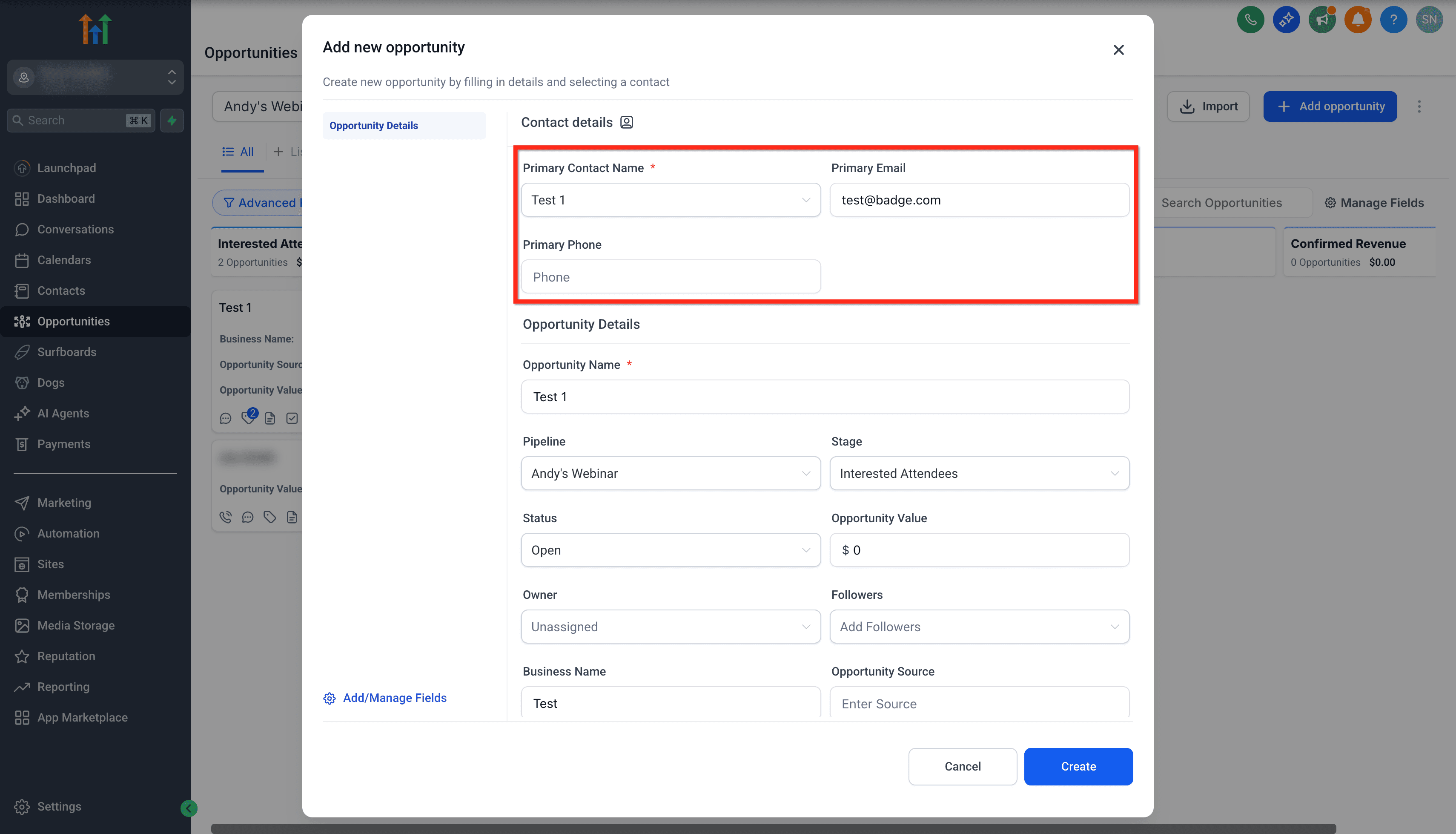
Step 3: Assegnare Pipeline, Stage e Status
- Aggiungi un Opportunity Name personalizzato o mantieni il nome del contatto predefinito.
- Seleziona la Pipeline in cui aggiungere l'Opportunità.
- Scegli il Pipeline Stage appropriato.
- Imposta l'Opportunity Status:
- Open
- Lost
- Won
- Abandon
- Inserisci l'Opportunity Value.

Step 4: Aggiungere il proprietario, i membri del team e i dettagli aggiuntivi
- Assegna un Owner all'Opportunità.
- Aggiungi i Followers all'Opportunità. (Puoi aggiungere più follower)
- Compila i campi aggiuntivi (se necessario):
- Business Name
- Opportunity Source
- Tags
- Task Type
- Favorite Pet
- Efficiency Rating
- Task Difficulty
- Time Tracked

Step 5: Finalizzare l'Opportunità
- Clicca su Add/Manage Fields per gestire i campi personalizzati.
- Clicca sul pulsante Create per salvare l'Opportunità.
- Verifica la nuova Opportunità nella tua Pipeline.

Domande frequenti
D: Posso assegnare un'Opportunità a qualcuno in un secondo momento?
Sì. Apri la scheda dell'Opportunità, seleziona un nuovo Owner e clicca su Save.
D: Posso modificare il valore dell'Opportunità dopo la creazione?
Assolutamente sì. Modifica il campo Opportunity Value nell'Edit Drawer e salva.
D: Posso duplicare un'Opportunità esistente?
Non al momento. Dovrai creare una nuova Opportunità e copiare manualmente i dettagli rilevanti.
D: Cosa succede se elimino un contatto collegato a un'Opportunità?
L'Opportunità rimane, ma il collegamento al contatto si interrompe. Associa un nuovo contatto o ripristina il contatto originale per mantenere il contesto.
D: Come sposto un'Opportunità in uno stage diverso dopo la creazione?
Trascia la scheda dell'Opportunità nella colonna dello stage desiderato sulla board delle Opportunità, oppure apri l'Edit Drawer e scegli un nuovo Stage dal menu a tendina.
D: Posso cambiare il contatto primario di un'Opportunità esistente?
Sì. Apri l'Edit Drawer, rimuovi il contatto primario attuale, aggiungi il nuovo contatto e impostalo come Primary prima di salvare.
Articoli correlati
- Comprendere le Opportunità
- Modificare le Opportunità
- Filtrare le Opportunità
- Automatizzare le Opportunità
- Modifica in blocco delle Opportunità
Questo articolo è stato utile?