
Modificare le Opportunità
HITLEAD offre strumenti potenti per gestire le Opportunità, permettendoti di aggiornare le informazioni in modo efficiente per tenere il passo con i processi di vendita in evoluzione. In questa guida completa, esploreremo il processo passo dopo passo per modificare le Opportunità in HITLEAD, aiutandoti a ottimizzare il tuo flusso di lavoro commerciale.
Step 1: Accedere alla sezione Opportunità
- Accedi al tuo account HITLEAD.
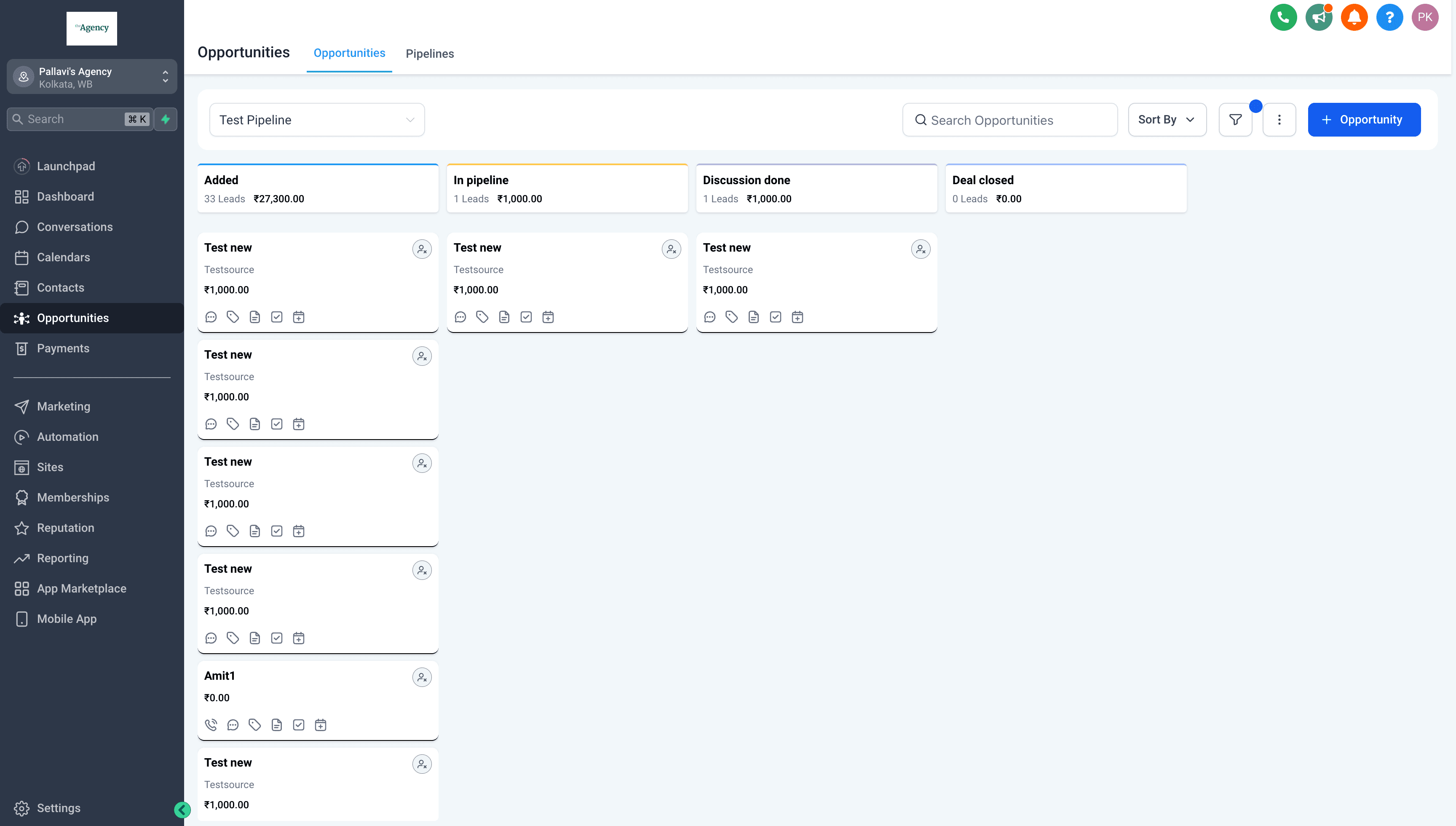
- Vai alla sezione "Opportunities" dal menu laterale.
Step 2: Trovare l'Opportunità da modificare
- Una volta nella sezione Opportunities, individua l'Opportunità che vuoi modificare.
- Puoi usare i filtri di ricerca o scorrere l'elenco delle Opportunità per trovare quella specifica che devi aggiornare.
- Clicca sul nome o sul titolo dell'Opportunità per aprire la pagina dei dettagli.
Step 3: Aprire la pagina dei dettagli dell'Opportunità
- Nella pagina dei dettagli dell'Opportunità troverai i campi con tutte le informazioni relative.
- Aggiorna i dettagli rilevanti come il nome del contatto, le informazioni di contatto, il valore dell'Opportunità e la fonte.
- Puoi anche modificare le fasi della Pipeline, i titolari, i Tag o qualsiasi altro campo personalizzato associato all'Opportunità.

Step 4: Prenotare o aggiornare un appuntamento
Puoi gestire un appuntamento direttamente dalla modale Edit Opportunity.
- Apri Opportunities e seleziona l'Opportunità.
- Apri "Book/Update Appointment".
- Se non esiste ancora un appuntamento, clicca su "+ New Appointment", poi scegli tra Meetings, Services o Rentals.
- Se un appuntamento esiste già, clicca sui tre puntini per modificarlo (Edit), visualizzarlo (View) o eliminarlo (Delete).
- "Edit" apre l'appuntamento con i dettagli già compilati per aggiornamenti più rapidi.
Nota: ogni Opportunità supporta attualmente un solo appuntamento.

Step 5: Aggiungere note e allegati
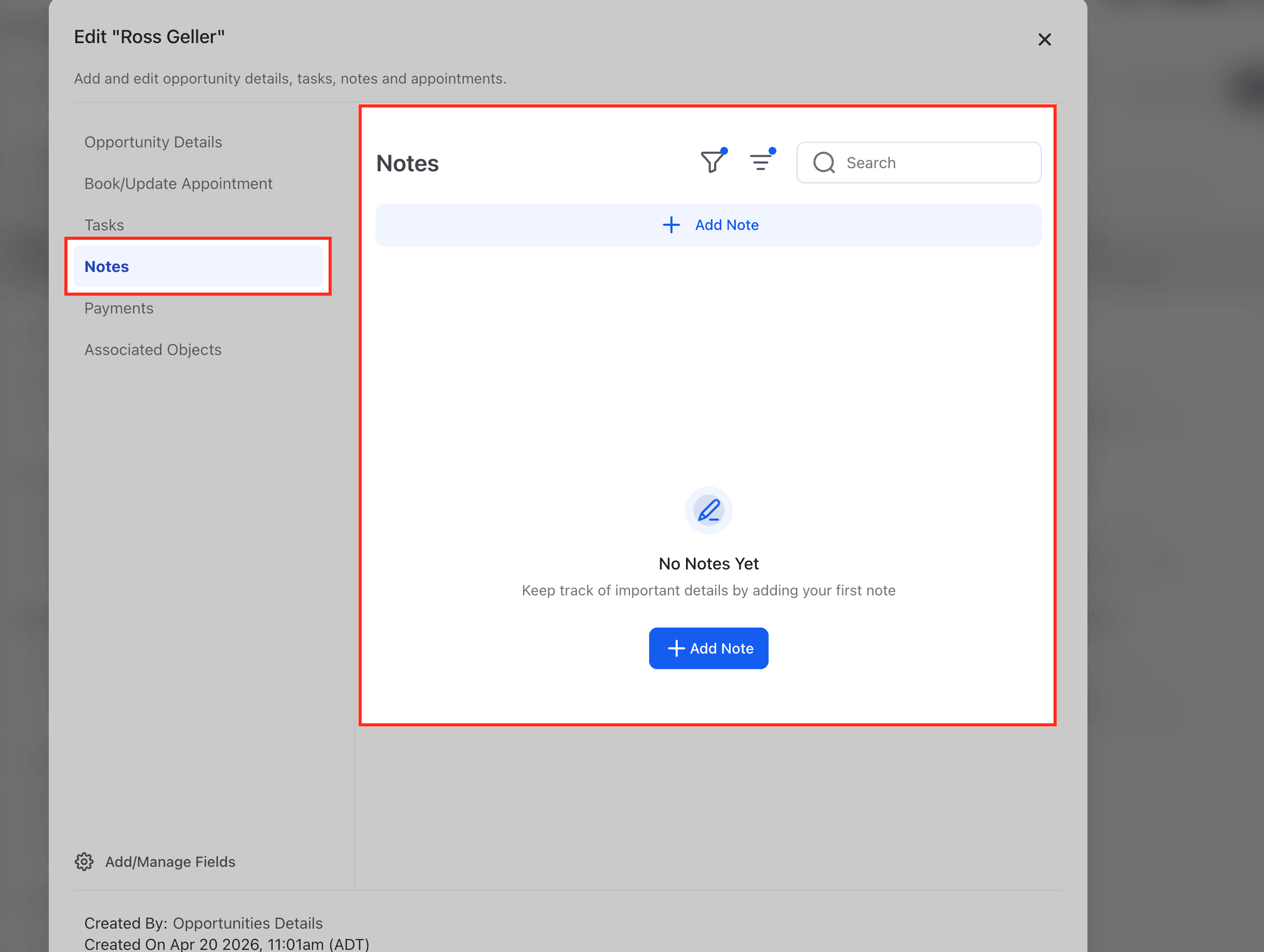
- Se necessario, aggiungi nuove note o informazioni aggiuntive sull'Opportunità cliccando su "Notes" nel menu laterale sinistro.
- Tutte le note aggiunte qui compariranno anche nelle note del contatto corrispondente.
Step 6: Impostare task e promemoria
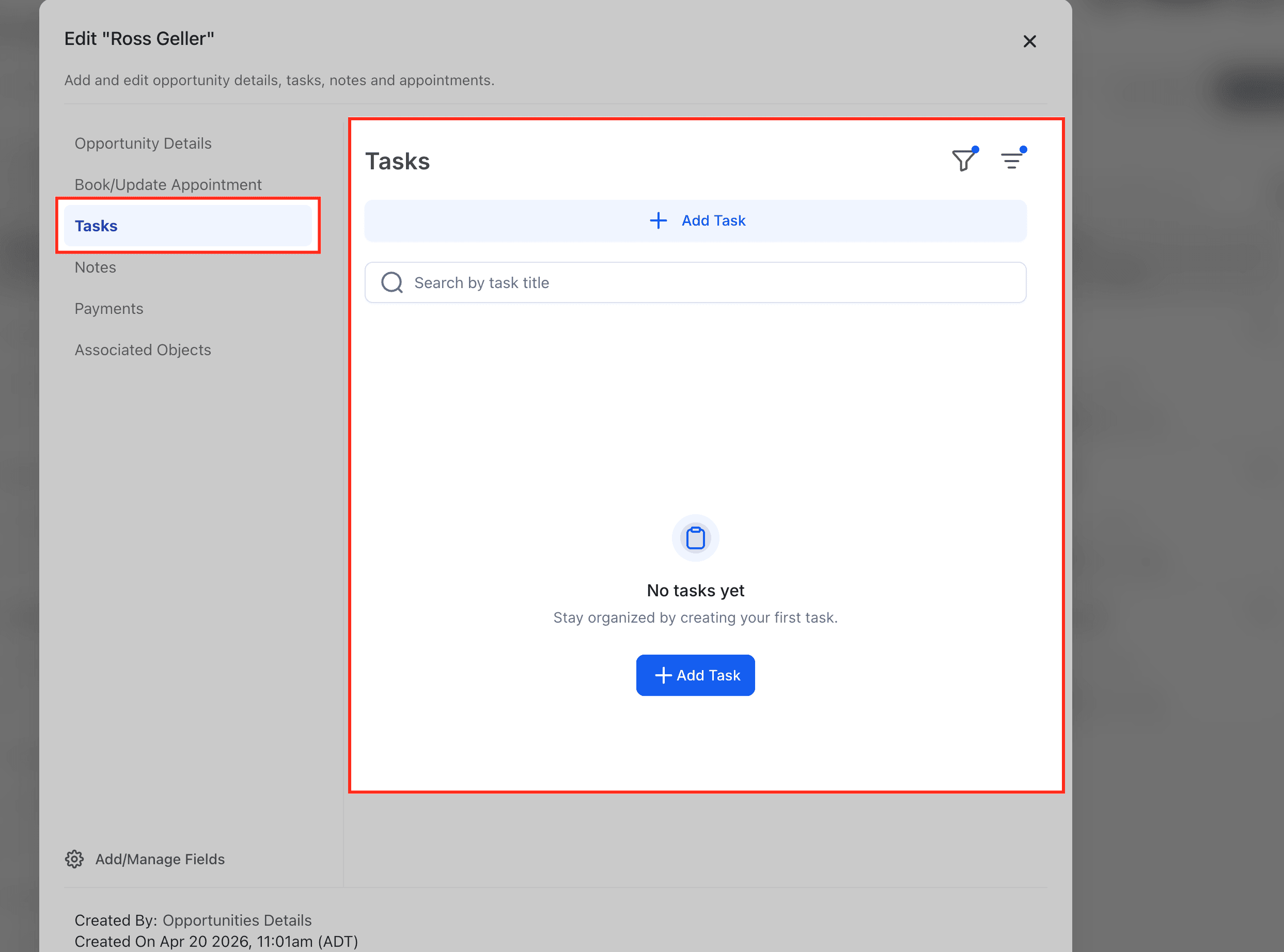
- Se ci sono task specifici o azioni di follow-up associate all'Opportunità, imposta task e promemoria secondo le necessità aprendoli dalla barra laterale.
- Assegna i task a te stesso o ai membri del team, specificando le scadenze e i livelli di priorità.
- Allo stesso modo, puoi aggiungere appuntamenti nello stesso modo.
- I task e gli appuntamenti aggiunti in questo modo compariranno anche lato contatto.
Step 7: Gestire le fasi della Pipeline
- Modifica la fase della Pipeline dell'Opportunità per riflettere il suo stato attuale nel processo di vendita.
- Sposta l'Opportunità attraverso le diverse fasi man mano che avanza verso la chiusura, aggiornandone lo stato di conseguenza.

Step 8: Gestire lo stato dell'Opportunità
- Trascina e rilascia l'Opportunità su uno degli stati visualizzati in basso per aggiornarne lo stato.
- Gli stati possibili per un'Opportunità sono "Open", "Won", "Lost" e "Abandoned". Lo stato predefinito per una nuova Opportunità è "Open".
- Contrassegnare un'Opportunità come persa (Lost) ti permette anche di aggiungere un motivo di perdita.

Altri link utili
- Creare un'Opportunità
- Campi personalizzati nelle Opportunità
- Tracciare le modifiche alle Opportunità
Questo articolo è stato utile?