
Importare Opportunità tramite file CSV
Questo articolo ti guida nell'importazione di Opportunità in HITLEAD tramite file CSV. Scopri come preparare i dati, mappare i campi e garantire un processo di importazione fluido per mantenere la tua Pipeline di vendita organizzata e aggiornata.
IMPORTANTE: In HITLEAD, l'importazione è supportata solo tramite il formato CSV (.csv). Altri formati come Excel o Google Sheets non sono accettati. Consulta l'articolo dedicato al formato CSV per l'importazione di Contatti e Opportunità per ulteriori dettagli.
INDICE DEI CONTENUTI
- Prerequisiti per l'importazione dei Contatti
- Errori comuni da evitare
- Importare Opportunità tramite CSV
- Come importare le Opportunità
- Opzionale: Importa Contatti e Opportunità insieme
- Domande frequenti
- Articoli correlati
Prerequisiti per l'importazione dei Contatti
Prima di avviare il processo di importazione, assicurati di soddisfare i seguenti requisiti:
- Permessi utente: Solo gli utenti con accesso Admin possono importare Contatti.
- Formato file: Il file deve essere in formato CSV (.csv).
- Limite dimensione file: Il file CSV deve essere inferiore a 30 MB. Se è più grande, suddividilo in file più piccoli.
- Foglio singolo: Il file CSV deve contenere un solo foglio/tab.
- Requisito CSV: La prima riga NON deve essere vuota! Includi una riga di intestazione in cui almeno una colonna corrisponda a un campo del sistema.
Errori comuni da evitare
❌ Intestazioni non corrispondenti: Assicurati che le intestazioni del CSV corrispondano ai campi del sistema.
❌ Campi obbligatori vuoti: Ogni riga deve avere almeno un campo obbligatorio (Nome, Email o Telefono).
❌ Caratteri speciali nei numeri di telefono: Rimuovi spazi, trattini o lettere.
❌ Record duplicati nel CSV: Pulisci la lista prima di importarla.
Importare Opportunità tramite CSV
L'importazione di Opportunità ti consente di aggiungere o aggiornare in blocco i deal nel CRM di HITLEAD. Questo semplifica l'inserimento dati durante l'onboarding di clienti o la migrazione da un altro CRM, garantendo che gli stage della Pipeline siano allineati e l'attività di vendita sia tracciata con precisione.
Gestire le Opportunità tramite importazione CSV aiuta a mantenere la Pipeline aggiornata e il team allineato.
- Risparmia tempo: Carica decine o centinaia di Opportunità in una sola operazione.
- Mantieni l'accuratezza dei dati: I campi strutturati prevengono gli errori più comuni.
- Migliora la coerenza: Garantisce che gli stage della Pipeline e i valori seguano uno standard.
- Accelera l'onboarding: Integra rapidamente i lead provenienti da sistemi precedenti.
- Aggiorna i deal esistenti: Modifica facilmente gli stage o i valori delle Opportunità.
- Sincronizza Contatti e Opportunità: Assicura che i dati delle Opportunità siano collegati direttamente ai record dei Contatti.
Come importare le Opportunità
L'importazione di Opportunità prevede una serie di passaggi per garantire che i dati di vendita vengano inseriti nel CRM in modo accurato ed efficiente. Dalla preparazione del file CSV alla mappatura dei campi e alla conferma dell'importazione, questa sezione ti guida in tutto ciò che devi sapere per completare con successo il processo. Segui questi passaggi per importare le Opportunità in HITLEAD tramite file CSV.
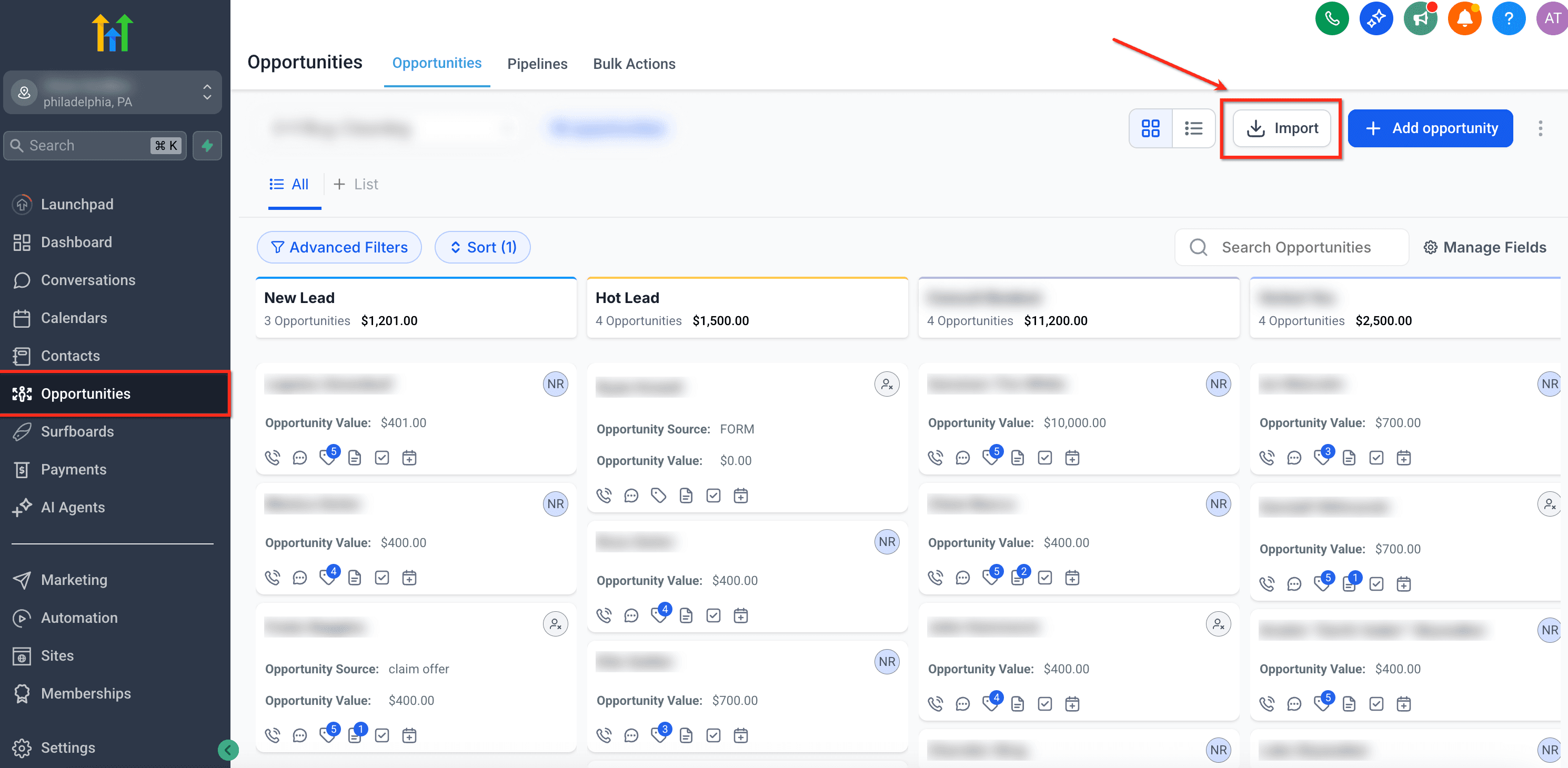
Step 1: Vai alla scheda Opportunità
Dalla scheda Opportunità, clicca sul pulsante Import per iniziare.
Step 2: Seleziona cosa importare
Scegli se importare solo le Opportunità oppure sia i Contatti che le Opportunità.

Step 3: Carica il file CSV
Dopo aver selezionato Import Opportunities, clicca su Next, poi carica il file CSV e seleziona il tipo di importazione corretto a seconda che tu stia aggiungendo nuovi Contatti o aggiornando quelli esistenti.

Step 4: Mappa le colonne sui campi
Assicurati che ogni colonna del file sia mappata correttamente sul campo corrispondente nel sistema. Alcune note importanti:
- Selezionando la checkbox "Don't update Empty Values" non verrà aggiornato nessun campo se il file importato ha valori vuoti ma il campo dell'Opportunità contiene già un valore.
- Se decidi di non importare un determinato campo, puoi lasciarlo non mappato e spuntare la casella in fondo per procedere: "Please ensure all mandatory fields are mapped. To proceed, either map all fields or choose Don't import data for unmapped columns."
- Se Contatti e Opportunità si trovano sulla stessa riga nel CSV, verranno mappati automaticamente tra loro.
- Abbina le colonne del CSV ai campi obbligatori di HITLEAD:
- Contact ID (obbligatorio)
- Opportunity Name (obbligatorio)
- Pipeline (obbligatorio)
- Altri campi: Opportunity Value, Opportunity ID (se stai aggiornando)
I campi mappati con valori corretti mostreranno un segno di spunta verde. Se un campo è mancante o errato, comparirà un triangolo giallo di avviso.
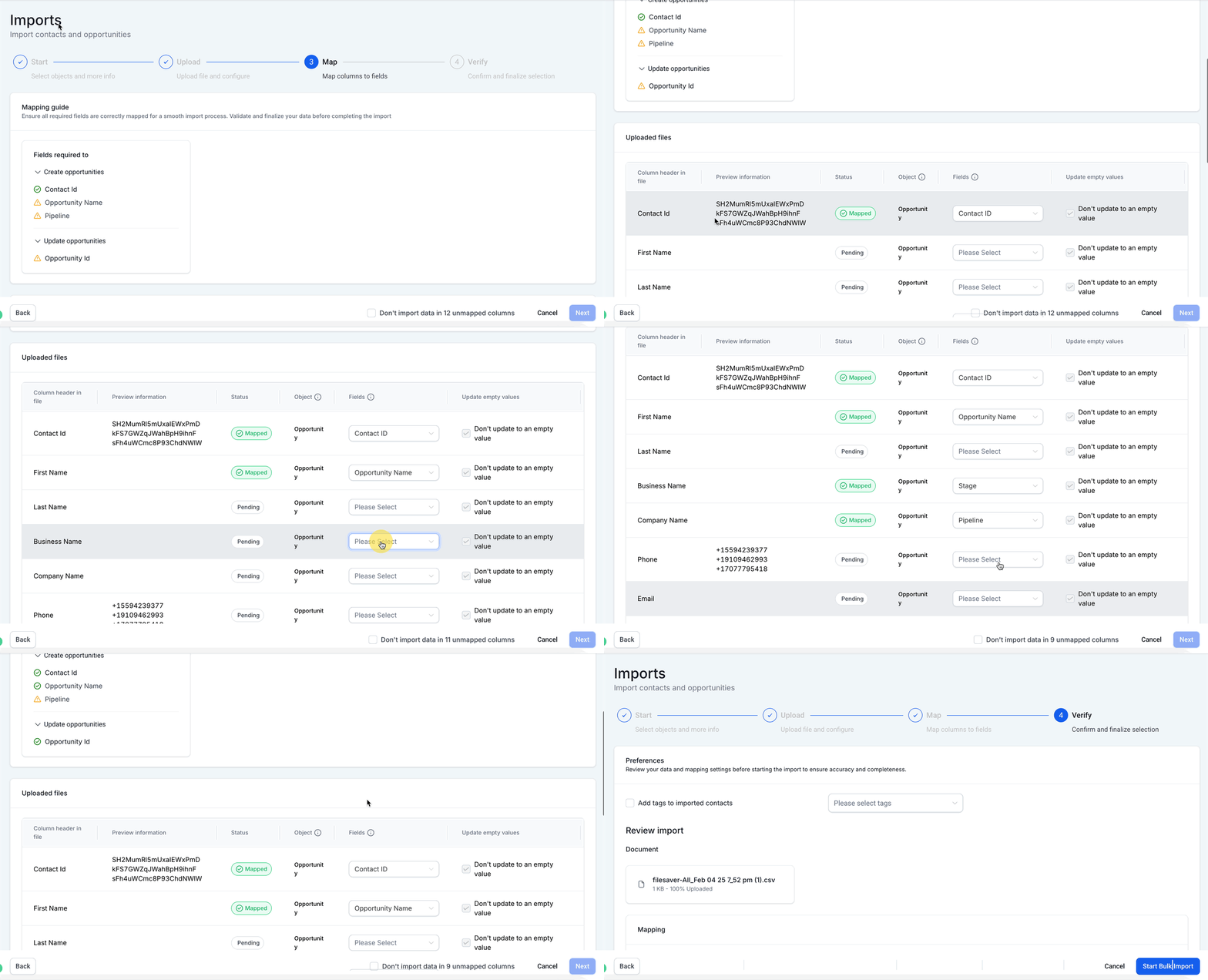
Suggerimento: Quando tutti i campi obbligatori sono mappati correttamente, tutti gli indicatori diventeranno verdi.
Step 5: Verifica, conferma e finalizza
Completa la configurazione rivedendo le tue preferenze, verificando la mappatura dei campi e confermando il consenso prima di avviare l'importazione. Questo passaggio finale assicura che i Contatti siano correttamente taggati, ordinati e aggiunti ai Workflow, con i dati completamente verificati. Nell'ultimo step puoi:
- Aggiungere Tag ai Contatti importati (opzionale)
- Rivedere il nome del documento e i campi mappati
- Cliccare su Start Bulk Import per completare il processo
Rivedi la mappatura dei campi. Assicurati che tutti i campi obbligatori siano mappati correttamente. Verifica che i campi personalizzati siano assegnati come previsto. Opzionale: le colonne non mappate verranno ignorate automaticamente.

Opzionale: Importa Contatti e Opportunità insieme
Se il tuo CSV include sia informazioni sui contatti che sui deal (Opportunità), puoi importare entrambi contemporaneamente usando lo stesso flusso. Questo è particolarmente utile se stai inserendo nuovi lead direttamente nella Pipeline di vendita e vuoi associarli a uno stage o a un valore del deal durante l'importazione. Il processo è identico all'importazione dei Contatti; l'unica differenza è selezionare sia "Contacts" che "Opportunities" durante la configurazione iniziale dell'importazione.
Dopo aver cliccato sul pulsante Import nella pagina dei Contatti, ti verrà chiesto di selezionare gli oggetti da importare. Seleziona entrambi e procedi con gli stessi passaggi descritti sopra.

Domande frequenti
D: Posso importare Opportunità senza dati di contatto?
No, ogni Opportunità deve essere collegata a un Contact ID valido nel tuo account.
D: Quale formato file è richiesto?
Il file deve essere in formato CSV (max 30 MB).
D: Posso importare Opportunità in più Pipeline?
Sì, a condizione che il nome della Pipeline corrisponda a una già esistente nel tuo account.
D: Cosa succede se i campi sono mappati in modo errato?
L'importazione fallirà o salterà le righe interessate. Assicurati che tutti i campi obbligatori siano correttamente mappati e formattati.
D: Posso visualizzare in anteprima o annullare un'importazione?
Le importazioni non possono essere annullate. Verifica sempre i dati prima di importare. Puoi consultare le importazioni passate in Bulk Actions.
Articoli correlati
- Importare Contatti tramite file CSV
- Formato CSV per l'importazione di Contatti e Opportunità
Questo articolo è stato utile?