
Guida introduttiva - Creare e gestire i Contatti
Creare e gestire i Contatti in HITLEAD ti aiuta a mantenere le informazioni sui clienti organizzate e aggiornate. Questo articolo spiega a cosa servono i record di contatto e illustra come creare un nuovo contatto, modificare un contatto esistente ed eliminare un contatto quando non è più necessario. Risponde anche alle domande più comuni per aiutarti a gestire i record con sicurezza.
Cos'è la gestione dei Contatti in HITLEAD?
Creare e gestire i Contatti è una delle parti più importanti per mantenere il tuo CRM pulito e utile. Aggiungere informazioni accurate, aggiornare i record quando i dati cambiano e rimuovere i Contatti non più necessari aiuta il tuo team a lavorare con dati affidabili.
Nota: Per personalizzare la pagina dei dettagli del Contatto in base alle tue preferenze, consulta l'articolo su come personalizzare la pagina dei dettagli del Contatto.
-
Crea Contatti: Aggiungi nuove persone o lead al tuo CRM per tracciarli e gestirli in un unico posto.
-
Modifica i dettagli del Contatto: Mantieni aggiornati nome, numero di telefono, indirizzo email e altre informazioni.
-
Elimina i record obsoleti: Rimuovi i Contatti che non sono più necessari per mantenere il database organizzato.
-
Supporta workflow migliori: Record di Contatti accurati migliorano la comunicazione, l'automazione e la Reportistica.
Come creare un nuovo Contatto
Creare un nuovo Contatto ti permette di iniziare subito a tracciare un lead o un cliente all'interno di HITLEAD. Inserire fin dall'inizio informazioni complete e accurate rende più facile gestire le Conversazioni, fare follow-up e mantenere il CRM organizzato.
Lo sapevi? Quando un Form o un Survey viene compilato da un nuovo lead, viene creato automaticamente un nuovo Contatto!
Nota: I campi disponibili durante la creazione di un Contatto possono variare in base alla configurazione dell'account. Se hai bisogno di campi aggiuntivi, utilizza i campi personalizzati configurati per il tuo account.
-
Vai su Contacts > Smart Lists dal menu laterale sinistro.
-
Clicca su + Add Contact.

-
Inserisci i dettagli del Contatto, ad esempio:
- Nome
- Cognome
- Indirizzo email
- Numero di telefono
- Altri campi disponibili se necessario
-
Gestisci quali campi visualizzare durante l'aggiunta di un nuovo Contatto cliccando sul pulsante Customise Form.

-
Verifica l'accuratezza delle informazioni.
-
Clicca su Save per creare il Contatto.

Modificare un Contatto esistente
Modificare un Contatto aiuta a mantenere i record accurati man mano che i dettagli del cliente cambiano nel tempo. Tenere aggiornate le informazioni di contatto migliora la comunicazione, riduce gli errori e aiuta il tuo team a lavorare con le informazioni più recenti disponibili.
Consiglio: Aggiorna le informazioni del Contatto non appena vieni a conoscenza di modifiche, per mantenere il tuo CRM accurato e utile.
-
Vai su Contacts > Smart Lists.
-
Cerca o seleziona il Contatto che vuoi aggiornare.

-
Clicca sul Nome del Contatto per aprire il record.
-
Modifica i dettagli del Contatto necessari.
-
Salva le modifiche.

Eliminare un Contatto esistente
Eliminare un Contatto aiuta a rimuovere i record non più necessari, mantenendo il CRM più pulito e semplice da gestire. Prima di eliminare un Contatto, è importante verificare che il record non sia più richiesto, perché la sua rimozione può influire sulle attività associate e sui processi di follow-up.
Nota: I Contatti eliminati possono essere ripristinati entro 2 mesi.

L'eliminazione di un Contatto rimuoverà anche: Conversazioni, Note, Opportunità, Attività, Appuntamenti, Azioni manuali, Proprietari di gruppi Community associati. Interromperà inoltre tutte le Campaign e i Workflow attivi per quel Contatto.
Segui questi passaggi per eliminare un Contatto:
- Vai su Contacts > Smart Lists.
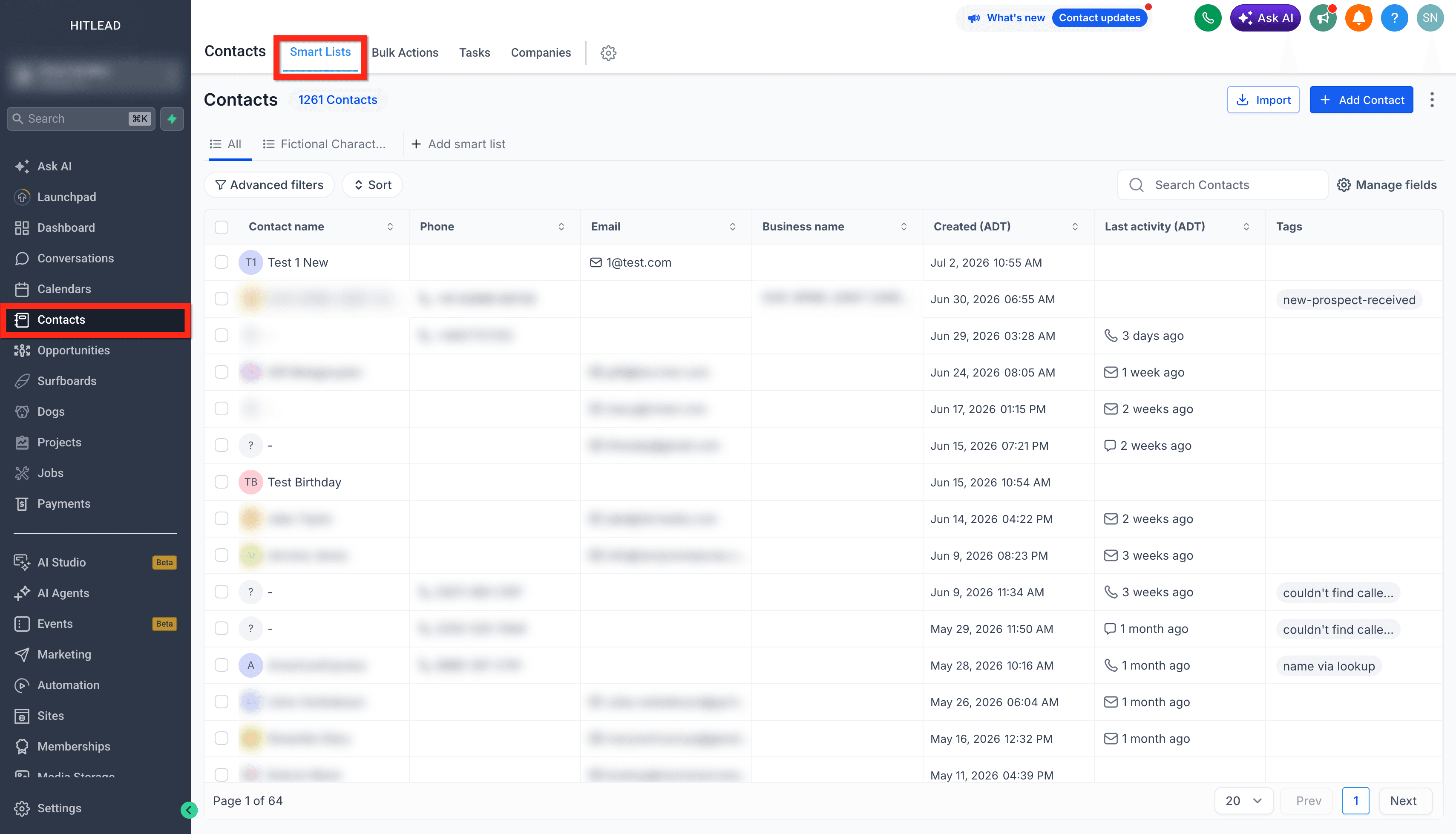
- Seleziona il Contatto che vuoi eliminare usando la casella di spunta a sinistra del nome. Poi clicca sul pulsante Delete.

- Conferma l'azione digitando DELETE nella finestra popup. Poi clicca sul pulsante Delete.

Domande frequenti
D: Posso creare più di un Contatto alla volta?
Per più Contatti, importarli è l'opzione migliore rispetto alla creazione manuale uno per uno.
D: Perché vedo campi diversi quando creo un Contatto?
I campi mostrati nel form Add Contact possono variare in base alla configurazione dell'account, inclusi eventuali campi personalizzati che sono stati aggiunti.
D: Cosa succede quando elimino un Contatto?
L'eliminazione di un Contatto rimuove il record dal tuo CRM e può influire sui record associati, sulle Campaign o sui Workflow collegati a quel Contatto.
D: Posso ripristinare un Contatto eliminato?
I Contatti eliminati possono essere ripristinati entro 2 mesi.
Articoli correlati
Questo articolo è stato utile?