
Come Usare i Campi Personalizzati
Questo articolo mostra come creare e usare i campi personalizzati per raccogliere e organizzare i dati dei lead nel tuo account HITLEAD. I campi personalizzati ti permettono di adattare Form, Workflow e record CRM alle esigenze specifiche del tuo business — ad esempio per qualificare acquirenti o venditori nel settore immobiliare, oppure per tracciare il metodo di contatto preferito.
Tap to unmute
HITLEAD99.1K iscritti
Cosa sono i Campi Personalizzati?
I campi personalizzati ti permettono di memorizzare informazioni aggiuntive sui Contatti o sulle Opportunità, al di là dei campi predefiniti (come nome, telefono, email). Puoi usarli in Form, Survey, Workflow di automazione e Pipeline per raccogliere e consultare dati specifici del tuo business.
Vantaggi principali dei Campi Personalizzati
I campi personalizzati ti offrono flessibilità nella raccolta dati, nella segmentazione e nell'automazione:
-
Raccogli dati personalizzati: Cattura informazioni specifiche del tuo business come tipo di lead, fascia di budget o metodo di contatto preferito.
-
Usa su più strumenti: Distribuisci i campi personalizzati in Form, Survey, Workflow e Pipeline per una copertura completa.
-
Personalizza le automazioni: Inserisci i valori dei campi in SMS, email o notifiche interne per messaggi su misura.
-
Segmenta facilmente i Contatti: Crea Smart Lists o filtra i Workflow in base ai dati dei campi personalizzati.
-
Mantieni l'ordine: Raggruppa i campi correlati in cartelle per tenere in ordine i record di Contatti e Opportunità.
-
Mostra informazioni importanti: Visualizza i valori chiave dei campi personalizzati direttamente sulle schede delle Opportunità o nelle notifiche.
Campi Personalizzati per Contatti vs. Opportunità
Scegliere il tipo corretto di campo personalizzato è fondamentale per mantenere i dati organizzati e funzionali. In HITLEAD puoi creare due tipi di campi personalizzati: campi personalizzati per i Contatti e campi personalizzati per le Opportunità. Pur sembrando simili, hanno scopi diversi e vengono usati in parti diverse della piattaforma.
I campi personalizzati per i Contatti sono associati alla singola persona. Usali per memorizzare dettagli personali come il tipo di lead (es. acquirente o venditore), la data di nascita, il metodo di contatto preferito o la fonte di referral. Questi campi appaiono nel record del Contatto e possono essere usati in Form, Survey, Workflow per i Contatti, Smart Lists e nella personalizzazione dei messaggi tramite merge field.
I campi personalizzati per le Opportunità sono collegati a un affare o un'opportunità di vendita specifica. Usali per acquisire informazioni specifiche della trattativa come la fascia di budget, l'urgenza, la tempistica di chiusura o il tipo di proprietà. Questi campi appaiono solo nel record dell'Opportunità e vengono usati nelle visualizzazioni della Pipeline, nei Workflow per le Opportunità e nella reportistica o automazione a livello di affare.
Nota: Una volta creato un campo come campo di Contatto o di Opportunità, non è possibile cambiarne il tipo.
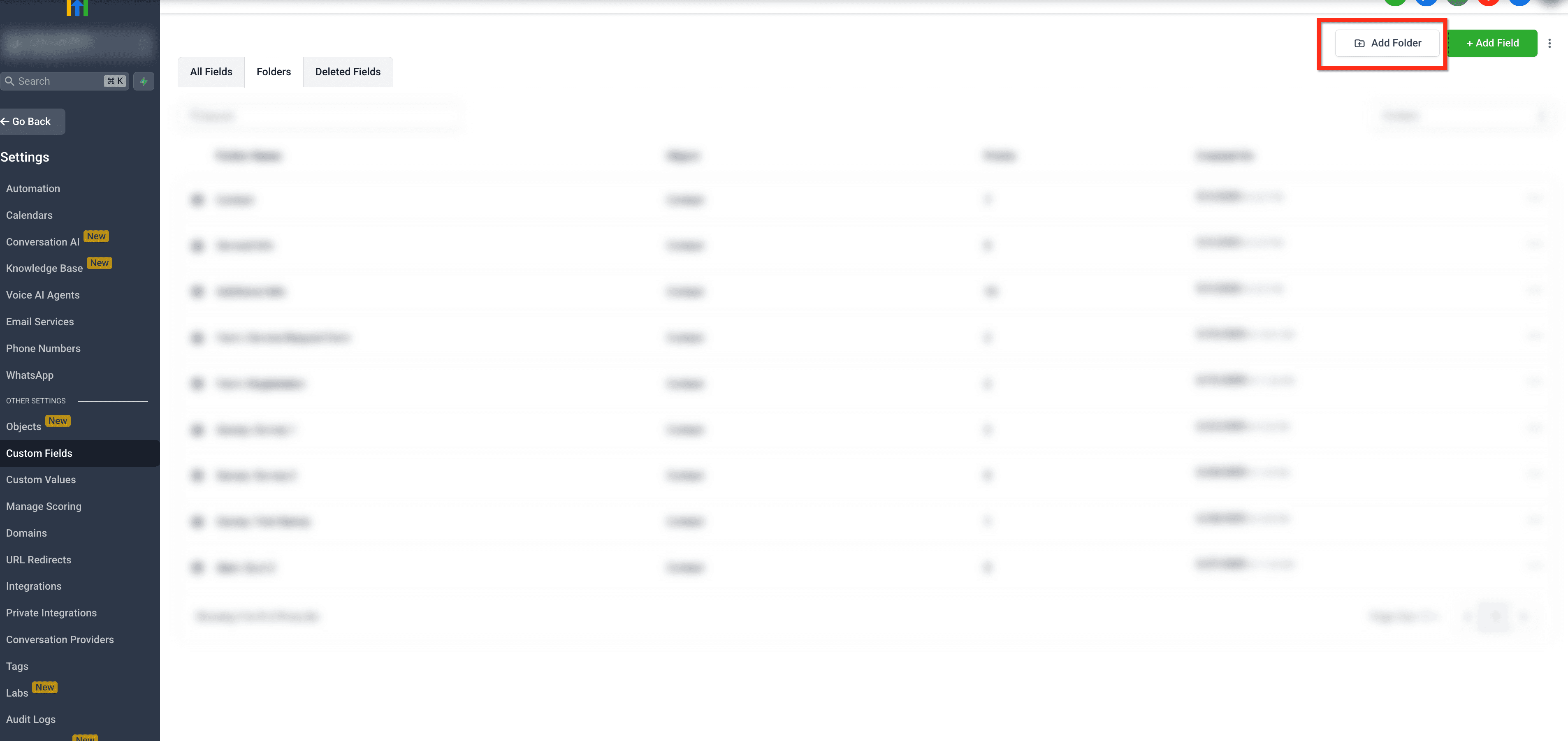
Organizzare i Campi Personalizzati con le Cartelle
Organizzare i tuoi campi mantiene i dati in ordine e più facili da usare all'interno dei record.
Le cartelle appaiono come sezioni nel layout del record.
Puoi usare le cartelle per raggruppare i campi personalizzati correlati.
Per creare una cartella:
- Vai su Settings > Custom Fields.
- Usa il selettore oggetto nella parte superiore della pagina per scegliere l'oggetto che vuoi gestire.
- Apri la scheda Folders.
- Clicca su Create folder.
- Inserisci il nome della cartella.
- Clicca su Create.
Dopo aver creato una cartella, puoi assegnarle dei campi personalizzati per una migliore organizzazione.
Come Configurare i Campi Personalizzati
Segui questi passaggi per creare e organizzare i campi personalizzati nel tuo sub-account:
Passo 1: Vai su Settings → Custom Fields
Nel tuo sub-account, clicca su Settings, poi clicca su Custom Fields.

Passo 2: Seleziona l'oggetto
Usa il selettore oggetto nella parte superiore della pagina per scegliere l'oggetto che vuoi gestire.
Passo 3: Apri la scheda Fields
Rimani sulla scheda Fields per visualizzare i campi esistenti e crearne di nuovi.

Passo 3: Clicca su Create Field
Clicca su Create field in alto a destra della pagina.

Passo 5: Seleziona un tipo di campo
Scegli il tipo di campo che vuoi creare.

Passo 6: Compila i dettagli del campo
Inserisci i dettagli del campo, incluso il nome e la cartella se necessario.

Passo 7: Controlla l'anteprima live
Usa il pannello Live preview per confermare come apparirà il campo.

Passo 8: Crea il campo
Clicca su Create custom field per salvare il campo.

Usa la pagina Custom Fields
La pagina Custom Fields include un layout aggiornato che ti aiuta a gestire i campi in modo più efficiente.
-
Usa il selettore oggetto nella parte superiore della pagina per passare tra gli oggetti supportati.
-
Usa la scheda Fields per visualizzare e gestire i campi personalizzati.
-
Usa la scheda Folders per creare e gestire le cartelle.
-
Ordina la tabella per colonna per trovare i campi più velocemente.
-
Usa le icone nell'elenco dei campi per identificare gli stati speciali dei campi.
Confermare il significato esatto di ogni icona dei campi prima di pubblicare questo aggiornamento dell'articolo.
Domande Frequenti
D: Posso convertire un campo di Contatto in un campo di Opportunità (o viceversa)?
No. Devi ricreare il campo sotto il tipo di oggetto corretto. Il tipo di oggetto del campo non può essere modificato dopo la creazione.
D: Quali tipi di campi posso creare?
Puoi creare Short Text, Long Text, Drop downs, Date Pickers, Phone, Email, Radio Selects, Checkbox Groups, URL e altro.
D: Perché i miei campi non appaiono in un Form o in un Workflow?
Assicurati che il tipo di oggetto corrisponda al caso d'uso. Solo i campi dei Contatti appaiono in Form e Workflow per i Contatti.
D: Quante opzioni può avere il campo personalizzato Dropdown (multiple)?
Il campo Dropdown (multiple) può avere molte opzioni (50+), quindi non esiste un limite pratico.
Articoli Correlati
-
Come Usare i Campi Personalizzati per le Opportunità
-
Aggiungere e Modificare Rapidamente i Campi Personalizzati in Form e Survey
-
Azione Workflow – Update Contact Field
-
Personalizzare le Schede delle Opportunità nella Vista Board
-
Panoramica dei Merge Field e delle Variabili Personalizzate
-
Elenco dei Merge Field
Questo articolo è stato utile?