
Come usare i Custom Values
Cosa sono i Custom Values?
I Custom Values sono segnaposto di dati definiti dall'utente che consentono di memorizzare e gestire informazioni specifiche all'interno di un sistema o un'applicazione. Permettono di organizzare e recuperare dati personalizzati o standardizzati in modo efficiente. Questi valori vengono utilizzati in diversi contesti, come sistemi CRM, sistemi di gestione dei contenuti (CMS), piattaforme di marketing automation e altro ancora.
Nel contesto di HITLEAD, i Custom Values memorizzano informazioni personalizzate come dettagli dei contatti, preferenze o identificatori specifici. Sfruttando i Custom Values, le aziende possono popolare e personalizzare messaggi, email e pagine di siti web o Funnel in modo efficiente, migliorando le interazioni con i clienti e aumentando il coinvolgimento.
Funzionalità principali dei Custom Values
- Personalizzazione: Memorizzazione di informazioni individuali per ogni entità (clienti, utenti, lead): nomi, contatti, preferenze, identificatori univoci.
- Efficienza: Accesso e gestione centralizzati dei dati eliminano la necessità di inserire le stesse informazioni più volte.
- Automazione: Supportano i Workflow: auto-popolano campi, generano email personalizzate e personalizzano messaggi.
- Coerenza: Garantiscono uniformità per dati costanti come indirizzi aziendali e informazioni di supporto.
- Flessibilità: Definibili in base alle proprie esigenze specifiche, adattabili a qualsiasi scenario o settore.
- Aggiornamenti: Modificare il valore alla fonte lo aggiorna automaticamente ovunque venga utilizzato.
- Integrità dei dati: Riducono il rischio di discrepanze, ad esempio negli orari degli appuntamenti.
- Segmentazione e filtro: Utilizzabili come criteri per suddividere e categorizzare i set di dati, facilitando comunicazioni mirate e reportistica.
- Gestione centralizzata: Interfaccia unica per aggiungere, modificare o eliminare Custom Values.
- Integrazione: Collegabili a fonti esterne come database o API per arricchire le capacità dati del sistema.
Usare i Custom Values consente di migliorare la personalizzazione, automatizzare i processi, garantire l'accuratezza e prendere decisioni più efficaci. Svolgono un ruolo fondamentale nell'ottimizzazione dei flussi di lavoro basati sui dati.
Clicca qui per un elenco dei Custom Values inclusi in ogni sub-account. Ricorda che puoi sempre creare i tuoi Custom Values e aggiungerli a questo elenco all'interno di ogni sub-account.
Come creare, modificare ed eliminare Custom Values
La gestione dei Custom Values è fondamentale per mantenere contenuti coerenti e riutilizzabili in Funnel, Form, email e automazioni. Ecco come puoi creare, aggiornare o rimuovere Custom Values.
Clicca qui per ulteriori informazioni su come gestire, modificare e organizzare i Custom Values.
Navigare al menu Custom Values
- Dalla Dashboard del sub-account, clicca su Settings nel menu di navigazione a sinistra.
- Seleziona Custom Values dall'elenco delle opzioni di impostazione.

Creare un nuovo Custom Value
- Clicca sul pulsante blu + Add Custom Value.
- Inserisci un nome e il valore che vuoi visualizzare. Quindi seleziona la cartella in cui salvare il Custom Value.
- Clicca su Save.

Modificare o eliminare un Custom Value
- Individua il valore che vuoi aggiornare nell'elenco.
- Clicca sull'icona 3 Dots (
⋮) accanto alla voce e seleziona Edit Custom Value o Delete Custom Value.

Esempi pratici / Casi d'uso
Esempio n. 1:
Immagina di gestire una campagna di digital marketing per un fitness club. Ogni membro ha obiettivi di fitness diversi, tipi di allenamento preferiti e preferenze di comunicazione. Usando i Custom Values in HITLEAD, puoi memorizzare queste informazioni e usarle per personalizzare le tue attività di marketing (nome del membro, tipo di allenamento preferito, livello di Membership, data dell'ultima visita).
Usando i Custom Values di HITLEAD, puoi:
- Personalizzare le email: Popola automaticamente i template email con il nome di ogni membro, il tipo di allenamento preferito e altri dettagli rilevanti.
- Personalizzare i messaggi: Crea messaggi mirati che rispondano alle esigenze specifiche di ogni membro.
- Migliorare le pagine web: Visualizza dinamicamente contenuti personalizzati sul tuo sito web o sulle pagine del Funnel in base ai Custom Values memorizzati.
Esempio n. 2:
Se dovessi lanciare una campagna di re-engagement per i membri del tuo fitness club, potresti usare i Custom Values per rendere le tue comunicazioni più pertinenti. Ecco come:
1. Raccolta dei dati:
- Membro A: Nome: John, Allenamento preferito: Yoga, Livello di Membership: Gold, Ultima visita: 1 giugno 2024.
- Membro B: Nome: Sarah, Allenamento preferito: Cardio, Livello di Membership: Silver, Ultima visita: 25 maggio 2024.
2. Memorizzazione dei dati:
- In HITLEAD, crei campi Custom Value per ogni tipo di dato: nome, allenamento preferito, livello di Membership e data dell'ultima visita.
- Il profilo di ogni membro memorizza le sue informazioni specifiche in questi campi.
3. Utilizzo dei dati:
- Email personalizzate: Invia un'email a John che inizia con "Hi John," e include contenuti sulle prossime lezioni di yoga e i vantaggi esclusivi per i membri Gold.
- Messaggi mirati: Invia un SMS a Sarah: "Hey Sarah, we miss you! Join us for a high-energy cardio session this week."
- Pagine web personalizzate: Quando John accede al suo portale membro, vede: "Welcome back, John! Ready for your next yoga session?"
4. Migliorare l'esperienza del cliente:
Usando i Custom Values, le tue comunicazioni risultano più personali e pertinenti per ogni membro, aumentando la probabilità di coinvolgimento e re-engagement.
Integrando i Custom Values di HITLEAD, puoi trasformare comunicazioni generiche in interazioni personalizzate, migliorando l'esperienza del cliente e generando maggiore fidelizzazione.
Come usare i Custom Values nei sub-account HITLEAD
Accedere e usare i Custom Values è rapido e semplice. HITLEAD rende tutto molto intuitivo per te e per i tuoi clienti. Ecco le aree principali del sub-account dove puoi accedere e usare i Custom Values:
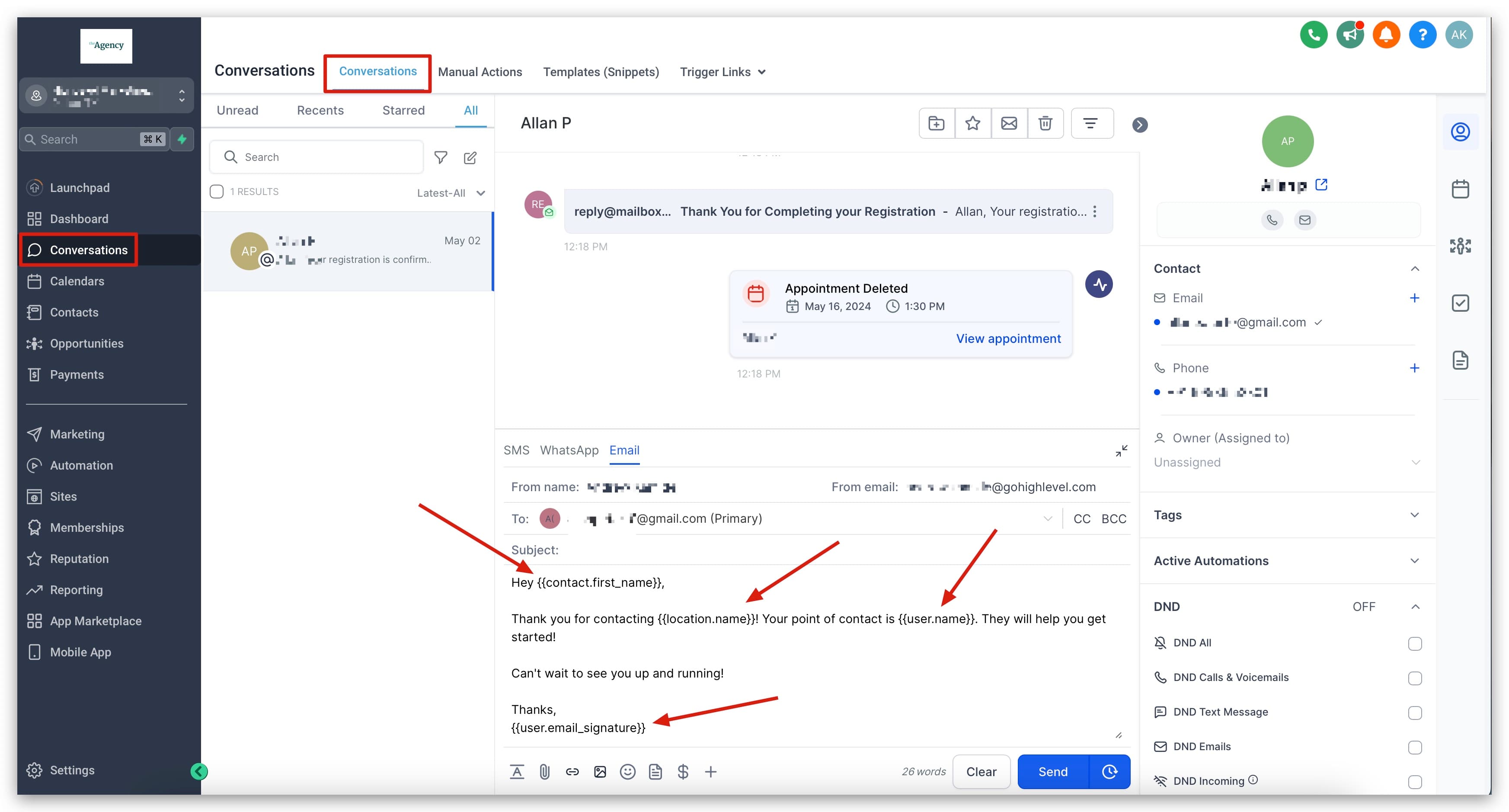
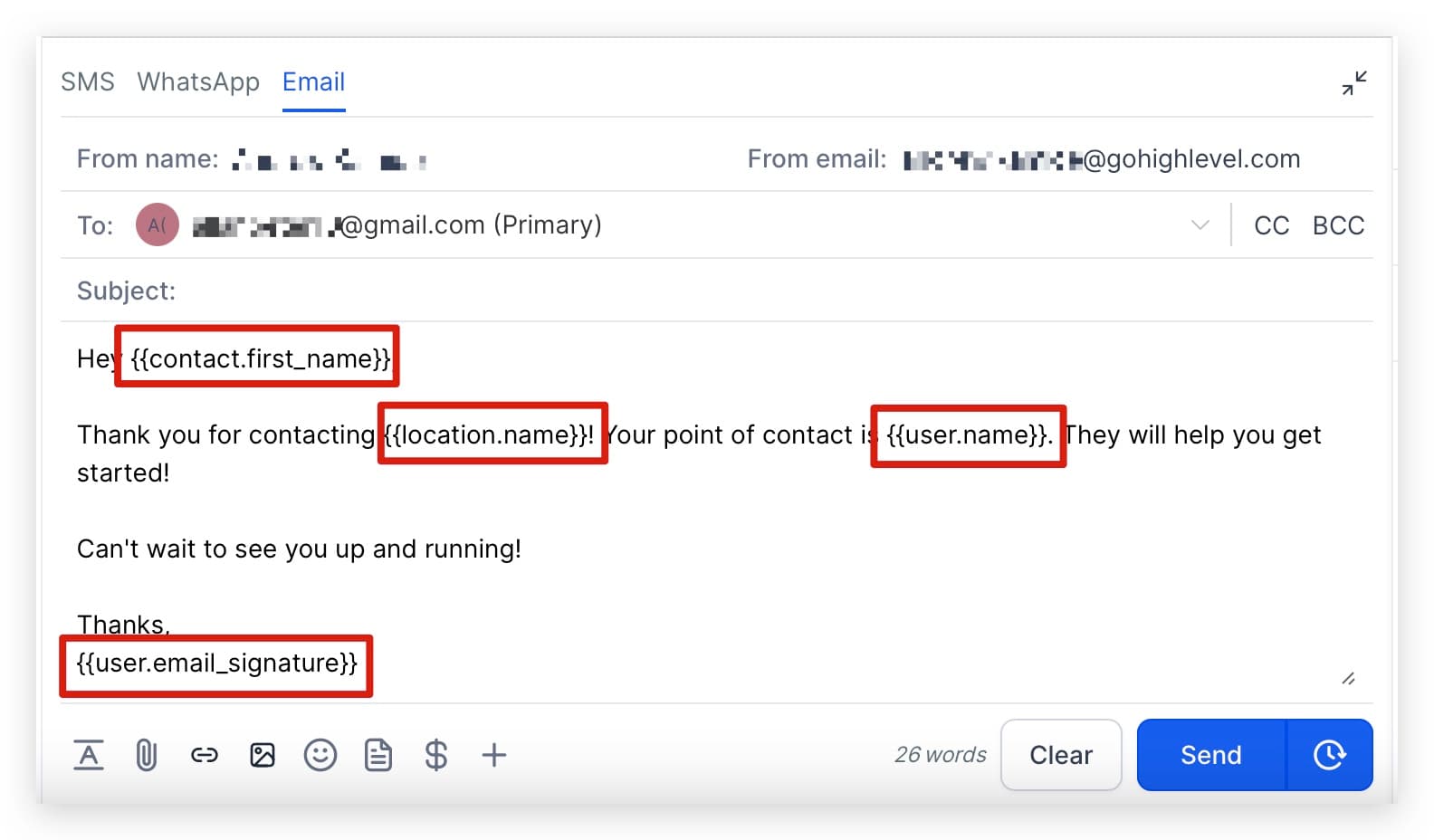
1. Conversazioni
- Nella sezione Conversazioni, puoi usare i Custom Values mentre scambi messaggi con prospect e clienti!
- Puoi usare i Custom Values in OGNI tipo di canale di comunicazione supportato da HITLEAD: SMS, Email, Facebook Messenger, Instagram Messaging, WhatsApp e altro!
Clicca qui per saperne di più sulla sezione Conversazioni del tuo sub-account HITLEAD.
2. Automazioni (Workflow)
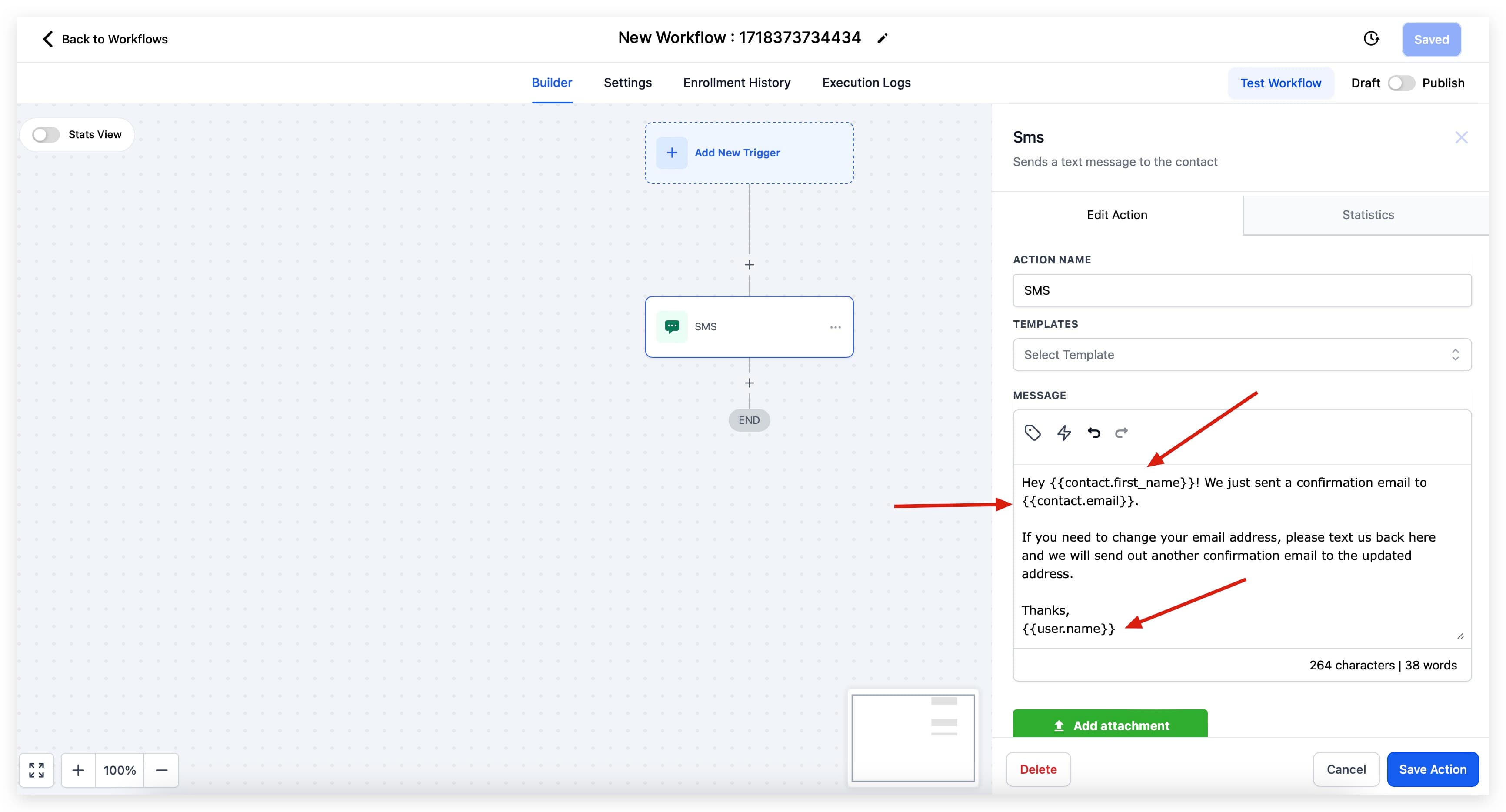
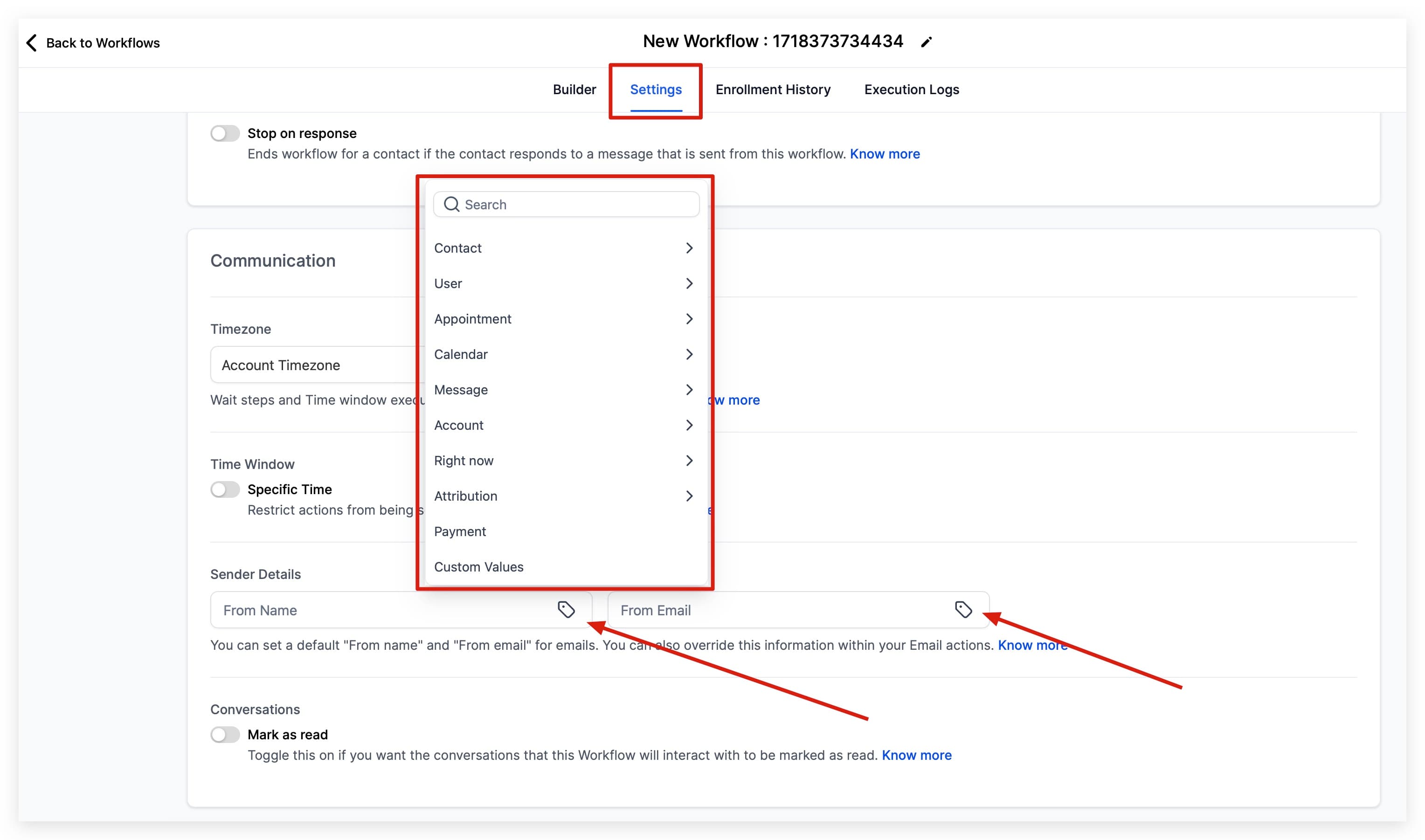
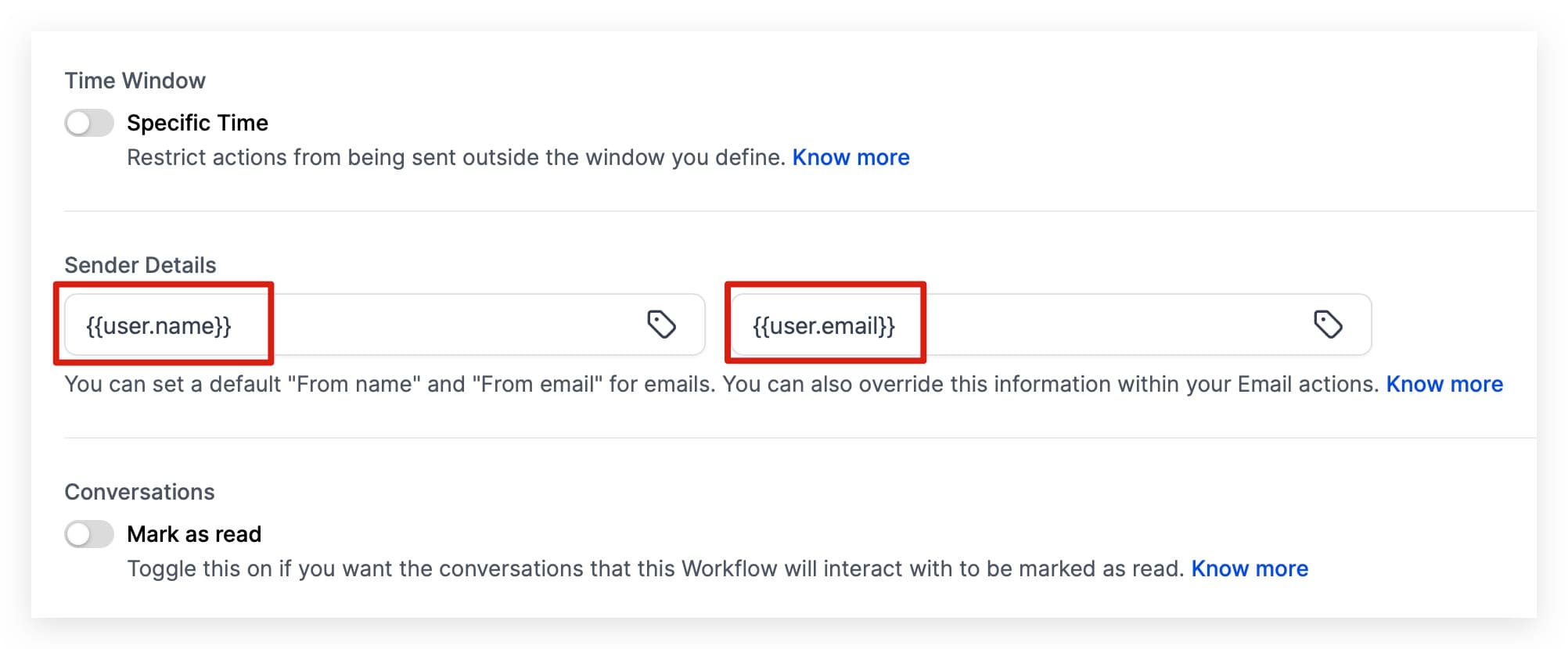
- Mentre costruisci i Workflow, puoi aggiungere Custom Values in moltissimi punti per personalizzare l'automazione, i messaggi e le notifiche.
Clicca qui per saperne di più sui Workflow nella sezione Automazioni del tuo sub-account HITLEAD.
3. Siti web e Funnel
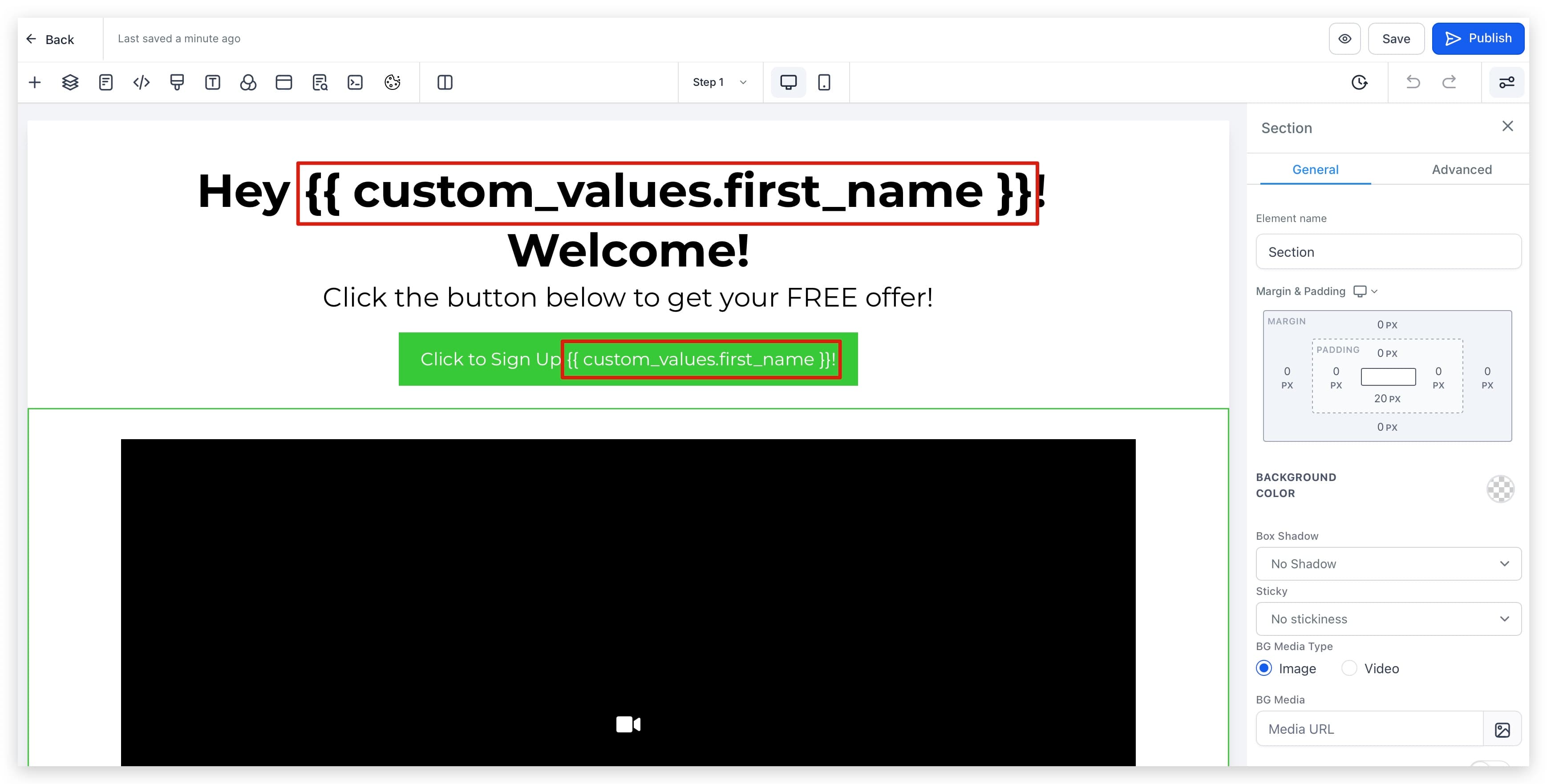
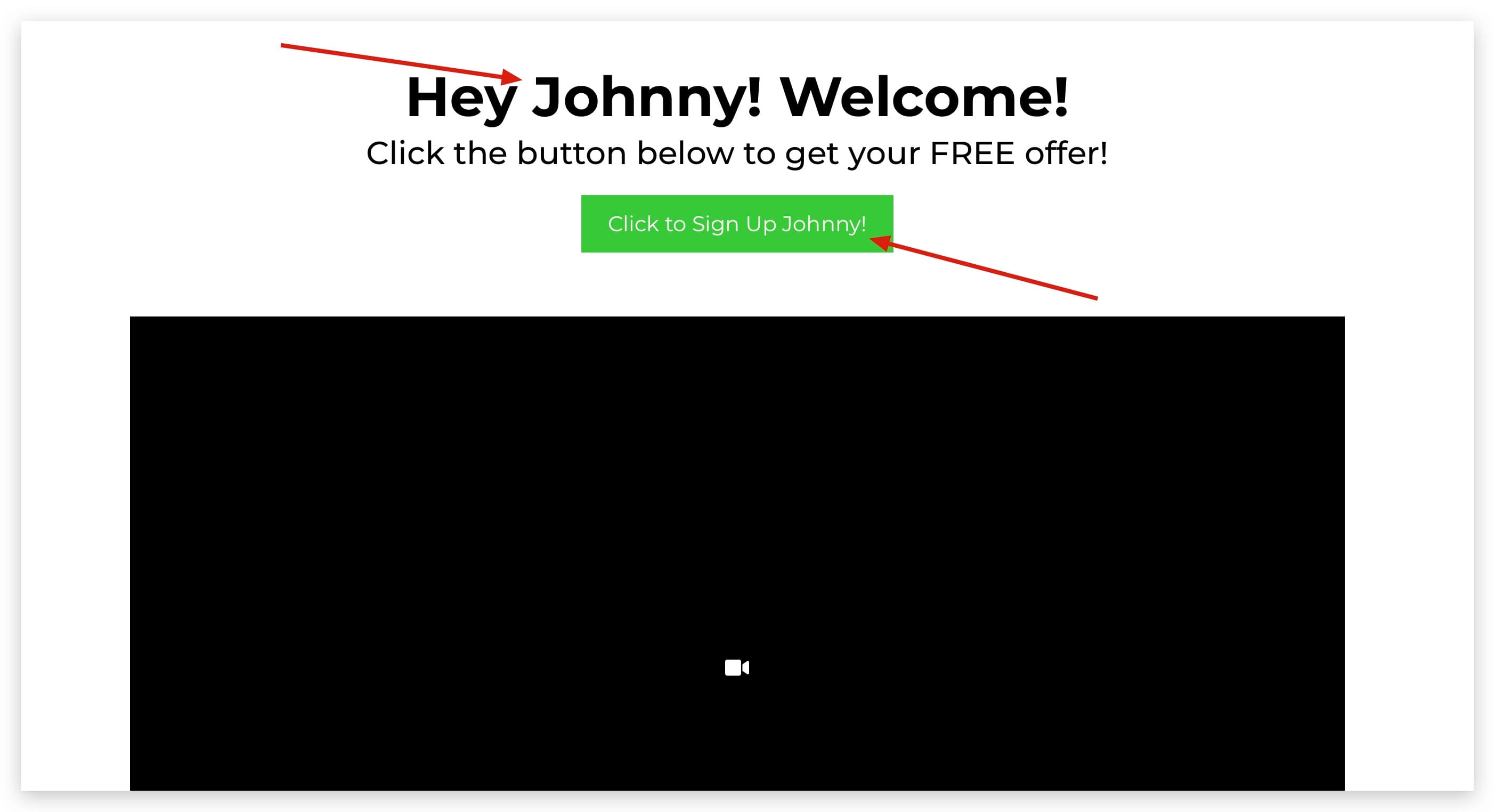
- Puoi aggiungere Custom Values direttamente nelle pagine del tuo sito web e del Funnel per personalizzare i contenuti e parlare direttamente ai tuoi prospect e clienti.
- Per utilizzare i Custom Values all'interno di siti web e Funnel, il visitatore deve avere dati memorizzati derivanti dalla precedente compilazione di un Form o dalla prenotazione di un appuntamento.
- Puoi anche aggiungere dati di Custom Value nella barra degli indirizzi URL utilizzando i Trigger Links (clicca qui per saperne di più sui Trigger Links).
Clicca qui per saperne di più sulla sezione Sites del tuo sub-account HITLEAD.
4. Email Campaign e Template
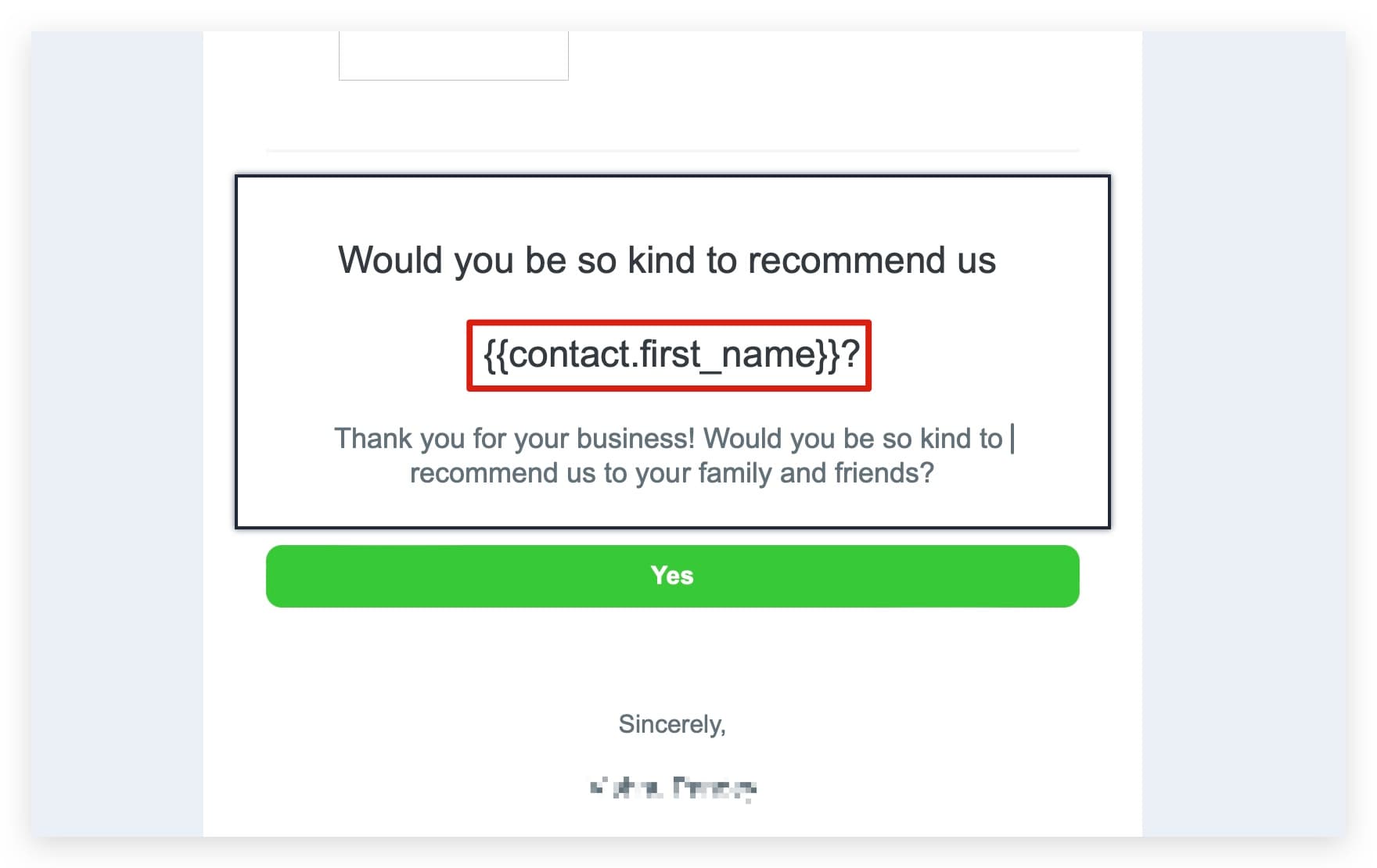
- Quando costruisci template email e Campaign email nella sezione Marketing, puoi aggiungere Custom Values in diversi punti per personalizzare le tue email.
- Puoi aggiungere Custom Values nel corpo dell'email, nell'oggetto, nella descrizione e anche nel "from name" e nel "from address".
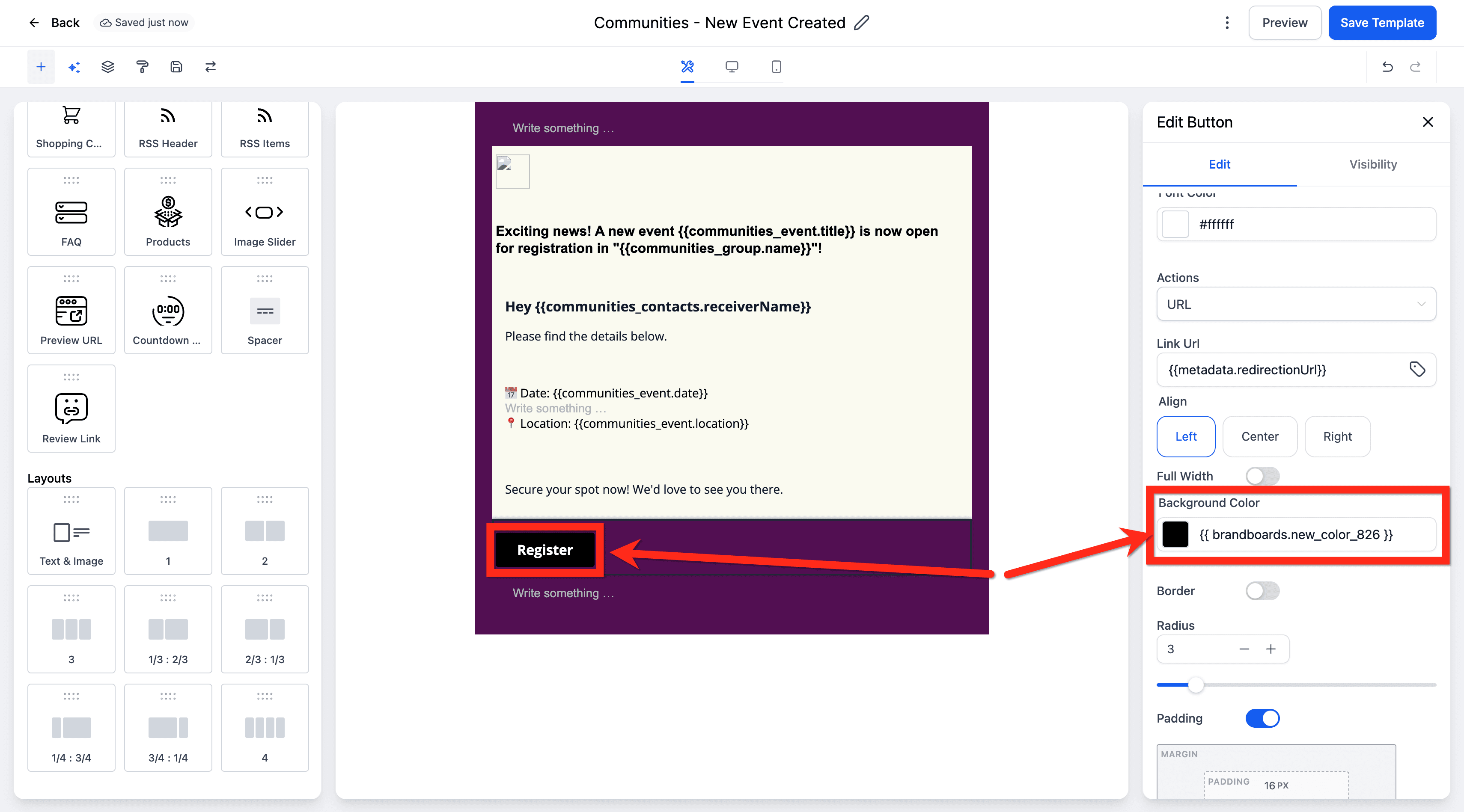
- Puoi usare Custom Values negli input di colore (ad esempio, Background Color, Body Color o Button Color). Quando inserisci un token Custom Value, il builder applica il colore immediatamente sul canvas. Non è necessario passare alla modalità Preview per verificare le modifiche ai colori.
Clicca qui per saperne di più sulle Email Campaign e Template nella sezione Marketing del tuo sub-account HITLEAD.

5. Social Planner
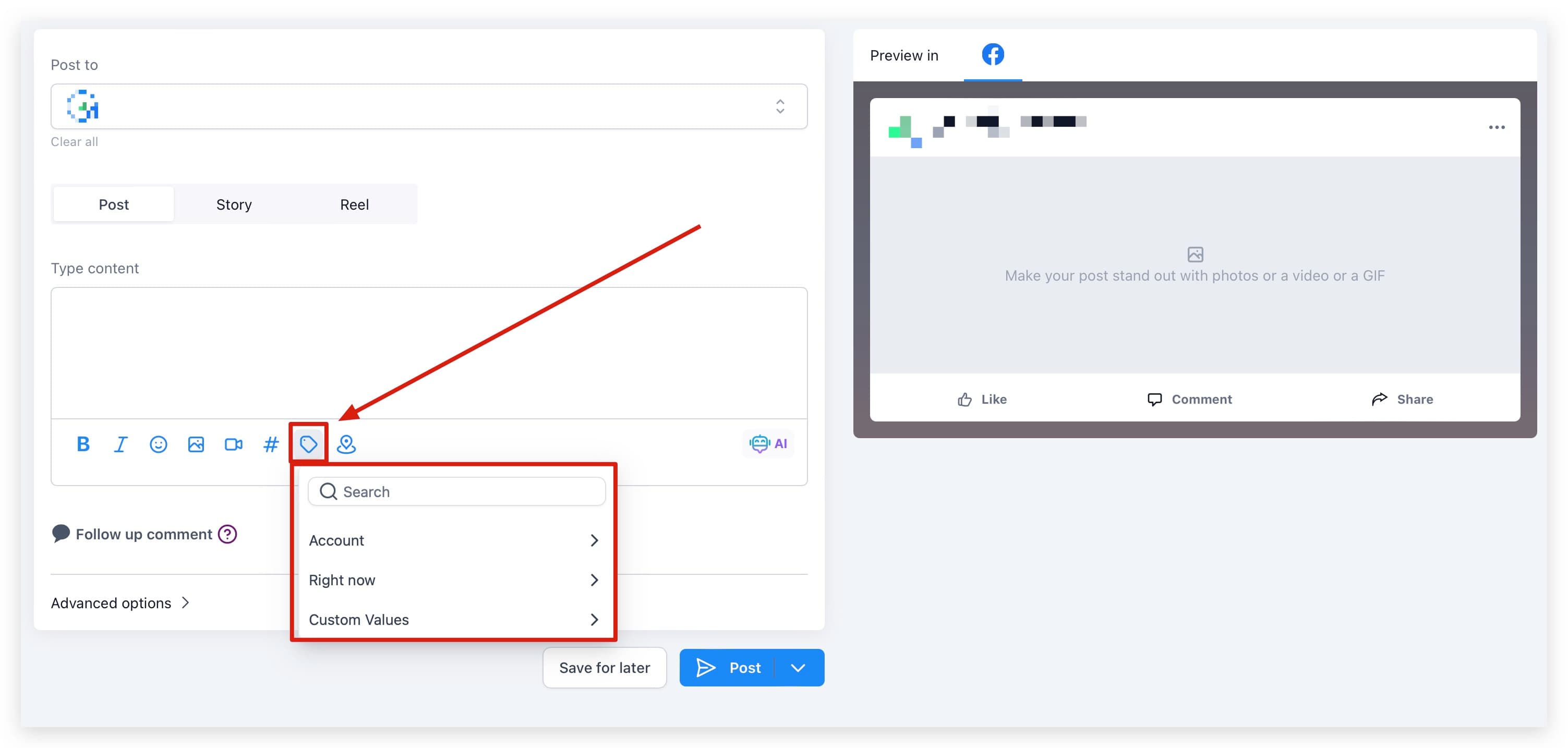
- Aggiungere Custom Values nei tuoi post sui social media rende la pubblicazione più rapida e aggiunge personalizzazione ai post indipendentemente da chi li pubblica!
Clicca qui per saperne di più sul Social Planner nella sezione Marketing del tuo sub-account HITLEAD.

Come organizzare i Custom Values in cartelle
Di seguito trovi un video ufficiale HITLEAD su come usare le cartelle dei Custom Values per organizzare meglio il tuo account.
Tutorial dalla community
Se vuoi saperne di più sui Custom Values e su come organizzarli, guarda i video tutorial creati dai membri della community!
I video seguenti non sono stati creati dal team HITLEAD.

Per domande sui Custom Values o sulle cartelle, contatta il supporto HITLEAD o la Community ufficiale HITLEAD su Facebook!
- Ricky Waters
- Paul Kim
- AIBizSales Flow
- GovindAiAutomateBizSales
Lista dei Custom Values (Merge Tags)
In alcune situazioni potresti dover usare il formato raw dei Custom Values, rimuovendo le parentesi e i trattini. Questo può essere utile ad esempio quando si gestiscono numeri di telefono internazionali.
CONTATTO:
- Contact > Full name: {{contact.name}}
- Contact > First name: {{contact.first_name}}
- Contact > Last name: {{contact.last_name}}
- Contact > Email: {{contact.email}}
- Contact > Phone: {{contact.phone}} o **{{contact.phone_raw}}
- Contact > Phone (consigliato per trigger links e UTM): Tel:{{contact.phone_raw}}
- Contact > Company name: {{contact.company_name}}
- Contact > Full Address: {{contact.full_address}}
- Contact > Address 1: {{contact.address1}}
- Contact > City: {{contact.city}}
- Contact > State: {{contact.state}}
- Contact > Postal Code: {{contact.postal_code}}
- Contact > Time Zone {{contact.timezone}}
- Contact > Date of Birth: {{contact.date_of_birth}}
- Contact > Source: {{contact.source}}
- Contact > Website: {{contact.website}}
UTENTE:
- User > Full Name: {{user.name}}
- User > First Name: {{user.first_name}}
- User > Last Name: {{user.last_name}}
- User > Email: {{user.email}}
- User > Phone: {{user.phone}} o **{{user.phone_raw}}
- User > Signature: {{user.email_signature}}
- User > Calendar Link: {{user.calendar_link}}
- User > Appointment Phone: ** {{appointment.user.phone_raw}}
- User > Twilio Phone: {{user.twilio_phone_number}}
- User > Twilio Phone raw format: {{user.twilio_phone_number_raw}}
APPUNTAMENTO:
- Appointment > Title: {{appointment.title}}
- Appointment > Start Date Time: {{appointment.start_time}}
- Appointment > Start Date: {{appointment.only_start_date}}
- Appointment > Start Time: {{appointment.only_start_time}}
- Appointment > End Date Time: {{appointment.end_time}}
- Appointment > End Date: {{appointment.only_end_date}}
- Appointment > End Time: {{appointment.only_end_time}}
- Appointment > Day of the week: {{appointment.day_of_week}}
- Appointment > Name of the month: {{appointment.month}}
- Appointment > Timezone: {{appointment.timezone}}
- Appointment > Cancellation Link: {{appointment.cancellation_link}}
- Appointment > Reschedule Link: {{appointment.reschedule_link}}
- Appointment > Meeting Location: {{appointment.meeting_location}}
- Appointment > Notes: {{appointment.notes}}
- Appointment > Add to Google Calendar: {{appointment.add_to_google_calendar}}
- Appointment > Add to Ical&Outlook: {{appointment.add_to_ical_outlook}}
- Appointment > Recurring > Repeats: {{appointment.recurring.repeats}}
- Appointment > Recurring > Times to repeat: {{appointment.recurring.times_to_repeat}}
- Appointment > Assigned user > Full Name: {{appointment.user.name}}
- Appointment > Assigned user > First Name: {{appointment.user.first_name}}
- Appointment > Assigned user > Last Name: {{appointment.user.last_name}}
- Appointment > Assigned user > Email: {{appointment.user.email}}
- Appointment > Assigned user > Phone: {{appointment.user.phone}}
- Appointment > Assigned user > Phone (raw format): {{appointment.user.phone_raw}}
- Appointment > Assigned user > Signature: {{appointment.user.email_signature}}
- Appointment > Assigned user > Twilio Phone: {{appointment.user.twilio_phone_number}}
CALENDARIO:
- Calendar > Name: {{calendar.name}}
- Campaign > Event, Date, Time: {{campaign.event_date_time}}
- Campaign > Event Date: {{campaign.event_date}}
- Campaign > Event Time: {{campaign.event_time}}
MESSAGGIO:
- Message > Message Body: {{message.body}}
- Message > Message Subject: {{message.subject}}
ACCOUNT:
- Account > Name: {{location.name}}
- Account > Full Address: {{location.full_address}}
- Account > Address Line 1: {{location.address}}
- Account > City: {{location.city}}
- Account > State: {{location.state}}
- Account > Country: {{location.country}}
- Account > Postal Code: {{location.postal_code}}
- Account > Email: {{location.email}}
- Account > Phone: {{location.phone}}
- Account > Phone (raw format): {{location.phone_raw}}
- Account > Website: {{location.website}}
- Account > Logo URL: {{location.logo_url}}
- Account > Owner > First Name: {{location_owner.first_name}}
- Account > Owner > Last Name: {{location_owner.last_name}}
- Account > Owner > Email: {{location_owner.email}}
- Account > ID: {{location.id}}
ORA CORRENTE:
- Right Now > Second: {{right_now.second}}
- Right Now > Minute: {{right_now.minute}}
- Right Now > Time 24h Format: {{right_now.hour}}
- Right Now > Time AM/PM Format: {{right_now.hour_ampm}}
- Right Now > AM/PM: {{right_now.ampm}}
- Right Now > Day of the week extended english: {{right_now.day_of_week}}
- Right Now > Name of month: {{right_now.month_name}}
- Right Now > Day: {{right_now.day}}
- Right Now > Month: {{right_now.month}}
- Right Now > Month Extended English: {{right_now.month_english}}
- Right Now > Year: {{right_now.year}}
- Right Now > Date (month/day/year): {{right_now.middle_endian_date}}
- Right Now > Date (day/month/year): {{right_now.little_endian_date}}
- Right Now > Day of the week: {{right_now.day_of_week}}
ATTRIBUZIONE:
- Attribution > First > Session Source: {{contact.attributionSource.sessionSource}}
- Attribution > First > URL: {{contact.attributionSource.url}}
- Attribution > First > Campaign: {{contact.attributionSource.campaign}}
- Attribution > First > UTM Source: {{contact.attributionSource.utmSource}}
- Attribution > First > UTM Medium: {{contact.attributionSource.utmMedium}}
- Attribution > First > UTM Content: {{contact.attributionSource.utmContent}}
- Attribution > First > Referrer: {{contact.attributionSource.referrer}}
- Attribution > First > Campaign Id: {{contact.attributionSource.campaignId}}
- Attribution > First > FB Clickld: {{contact.attributionSource.fbclid}}
- Attribution > First > Google Clickld: {{contact.attributionSource.gclid}}
- Attribution > First > UTM Keyword: {{contact.attributionSource.utmKeyword}}
- Attribution > First > UTM Match Type: {{contact.attributionSource.utmMatchType}}
- Attribution > First > Ad Group ID: {{contact.attributionSource.adGroupId}}
- Attribution > First > Ad ID: {{contact.attributionSource.adId}}
- Attribution > Lastest > Session Source: {{contact.lastAttributionSource.sessionSource}}
- Attribution > Lastest > URL: {{contact.lastAttributionSource.url}}
- Attribution > Lastest > Campaign: {{contact.lastAttributionSource.campaign}}
- Attribution > Lastest > UTM Source: {{contact.lastAttributionSource.utmSource}}
- Attribution > Lastest > UTM Medium: {{contact.lastAttributionSource.utmMedium}}
- Attribution > Lastest > UTM Content: {{contact.lastAttributionSource.utmContent}}
- Attribution > Lastest > Referrer: {{contact.lastAttributionSource.referrer}}
- Attribution > Lastest > Campaign Id: {{contact.lastAttributionSource.campaignId}}
- Attribution > Lastest > FB Clickld: {{contact.lastAttributionSource.fbclid}}
- Attribution > Lastest > Google Clickld: {{contact.lastAttributionSource.gclid}}
- Attribution > Lastest > UTM Campaign: {{contact.lastAttributionSource.utmCampaign}}
- Attribution > Lastest > UTM Keyword: {{contact.lastAttributionSource.utmKeyword}}
- Attribution > Lastest > UTM Match Type: {{contact.lastAttributionSource.utmMatchType}}
- Attribution > Lastest > Ad Group ID: {{contact.lastAttributionSource.adGroupId}}
- Attribution > Lastest > Ad ID: {{contact.lastAttributionSource.adId}}
Questo articolo è stato utile?