
Come usare i Webhook in HITLEAD (Zapier)
Introduzione
Hai bisogno di informazioni provenienti da un'altra applicazione? I Webhook sono spesso la prima scelta, perché aumentano notevolmente la capacità di inviare dati da un'app all'altra. Se le potenti automazioni Workflow di HITLEAD non riescono a eseguire un'operazione, è probabile che un webhook possa farlo — o almeno avvicinarti al risultato!
In questo articolo vedremo come usare i webhook in HITLEAD.
Cosa sono i Webhook?
Le richieste HTTPS (o webhook) sono alla base di quasi tutto ciò con cui interagisci su internet. I webhook permettono ad applicazioni come HITLEAD di comunicare con Stripe, Twilio, Mailgun, Zapier e altri. Ora hai pieno accesso ai webhook per soddisfare le esigenze della tua attività!
I webhook sono un ottimo modo per connettere applicazioni tra loro e far eseguire operazioni univoche. Di seguito trovi i termini più comuni legati all'utilizzo dei Webhook.
Definizioni utili:
-
Richiesta HTTPS — Il termine ufficiale per il tipo di richiesta che un webhook effettua. HTTP è il metodo principale per scambiare informazioni tra siti web e browser. HTTPS è una versione più sicura che cifra i dati durante il trasferimento.
-
Evento Trigger — L'evento specifico che si verifica e segnala a un'app di inviare informazioni all'URL Webhook di un'altra app.
-
URL Webhook — Un URL univoco creato dall'app che riceve la richiesta webhook. È come un indirizzo o un numero di telefono.
-
Payload — Si riferisce a tutte le informazioni raccolte e inviate da un'app all'altra.
-
Query Params — Simili ai parametri UTM, i Query Params sono un modo utile per mappare informazioni tramite l'URL Webhook, così da essere utilizzati più facilmente dall'applicazione ricevente durante la mappatura del payload.
-
Mappatura — Come collegare i punti: è il processo di prendere il payload ricevuto e "mapparlo" nei campi corretti nell'applicazione di destinazione. Ad esempio, il payload contiene nome del contatto, email e nome del servizio acquistato. Dovrai "mappare" o collegare queste informazioni dal payload nei campi personalizzati corretti del contatto nel Workflow di HITLEAD.
Come funzionano i Webhook?
In generale, i webhook servono a connettere applicazioni. Richiedono un evento Trigger che segnala a un'app di inviare la richiesta a un'altra. Ad esempio: un acquisto avviene in Stripe (il tuo software di pagamento), che invia i dati a HITLEAD. Stripe raccoglie le informazioni in un "payload" che viene inviato a HITLEAD, dove possono essere utilizzate per eseguire operazioni specifiche.
Per usare i Webhook, un'applicazione deve fornire l'URL Webhook. Un URL Webhook è un URL univoco creato dall'app ricevente — è come un numero di telefono: per chiamare un'azienda hai bisogno del suo numero univoco e a volte di un interno per raggiungere il reparto giusto. L'URL Webhook funziona allo stesso modo.
Esempio pratico
Hai un negozio eCommerce su Shopify che utilizza Stripe per i pagamenti. Vuoi usare HITLEAD per inviare email agli utenti che hanno acquistato un corso specifico. Tuttavia, le informazioni sugli acquisti non sono in HITLEAD — quindi non sai chi ha comprato cosa. Per inviare le email ai Contatti giusti in HITLEAD, devi creare un evento webhook che si attivi ogni volta che quel prodotto specifico viene acquistato su Stripe. HITLEAD può poi usare queste informazioni per eseguire operazioni specifiche, come inviare email ai contatti che hanno acquistato il prodotto.
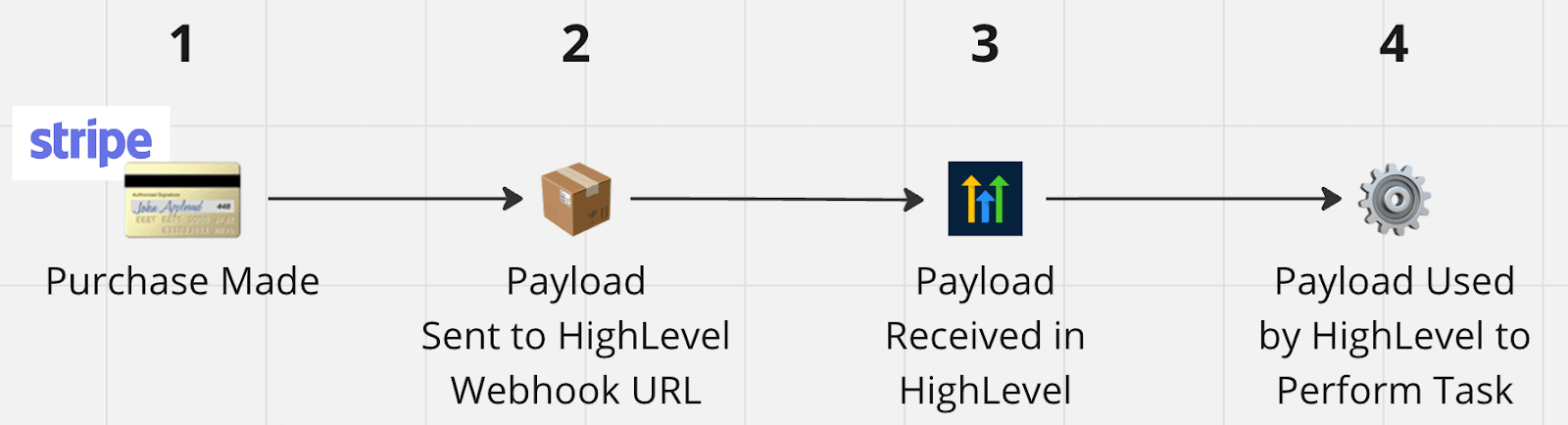
In questo scenario, userai il Trigger del Workflow HITLEAD "Inbound Webhook" per ricevere le informazioni da Stripe. Per semplificare, ti consigliamo di usare Zapier o un altro software di automazione per attivare il Trigger quando l'acquisto avviene su Stripe (se non stai usando un Order Form o un Prodotto di HITLEAD). Quando l'acquisto viene effettuato, un payload viene preparato con tutte le informazioni necessarie in HITLEAD. HITLEAD riceve le informazioni e le usa per eseguire le operazioni specifiche — in questo caso, fare marketing agli acquirenti di quel prodotto specifico.
Questa è una panoramica dei webhook, ma c'è molto altro da imparare. Per ora, questo è sufficiente per iniziare. Di seguito vedremo i due modi in cui puoi usare i webhook in HITLEAD.
Come usare i Webhook in HITLEAD
Esistono due modi per utilizzare i Webhook in HITLEAD. In termini semplici, esistono webhook "in ricezione" e webhook "in invio".
Due modi per usare i Webhook in HITLEAD:
(A) Webhook in entrata
"Ricezione" di una richiesta Webhook in entrata tramite un Trigger del Workflow HITLEAD.
Come suggerisce il nome, "ricevere" significa catturare una richiesta webhook inviata all'URL Webhook di HITLEAD. In HITLEAD, questo corrisponde a un Trigger del Workflow chiamato "Inbound Webhook".
(B) Webhook in uscita
"Invio" di una richiesta Webhook in uscita tramite un'Azione del Workflow HITLEAD.
Al contrario di quanto sopra, "inviare" significa fare una richiesta verso un URL Webhook esterno. In HITLEAD, questa è un'Azione del Workflow chiamata "Webhook".
Di seguito vedremo entrambi gli scenari e come eseguirli in HITLEAD.
Ordine: Trigger, Azione, Trigger, Azione
Un altro modo utile per capire i webhook è osservare il modello nell'ordine delle operazioni. Che si tratti di un webhook in entrata o in uscita, abbiamo sempre un Trigger e un'Azione in un'app che invia informazioni a un'altra app. In questa seconda app, c'è un altro Trigger e poi un'ultima Azione.
Da qui il titolo: "Trigger, Azione, Trigger, Azione" — che descrive il flusso dei webhook utilizzati da entrambe le app. Ognuna ha un singolo Trigger e un'Azione che crea la connessione tra le due.
Noterai questo stesso modello negli esempi seguenti: la prima app ha un Trigger e un'Azione → che invia un payload alla seconda app, che ha un Trigger Inbound Webhook seguito da un'altra Azione.

(A) Webhook in entrata
"Ricezione" di una richiesta Webhook in entrata tramite un Trigger del Workflow HITLEAD.
In questo scenario, vogliamo che HITLEAD riceva informazioni da un'app esterna. L'app esterna invierà il Payload all'URL Webhook di HITLEAD generato quando creiamo un Trigger del Workflow — Inbound Webhook. Ad esempio, il caso d'uso descritto sopra è una richiesta webhook in entrata in cui inviamo informazioni da un acquisto esterno in HITLEAD per eseguire operazioni specifiche sui Contatti che hanno acquistato il prodotto.

1. Attiva gli Inbound Webhook
Se non l'hai ancora fatto, dovrai abilitare "LC Premium Triggers & Actions" per procedere. Per ricevere una richiesta in entrata, hai bisogno di un "Inbound Webhook", disponibile solo con LC Premium Triggers & Actions.
Lo sapevi? La maggior parte degli utenti HITLEAD preferisce utilizzare software di integrazione e automazione come Zapier, Make o Pabbly. Questi strumenti offrono Trigger e Azioni più semplici da usare per molte applicazioni che potresti già usare. In molti casi, è più semplice e potente usare una di queste piattaforme in combinazione con i Workflow di HITLEAD.
2. Crea l'URL Webhook in un Trigger del Workflow HITLEAD
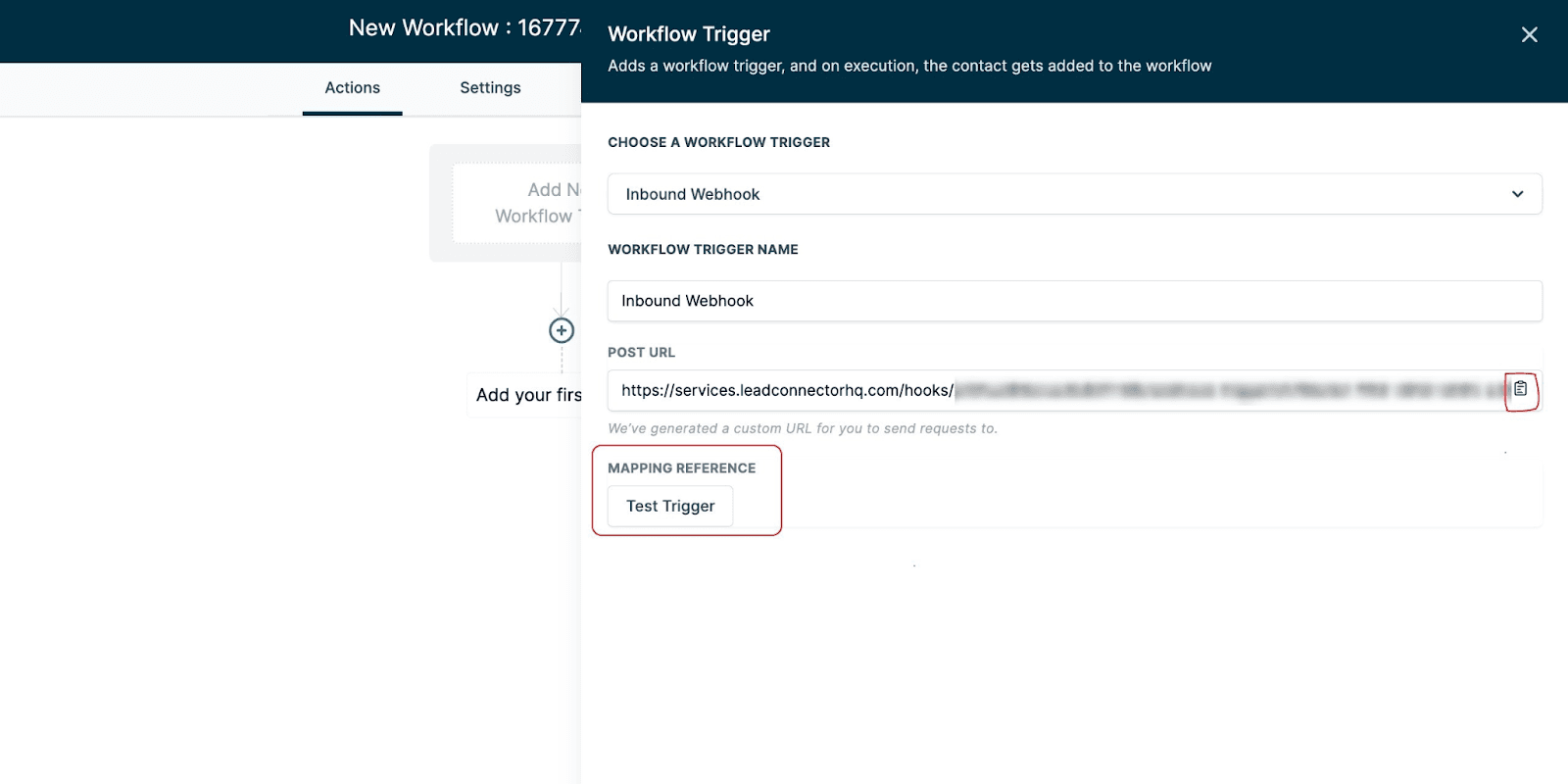
Ora dobbiamo aprire il nostro Workflow HITLEAD e creare l'URL Webhook. Apri o crea il tuo Workflow, quindi seleziona "Inbound Webhooks" come Trigger del Workflow. Verrà generato un URL Webhook HITLEAD. Copia questo URL Webhook per usarlo nel passaggio successivo.
3. Nell'app esterna, crea un'Azione Webhook
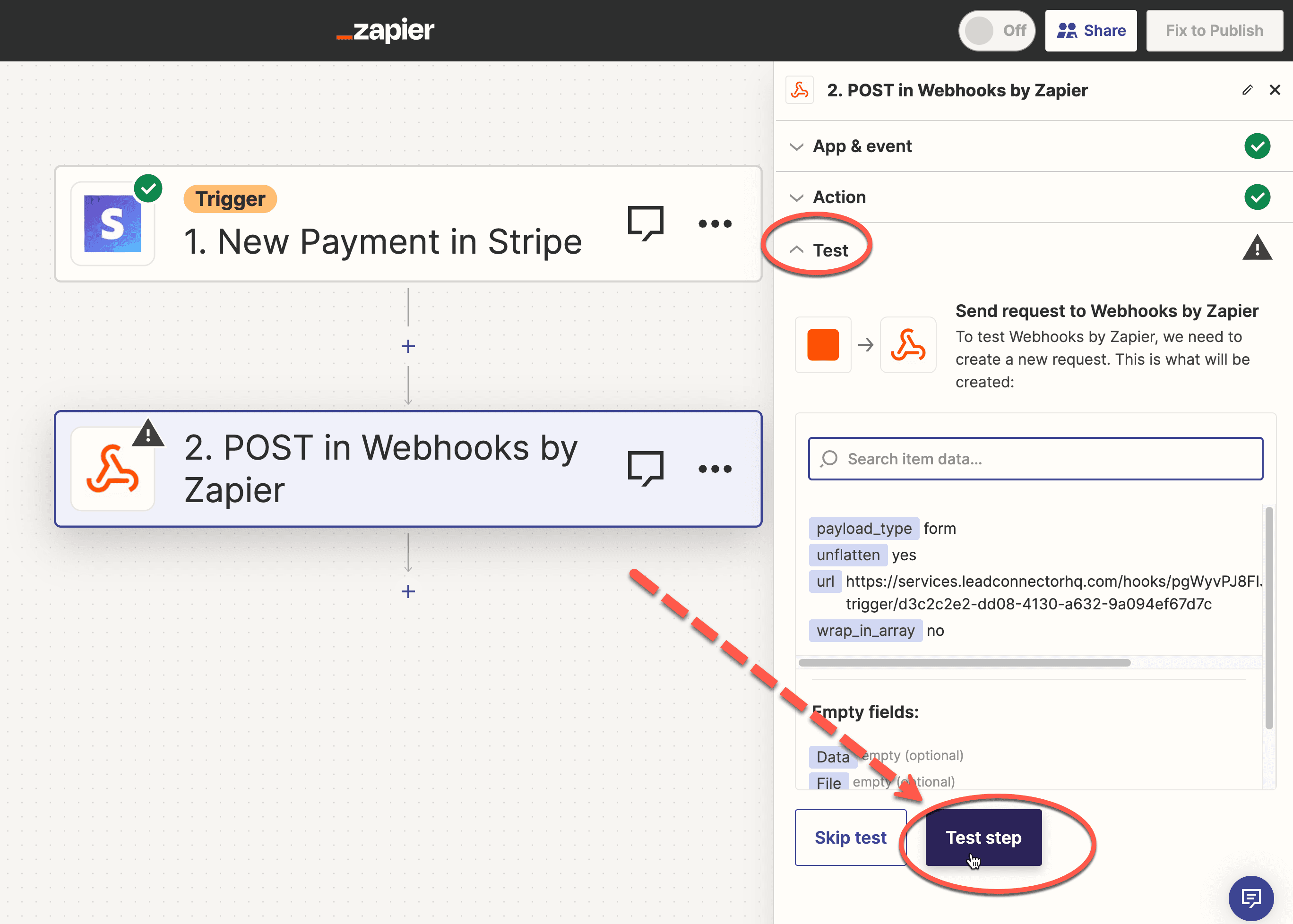
Nell'app esterna di tua scelta, dovrai creare un Trigger e un'Azione webhook. Ad esempio: in Zapier, puoi usare un Trigger "Payment" per attivarsi quando viene effettuato un pagamento. Puoi usare "Webhooks By Zapier" per fare il POST del payload all'URL Webhook HITLEAD. Incolla l'URL Webhook HITLEAD (dal passaggio 2) nell'Azione di Zapier.

4. Invia un test
Ora dobbiamo inviare un payload di esempio al nostro URL Webhook HITLEAD per procedere. Nell'app esterna — Zapier in questo esempio — vai alla fine del passaggio e clicca su "Test Step". Per inviare un payload di test in HITLEAD da un'app esterna, consulta la documentazione e il supporto dell'app esterna. In HITLEAD, continua ad attendere e aggiornare la sezione "Mapping Reference" finché non hai un "Mapping Reference" disponibile da selezionare.


5. Crea/Aggiorna il Contatto
In HITLEAD, ogni Automazione richiede un contatto per essere eseguita. Per questo motivo, "Create/Update Contact" si aprirà automaticamente. Puoi anche usare l'Azione "Find Contact" per trovare un contatto basandoti su un campo personalizzato o un altro valore. È obbligatorio compilare questo campo, altrimenti l'automazione non funzionerà e il Workflow si interromperà. Come minimo, crea/aggiorna il telefono o l'email dal payload del webhook in entrata, oppure trova un contatto tramite un campo personalizzato. È necessario trovare o abbinare un contatto affinché tutto funzioni.

Hai finito! Ora hai le informazioni in HITLEAD per mapparle e usarle come preferisci all'interno del Workflow.
Mappatura delle informazioni in HITLEAD
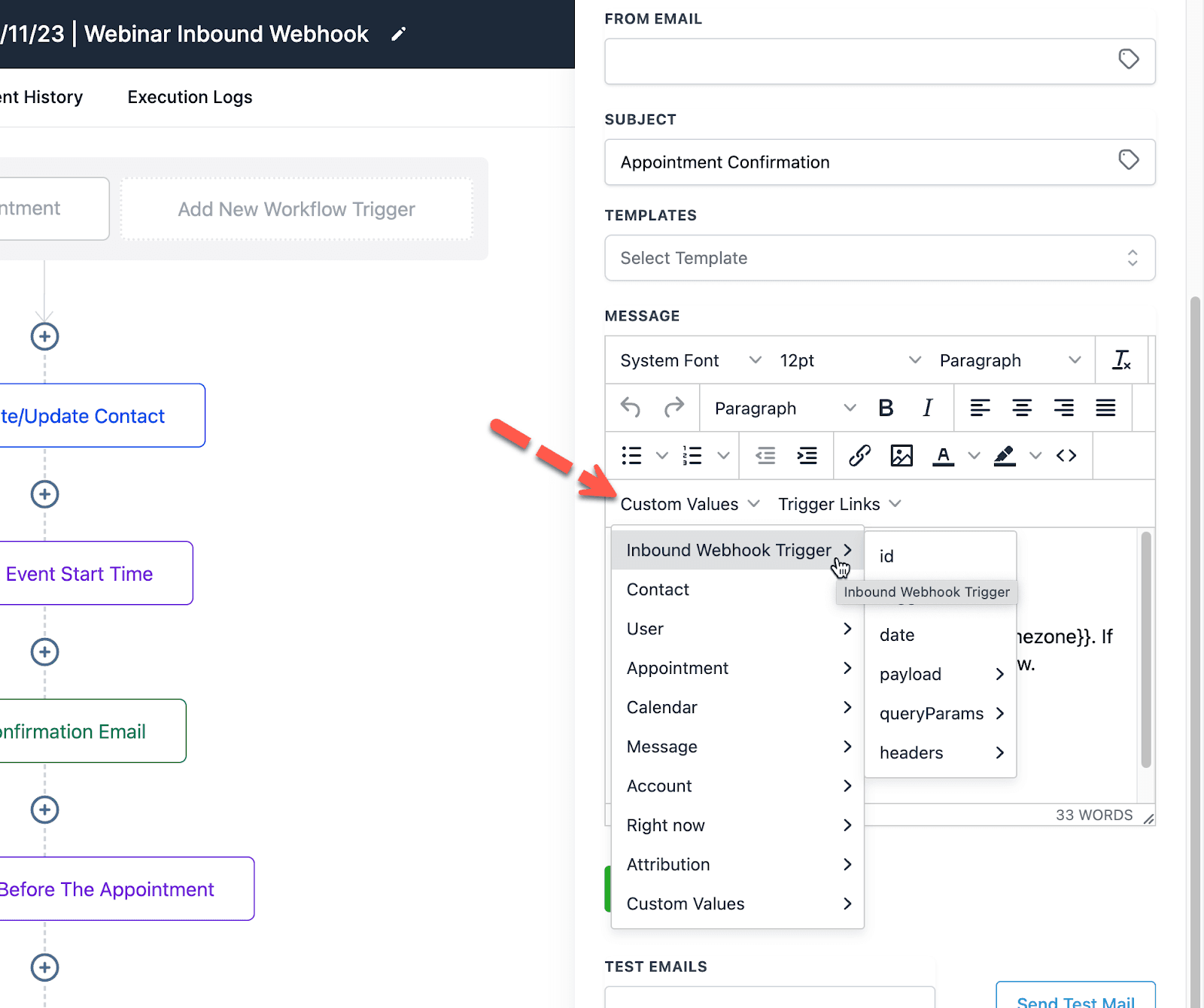
Ora puoi usare queste informazioni tramite "Custom Values" > "Inbound Webhook Trigger" per mappare i dati del payload nei campi o nelle Azioni corrette in HITLEAD. In questo modo, durante ogni esecuzione, le informazioni giuste dell'Inbound Webhook verranno inserite nel posto corretto in HITLEAD.
Vuoi saperne di più su Zapier e su come usarlo? Consulta la sezione Come iniziare con Zapier.
(B) Webhook in uscita
"Invio" di una richiesta Webhook in uscita tramite un'Azione del Workflow HITLEAD.
In questo scenario, stiamo inviando informazioni da un'Azione del Workflow HITLEAD a un'app esterna. Ad esempio, quando qualcuno compila un Form in HITLEAD, vogliamo che le informazioni del contatto vengano inviate a un'app esterna.

1. Verifica che l'app esterna supporti la ricezione di dati via Webhook
Per alcune applicazioni esterne, ricevere dati tramite webhook è una funzionalità premium. Altre app richiedono semplicemente di abilitare il Trigger. Dovrai consultare la documentazione dell'applicazione e, se necessario, fare un upgrade. In Zapier, che useremo in questo esempio, devi avere un account a pagamento per usare gli Inbound Webhook (noti come Catchhook) tramite Zapier.
Non vedi i Webhook nella tua app esterna?
In alcuni casi, i webhook potrebbero non essere disponibili nell'app esterna che stai usando. In questi casi, puoi utilizzare software di automazione/integrazione come Zapier, Pabbly o Make per collegare le informazioni tra le tue app.
2. Crea un URL Webhook nell'app esterna
Nell'app esterna, crea un Trigger per l'Inbound Webhook. Dopo aver creato questo Trigger, verrà generato un URL Webhook da usare nei passaggi successivi. Ad esempio: in Zapier, puoi usare il Trigger "Webhooks By Zapier" con l'evento "Catch Hook". Continua fino al passaggio del Trigger. Copia l'URL Webhook generato dall'app esterna.

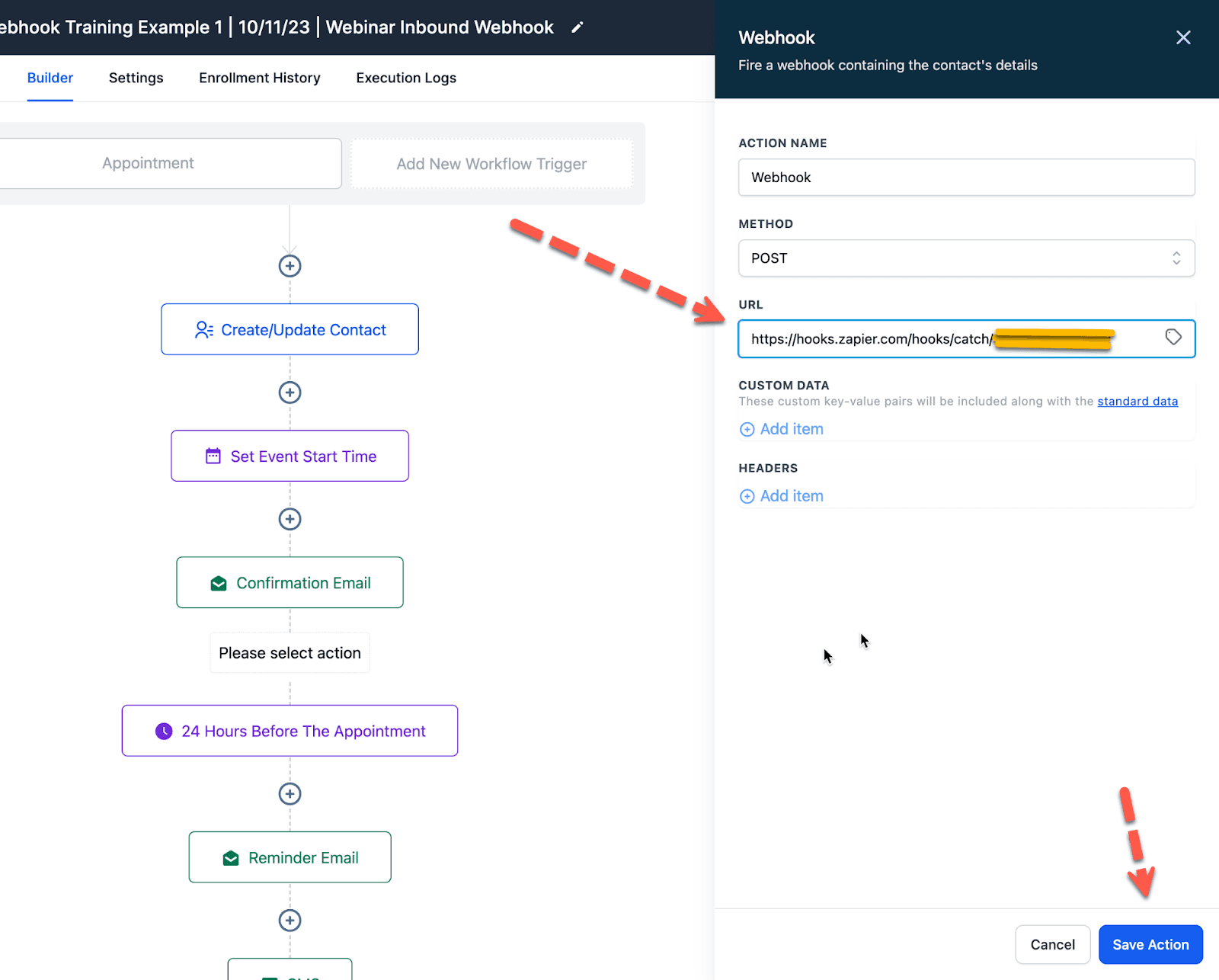
3. Aggiungi l'URL Webhook esterno all'Azione del tuo Workflow HITLEAD
Ora puoi aggiungere l'URL Webhook esterno a un'Azione del Workflow HITLEAD. Crea o apri il tuo Workflow HITLEAD. Aggiungi l'URL Webhook esterno all'Azione del Workflow. Salva il Workflow e pubblicalo.
4. Invia un test da HITLEAD all'app esterna
Ora dobbiamo inviare alcuni dati di esempio da HITLEAD all'app esterna. Per farlo, dobbiamo attivare il Workflow. Ad esempio, puoi effettuare un acquisto di test in modo che il Trigger del Workflow invii le informazioni a Zapier. È meglio eseguire il Trigger del Workflow come se fosse una situazione reale, in modo da avere tutti i dati di esempio nel payload quando lo usi nell'app esterna.
Continua a testare finché non hai inviato con successo le informazioni all'app esterna e queste sono state ricevute.

Ottimo! Ora, ogni volta che il Workflow HITLEAD si attiva, invierà queste informazioni alla tua app esterna. In Zapier, puoi usare queste informazioni per popolare fogli di calcolo o eseguire altre operazioni.
Mappatura delle informazioni in Zapier
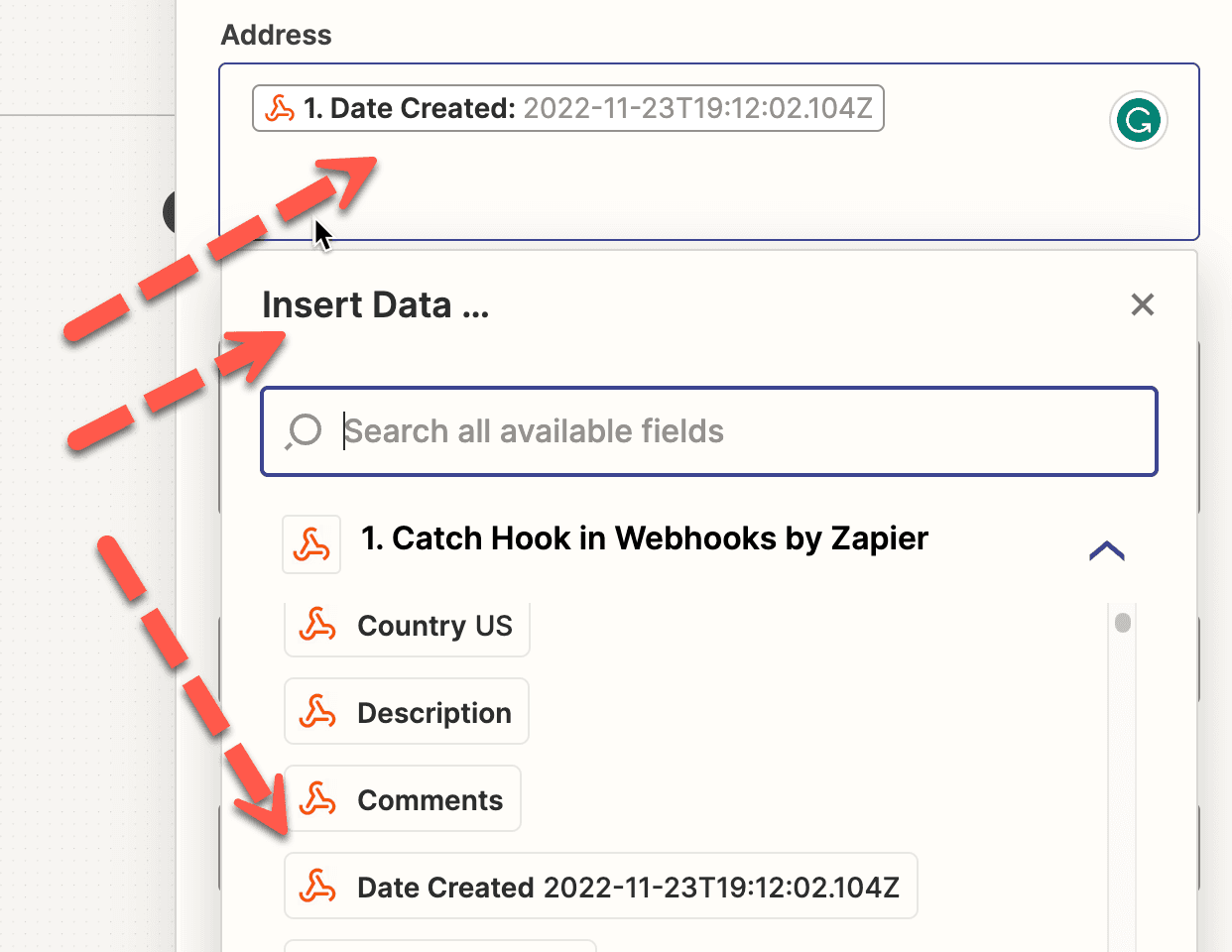
Seleziona un campo da aggiornare nella tua Azione Zapier: apparirà un popup "Insert Data" che ti permetterà di selezionare un segnaposto (o Custom Value, come viene chiamato in HITLEAD) nell'Azione Zapier per mappare le informazioni nel payload. Questo inserirà i dati corretti ad ogni esecuzione del webhook, in modo che le informazioni giuste da HITLEAD aggiornino i posti corretti in Zapier o nell'app di terze parti.
Vuoi saperne di più su Zapier e su come usarlo? Consulta la sezione Come iniziare con Zapier.
FAQ
Cosa sono Zapier, Make o Pabbly?
Zapier, Make e Pabbly sono tutti software di automazione e integrazione: esistono per aiutarti a connettere applicazioni tra loro tramite connessioni preconfigurate con molte app. Dopo l'integrazione, puoi usare Trigger e Azioni — molto simili a quelli dei Workflow HITLEAD, ma per altre applicazioni.
Sapevi che esistono integrazioni con questi software? Consulta i link seguenti per le piattaforme più comuni:
Zapier LC Integration
Make LC Integration
Pabbly LC Integration
Ciò che li rende ancora più potenti è la combinazione di questi Trigger e Azioni preconfigurati con le Azioni webhook. Questo apre un mondo di possibilità. Non puoi fare tutto... ma è sicuramente meglio che codificare un'integrazione personalizzata da zero tramite API. Almeno sono preconfigurati e, con i webhook, la maggior parte delle operazioni può essere automatizzata completamente (o parzialmente).
Come iniziare con Zapier
Zapier è uno dei software di automazione e integrazione più utilizzati. Con migliaia di Trigger e Azioni preconfigurati tra app e piattaforme, è uno strumento molto utile. Se stai iniziando con Zapier e non sai come usarlo, dai un'occhiata ai loro corsi rapidi e informativi:
https://zapier.com/resources/guides/quick-start/automation-basics
https://learn.zapier.com/intro-to-automation
https://learn.zapier.com/path/a-complete-guide-to-lead-management
Consulta i link sopra per iniziare con Zapier oggi stesso!
Cosa sono i Query Params?
I Query Params sono un ottimo modo per passare informazioni tramite un webhook. Sono simili ai parametri UTM: aggiungono informazioni che possono essere usate dall'applicazione ricevente. Ad esempio, ClickUp è una popolare app di gestione dei task. Quando invii informazioni da ClickUp in HITLEAD, i campi personalizzati non vengono trasmessi in modo pulito. I campi personalizzati sono però una parte fondamentale delle informazioni di cui hai bisogno. Puoi passare le informazioni necessarie in modo più pulito tramite i Query Params.
Devi solo aggiungere una chiave di query e poi il valore personalizzato all'URL Webhook. Ad esempio, se il tuo URL Webhook è https://services.leadconnectorhq.com/hooks/pgWooooooooG57D/webhook-trigger/ce000-800f-4bec-0090-f000000000, puoi aggiungere una chiave e un valore all'URL così: https://services.leadconnectorhq.com/hooks/pgWooooooooG57D/webhook-trigger/ce000-800f-4bec-0090-f000000000?custom_field={{click.up.custom.field.value}}

Dopo aver inviato questo a HITLEAD, potrai selezionare il parametro di query in modo pulito. Puoi aggiungerne quanti ne vuoi.
Quali sono le differenze tra API e Webhook?
Application Programming Interface (API) è la connessione backend (o porta di servizio) tra le app. Se non riesci a fare qualcosa nativamente nell'app, è probabile che tu possa trovare della documentazione API per raggiungerlo o avvicinarti all'obiettivo. Il problema è che le API sono complesse da usare — per questo si parla di "linguaggio": è un linguaggio separato (e complesso) usato per la comunicazione tra app, con ogni app che ha il proprio dialetto unico. Le API sono difficili da usare ma potenti e vale la pena considerarle.
Puoi trovare la documentazione per sviluppatori HITLEAD su .
I Webhook, invece, sono più accessibili. Richiedono un evento Trigger e vengono usati per inviare informazioni in risposta a un Trigger — come la compilazione di un Form, il clic su un link, ecc. Rispetto alle API, i webhook richiedono molte meno conoscenze per essere utilizzati. Per questo motivo sono consigliati prima di cercare una connessione API.
Puoi saperne di più sui webhook leggendo l'articolo qui sopra.
Questo articolo è stato utile?