
Guida introduttiva - Importare i Contatti esistenti
I tuoi contatti sono il cuore del tuo business. Importa rapidamente i contatti esistenti da varie piattaforme in un unico spazio e inizia subito a comunicare con loro. Avere tutti i contatti riuniti significa meno complicazioni, outreach più efficace e relazioni più solide da subito.
Come importare i Contatti
Ottimizzare il tuo outreach inizia dall'importazione dei contatti. Segui questi semplici passi per un'importazione senza intoppi:
-
Vai su Contacts.
-
Clicca su Import (l'icona ha la forma di una freccia verso il basso che punta in una casella).

- In Imports-1, seleziona Contacts e clicca su Next.

-
Conferma il formato del file.
-
Carica il tuo file (file CSV fino a 50MB). Per scaricare un file di esempio con i campi standard dei Contatti, clicca su Download Sample File.
Clicca qui per visualizzare l'elenco dei campi standard dei contatti.

-
Associa le colonne del file ai campi Contatto corrispondenti.
- Se hai dati non standard, crea un nuovo campo personalizzato.
- Oppure seleziona "Don't import data in unmatched columns".

-
Compila i dettagli dell'importazione (assegna un nome all'importazione, crea liste, imposta le preferenze di consenso, ecc.) e clicca su Bulk Import.
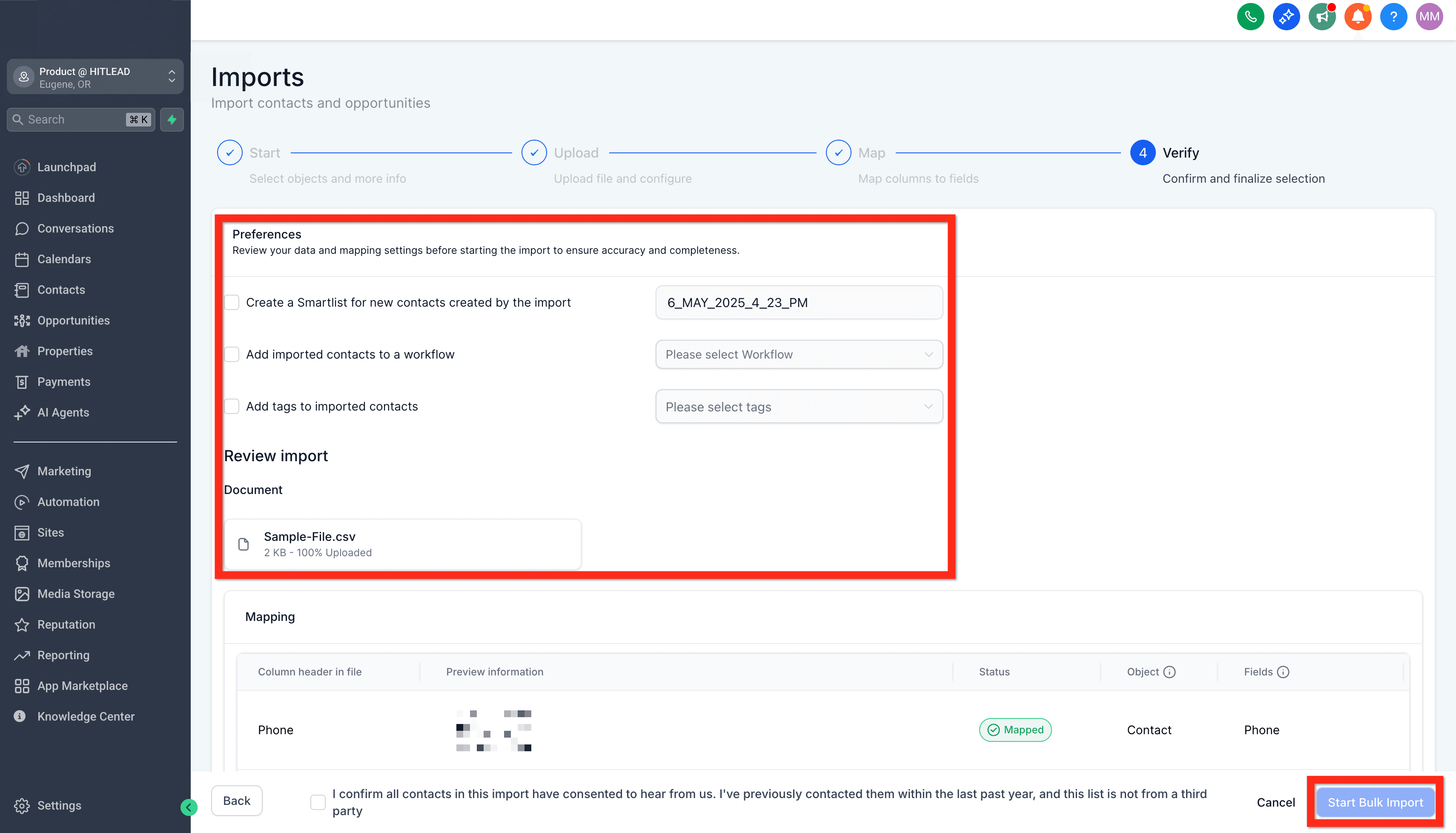
- Attendi il completamento dell'importazione dei contatti.
Pronto per il passo successivo? Approfondisci:
- Importare Contatti tramite file CSV
- Importare Contatti e Opportunità tramite CSV
- Consentire Contatti duplicati (Preferenze di deduplicazione Contatti)
Ora puoi iniziare a segmentare il tuo pubblico per un engagement mirato!
Come creare nuovi campi personalizzati
Personalizza i dati dei contatti in base alle esigenze specifiche del tuo business. Creare campi personalizzati ti permette di raccogliere esattamente le informazioni che ritieni utili, consentendo una targetizzazione precisa e insight più ricchi.
Ecco come configurare i tuoi campi personalizzati:
-
Vai su Settings > Custom Fields.
-
Clicca su Add Field.
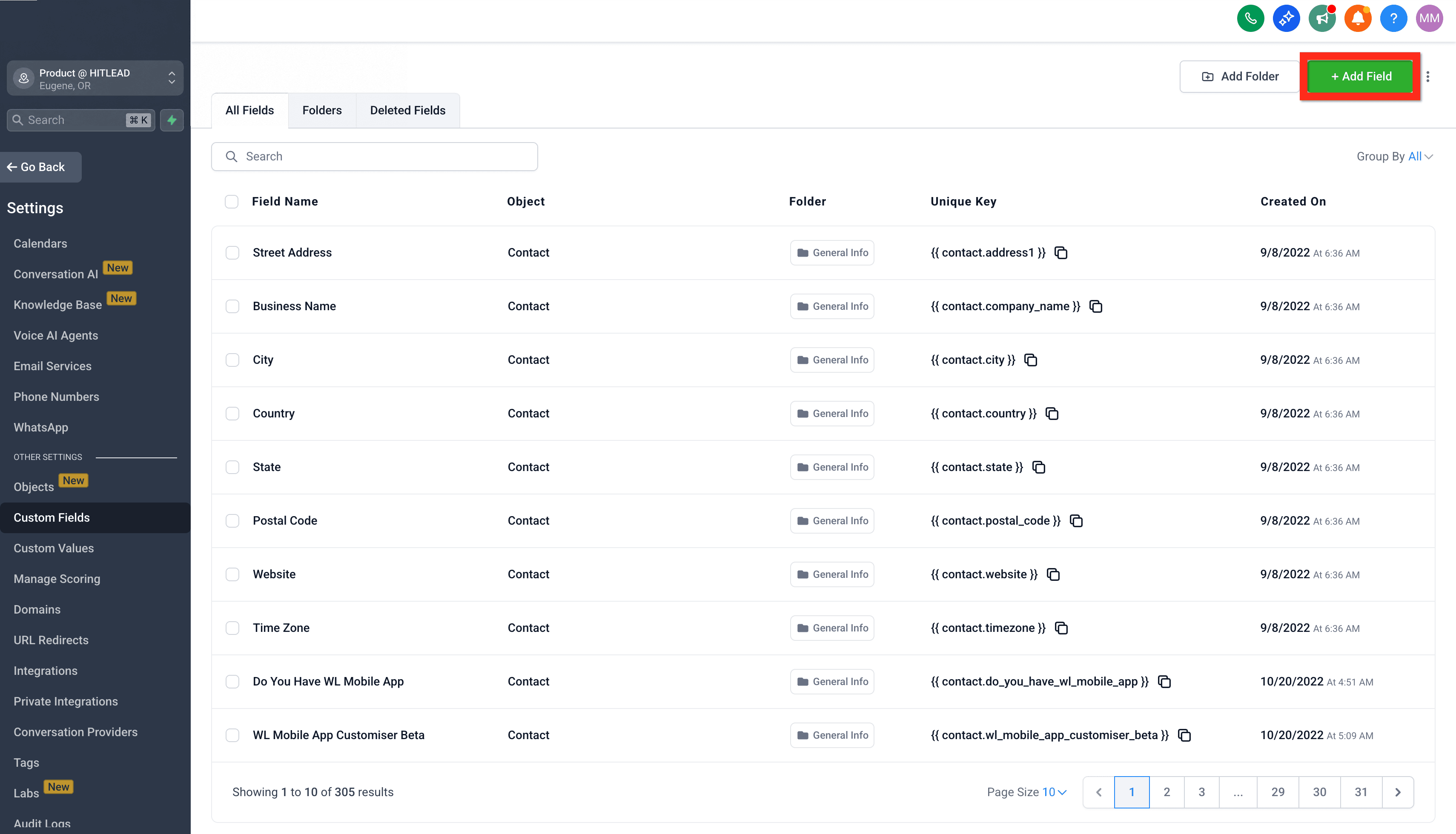
- Seleziona il tipo di campo di cui hai bisogno.

- Compila i dettagli del campo (nome, gruppo, placeholder, ecc.).
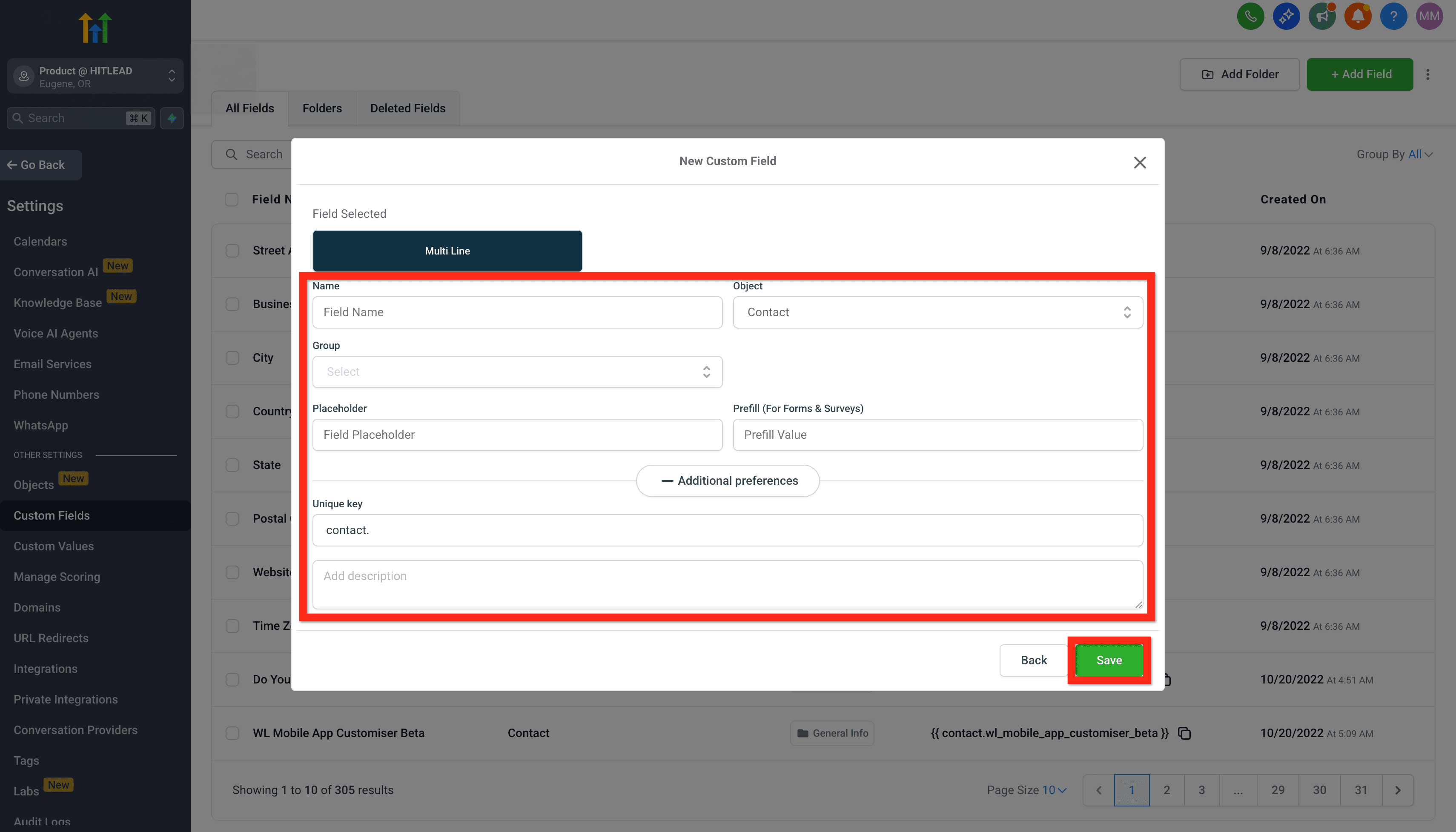
- Clicca su Save.
Approfondisci:
Ora sfrutta i tuoi campi personalizzati per arricchire le tue Campaign e i tuoi messaggi!
Azioni di massa sui Contatti
Gestisci grandi gruppi di contatti in modo semplice grazie alle potenti azioni di massa. Che tu stia aggiungendo Tag, inviando email o avviando automazioni, le azioni di massa ti fanno risparmiare tempo e moltiplicano la tua efficienza.
Ecco come procedere:
- Vai su Contacts.
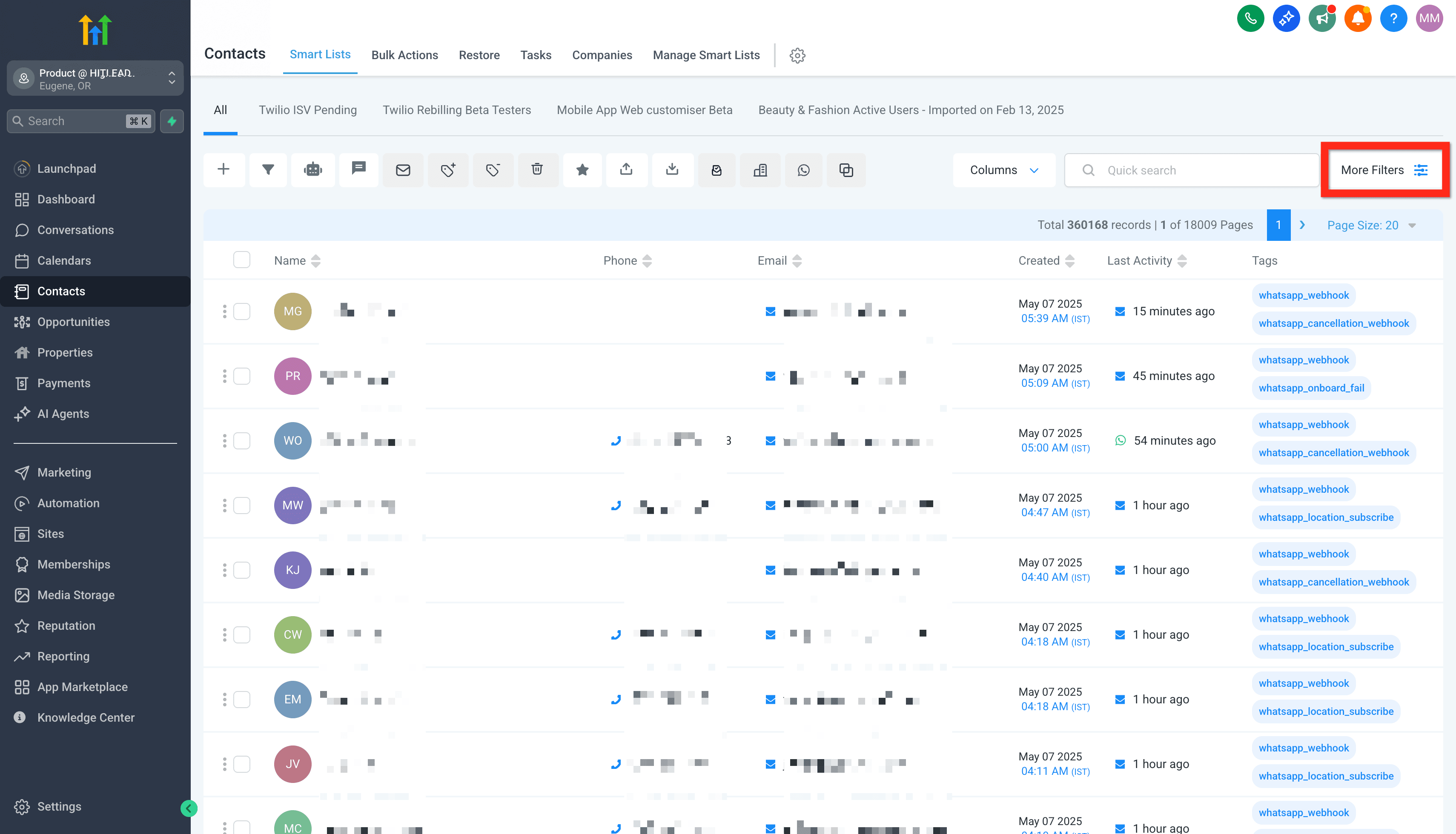
- Applica i filtri per restringere il tuo pubblico.

- Seleziona le caselle di controllo accanto ai contatti scelti.

- Clicca su un pulsante di azione di massa (es. Add to Automation, Send SMS, Send Email).
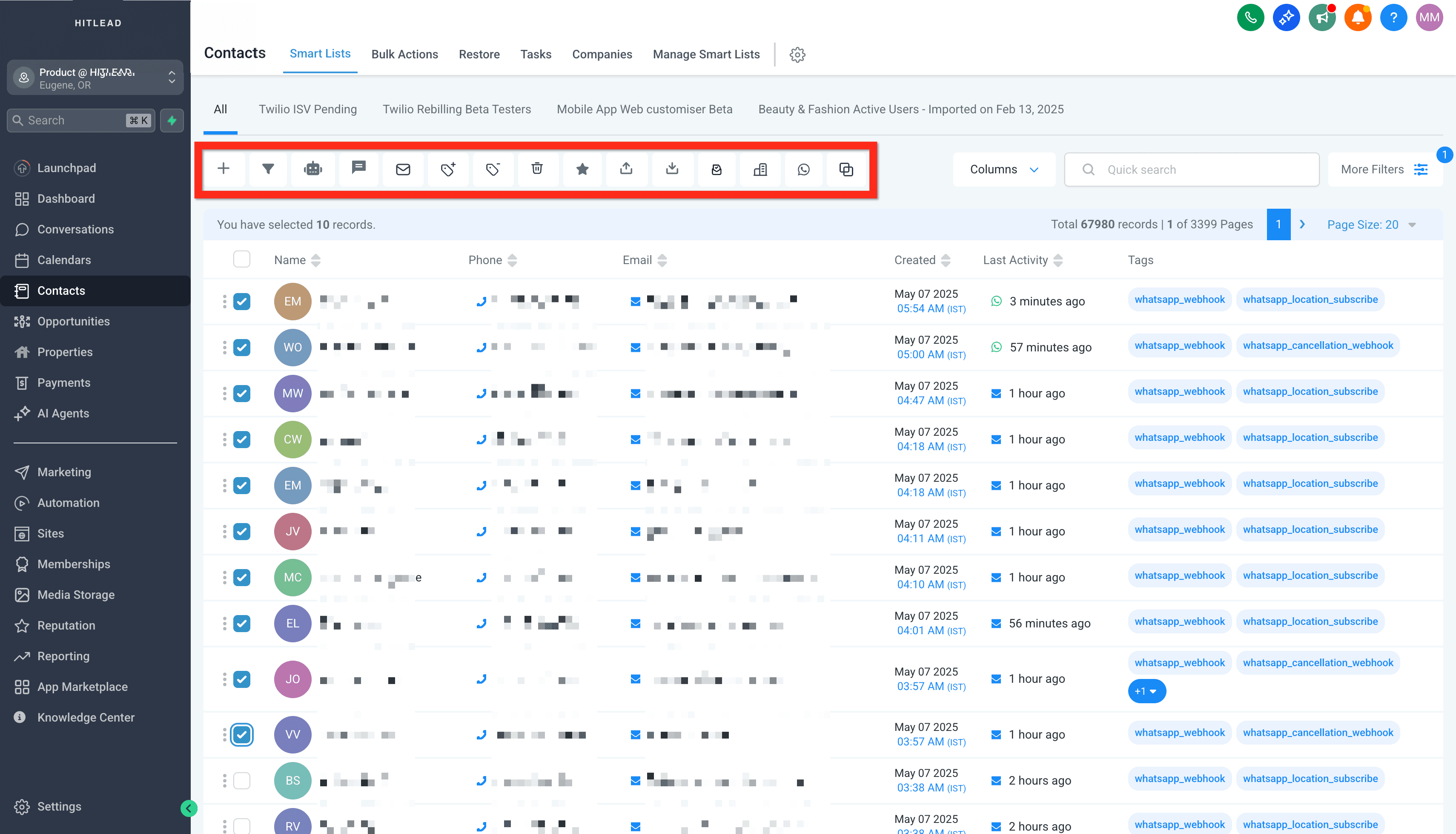
Approfondisci:
Campi standard dei Contatti durante l'importazione
Di seguito è riportato l'elenco dei campi standard disponibili durante l'importazione dei contatti:
- Contact ID
- Name
- First Name
- Last Name
- Date of Birth
- Contact Owner
- Contact Source
- Contact Type
- Business Name
- Phone
- Business Name
- Address
- State
- City
- Postal Code
- Country
- DND
- Time Zone
- Website
- Additional Email
- Additional Phones
- Notes
Ora esplora gli strumenti di automazione per potenziare il tuo outreach!
Questo articolo è stato utile?