
Per iniziare - Followup Automatico via Email e SMS
Configura Campaign di drip email e SMS automatizzate per coltivare oltre 100 lead nel tempo. Aumenta i tuoi tassi di conversione garantendo un followup costante senza dover farlo manualmente.
Crea un Followup Email Automatico per l'Invio di Form
I followup email automatici possono trasformare la tua strategia di lead nurturing. Consideralo come il tuo assistente virtuale, che gestisce le risposte in modo fluido così puoi concentrarti sulla crescita del tuo business. Iniziamo!
-
Vai su Automation.
-
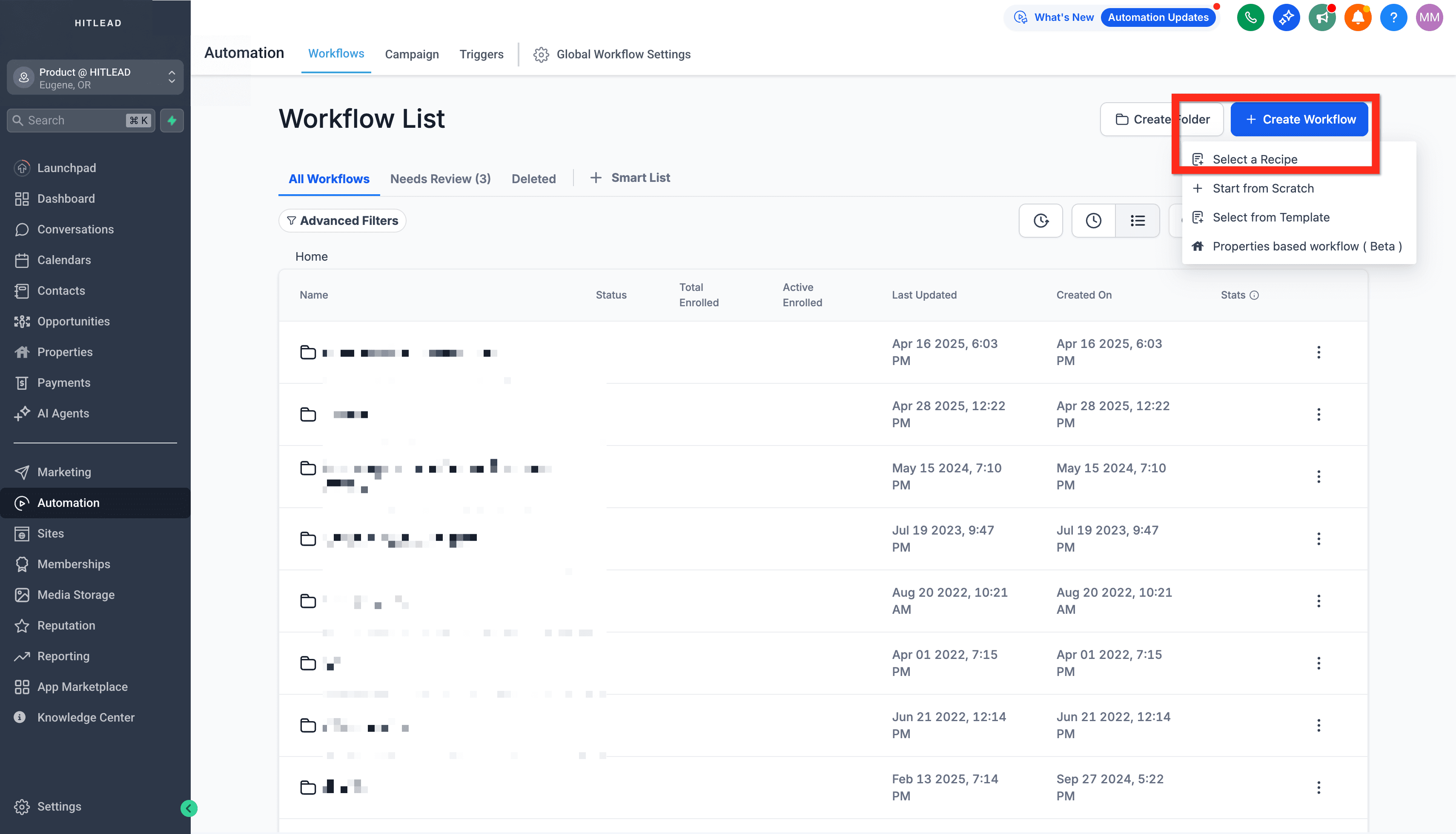
Clicca su Create Workflow > Select a Recipe.
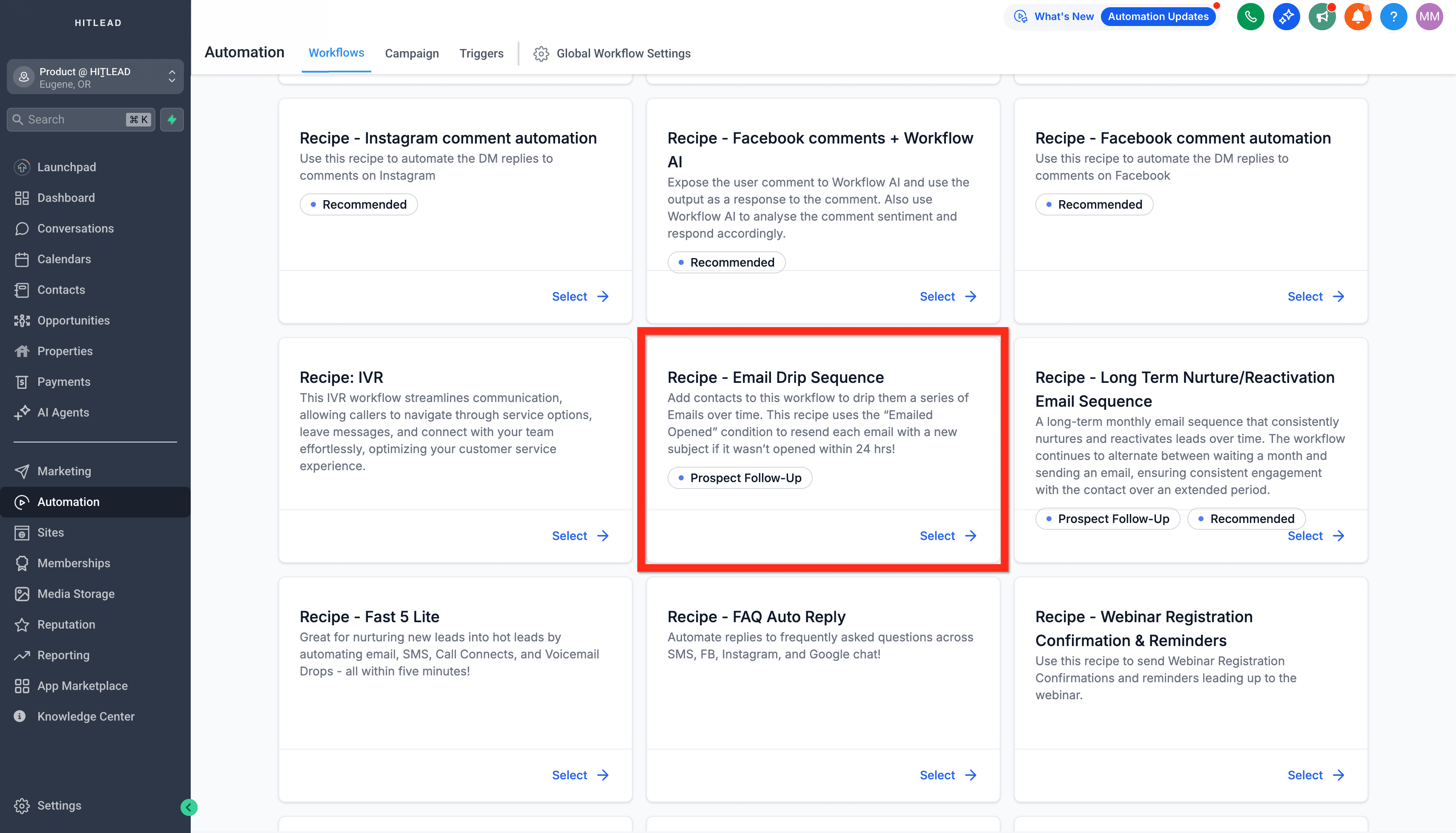
- Seleziona la recipe Email Drip Sequence.
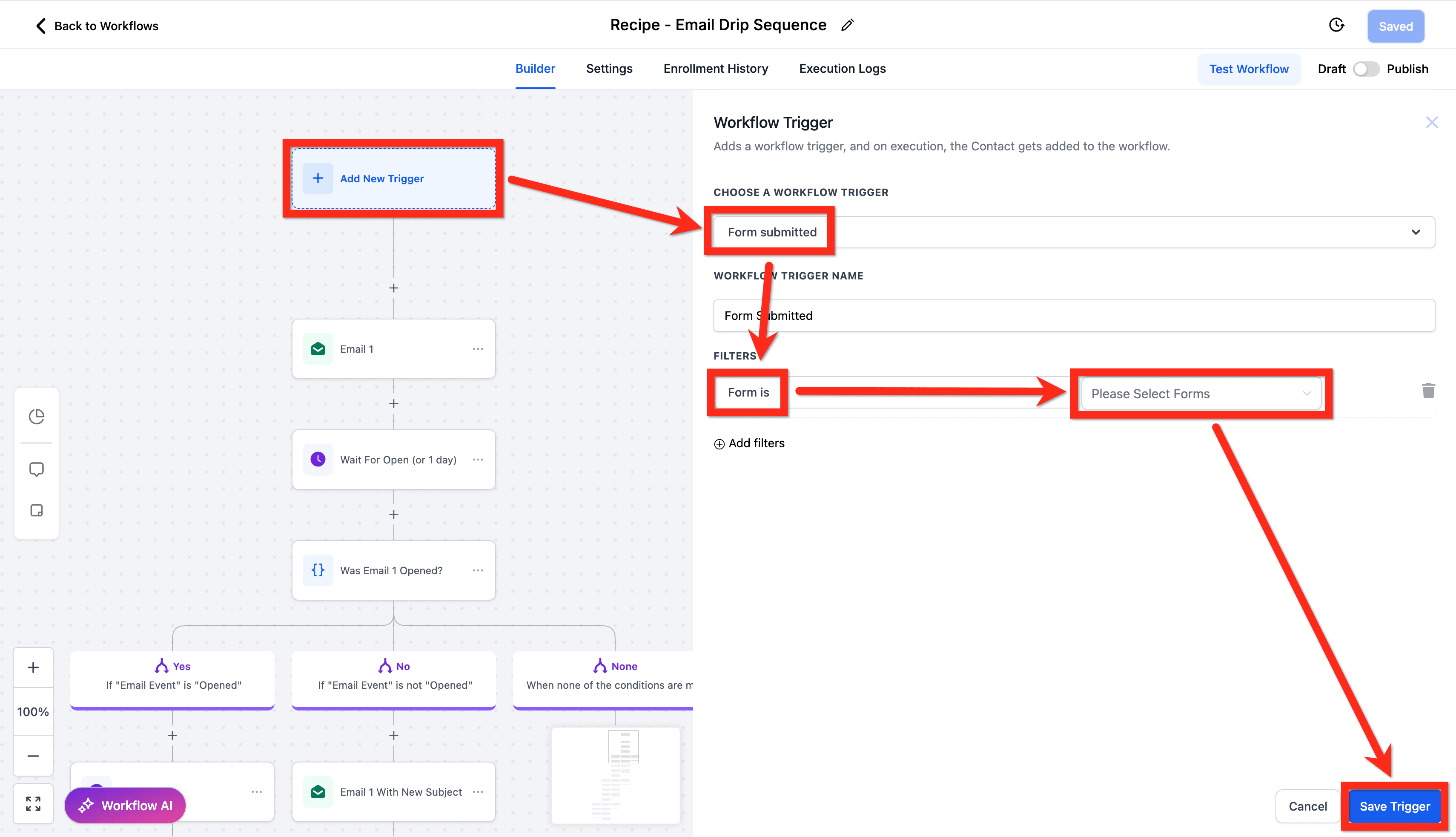
- Aggiungi il Trigger Form Submitted: clicca su Add filter, scegli Form is, seleziona il form pertinente, poi clicca su Save.
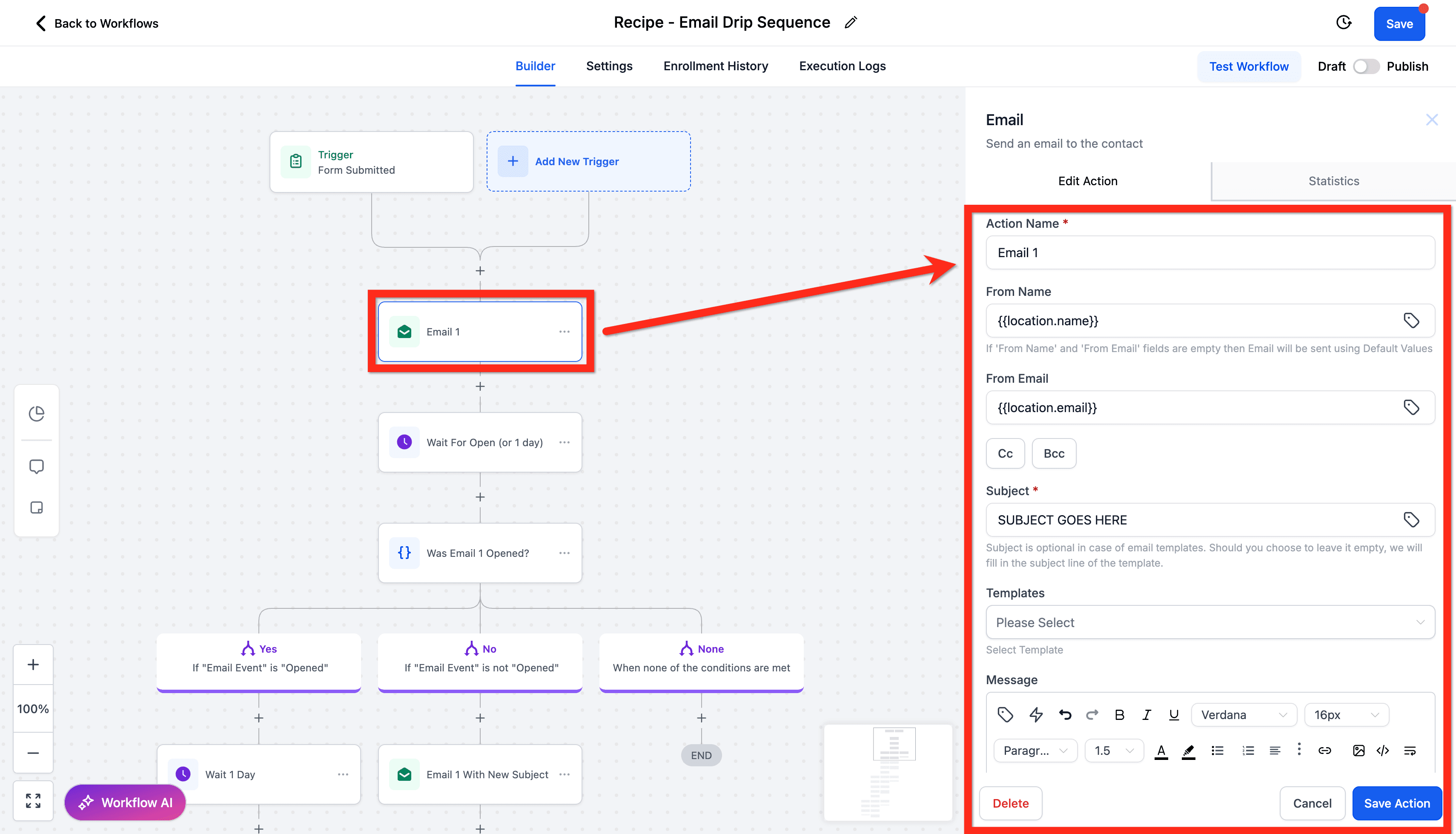
- Modifica le azioni email personalizzando oggetto, contenuto del messaggio, allegati e altri dettagli. Poi clicca su Save Action.
-
Clicca su Publish.
-
Clicca su Save.

Approfondisci
- Azione Workflow – Send Email
- Trigger Workflow – Form Submitted
- Iniziare con i Workflow
Ora che hai automatizzato il tuo followup email, puoi scoprire come gli SMS possono aggiungere un ulteriore livello di coinvolgimento personalizzato!
Crea un Followup SMS Automatico per l'Invio di Form
Inviare followup SMS insieme alle email può migliorare notevolmente l'efficacia della tua comunicazione. Poiché i messaggi di testo vengono solitamente aperti entro pochi minuti, questo approccio ti garantisce di essere sempre al primo posto nella mente del tuo lead. Ecco come fare:
-
Vai su Automation.
-
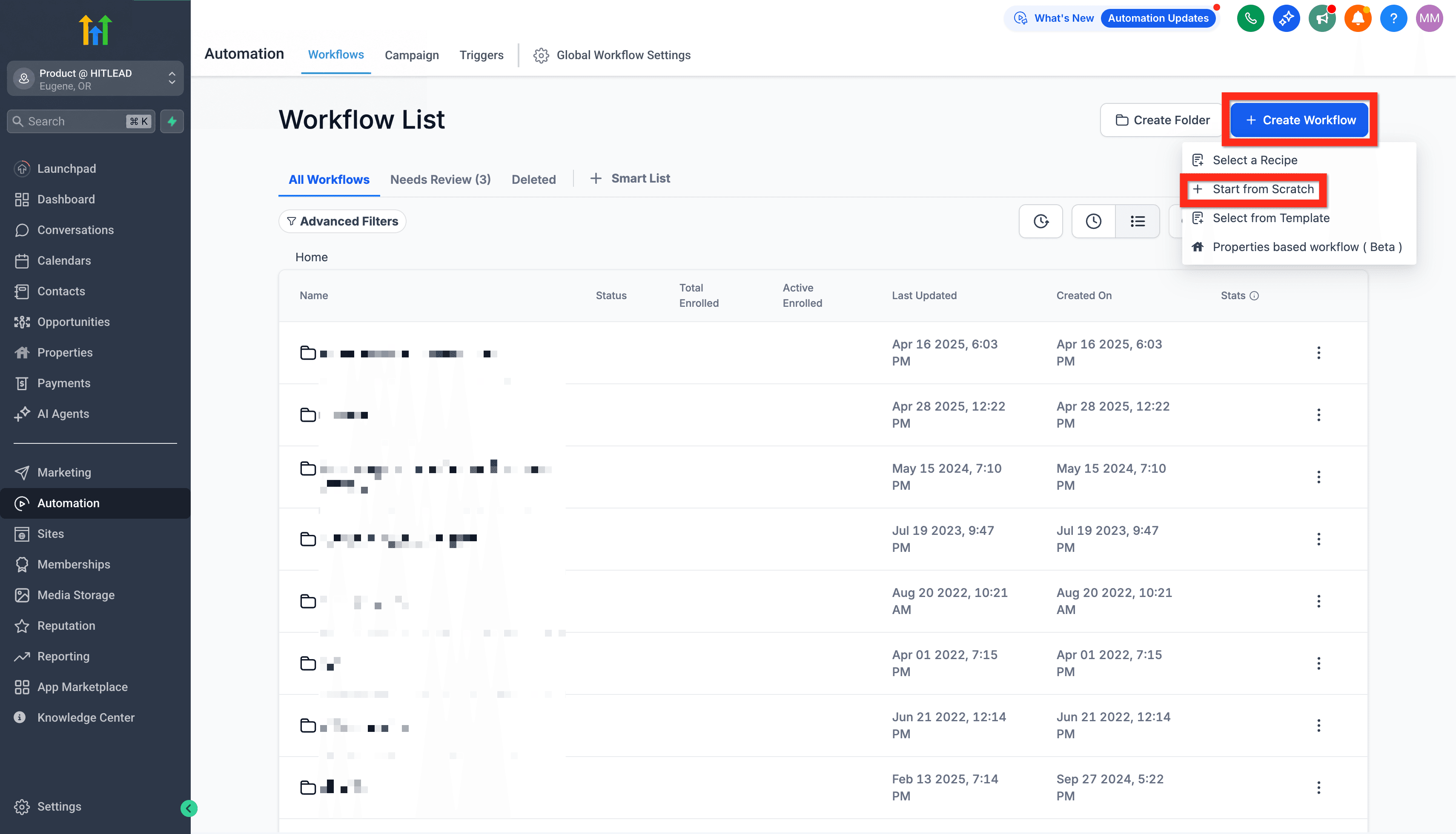
Clicca su Create Workflow > seleziona Start from scratch.
- Aggiungi il Trigger Form Submitted: clicca su Add filter, scegli Form is, seleziona il form desiderato e clicca su Save.

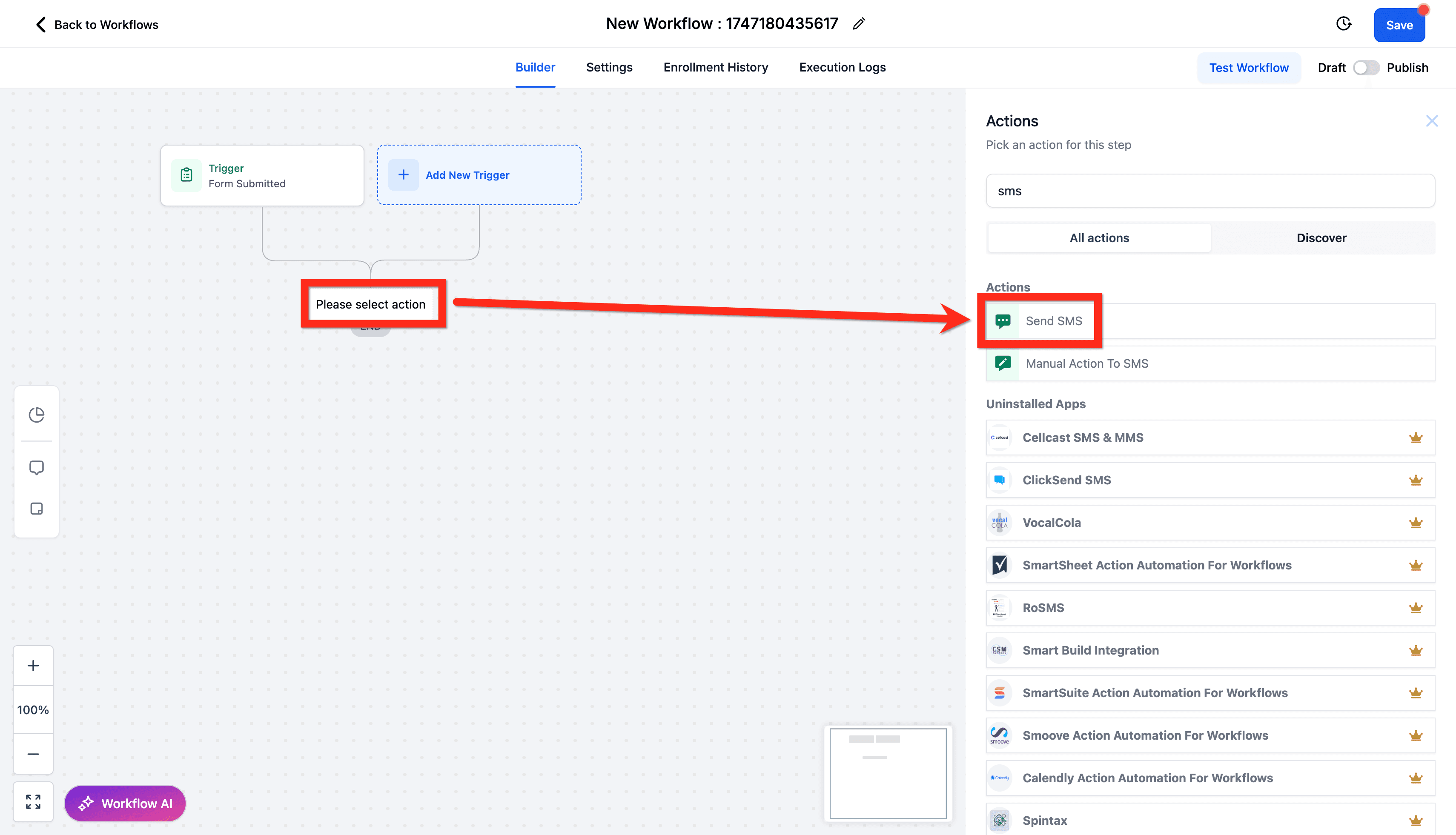
- Aggiungi l'azione Send SMS.
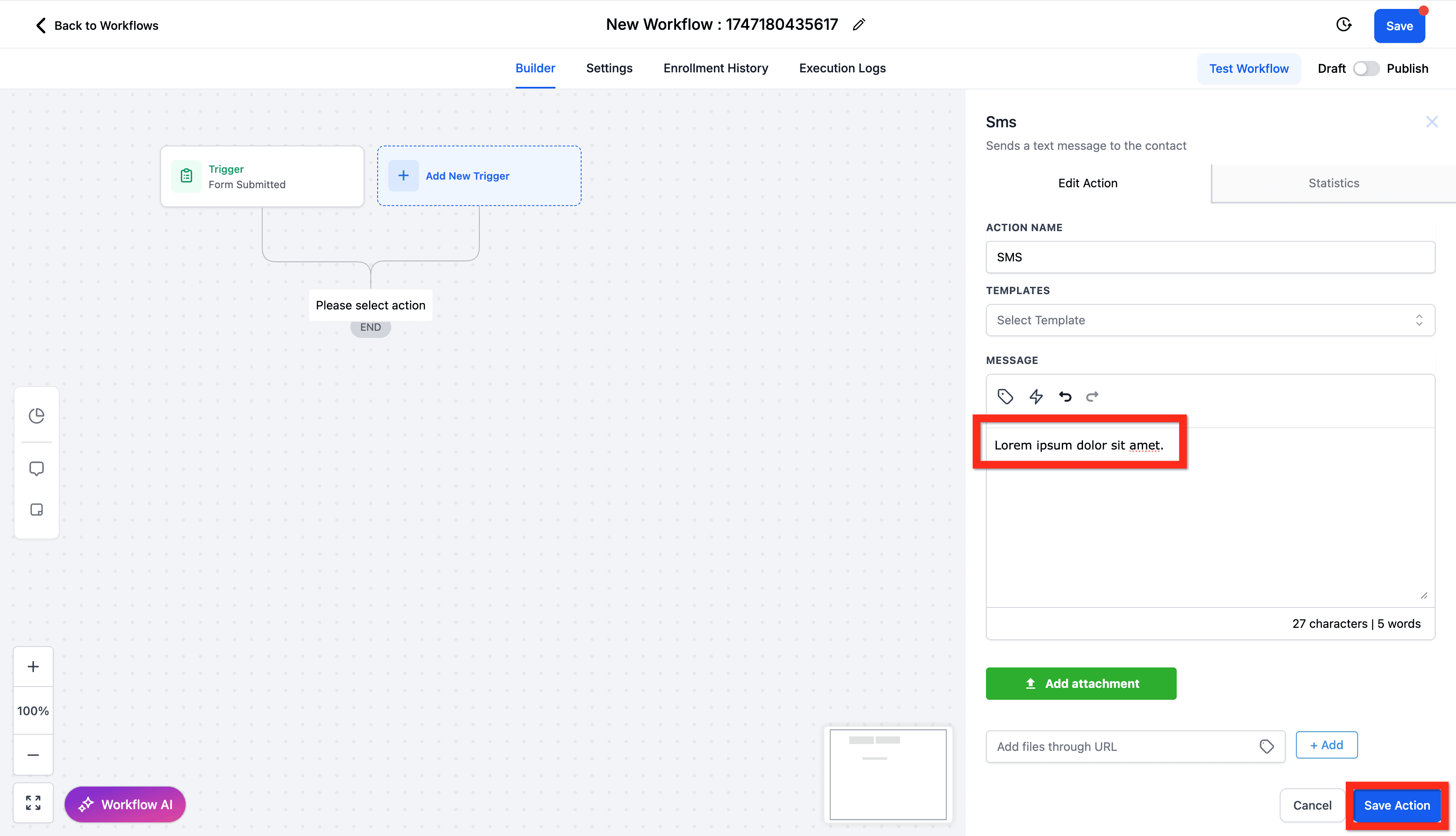
- Scrivi il tuo messaggio in modo chiaro e conciso, poi clicca su Save Action.
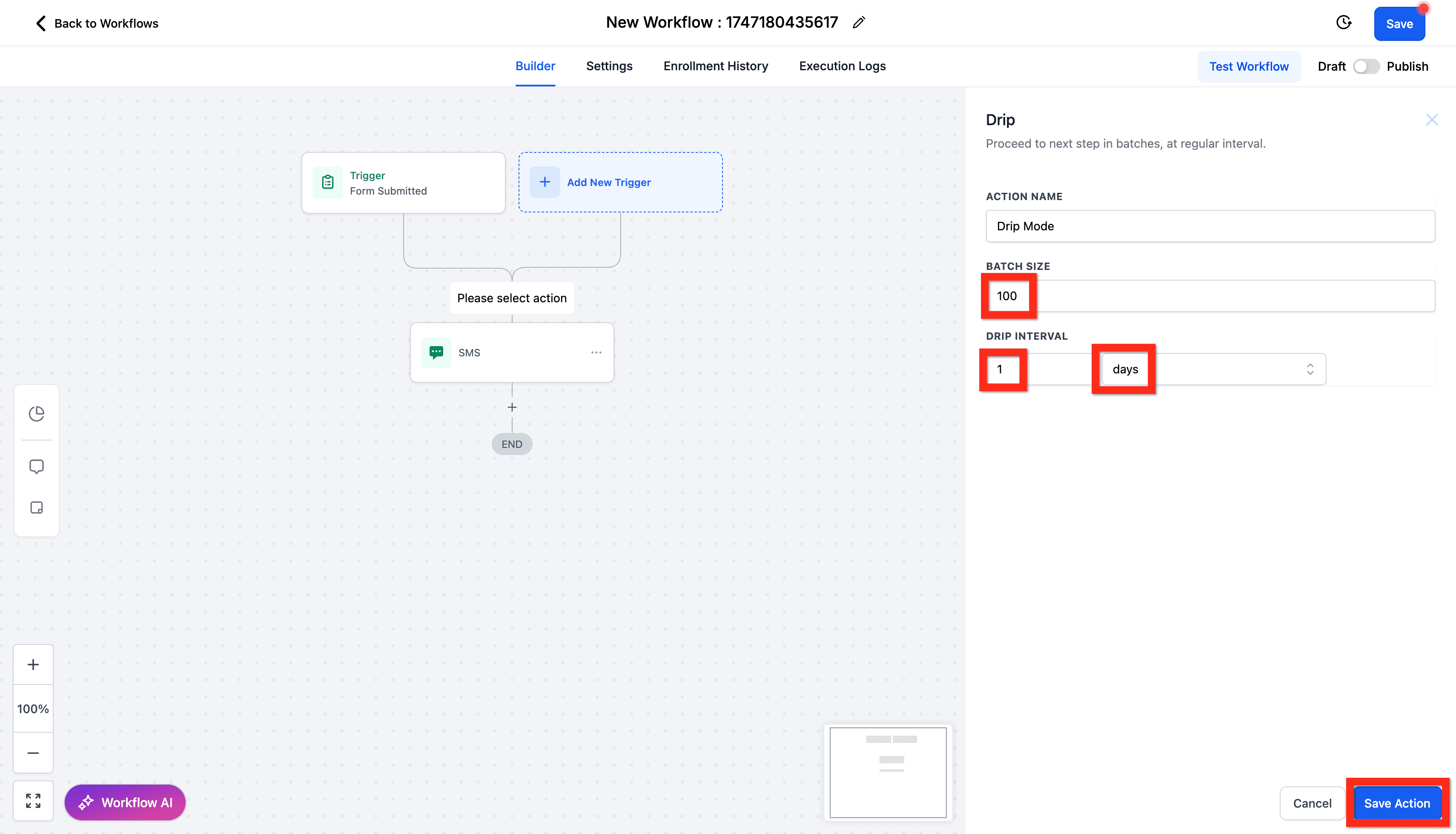
- Aggiungi l'azione Drip PRIMA della tua azione Send SMS.

- Imposta la dimensione del batch su 100. Scegli l'intervallo drip come every 1 day. Clicca su Save Action.
-
Clicca su Publish.
-
Clicca su Save.

Approfondisci
- Azione Workflow – Send SMS
- Elenco delle Azioni Workflow
Ottimo lavoro! Ora potresti valutare di esplorare ulteriori azioni Workflow per ottimizzare ancora di più i tuoi processi.
Questo articolo è stato utile?