
Snippet di Testo (Template)
Semplifica il processo di creazione delle email inserendo snippet di testo pre-salvati in qualsiasi editor email — che tu stia costruendo template o lanciando campagne. Questa funzionalità aumenta l'efficienza, garantisce coerenza e rende la creazione delle campagne più rapida che mai.
Cosa sono gli Snippet di Testo (Template)?
Gli Snippet di Testo ti permettono di inserire rapidamente blocchi di testo riutilizzabili (e, nelle campagne, anche allegati) nelle tue email. Salvando i contenuti più usati come snippet, puoi mantenere la coerenza del brand, ridurre il lavoro ripetitivo e velocizzare il processo di creazione delle email sia nei template che nelle campagne.
Vantaggi principali degli Snippet di Testo
Usare gli snippet di testo nei tuoi Workflow email offre diversi vantaggi:
- Risparmia tempo riutilizzando i contenuti: Non devi riscrivere o fare copia-incolla delle sezioni più utilizzate.
- Garantisce coerenza tra le email: Standardizza messaggi, disclaimer o sezioni promozionali.
- Semplifica la creazione delle campagne: Assembla email rapidamente con sezioni già pronte.
- Inclusione automatica degli allegati nelle campagne: Gli allegati salvati con gli snippet vengono aggiunti automaticamente quando usati nelle campagne.
- Riduce gli errori: Minimizza gli errori di inserimento manuale usando contenuti pre-approvati.
Come configurare gli Snippet di Testo
Configurare e usare gli snippet di testo è semplice e ti aiuta a creare email in modo più efficiente. Una configurazione corretta garantisce che il tuo team possa accedere e inserire i contenuti giusti quando necessario.
Accedi alla sezione Snippet
Apri il menu di navigazione a sinistra e clicca su Marketing > Snippets per iniziare a creare o gestire gli snippet di testo nel tuo account. Qui sono archiviati tutti gli snippet salvati, accessibili per il riutilizzo.

Crea un nuovo Snippet di Testo
Nel pannello Snippets, clicca su + Add Snippet per aprire la finestra di creazione dello snippet. Inserisci il nome (Name), il corpo (Body) e, facoltativamente, allega file o testa il messaggio tramite telefono. Il pannello di anteprima a destra ti mostra come apparirà il messaggio su un dispositivo mobile.
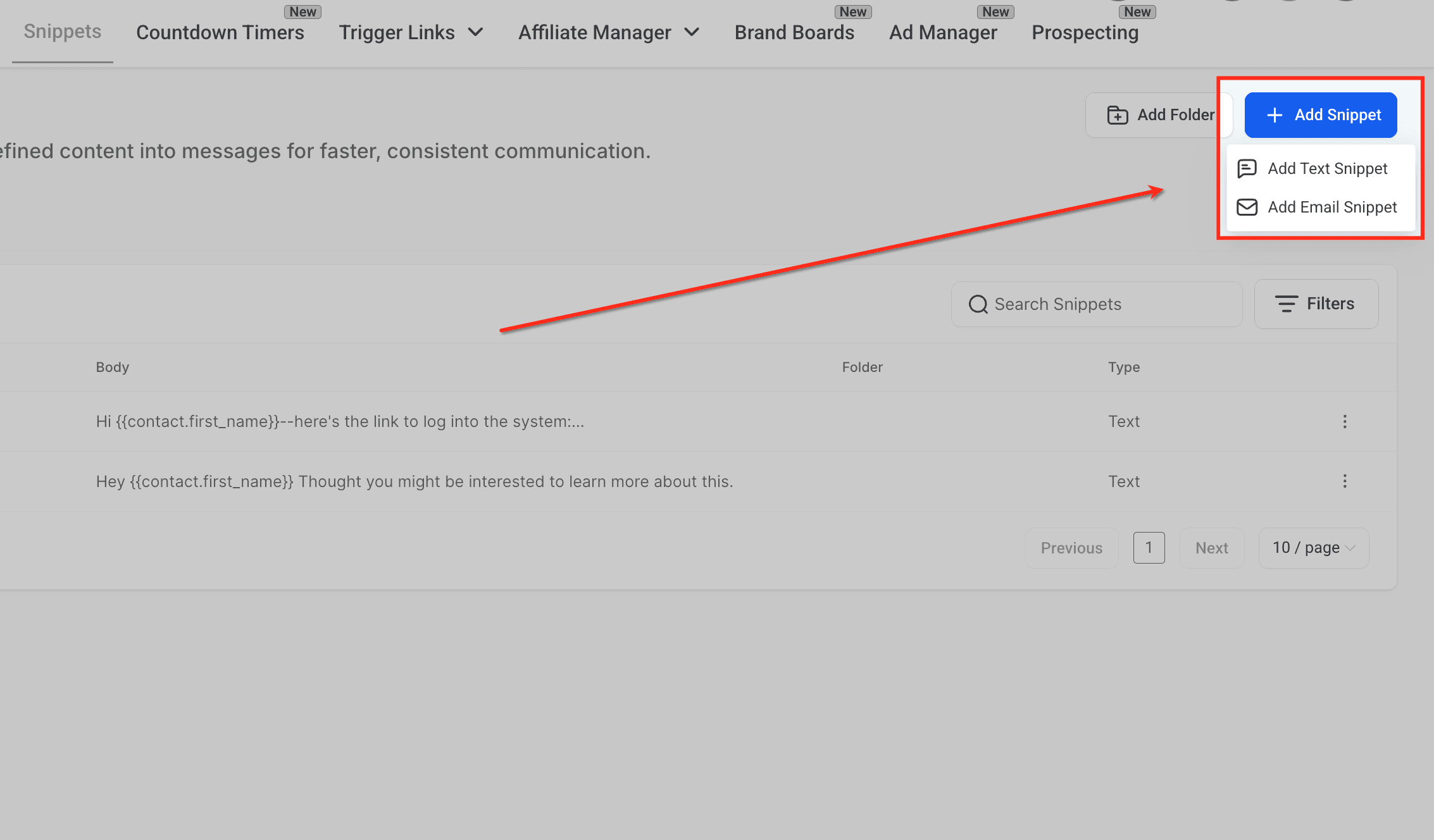
Assegna un nome e visualizza l'anteprima dello Snippet
Inserisci il testo desiderato e, se necessario, aggiungi allegati (gli allegati saranno inclusi solo nelle campagne).
Salva il tuo snippet per utilizzi futuri. Fornisci un titolo descrittivo, idealmente basato sulla domanda o sul caso d'uso che lo snippet affronta (es. "Quali servizi offrite?"). L'anteprima mobile ti aiuta a verificare che il testo sia chiaro e personalizzato prima di salvare.

Personalizza il tuo Snippet con contenuti dinamici
Usa Custom Values e Trigger Links per personalizzare i messaggi. L'anteprima in tempo reale mostra esattamente come apparirà il messaggio al contatto. Usa questa vista per perfezionare tono, chiarezza e formattazione.

Testa e salva
Puoi anche inserire il tuo numero di cellulare e cliccare Send Test per testare il tuo snippet. Quando sei soddisfatto dello snippet, clicca Save.
Nota importante: Presta attenzione al numero di caratteri, al numero di segmenti e al costo approssimativo del tuo snippet quando inviato come messaggio SMS.

Inserisci lo Snippet nelle Conversazioni
Quando rispondi ai contatti nella scheda Conversazioni, clicca sull'icona Snippets, cerca lo snippet pertinente e clicca per inserirlo direttamente nel tuo messaggio. Questo fa risparmiare tempo e garantisce coerenza.

Anteprima SMS con Snippet personalizzato
Ecco un esempio di messaggio SMS completamente composto usando uno snippet salvato. Puoi vedere come i segnaposto dinamici vengono sostituiti con le informazioni reali del contatto per personalizzare ogni messaggio inviato tramite le tue campagne o l'outreach manuale.
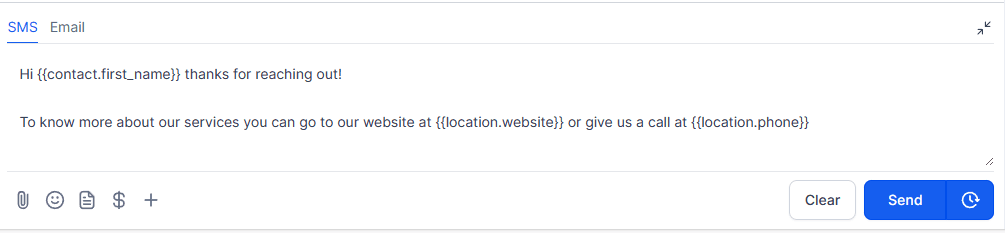
Gestione degli Snippet salvati
Mantieni la tua libreria di snippet organizzata per una creazione email efficiente. Puoi facilmente modificare, eliminare o rinominare gli snippet esistenti navigando nella sezione Snippets del tuo account. Mantenere i contenuti aggiornati garantisce che il tuo team utilizzi sempre i messaggi approvati più recenti.
Inserire uno Snippet tramite Automazione (Workflow)
Gli snippet possono essere inseriti anche nei messaggi automatizzati all'interno dei Workflow. Questo ti permette di mantenere messaggi coerenti risparmiando tempo, poiché i blocchi di testo più usati non devono essere riscritti ogni volta che costruisci un'automazione.
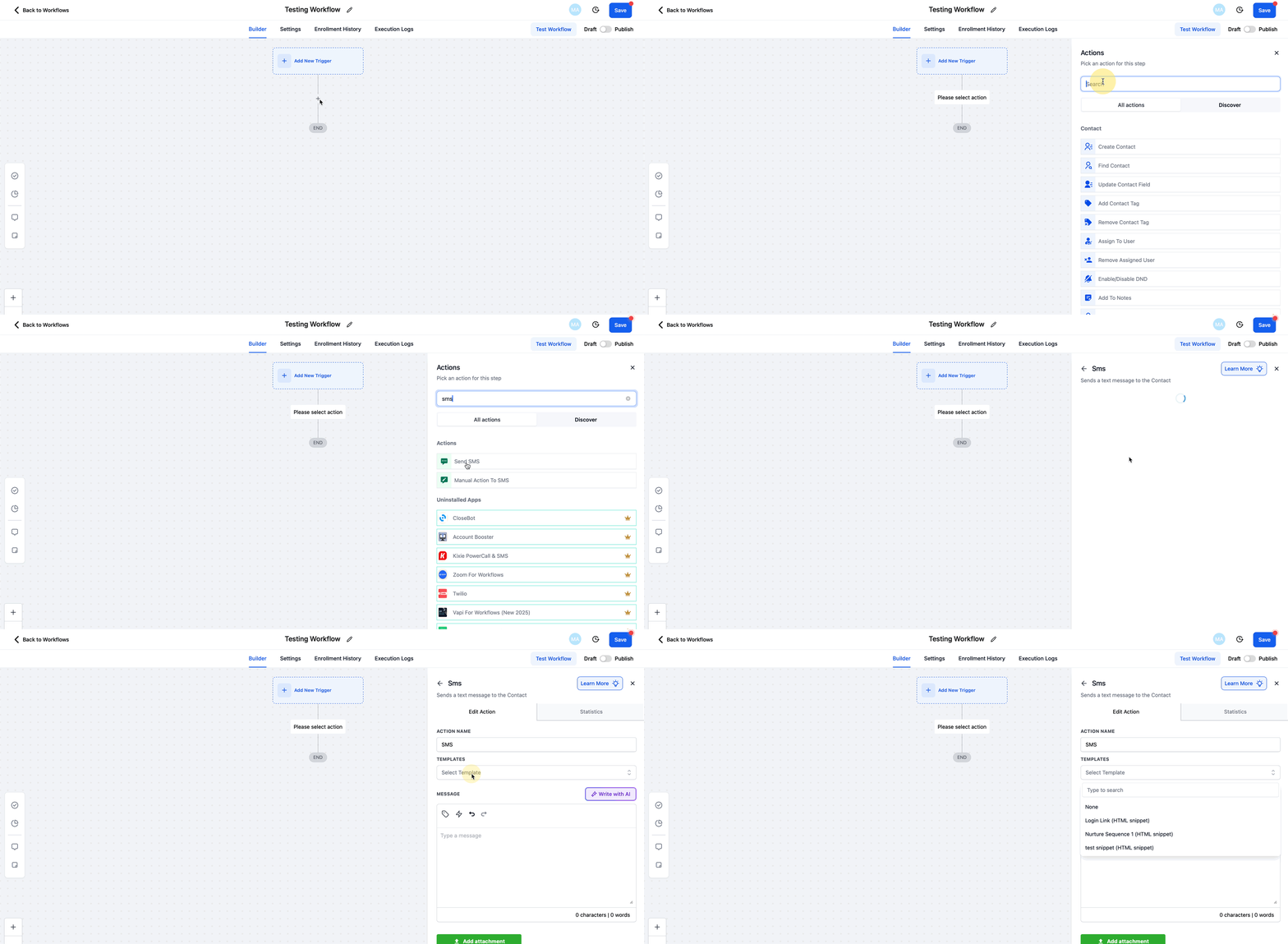
Vai su Automation > Workflows
Apri un Workflow esistente o creane uno nuovo.

Aggiungi un'azione
Aggiungi un'azione di messaggistica come Send SMS o Send Email. Nel compositore del messaggio, clicca sull'opzione Templates per visualizzare un menu a tendina con tutti gli snippet disponibili.
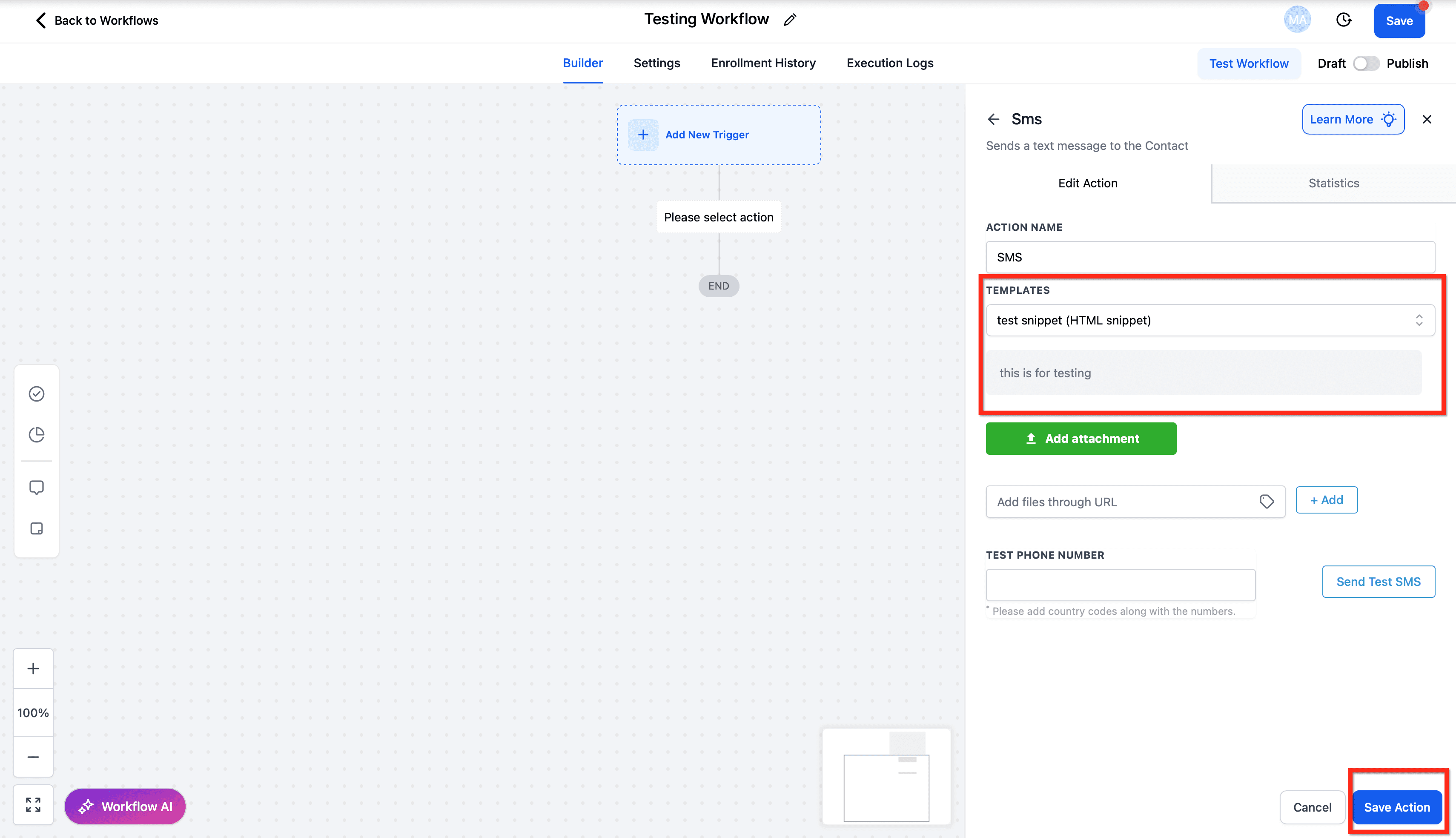
Seleziona lo Snippet
Scegli lo snippet che vuoi inserire. Il testo apparirà direttamente nel corpo del messaggio. Salva l'azione del Workflow.
Come funzionano gli allegati con gli Snippet
Capire quando gli allegati vengono inclusi con gli snippet aiuta a evitare confusione durante la creazione delle email.
- Template Email: Gli allegati collegati agli snippet non saranno inclusi quando vengono inseriti nei template. Apparirà solo il contenuto testuale.
- Email delle Campagne: Gli allegati saranno inclusi automaticamente quando inserisci uno snippet in un'email di campagna. Questo rende semplice consegnare in modo coerente risorse come PDF, brochure o guide ai prodotti.
- Workflow: Gli allegati inclusi negli snippet non vengono aggiunti automaticamente quando utilizzati nelle email o negli SMS dei Workflow. Per includere file nelle email automatizzate, devi allegarli direttamente all'interno del passaggio del Workflow.
Domande frequenti
D: Posso usare gli snippet di testo sia nei template email che nelle campagne?
Sì, gli snippet di testo possono essere inseriti sia nei template email che nelle campagne.
D: Posso organizzare gli snippet in cartelle o categorie?
Sì, puoi organizzare gli snippet in cartelle.
D: Ci sono limiti al numero di snippet che posso salvare?
Attualmente non sono pubblicati limiti, ma la buona pratica è mantenere la libreria di snippet organizzata per facilità d'uso.
D: Chi può creare o modificare gli snippet nel mio account?
I permessi di creazione e modifica degli snippet dipendono dai ruoli utente e dalle Impostazioni del tuo account.
D: Posso aggiungere immagini o contenuti formattati agli snippet?
Sì, gli snippet possono includere testo formattato e immagini, rendendoli versatili per diverse esigenze di contenuto.
D: L'uso degli snippet influisce sulla deliverability delle email?
No, l'uso degli snippet non influisce sulla deliverability, ma assicurati che i tuoi contenuti seguano le best practice per la conformità email.
D: Posso usare gli snippet in tutte le azioni dei Workflow?
Gli snippet possono essere inseriti in qualsiasi azione del Workflow che include un editor messaggi, come Send SMS o Send Email. Non sono disponibili nelle azioni non di messaggistica come i passaggi Wait o le condizioni If/Else.
D: Gli snippet con allegati funzionano all'interno dei Workflow?
No. Gli allegati inclusi in uno snippet non vengono aggiunti automaticamente quando utilizzati nei messaggi del Workflow. Per includere un file, caricalo direttamente nel passaggio email del Workflow.
Questo articolo è stato utile?