
Tap to Pay
Altri tutorial dalla community
Altri tutorial dalla community
Le riscossioni POS (Point of Sale) sono ora possibili tramite questa opzione. Tap 2 Pay offre un'esperienza di pagamento unica: veloce e sicura.
Nota importante:
Questa funzione è attualmente disponibile SOLO per le location negli Stati Uniti. Sarà disponibile anche in altri paesi solo dopo aver aderito al programma BETA. Consulta i link in fondo all'articolo per iscriverti.
Perché è una buona opzione per riscuotere pagamenti?
-
Transazioni fluide — Completare transazioni tramite POS non è mai stato così semplice grazie a Tap to Pay. Funziona con le opzioni di pagamento contactless compatibili.
-
Velocità e comodità — Avvicina la carta o lo smartphone del cliente all'app e hai finito! Niente strisciata, niente PIN, niente firma. È davvero semplice!
-
Sicurezza avanzata — Le informazioni finanziarie tue e dei tuoi clienti sono sempre protette. Tap to Pay utilizza tecnologie di cifratura all'avanguardia per tutelare ogni transazione.
-
Ampia compatibilità — Che i tuoi clienti preferiscano carte di credito contactless o wallet digitali come Apple Pay o Google Pay, Tap to Pay li supporta tutti.
Come usare Tap to Pay
- Nell'app mobile, seleziona Point of Sale.

- Inserisci l'importo della transazione e aggiungi eventuali dettagli sulla vendita cliccando su +Note.

Nota importante:
Assicurati che il tuo account Stripe sia connesso/integrato sull'app web prima di accedere a Tap 2 Pay nell'app mobile. Se vedi il messaggio "Stripe not connected", devi prima integrarlo dall'app web.

Puoi integrare il tuo account Stripe andando in Pagamenti > Integrations > Connect with Stripe
- Verifica che la location nell'app mobile sia configurata correttamente, poiché Tap 2 Pay funziona solo per location specifiche (attualmente solo negli USA).

- Una volta completata la configurazione, puoi usare Tap 2 Pay. Dopo aver inserito importo e nota, clicca su Charge (Amount)

- Attendi che l'app si connetta al lettore.

- Se necessario, aggiungi una mancia all'importo. Puoi personalizzare l'importo della mancia cliccando su "Custom". In caso contrario, procedi con "No tip".
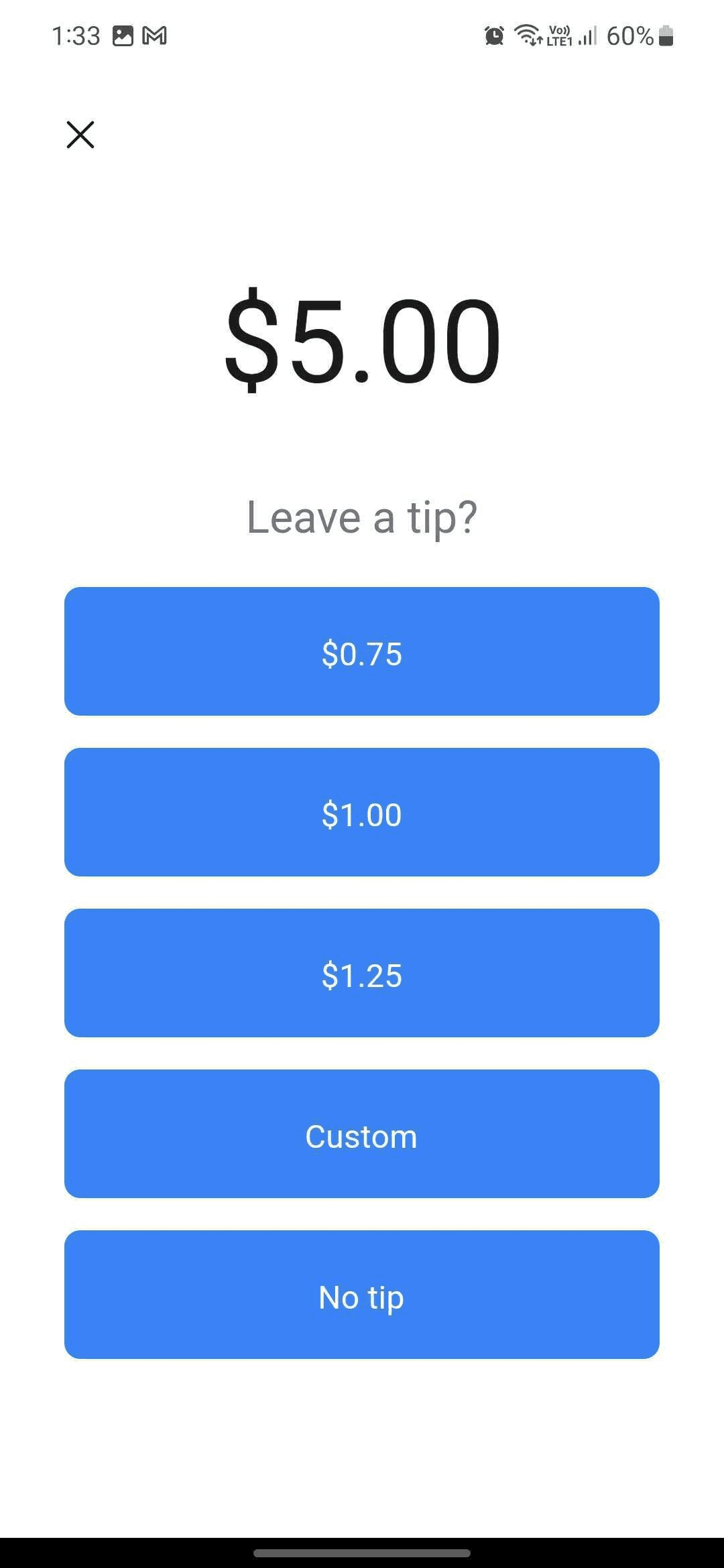
- Chiedi al cliente di avvicinare il suo metodo di pagamento contactless (es. carta di credito, Apple Pay, ecc.) all'app per completare il pagamento sul tuo account Stripe.

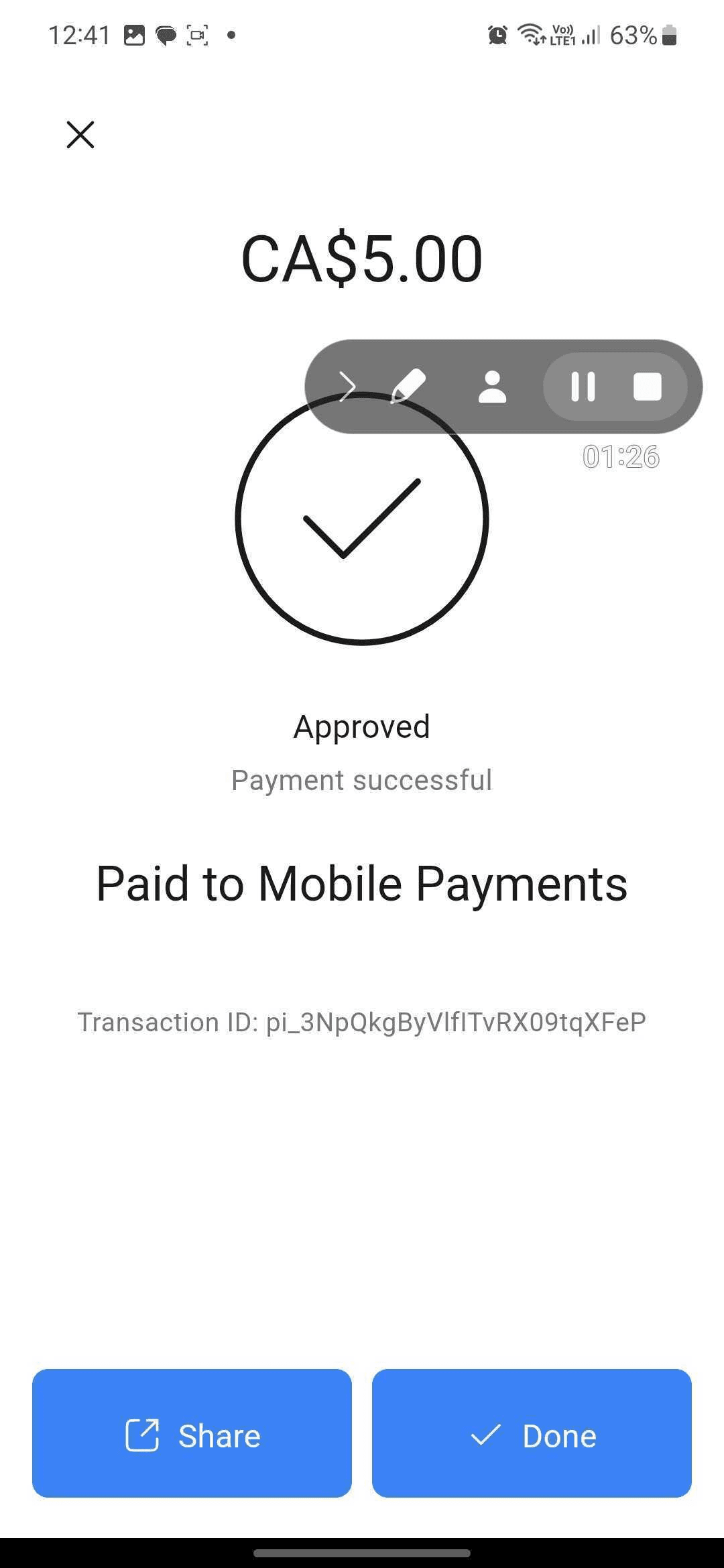
- Una volta completato, vedrai "Approved, Payment Successful" sullo schermo, insieme al nome dell'attività e all'ID della transazione.
Dispositivi supportati
-
Tutti i dispositivi Android (con funzionalità NFC) con Android 8 o versioni successive.
-
Per gli utenti iPhone:
- iPhone XS o successivi con iOS 16 o versioni successive (USA)
Nota importante:
Tap to Pay non funziona sulle versioni Beta di iOS. Consigliamo inoltre di aggiornare sempre all'ultimo sistema operativo disponibile per la migliore esperienza.
Unisciti al programma Beta per attivare Tap 2 Pay
(Tap to Pay è attualmente in Beta nella maggior parte dei paesi, eccetto gli Stati Uniti)
Clicca i link qui sotto in base all'app che stai usando:
- Android:
- Per gli utenti iPhone:
Questo articolo è stato utile?