
Workflow Trigger - Carrello Abbandonato Shopify
Il recupero dei carrelli abbandonati è una strategia fondamentale per aumentare le conversioni e massimizzare le vendite. Il Trigger Abandoned Checkout nei Workflow permette alle aziende di seguire automaticamente i potenziali clienti che hanno lasciato il carrello senza completare l'acquisto. Questa guida spiega cosa fa questo Trigger, i suoi vantaggi, la configurazione passo dopo passo e le domande frequenti.
Questo Trigger è per le integrazioni Shopify. Per le email di carrello abbandonato e i link condivisibili degli store ecommerce HITLEAD, consulta Recover Lost Sales with Automatic Abandoned Checkout Emails.
INDICE
- Cos'è il Trigger Abandoned Checkout?
- Principali vantaggi del Trigger Abandoned Checkout
- Configurare il Trigger Abandoned Checkout
- Domande frequenti
Cos'è il Trigger Abandoned Checkout?
Il Trigger Abandoned Checkout attiva un Workflow ogni volta che un cliente aggiunge articoli al carrello ma non completa l'acquisto entro un intervallo di tempo specificato. Questa funzione aiuta le aziende a coinvolgere nuovamente i potenziali acquirenti inviando promemoria personalizzati, offerte di incentivo o notifiche interne per il follow-up.
Con questo Trigger puoi:
- Automatizzare email e SMS di recupero carrello abbandonato.
- Applicare filtri basati sulla durata del checkout e sul valore del carrello per un targeting preciso.
- Migliorare i tassi di conversione raggiungendo gli acquirenti interessati nel momento giusto.
Principali vantaggi del Trigger Abandoned Checkout
Usare il Trigger Abandoned Checkout nei Workflow offre diversi vantaggi:
-
Follow-up automatici: Configura email, SMS o notifiche interne per ricordare ai clienti il loro carrello abbandonato, senza intervento manuale.
-
Tassi di conversione più alti: Riduci le vendite perse raggiungendo i potenziali acquirenti al momento giusto con offerte o incentivi pertinenti.
-
Engagement mirato: Usa filtri come Cart Value e Duration per personalizzare i messaggi di follow-up in base al comportamento del cliente.
-
Recupero e crescita del fatturato: Riporta i potenziali acquirenti che avevano mostrato intenzione di acquisto ma non hanno completato il checkout.
Configurare il Trigger Abandoned Checkout
Step 1: Aggiungere il Trigger Abandoned Checkout
Accedere al Workflow Builder
Naviga nel Workflow Builder all'interno della sezione Automation. Crea un nuovo Workflow da zero oppure seleziona il Workflow esistente in cui vuoi aggiungere il Trigger Abandoned Checkout.

Selezionare il Trigger Abandoned Checkout
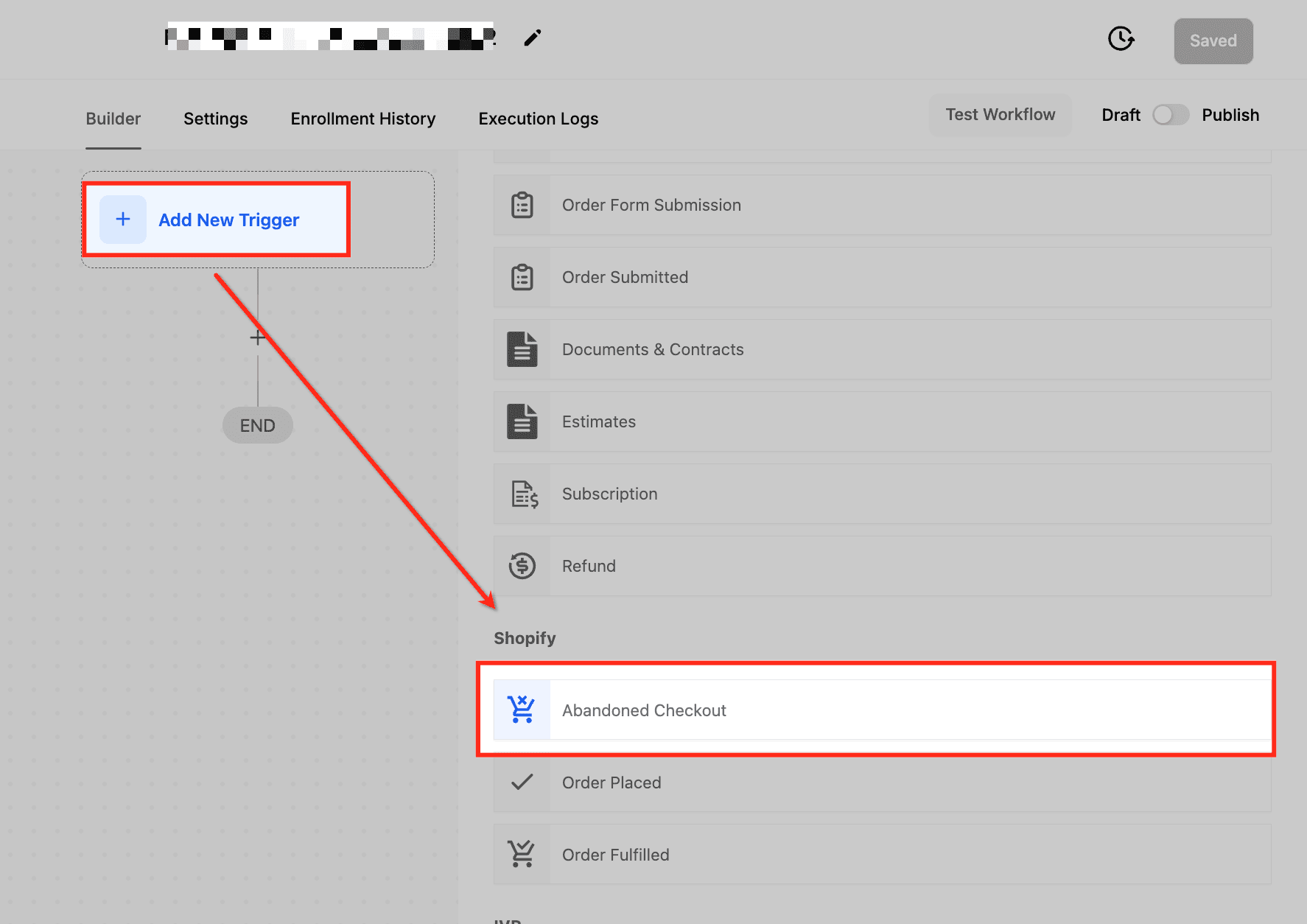
Clicca Add New Trigger e cerca Abandoned Checkout tra le opzioni di Trigger disponibili. Clicca sul Trigger Abandoned Checkout per avviare la configurazione.
Step 2: Applicare i filtri
I filtri definiscono quando e per chi deve attivarsi il Trigger Abandoned Checkout. Puoi affinare il Workflow usando i seguenti filtri:
Filtro Duration
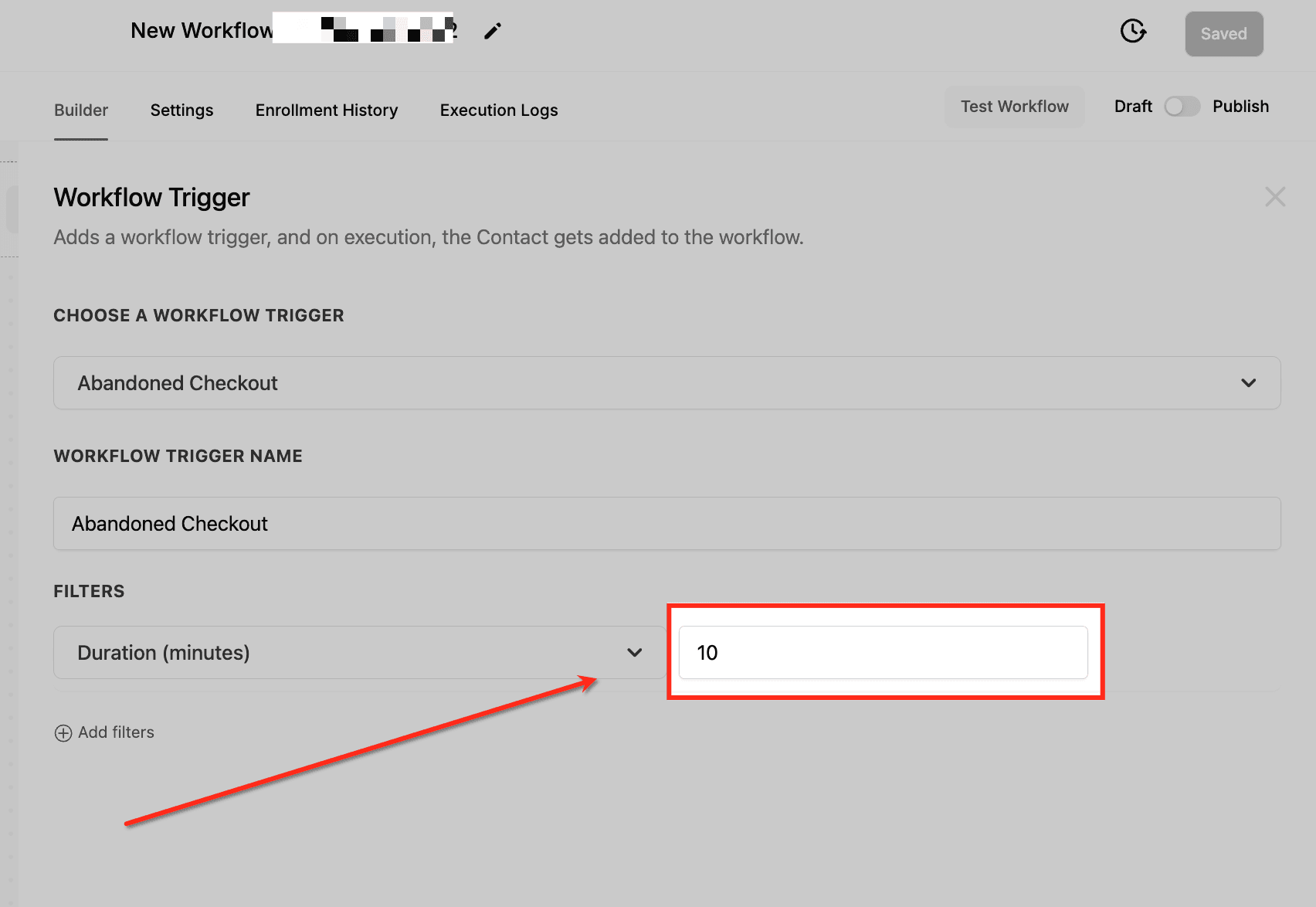
Questo filtro ti permette di impostare il tempo di attesa prima che un checkout venga considerato abbandonato. Scegli la durata in minuti (es. 10 minuti significa che il checkout è marcato come abbandonato se il cliente non completa l'acquisto entro 10 minuti). Il Trigger si attiva una volta trascorsa la durata impostata, inviando i follow-up automatici.
Esempio: Se un cliente lascia la pagina di checkout per 30 minuti, il Trigger può avviare un'email di promemoria.
Filtro Cart Value
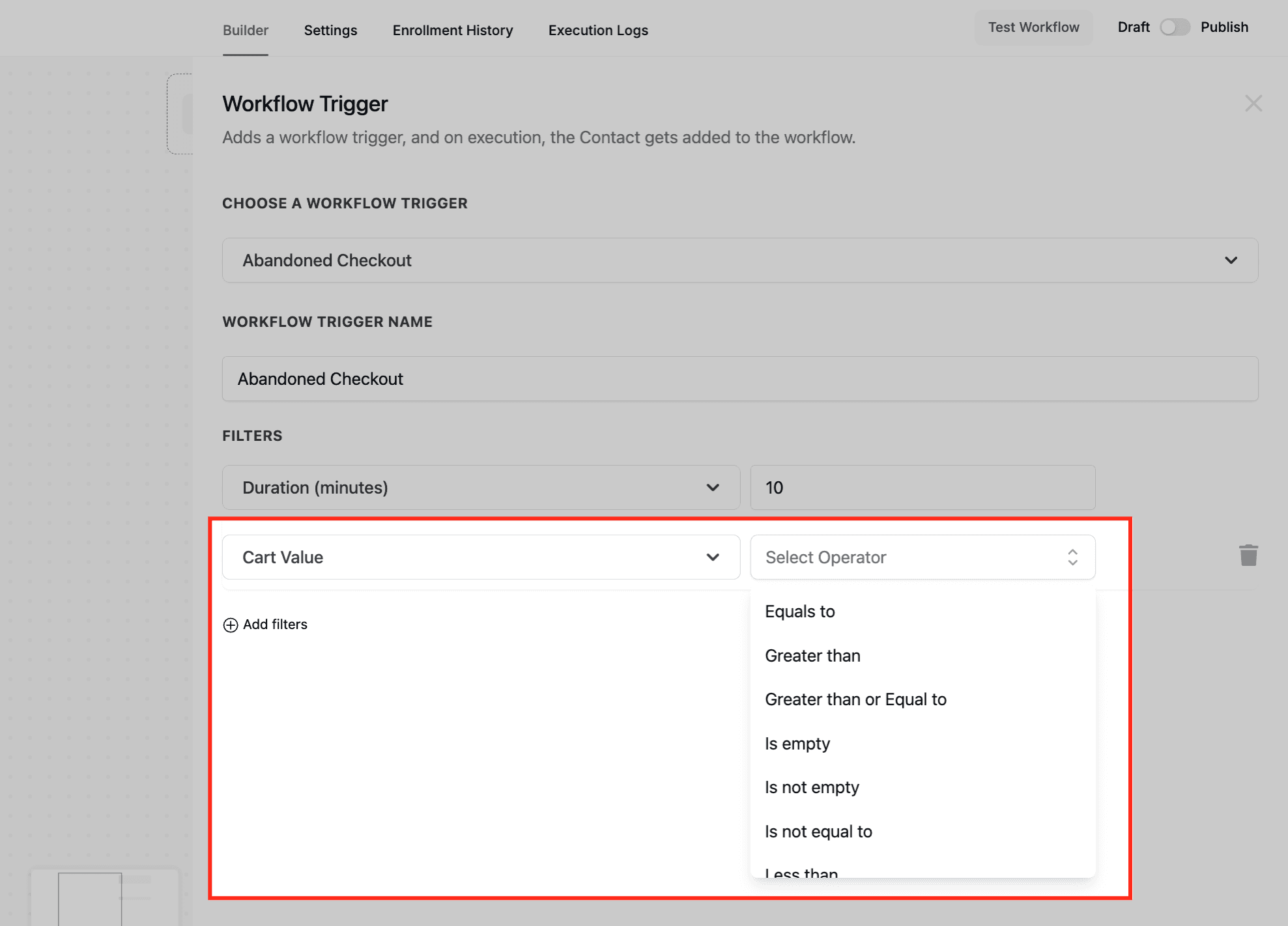
Il filtro Cart Value ti permette di applicare condizioni basate sul valore totale degli articoli nel carrello. Questo garantisce che i follow-up raggiungano solo i clienti rilevanti in base all'importo del loro carrello.
Operatori disponibili per il filtro Cart Value:
Puoi usare i seguenti operatori per impostare le condizioni:
- Equals to: Targetizza i clienti il cui totale del carrello corrisponde a un valore specifico.
- Greater than: Applica il Trigger se il valore del carrello supera un determinato importo.
- Greater than or Equal to: Attiva il Workflow quando il totale del carrello raggiunge o supera un valore definito.
- Is Empty: Attiva il Trigger quando il carrello non contiene articoli.
- Is Not Empty: Assicura che solo i clienti con articoli nel carrello ricevano i follow-up.
- Is Not Equal to: Esclude un valore specifico del carrello dall'attivazione del Workflow.
- Less than: Si applica quando il totale del carrello è inferiore a una soglia definita.
- Less than or Equal to: Attiva il Workflow se il totale del carrello è pari o inferiore a un importo impostato.
Esempio:
- Se imposti "Cart Value Greater than $100", solo i clienti con un totale del carrello superiore a $100 riceveranno i follow-up.
- Se imposti "Cart Value Less than or Equal to $50", solo i clienti con carrelli da $50 o meno attiveranno il Workflow.
Step 3: Salvare il Trigger e aggiungere azioni al Workflow
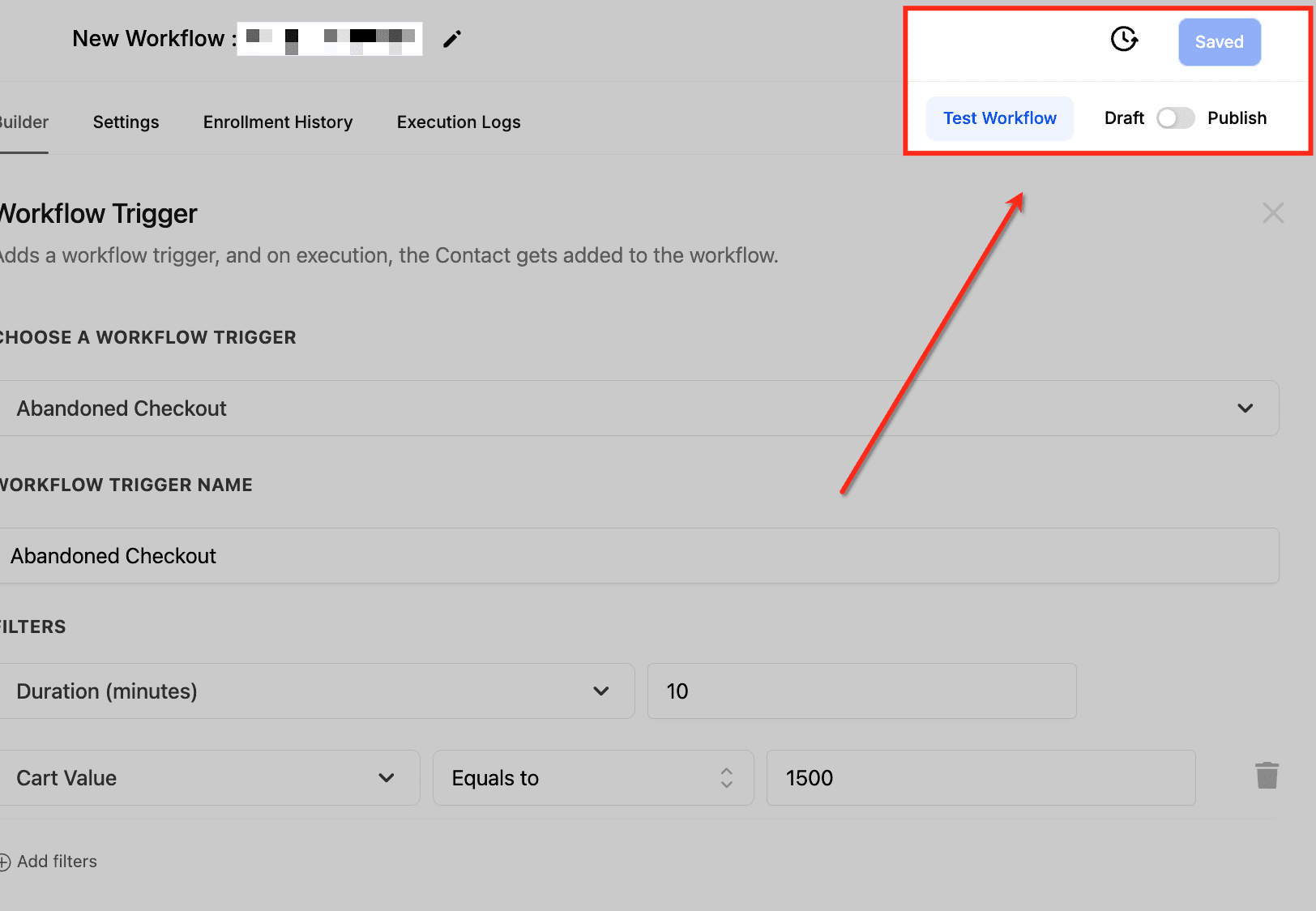
Dopo aver configurato i filtri, clicca Save per salvare il Trigger e applicare le condizioni.
Prosegui aggiungendo azioni al Workflow, ad esempio:
- Send Email: Un'email di promemoria con gli articoli abbandonati e un link al checkout.
- Send SMS: Un breve messaggio che incoraggia il cliente a completare l'acquisto.
- Add Tag: Assegna un Tag per una migliore segmentazione e reportistica.
- Internal Notification: Avvisa il team di vendita dei carrelli abbandonati di alto valore.
Pubblicare e testare
Una volta configurate tutte le azioni, clicca Save per assicurarti che tutte le impostazioni siano salvate. Poi attiva l'opzione Publish per attivare il Workflow. Questo garantisce che l'automazione sia live e si attivi quando le condizioni specificate sono soddisfatte.
Per verificare che tutto funzioni correttamente, esegui un test simulando uno scenario di carrello abbandonato nel tuo store Shopify. Puoi poi controllare il Workflow History per confermare che il Trigger si sia attivato correttamente e che le azioni di follow-up (come email o SMS) siano state eseguite come previsto. Il test aiuta a identificare eventuali problemi prima che il Workflow vada live per i clienti reali.
Domande frequenti
D: Posso attivare Workflow di carrello abbandonato basati su prodotti specifici?
Attualmente, il Trigger Abandoned Checkout funziona in base al valore del carrello e alla durata, ma non supporta condizioni specifiche per prodotto. Tuttavia, puoi applicare una segmentazione aggiuntiva tramite le regole di automazione di HITLEAD.
D: Qual è la best practice per impostare il filtro Duration?
La durata consigliata dipende dal tuo settore e dal comportamento dei clienti. 15-30 minuti è ideale per acquisti rapidi, mentre per articoli di alto valore possono essere necessarie durate più lunghe (es. 24 ore).
D: Posso usare il Trigger Abandoned Checkout per più carrelli abbandonati dello stesso cliente?
Sì, il Trigger si attiva ogni volta che un cliente abbandona il carrello entro la durata definita. Tuttavia, valuta di aggiungere una logica per prevenire follow-up eccessivi e garantire una buona esperienza al cliente.
D: Come monitoro le performance del recupero carrello abbandonato?
Usa le analytics del Workflow per monitorare i tassi di engagement, il successo nel recupero del carrello e le conversioni. Analizzare i tassi di apertura di email/SMS e le azioni dei clienti può aiutare a ottimizzare le strategie di messaggistica.
D: Posso combinare i Workflow di carrello abbandonato con offerte di sconto?
Assolutamente! Puoi aggiungere logica condizionale per includere un codice sconto dopo un certo numero di follow-up. Ad esempio, invia un coupon del 10% di sconto dopo 24 ore se il cliente non ha completato il checkout.
Questo articolo è stato utile?