
Workflow Trigger - Product Completed
Questo articolo fornisce una panoramica approfondita del Trigger Workflow "Product Completed", uno strumento potente progettato per automatizzare azioni dopo che un cliente completa un prodotto. Scoprirai cosa fa questo Trigger, i suoi principali vantaggi, come configurarlo passo dopo passo e casi d'uso reali. Infine, risponderemo alle domande più comuni per aiutarti a ottimizzarne l'uso nei tuoi Workflow.
Cos'è il Trigger Workflow Product Completed
Il Trigger Workflow Product Completed si attiva quando un cliente completa con successo un prodotto, come un corso online, una subscription o un servizio. Automatizzando azioni come l'invio di comunicazioni di follow-up, la raccolta di feedback e la proposta di nuove opportunità, questo Trigger garantisce un coinvolgimento continuativo e migliora l'esperienza del cliente.
Vantaggi principali del Trigger Workflow Product Completed
-
Maggiore coinvolgimento del cliente: Invia automaticamente messaggi di congratulazioni, Survey di feedback o suggerimenti per i passi successivi, mantenendo i clienti coinvolti.
-
Follow-up semplificato: Automatizza attività ripetitive come l'aggiornamento dei record CRM o l'attivazione di Campaign mirate, risparmiando tempo e risorse.
-
Maggiore soddisfazione del cliente: Garantisce comunicazioni tempestive e riconosce i traguardi raggiunti, favorendo la fidelizzazione.
-
Insight basati sui dati: Sfrutta il feedback dei clienti e i dati di completamento per migliorare i prodotti e le strategie di marketing.
-
Opportunità di upselling: Propone offerte o raccomandazioni personalizzate per incoraggiare i clienti ad acquistare prodotti o servizi aggiuntivi.
Configurare il Trigger Workflow Product Completed
Segui questi passaggi per configurare il Trigger:
Accedi alle Impostazioni del Workflow
Naviga nella sezione "Automation". Crea un nuovo Workflow da zero oppure seleziona il Workflow esistente in cui vuoi implementare il Trigger "Product Completed".
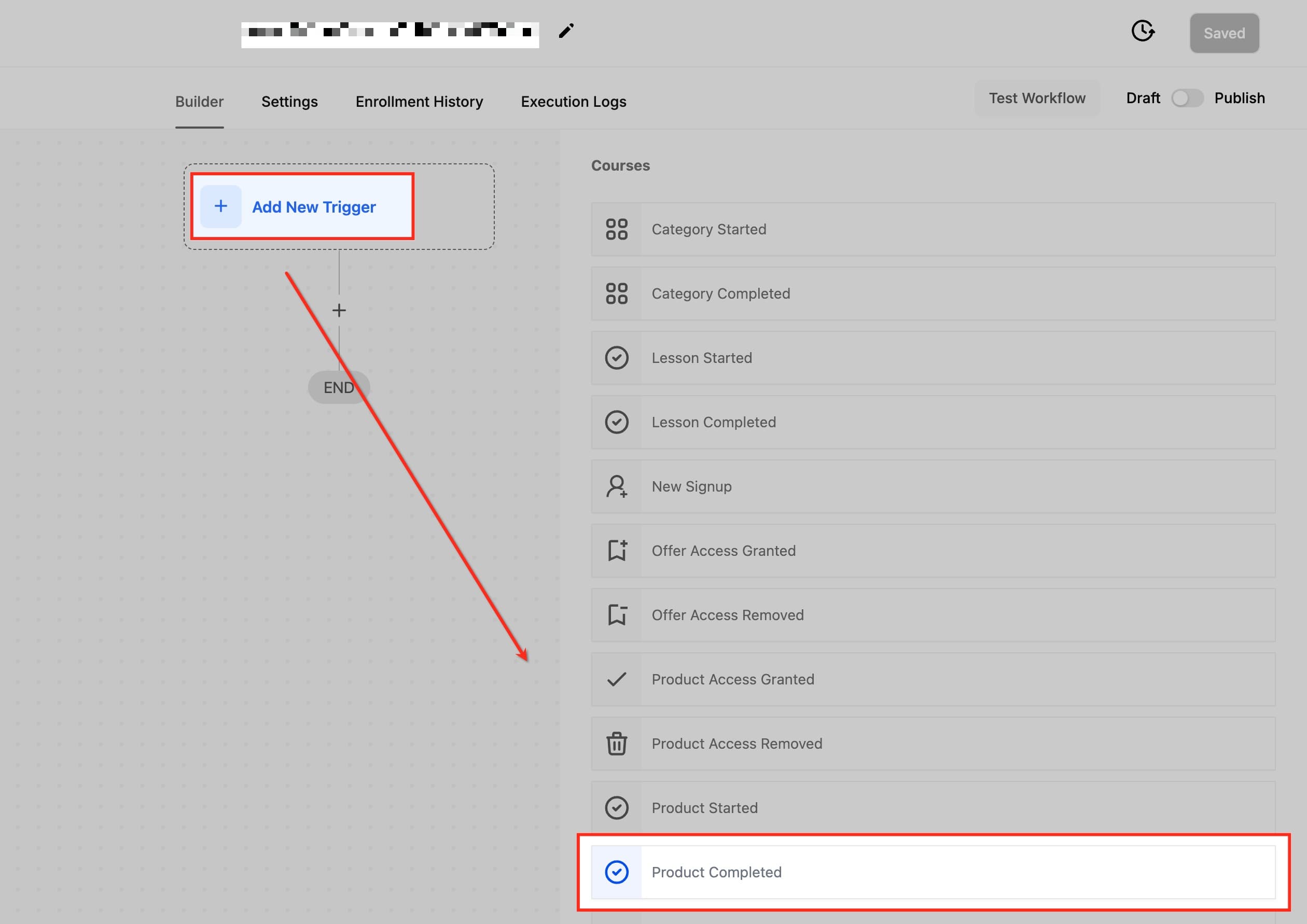
Aggiungi un nuovo Trigger
Clicca su "Add New Trigger" e seleziona "Product Completed" dal menu a discesa.
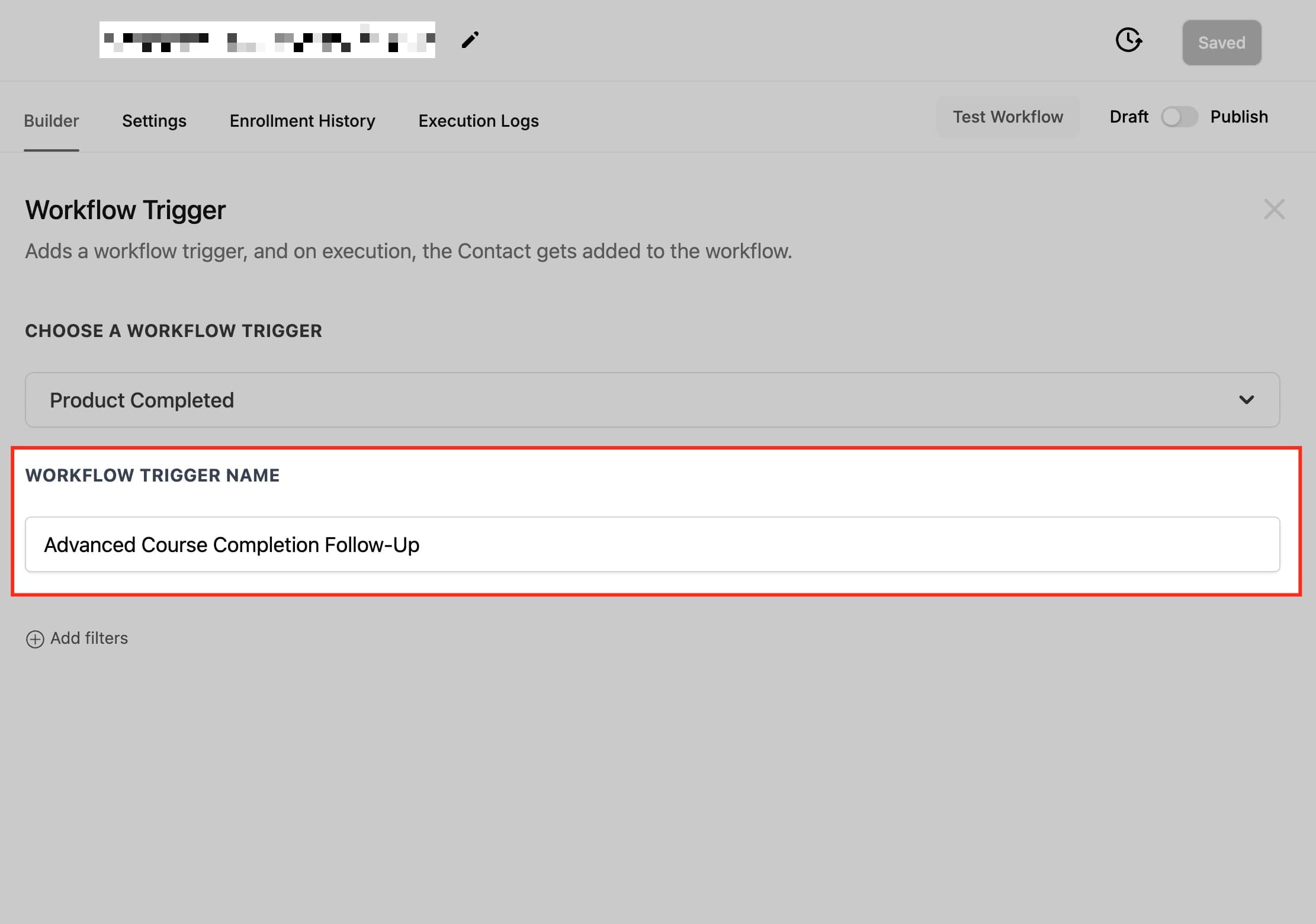
Assegna un nome al Trigger
Fornisci un nome descrittivo, ad esempio "Advanced Course Completion Follow-Up".
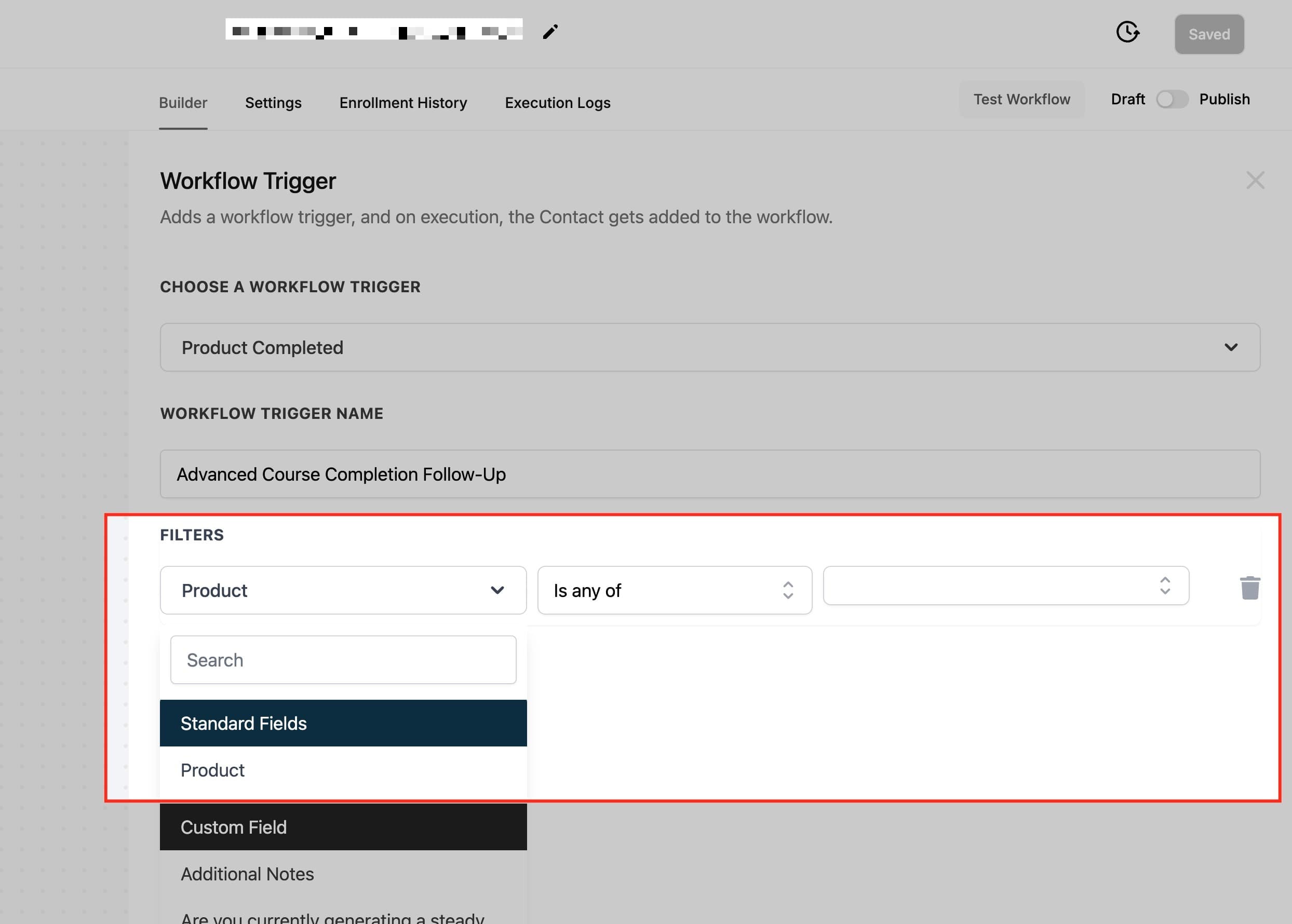
Imposta i filtri
Personalizza il Trigger configurando i filtri:
Product
Specifica il/i prodotto/i che attiverà/attiveranno il Workflow al completamento.
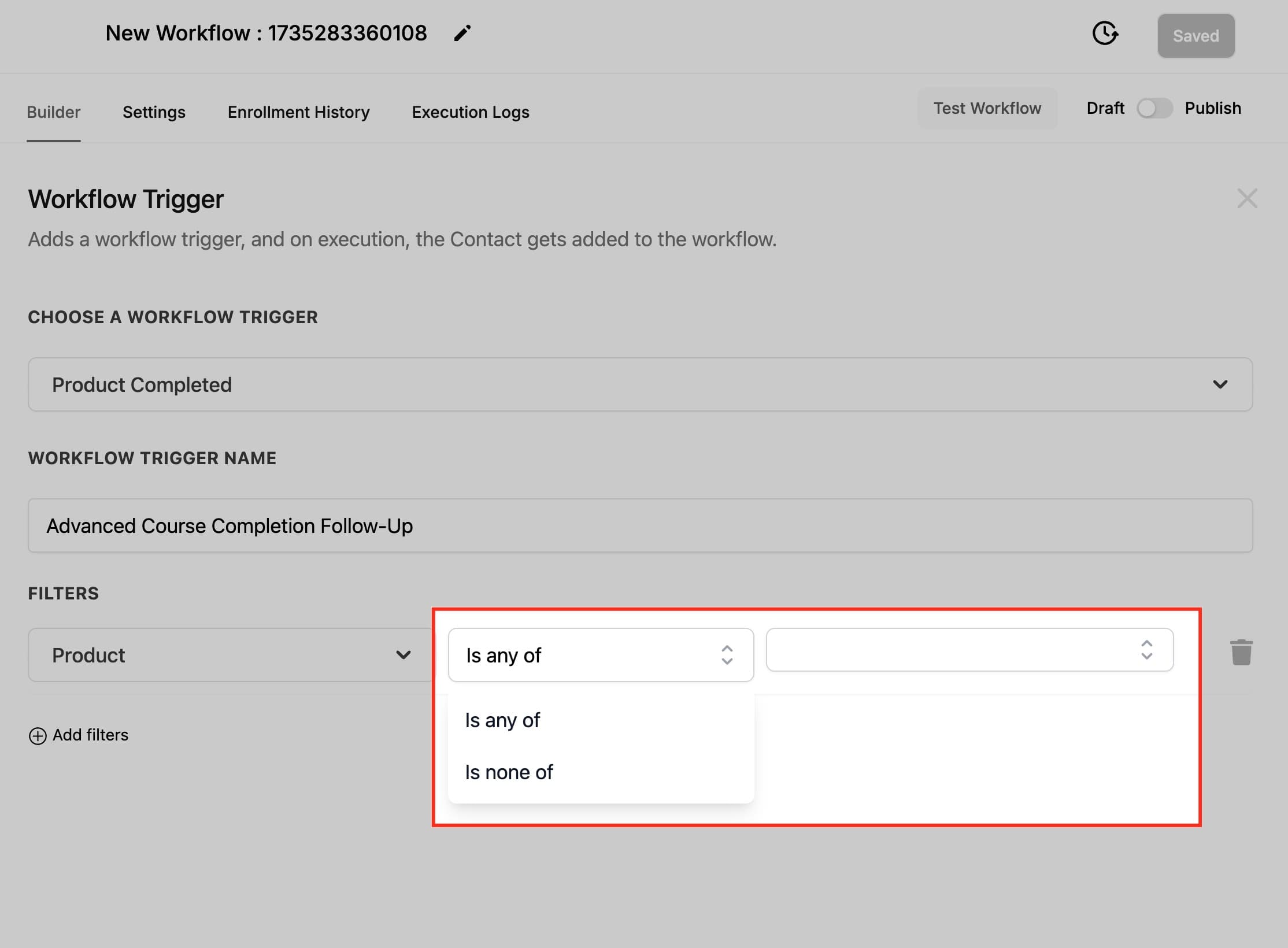
Operator
Usa gli operatori come "Is any of" per includere prodotti specifici o "Is none of" per escludere determinati prodotti.
Salva il Trigger
Clicca sul pulsante di salvataggio per confermare la configurazione.
Testa e pubblica
Valida il Workflow usando dati di esempio per verificarne la correttezza. Una volta verificato, attiva il toggle "Publish" per rendere operativo il Workflow.
Casi d'uso
Ecco alcuni esempi di utilizzo di questo Trigger:
Survey post-corso e upsell
Scenario: Una piattaforma di apprendimento vuole raccogliere feedback dagli utenti che completano un corso e incoraggiarli a iscriversi a corsi correlati.
Configurazione del Trigger:
- Trigger: Product Completed.
- Filtro: Il prodotto è "Advanced Marketing Strategies".
Risultato: Il Workflow invia un'email di congratulazioni con una Survey di feedback e offre un codice sconto per un corso correlato, come "Social Media Marketing Mastery".
Promemoria di rinnovo subscription
Scenario: Un servizio in abbonamento vuole notificare i clienti sulle opzioni di rinnovo dopo che completano il loro periodo di subscription.
Configurazione del Trigger:
- Trigger: Product Completed.
- Filtro: Il prodotto è "6-Month Premium Membership".
Risultato: Il Workflow invia un'email di promemoria con le opzioni di rinnovo e incentivi come sconti fedeltà o offerte esclusive.
Aggiornamenti CRM e notifiche al team
Scenario: Un team di vendita deve essere notificato quando un cliente completa un prodotto, per discutere opportunità di follow-up.
Configurazione del Trigger:
- Trigger: Product Completed.
- Filtro: Il prodotto è "Enterprise Training Module".
Risultato: Il Workflow aggiorna il profilo CRM del cliente per riflettere il completamento e invia una notifica al team di vendita.
Riconoscimento della partecipazione a un evento
Scenario: Un organizzatore di eventi vuole inviare certificati ai partecipanti che completano un evento virtuale.
Configurazione del Trigger:
- Trigger: Product Completed.
- Filtro: Il prodotto è "Virtual Summit Access".
Risultato: Il Workflow invia un'email di ringraziamento insieme a un certificato digitale di partecipazione.
Campaign di fidelizzazione clienti
Scenario: Un'app fitness vuole trattenere gli utenti che completano un programma suggerendo nuove sfide.
Configurazione del Trigger:
- Trigger: Product Completed.
- Filtro: Il prodotto è "30-Day Fitness Challenge".
Risultato: Il Workflow invia un messaggio di congratulazioni all'utente e suggerisce sfide avanzate con sconti esclusivi.
Domande frequenti
D. Questo Trigger può gestire più prodotti in un unico Workflow?
Sì, puoi configurare il Workflow per attivarsi su più prodotti aggiungendo ulteriori filtri o usando criteri più ampi come "Is any of".
D. Cosa succede se lo stesso cliente completa più prodotti?
Il Trigger si attiverà ogni volta che un prodotto viene completato. Usa condizioni o periodi di attesa per evitare azioni ridondanti.
D. Come posso garantire follow-up personalizzati per prodotti diversi?
Puoi configurare Workflow separati per ciascun prodotto oppure usare filtri e condizioni per personalizzare le azioni in base al prodotto completato.
D. Questo Trigger può integrarsi con altre azioni del Workflow?
Assolutamente sì. Il Trigger Product Completed può essere combinato con azioni come "Send Email" o "Add Tag" per creare Workflow completi.
D. Come gestire informazioni incomplete del cliente nei Workflow?
Aggiungi condizioni di validazione all'interno del Workflow per verificare i dati mancanti e attivare avvisi per aggiornamenti manuali se necessario.
Questo articolo è stato utile?