
Gamification / Leaderboard: Trigger e azioni per i gruppi Community
Obiettivo: Questa guida ti aiuta a configurare trigger e azioni nei Workflow basati sull'appartenenza a gruppi community, con focus sull'assegnazione di punti gamification e sulla gestione dei cambi di livello nella leaderboard. Impara a configurare i filtri e a garantire che i Workflow si comportino correttamente, anche se un utente non fa parte del gruppo community richiesto.
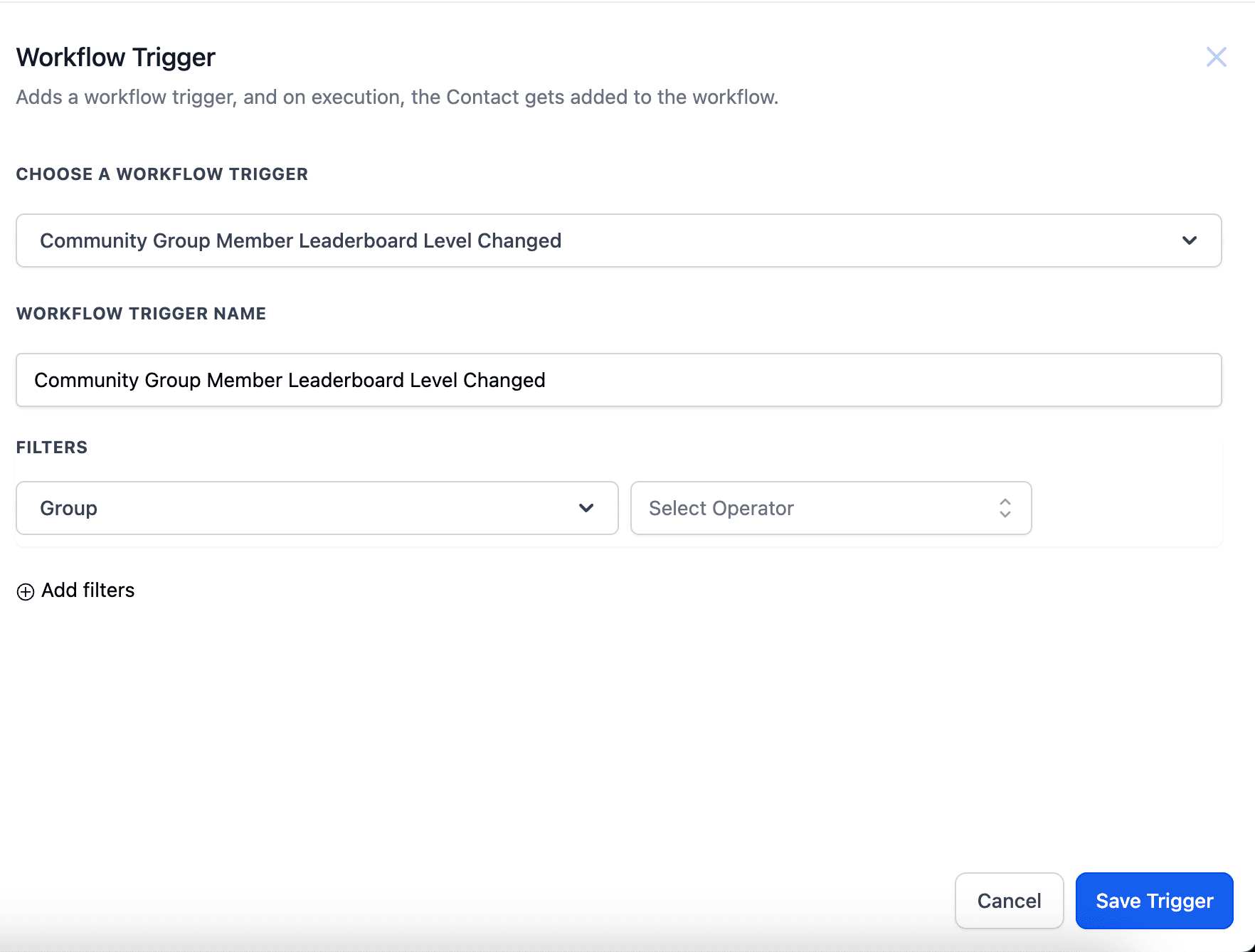
Livello leaderboard membro del gruppo community cambiato (Trigger)
- Trigger: Si attiva quando il livello leaderboard di un utente cambia.
- Filtri: Devi impostare dei filtri per specificare a quali gruppi e livelli si applica il trigger.
- Caso d'uso: Invia automaticamente email di congratulazioni o assegna punti quando un utente raggiunge un nuovo livello.
Come si usa:
- Vai alla pagina di configurazione del Workflow.
- Scegli il Trigger: seleziona "User Group Gamification Level Changed" dall'elenco dei trigger disponibili.
- Configura i filtri: usa i filtri per specificare le condizioni, ad esempio un gruppo o un livello specifico. In questo modo il trigger si attiva solo quando queste condizioni sono soddisfatte.
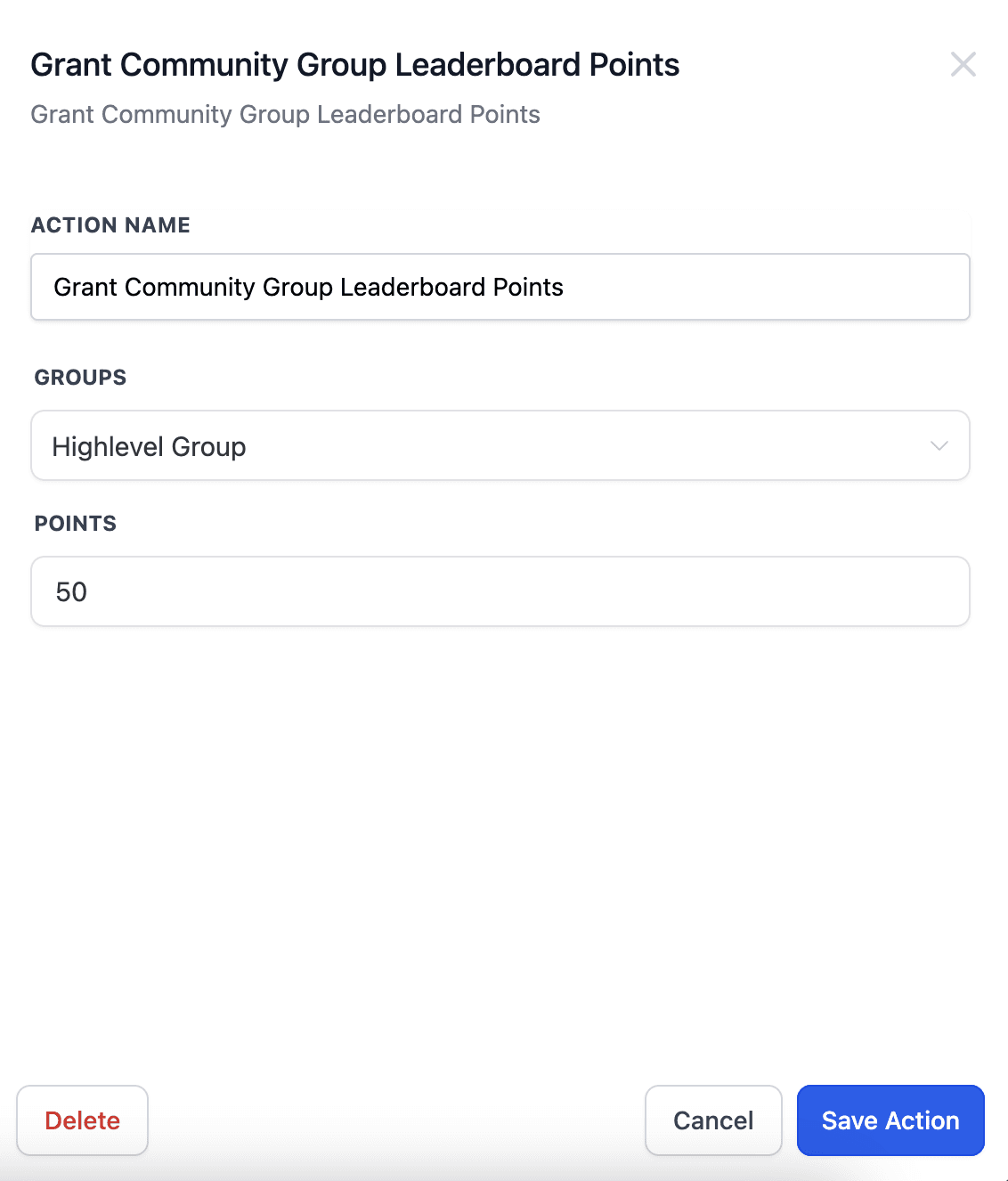
Assegna punti leaderboard al gruppo community - Azione
1. Assegnazione punti gamification
- Azione: Possibilità di assegnare punti leaderboard per qualsiasi trigger specifico.
- Punti da assegnare: Configurabile tramite un menu a tendina nella configurazione del Workflow. Puoi specificare il numero di punti e il gruppo a cui si applicano.
- Caso d'uso: Incentiva il coinvolgimento degli utenti assegnando punti al completamento delle azioni desiderate, aiutandoli a scalare la leaderboard.
2. Come si usa:
- Seleziona l'azione "Grant community group leaderboard points":
- Scegli questa azione per assegnare punti agli utenti che completano azioni specifiche all'interno del gruppo.
- Configura punti e gruppo:
- Points: imposta il numero di punti da assegnare.
- Group: usa il menu a tendina per selezionare a quale gruppo si applica. In questo modo solo gli utenti del gruppo selezionato ricevono i punti.
- Nota: se il membro non fa parte del gruppo, l'esecuzione del Workflow fallirà.
Questo articolo è stato utile?