
Azione Workflow - Webhook (In Uscita)
Azione Workflow - Webhook (In Uscita)
Impara a usare l'azione Webhook in uscita nel Workflow Builder. Scopri come inviare automaticamente i dati dei Contatti (e non solo) da HITLEAD ad applicazioni o servizi esterni in tempo reale, abilitando integrazioni personalizzate potenti ed estendendo le tue capacità di automazione.
INDICE
- Cos'è un Webhook come Azione Workflow?
Cos'è un Webhook come Azione Workflow?
Un Webhook come azione Workflow è uno strumento potente che funziona come un messaggero, inviando automaticamente informazioni da HITLEAD ad altre applicazioni software. Questa funzionalità ti permette di connettere HITLEAD con praticamente qualsiasi sistema esterno in grado di ricevere richieste web, aprendo possibilità infinite per integrazioni personalizzate.
Un webhook in uscita è un messaggio automatico inviato da un Workflow HITLEAD a un URL di destinazione specifico. Quando un Contatto raggiunge il passo del webhook nel tuo Workflow, HITLEAD raccoglie i dati rilevanti su quel Contatto e sull'evento che ha avviato il Trigger, li impacchetta in un "payload" e li invia all'URL che hai fornito. Questo ti permette di avviare azioni, sincronizzare dati o avviare processi in altre applicazioni al di fuori di HITLEAD.
Principali vantaggi dei Webhook in uscita
I Webhook possono risolvere sfide di integrazione complesse e sbloccare strategie di automazione più avanzate, non realizzabili con le sole integrazioni native.
-
Integrazioni illimitate: Connettiti a migliaia di app e servizi di terze parti (come Zapier, Make o strumenti personalizzati) per avviare azioni al di fuori di HITLEAD.
-
Sincronizzazione dati in tempo reale: Invia istantaneamente dati a database esterni, fogli di calcolo o piattaforme di analisi man mano che gli eventi accadono nei tuoi Workflow.
-
Automazione personalizzata: Avvia processi unici in altri sistemi, come l'invio di direct mail, l'aggiornamento di un CRM proprietario o l'iscrizione di un utente a una piattaforma di corsi esterna.
-
Reportistica avanzata: Invia dati di Workflow e Contatti a strumenti di business intelligence per Dashboard e Reportistica personalizzata e avanzata.
-
Massima flessibilità: Estendi le capacità di automazione di HITLEAD creando soluzioni su misura per le tue esatte esigenze aziendali.
Come configurare un'azione Webhook
Segui queste istruzioni per configurare correttamente il tuo webhook e inviare dati alla destinazione desiderata.
-
Vai al Workflow Builder aprendo la scheda Automation nel menu principale della tua location.
-
Crea un nuovo Workflow oppure seleziona uno esistente da modificare.
-
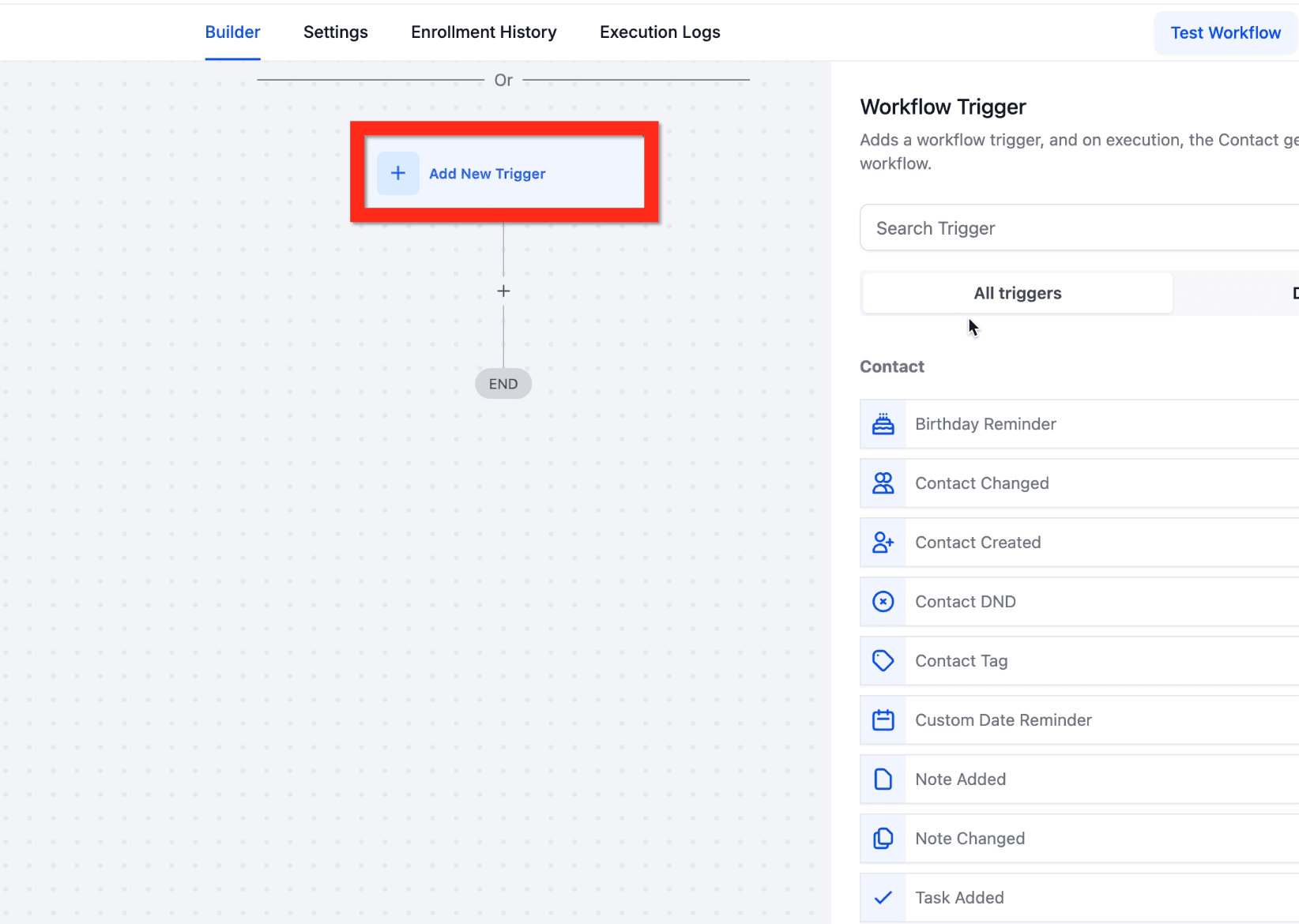
Assicurati che il tuo Workflow abbia almeno un Trigger configurato (es. "Contact Tag Added").
-
Clicca sull'icona più (+) nel canvas del Workflow nel punto in cui vuoi aggiungere l'azione. Si aprirà il pannello delle azioni sul lato destro dello schermo.
-
Nella barra di ricerca del pannello "Actions", digita
**webhook**. -
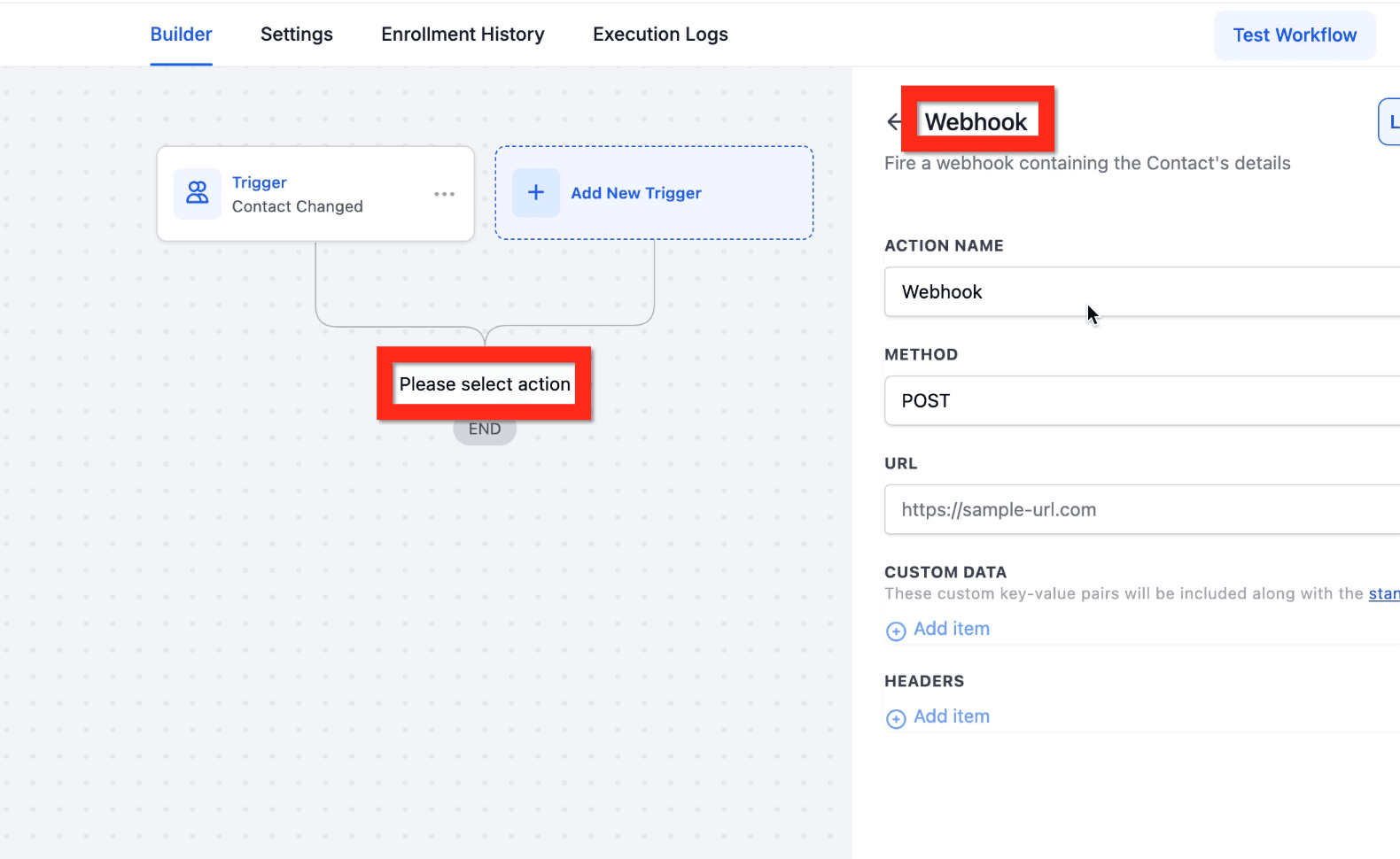
Seleziona l'opzione Webhook dall'elenco. Questo aggiunge il passo al tuo Workflow e apre il pannello di configurazione "Webhook".
Configurare i dettagli del Webhook
Configurare correttamente il webhook è fondamentale per il suo funzionamento. Questa sezione descrive ogni campo del pannello di configurazione del Webhook, spiegandone lo scopo e come compilarlo per garantire che i dati vengano inviati nel posto giusto con le informazioni corrette.
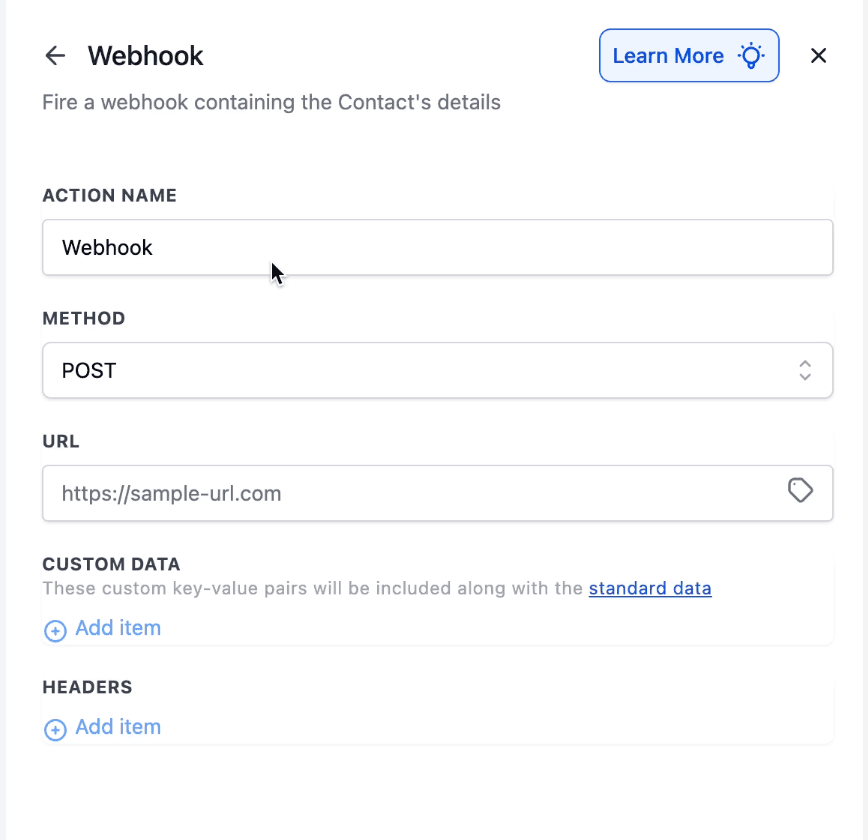
Una volta aggiunta l'azione Webhook, apparirà il pannello di configurazione. Ecco come impostarlo:
-
Action Name: Assegna al webhook un nome descrittivo che ne spieghi lo scopo (es. "Send New Lead to Slack" o "Update External DB"). Questo ti aiuta a identificare facilmente il passo nel tuo Workflow in seguito.
-
Method: Seleziona il metodo HTTP per la richiesta. POST è il metodo più comune per l'invio di dati ed è selezionato per impostazione predefinita.
-
URL: Inserisci l'URL univoco del servizio esterno che riceverà i dati. Questo è il campo più importante; assicurati di copiarlo e incollarlo correttamente dal servizio di destinazione.
Aggiungere dati personalizzati
Puoi includere informazioni personalizzate aggiuntive nel payload del tuo webhook.
-
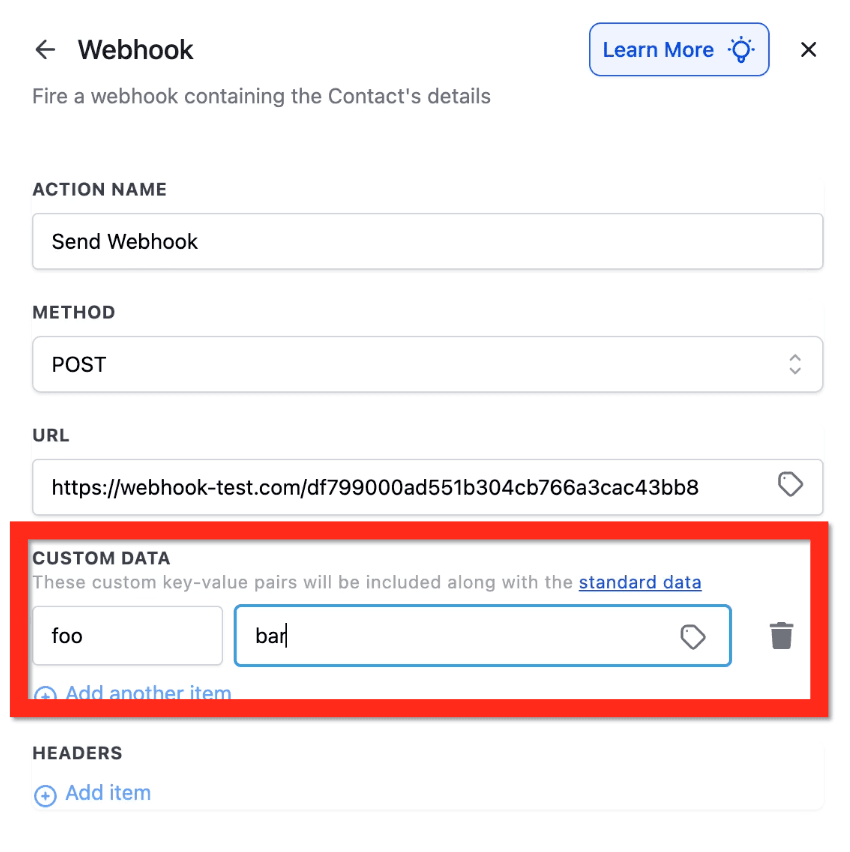
Nella sezione CUSTOM DATA, clicca sul pulsante + Add item.
-
Apparirà una nuova riga con i campi Key e Value.
-
Key: È l'etichetta del campo dati che stai inviando (es.
lead_sourceoproduct_interest). Deve essere una semplice stringa di testo senza spazi. -
Value: Sono i dati che vuoi inviare. Puoi usare testo normale oppure inserire dati dinamici tramite valori personalizzati (es.
{{contact.source}}o{{custom_fields.product_id}}).
Dopo aver compilato tutti i dettagli, clicca sul pulsante blu Save Action in fondo al pannello per salvare la configurazione.
Comprendere i dati del Webhook (Payload)
I dati inviati dal webhook, noti come "payload", contengono informazioni preziose. Scopri quali dati sono inclusi per impostazione predefinita e come il Trigger del Workflow influenza le informazioni ricevute — questo è fondamentale per elaborare correttamente i dati nel tuo sistema esterno.
Dati standard
Per impostazione predefinita, ogni webhook invia un insieme standard di informazioni sul Contatto coinvolto nel Workflow. Questi includono:
- Nome completo, Nome, Cognome
- Email e Numero di telefono
- Indirizzo
- Tag
- Tutti i campi standard e personalizzati associati al Contatto
Per un elenco completo di tutti i campi standard inclusi, clicca sul link standard data nel pannello di configurazione per consultare la documentazione ufficiale.
Dati dipendenti dal Trigger
Il payload del webhook può includere dati aggiuntivi relativi al Trigger specifico che ha avviato il Workflow. Questo è un concetto fondamentale da comprendere.
-
Esempio: Se il Trigger del tuo Workflow è "Appointment Booked", il payload del webhook conterrà anche i dettagli di quell'appuntamento specifico (es. orario di inizio, ID del calendario, stato dell'appuntamento).
-
Importante: Se il Trigger non è correlato a un oggetto specifico (es. un Trigger "Contact Tag Added"), i dati di altri oggetti come appuntamenti o Opportunità non saranno inclusi nel payload. Devi usare il Trigger corretto per ottenere i dati di cui hai bisogno.
Testare il Webhook e andare in produzione
Prima di attivare il tuo Workflow, è fondamentale testare il webhook per verificare che invii correttamente i dati. Questa sezione ti guida attraverso il processo di test, come esaminare i risultati negli Execution Logs e, infine, come pubblicare il tuo Workflow.
Puoi usare vari siti gratuiti per testare il tuo webhook. https://webhook.site/ è una buona opzione. Oppure cerca su Google "free webhook test".
-
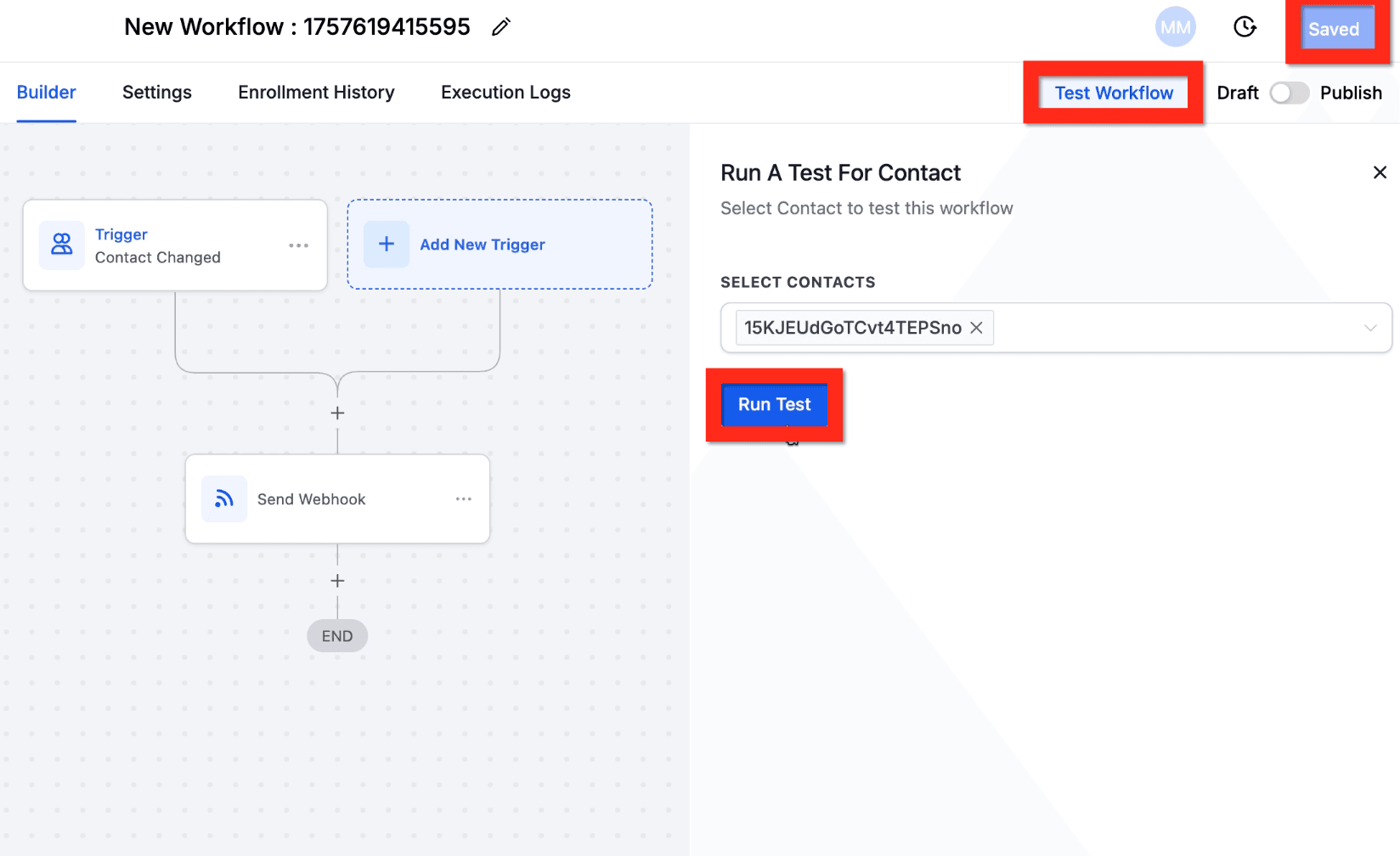
Dopo aver salvato l'azione webhook, clicca sul pulsante Test Workflow in alto a destra nel builder.
-
Si aprirà il pannello "Run A Test For Contact". Usa il menu a tendina SELECT CONTACTS per scegliere un Contatto di test dal tuo sistema.
-
Clicca sul pulsante blu Run Test. Questo eseguirà l'intero Workflow per quel Contatto, incluso l'invio dell'azione webhook.
-
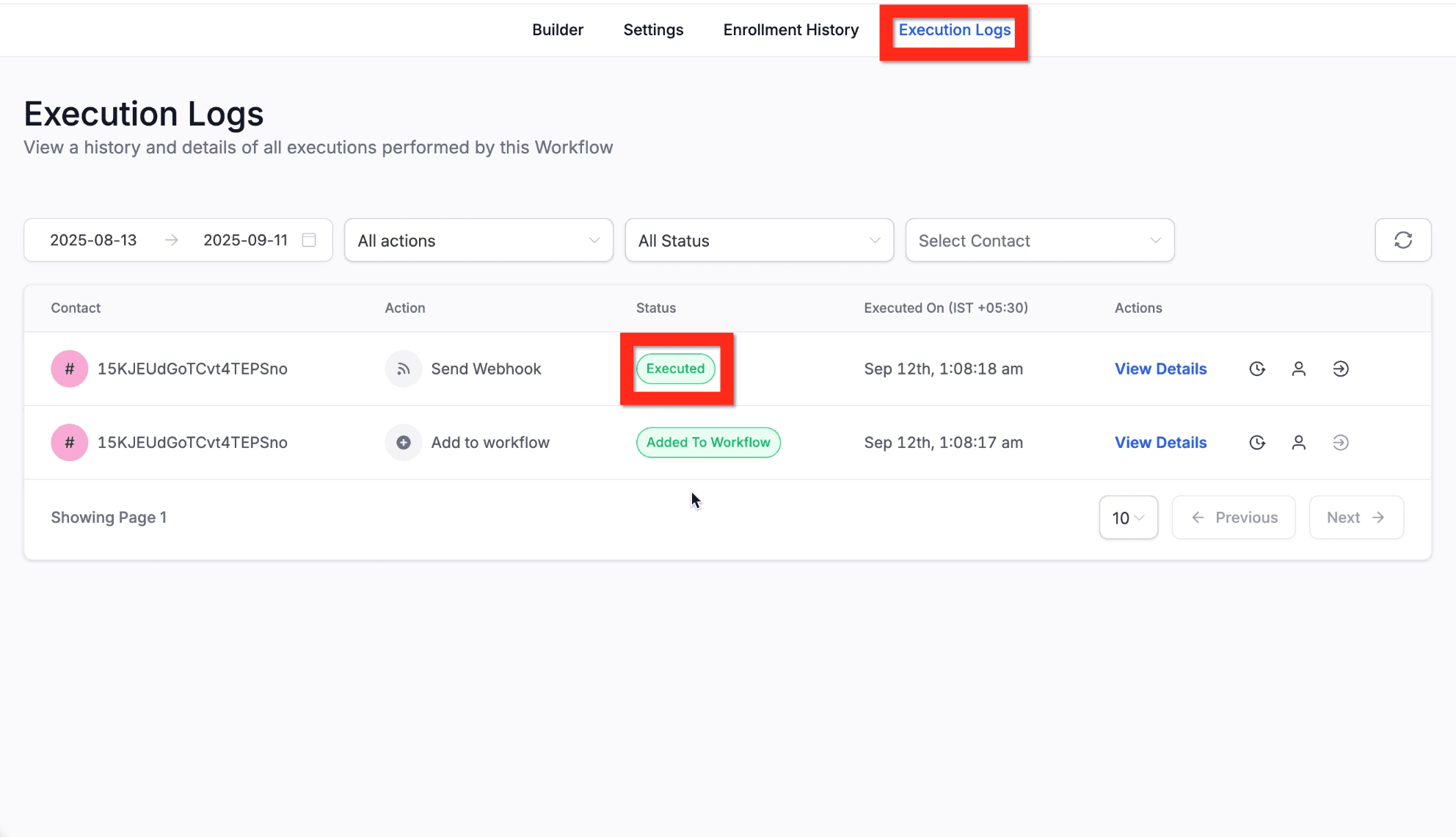
Per verificare che il test sia andato a buon fine, clicca sulla scheda Execution Logs.
-
Trova il record di log per il tuo Contatto di test. Dovresti vedere l'azione Webhook con stato "Executed". Questo conferma che HITLEAD ha inviato con successo i dati all'URL che hai fornito.
- Una volta confermato che il webhook funziona come previsto, clicca sul pulsante Publish in alto a destra per mettere in produzione il tuo Workflow e consentire che venga attivato da eventi reali.
Dettagli sul formato dei dati
Mentre i dati dei Contatti e dell'oggetto sub-account (location) saranno disponibili per impostazione predefinita, altri oggetti correlati come appuntamenti, task ecc. saranno inclusi SOLO se il Trigger corrispondente è applicato nel Workflow.
Ad esempio, data e ora degli appuntamenti possono essere recuperate solo se il Workflow contiene il riferimento all'appuntamento come Trigger di input, come "Appointment Booked". Allo stesso modo, il proprietario delle Opportunità nelle varie Pipeline sarebbe disponibile solo se il Workflow ha un Trigger di tipo Opportunità, come "Pipeline Changed".
Domande frequenti
D: Qual è la differenza tra un webhook in uscita e uno in entrata?
Un webhook in uscita (questa azione) invia dati da HITLEAD verso un servizio esterno. Un webhook in entrata (un tipo di Trigger del Workflow) riceve dati da un servizio esterno in HITLEAD per avviare un Workflow.
D: Come posso vedere i dati esatti inviati nel webhook?
Gli Execution Logs confermano che l'azione è stata eseguita, ma non mostrano il payload dei dati. Per vedere i dati, puoi usare uno strumento gratuito di test webhook come webhook.site impostando quell'URL durante il test. In alternativa, puoi controllare i log dei dati in entrata dell'applicazione ricevente.
D: L'azione webhook mostra un errore negli Execution Logs. Cosa devo fare?
Per prima cosa, verifica che l'URL nella configurazione del webhook sia corretto al 100% e attivo. In secondo luogo, assicurati che l'applicazione ricevente sia configurata per accettare richieste POST e gestire il formato dati di HITLEAD. Infine, controlla i log degli errori nella tua applicazione esterna per dettagli più specifici sul motivo per cui la richiesta è fallita.
D: Posso inviare dati per un'Opportunità o un appuntamento specifico senza usarli come Trigger?
No. Il payload dei dati dipende dal contesto. Per ottenere dati per un oggetto specifico come un'Opportunità, il Workflow deve essere attivato da un evento correlato a quell'Opportunità (es. "Pipeline Stage Changed"). Un Trigger generico come "Tag Added" invierà solo dati a livello di Contatto.
D: Quali sono alcuni strumenti popolari da usare con i webhook?
I webhook sono comunemente usati per inviare dati a piattaforme di integrazione come Zapier o Make (ex Integromat), che possono poi connettersi a migliaia di altre app. Vengono anche usati per inviare dati a server personalizzati, Google Sheets (tramite un servizio come Zapier) o strumenti di comunicazione come Slack.
D: Devo essere uno sviluppatore per usare questa funzionalità?
Configurare l'azione webhook in HITLEAD è semplice e non richiede competenze di programmazione. Tuttavia, dovrai ottenere un URL di destinazione dal servizio a cui vuoi inviare i dati. Capire cosa si aspetta di ricevere quel servizio è utile, ma molti servizi forniscono l'URL e tutte le istruzioni necessarie.
D: Possiamo inviare immagini/file tramite l'azione webhook?
No, non è possibile inviare immagini/file usando l'azione webhook.
Questo articolo è stato utile?