
Come Configurare e Pagare gli Affiliati con i Pagamenti Automatici PayPal
Come Configurare e Pagare gli Affiliati con i Pagamenti Automatici PayPal
Questa guida ti aiuta a configurare l'API PayPal Payouts con HITLEAD per pagare i tuoi affiliati direttamente dalla piattaforma. Attualmente PayPal è l'unico metodo di pagamento supportato per gli Auto Payouts. Segui i passaggi di seguito per completare la configurazione e pagare i tuoi affiliati.
Requisiti:
- Un account PayPal Business
- I Payouts devono essere abilitati sul tuo account PayPal. Segui i passaggi seguenti per abilitarli.
1. Configurazione di PayPal per gli Auto Payouts
Prima di iniziare a pagare gli affiliati, devi configurare PayPal Payouts per l'integrazione con HITLEAD.
Come configurare PayPal per i Pagamenti Automatici agli Affiliati
Passo 1: Accedi alla Pagina degli Sviluppatori PayPal
- Vai alla pagina PayPal Developers.
- Accedi alla dashboard per sviluppatori cliccando sul link "Log into dashboard" in alto a destra.
Passo 2: Abilita i Payouts
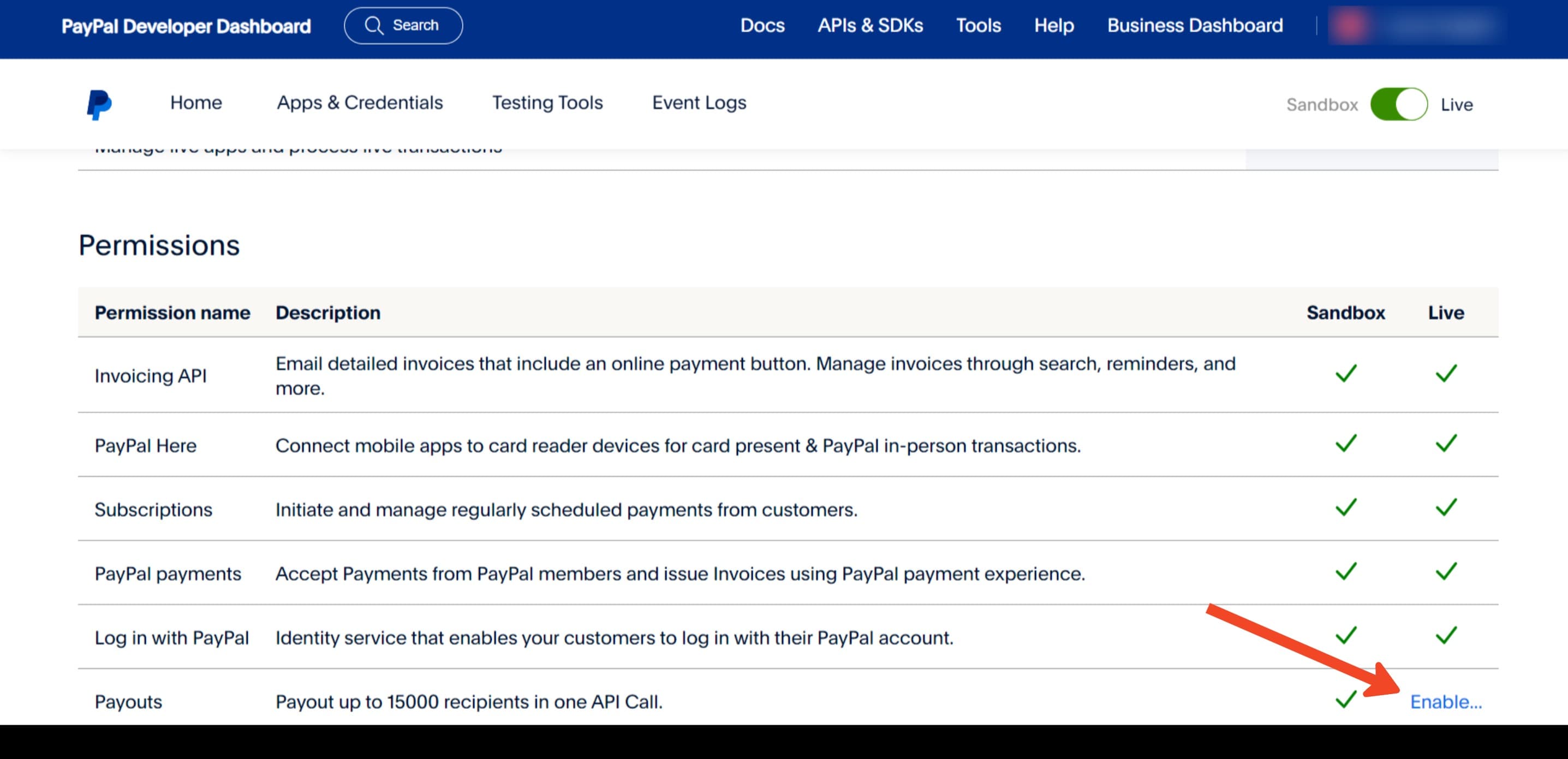
- Nella dashboard, clicca su My Account in alto a destra.
- Scorri fino alla tabella Permissions e verifica che "Payouts" abbia un segno di spunta verde nella colonna Live.
- In caso contrario, clicca su Enable e segui le istruzioni. Potrebbe essere necessario contattare PayPal per abilitare l'API Payouts.
Passo 3: Crea un'App su PayPal
- Nel menu a sinistra, clicca su Apps and Credentials.
- Clicca su Live, poi su Create App.
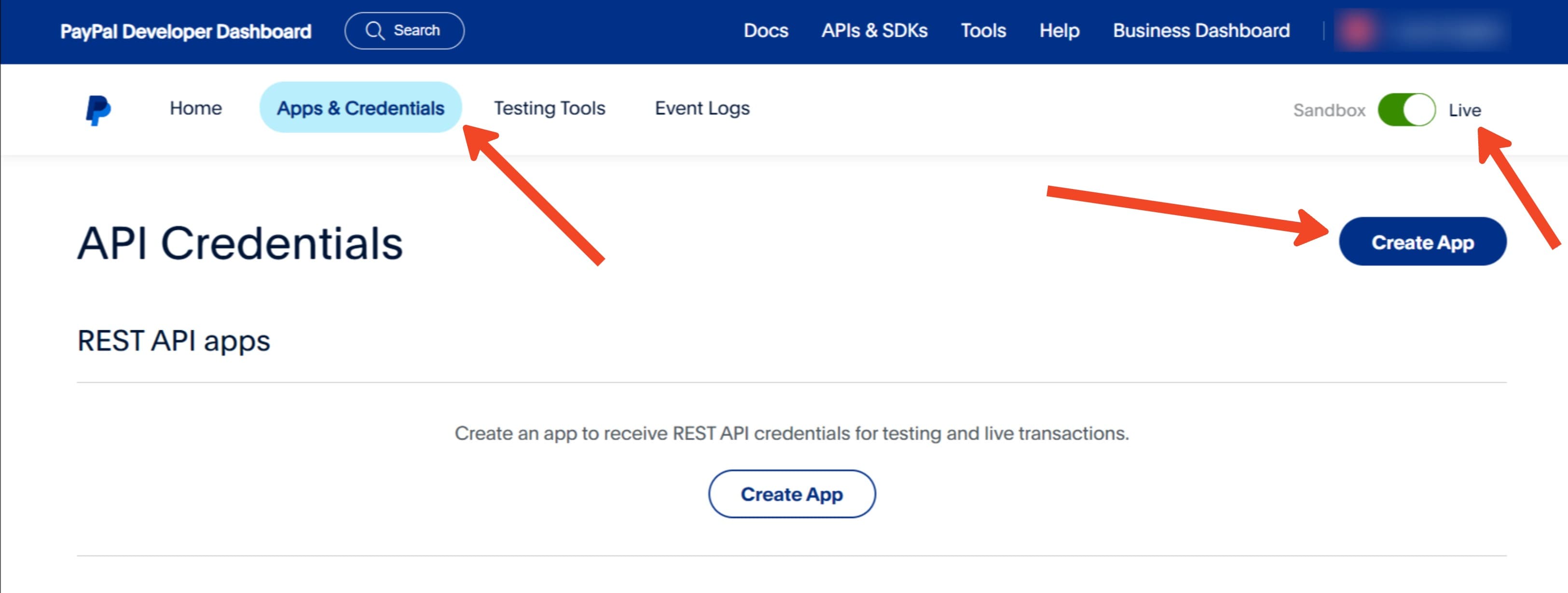
- Inserisci "HITLEAD Payouts" come nome dell'app e clicca su Create App.
- Se hai già un'app creata, puoi saltare questo passaggio.
Nota: se dopo la creazione dell'app vedi "Live/Sandbox" in alto a destra, assicurati che sia selezionato "Live".
Passo 4: Ottieni i Dettagli dell'App
- Dopo aver creato l'app, ti verranno forniti il Client ID e la Secret Key.
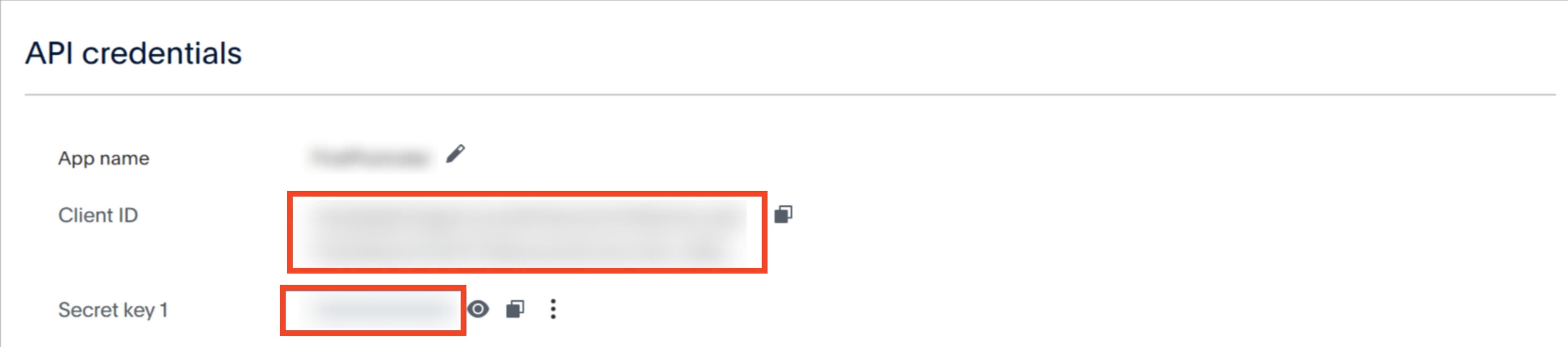
- Conserva questi dati: ti serviranno per collegare HITLEAD a PayPal.
Passo 5: Collega HITLEAD e PayPal
- Vai alla pagina Payment Integration in HITLEAD.
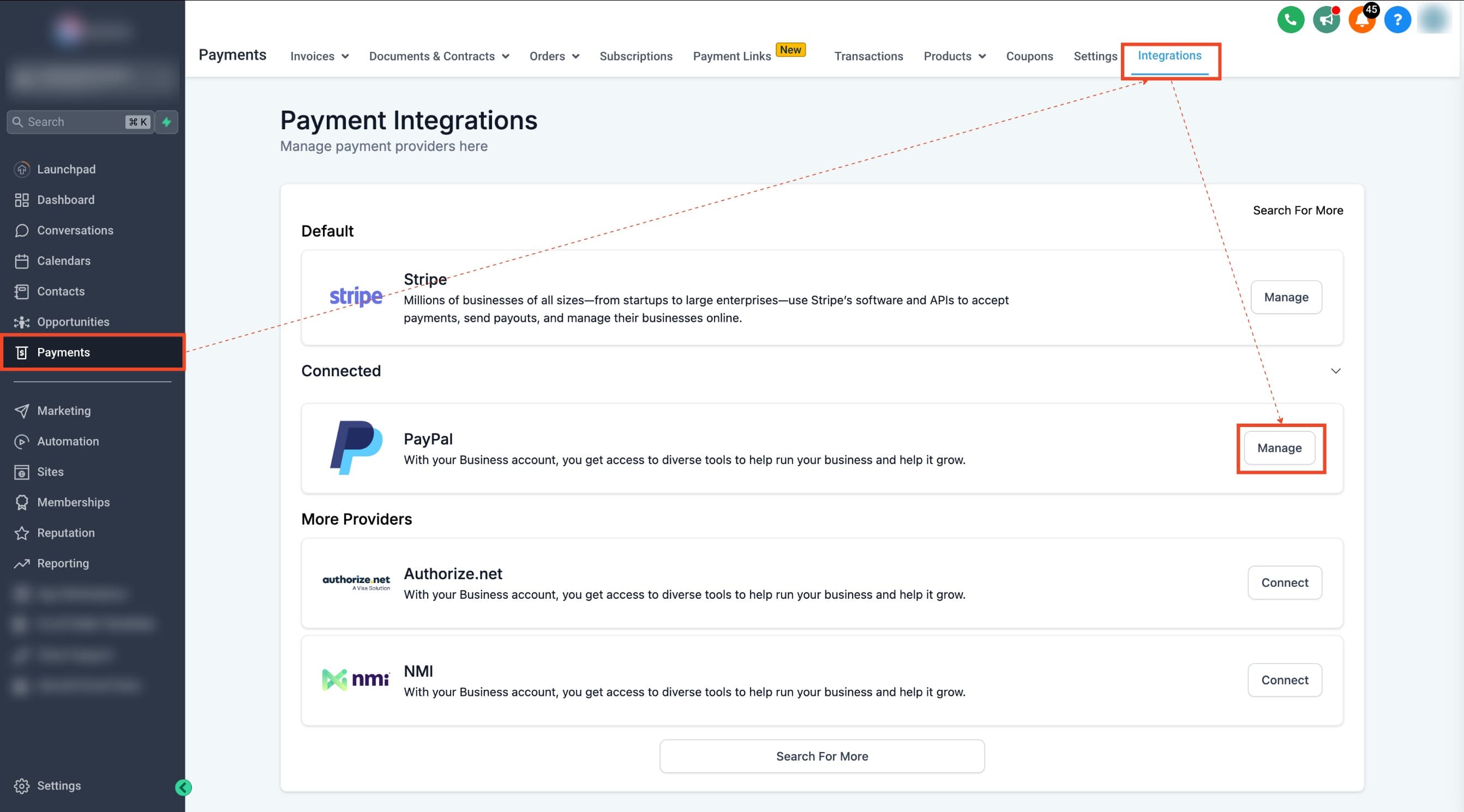
- Scorri fino a PayPal e clicca su Manage.
- Inserisci il Client ID e la Secret Key Live ottenuti al Passo 4.
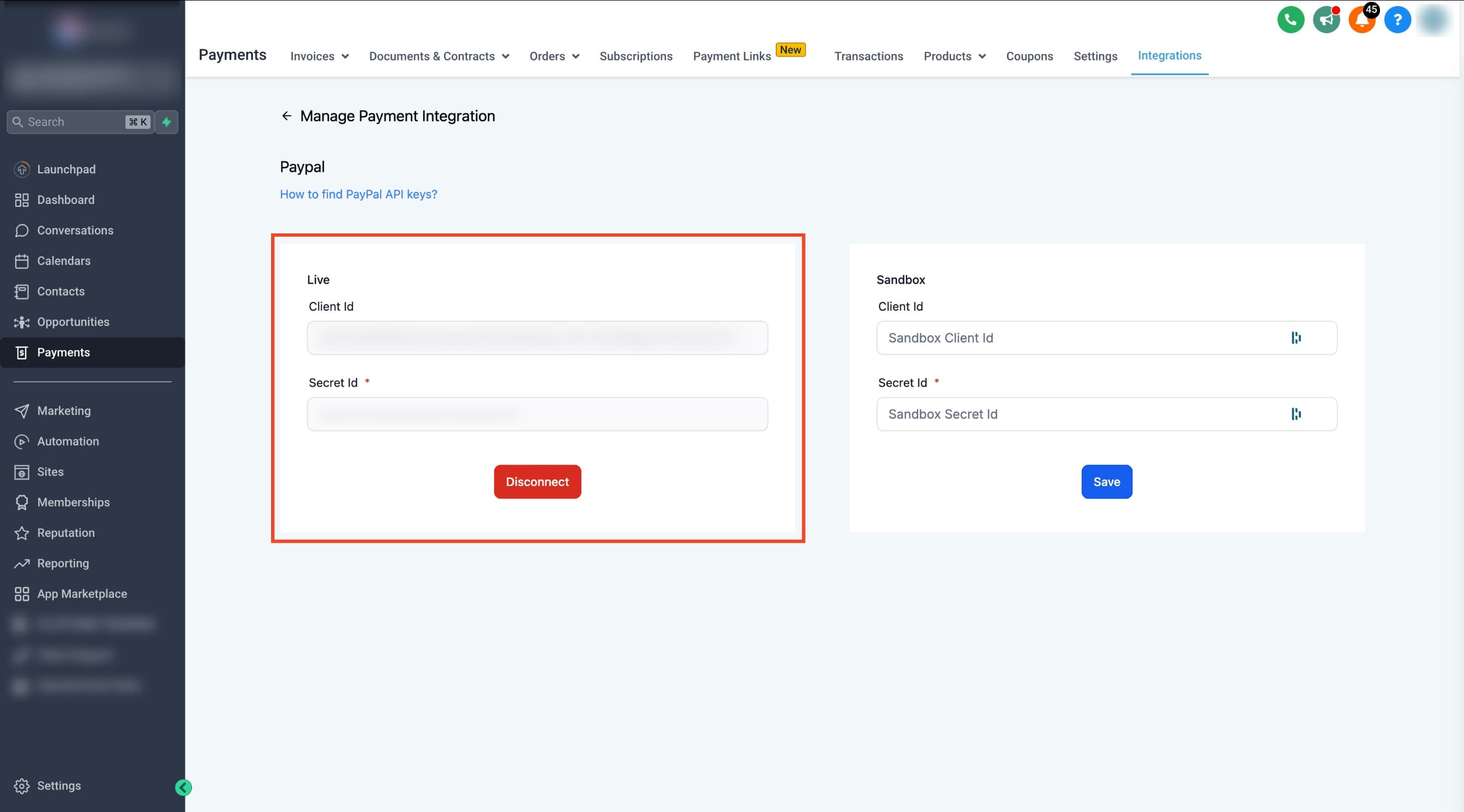
- Se stai testando in sandbox, ripeti il processo con le credenziali sandbox, assicurandoti che sia selezionato "Sandbox" nella pagina Apps and Credentials di PayPal.
2. Utilizzo di PayPal per i Pagamenti agli Affiliati
Una volta configurato PayPal, puoi pagare i tuoi affiliati tramite la funzione Auto Payouts di HITLEAD.
Passo 1: Vai alla Pagina Payouts
- Nell'Affiliate Manager di HITLEAD, vai alla pagina Payouts.
Passo 2: Visualizza i Pagamenti Approvati
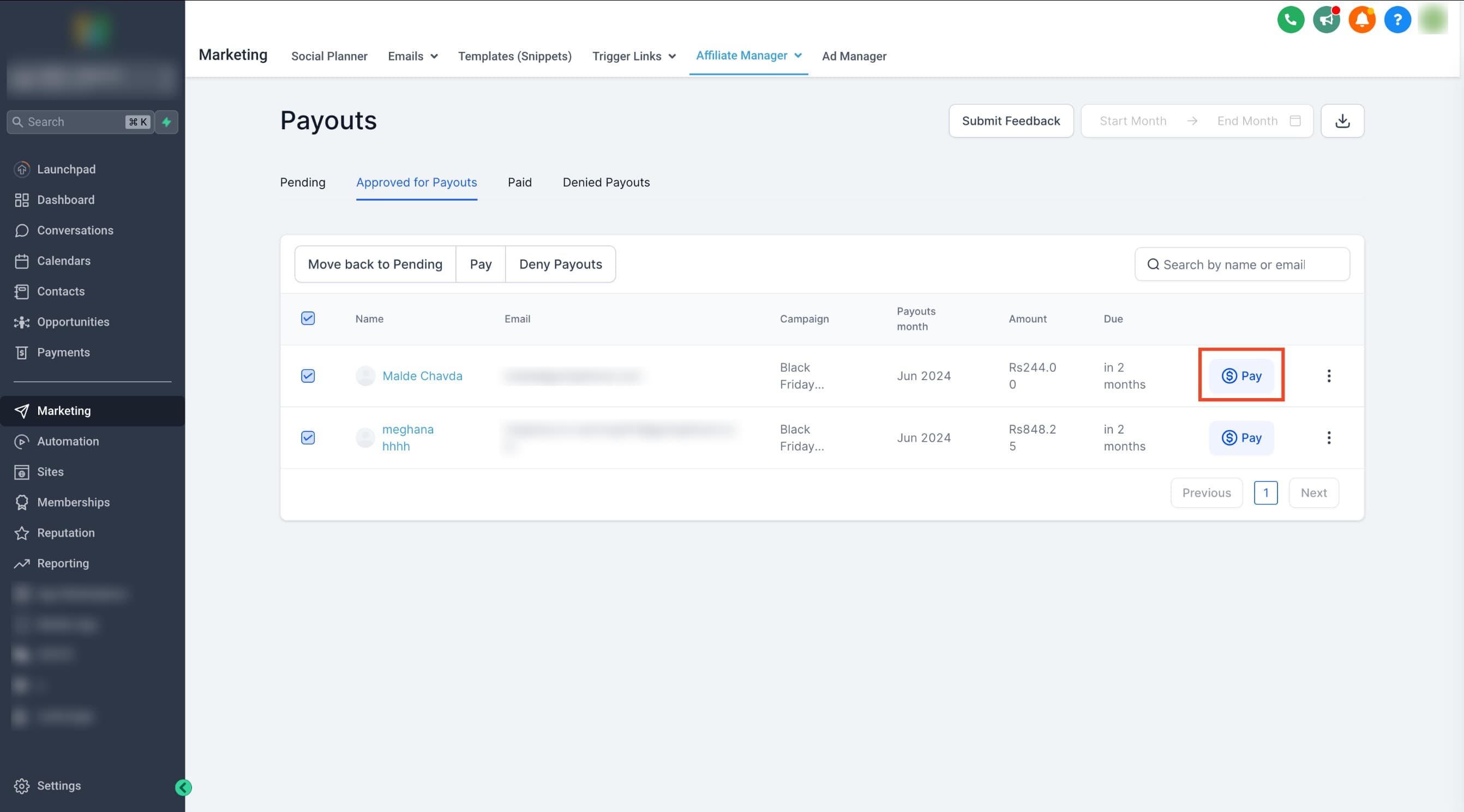
- Passa alla scheda Approved for Payouts per vedere l'elenco dei pagamenti approvati in attesa di erogazione.
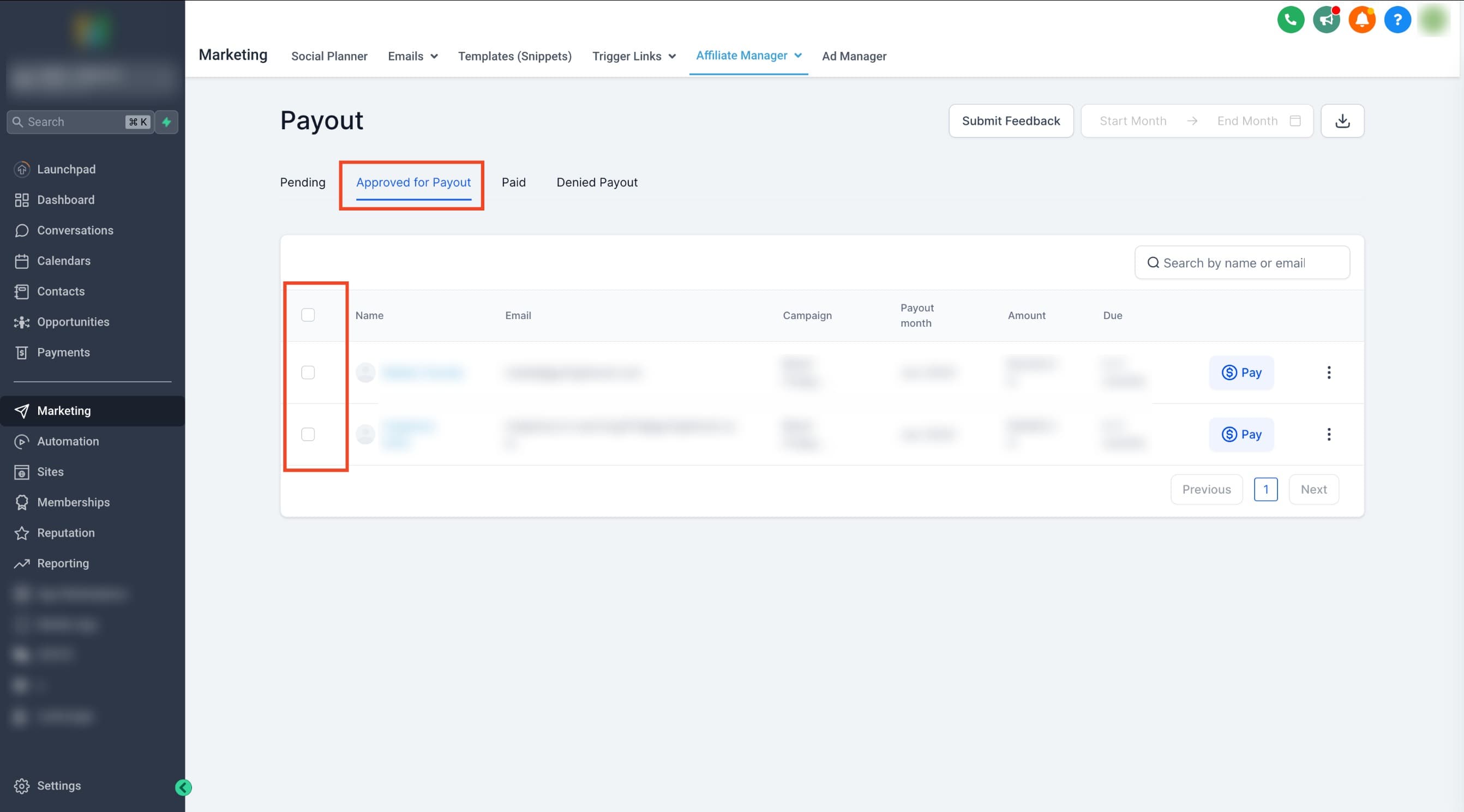
Passo 3: Seleziona gli Affiliati da Pagare
- Spunta la casella accanto ai pagamenti o ai nomi degli affiliati che vuoi pagare.
Passo 4: Avvia il Pagamento
- Una volta selezionati gli affiliati, clicca sul pulsante Pay per pagare più affiliati insieme.
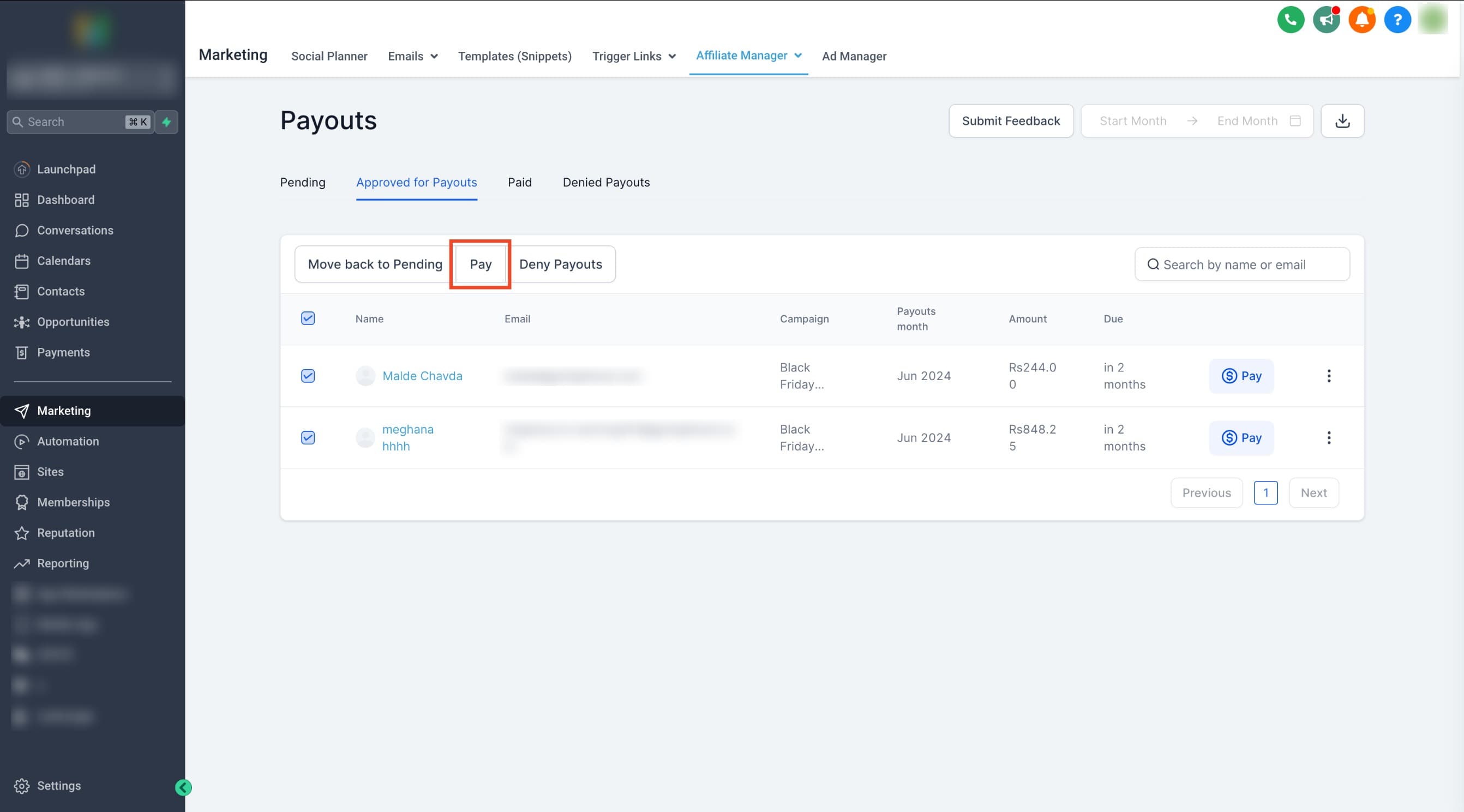
- In alternativa, clicca sull'icona Pay blu accanto al nome di un affiliato per pagarlo singolarmente.
Passo 5: Rivedi e Conferma
- Controlla i pagamenti selezionati e verifica i dettagli.
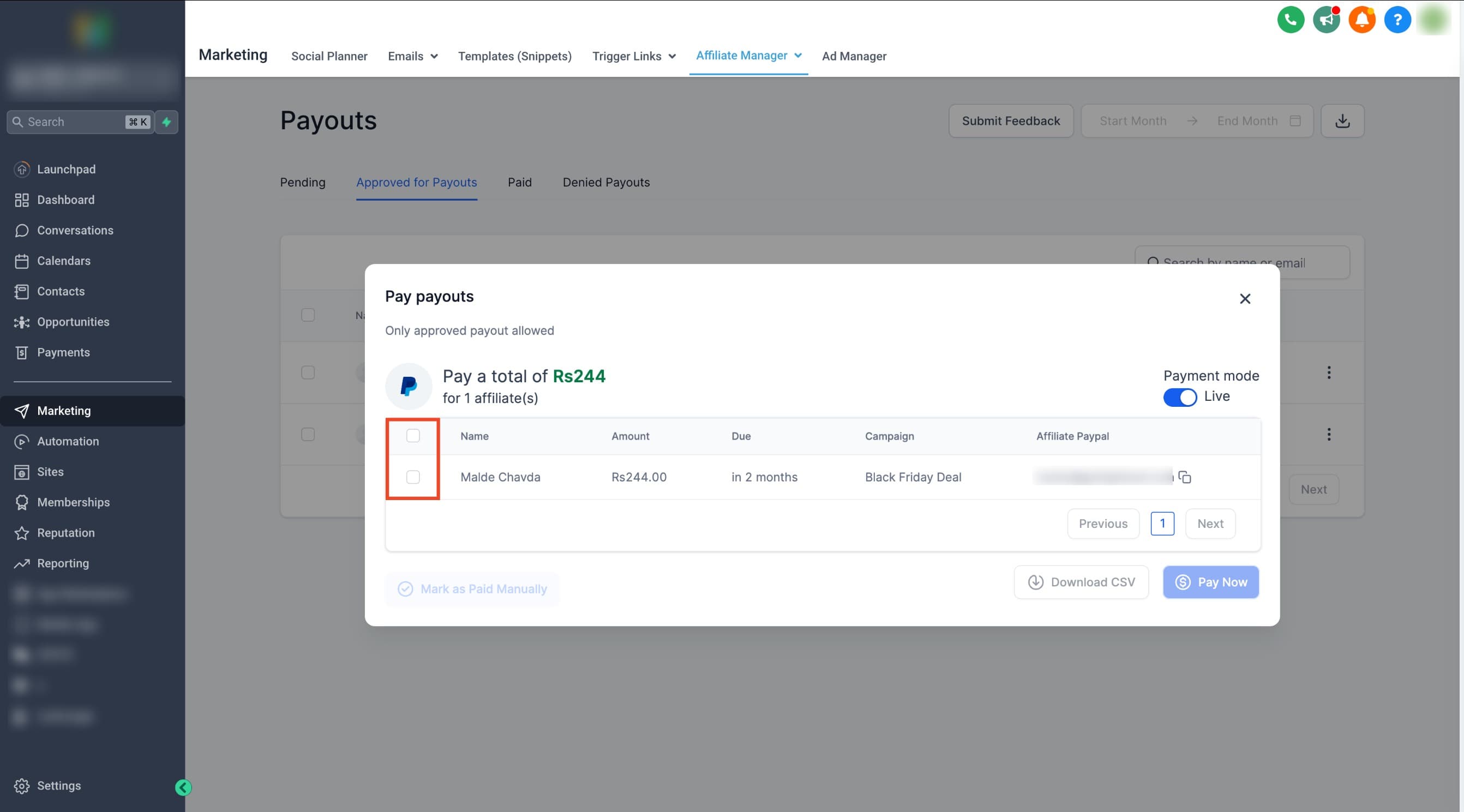
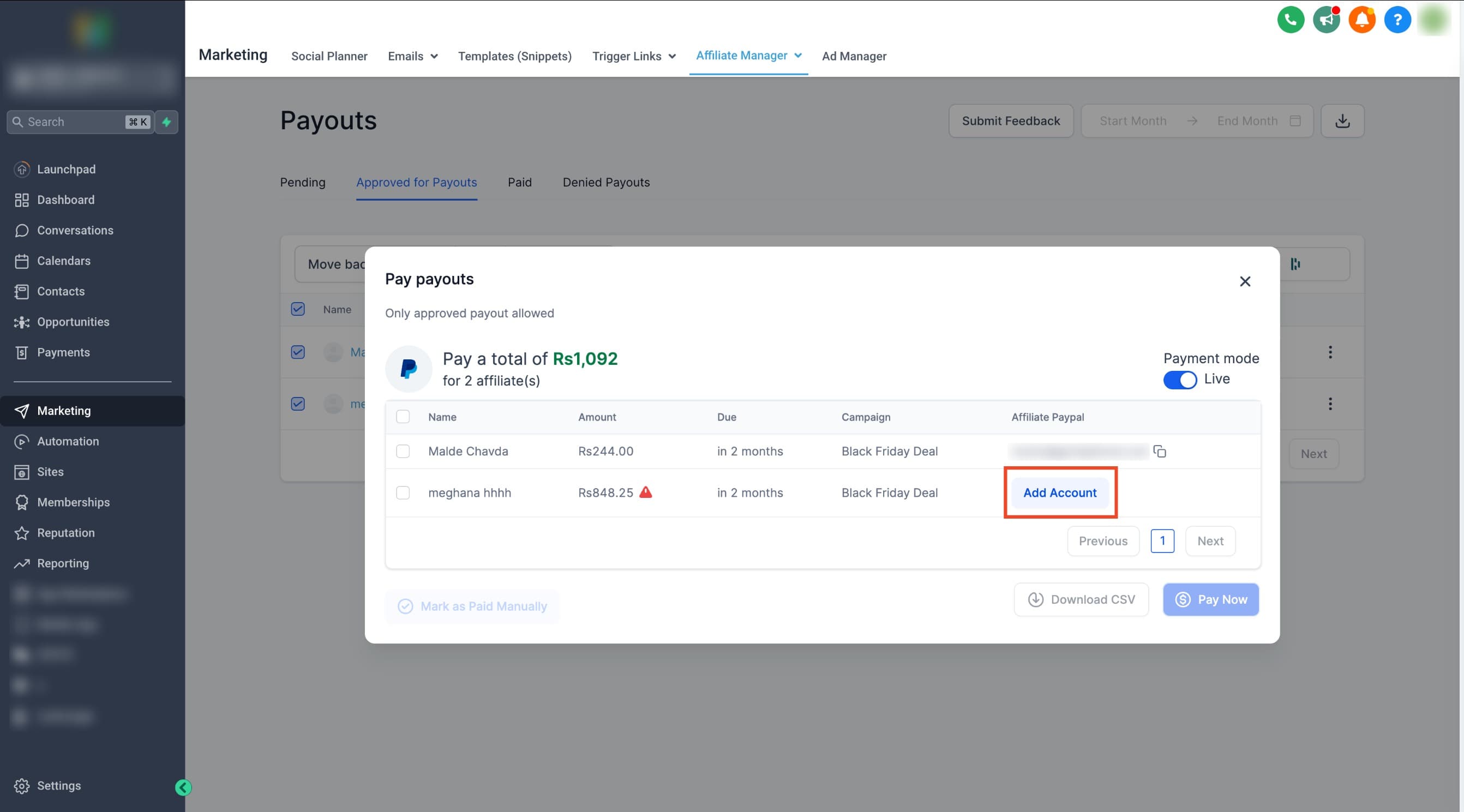
- Clicca su Pay Now per avviare il trasferimento.
Importante:
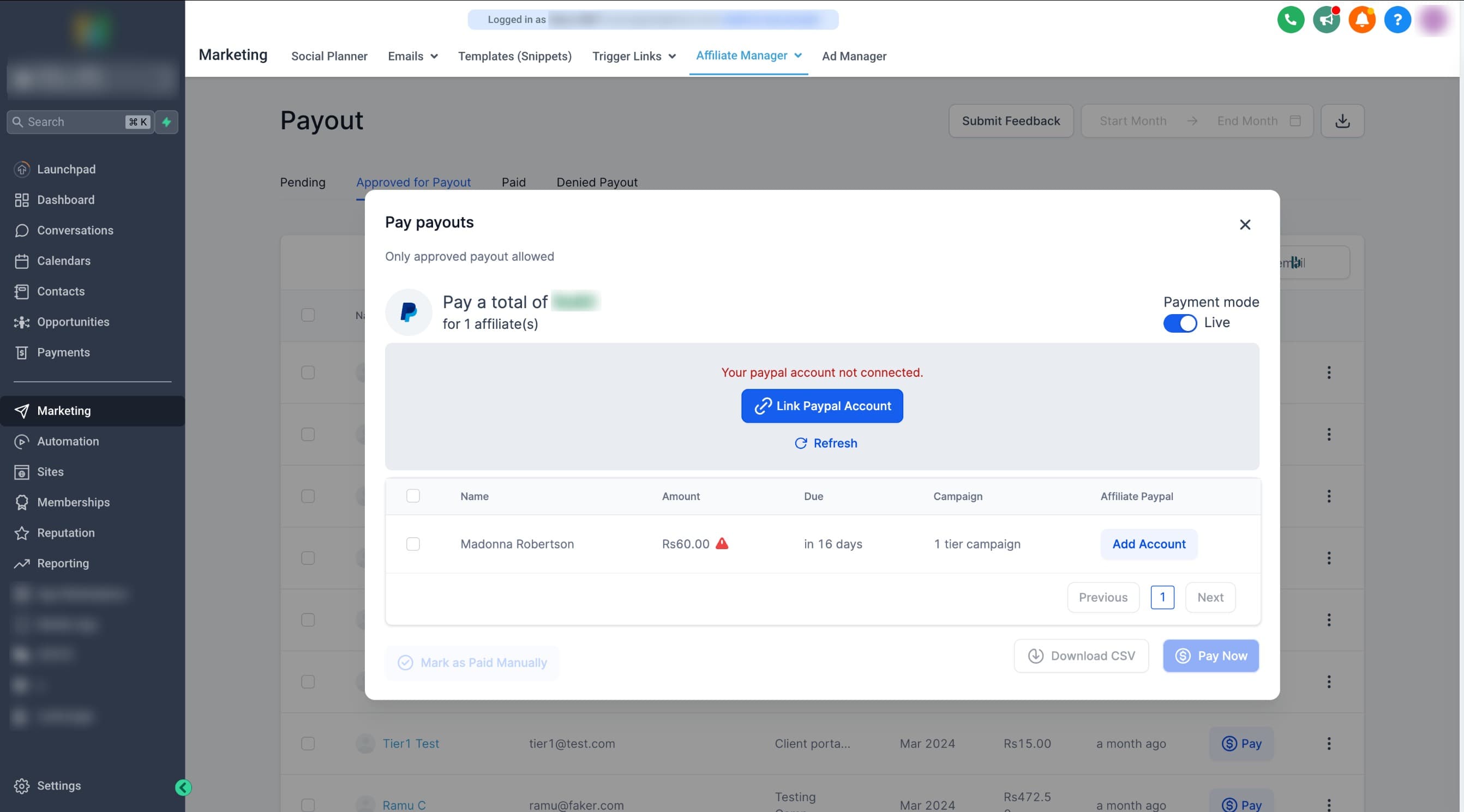
Se il tuo account PayPal Business non è collegato, un messaggio di errore ti chiederà di collegarlo.
Cosa succede dopo un pagamento?
- Dopo aver cliccato su Pay Now, i pagamenti riusciti appariranno nella scheda Paid.
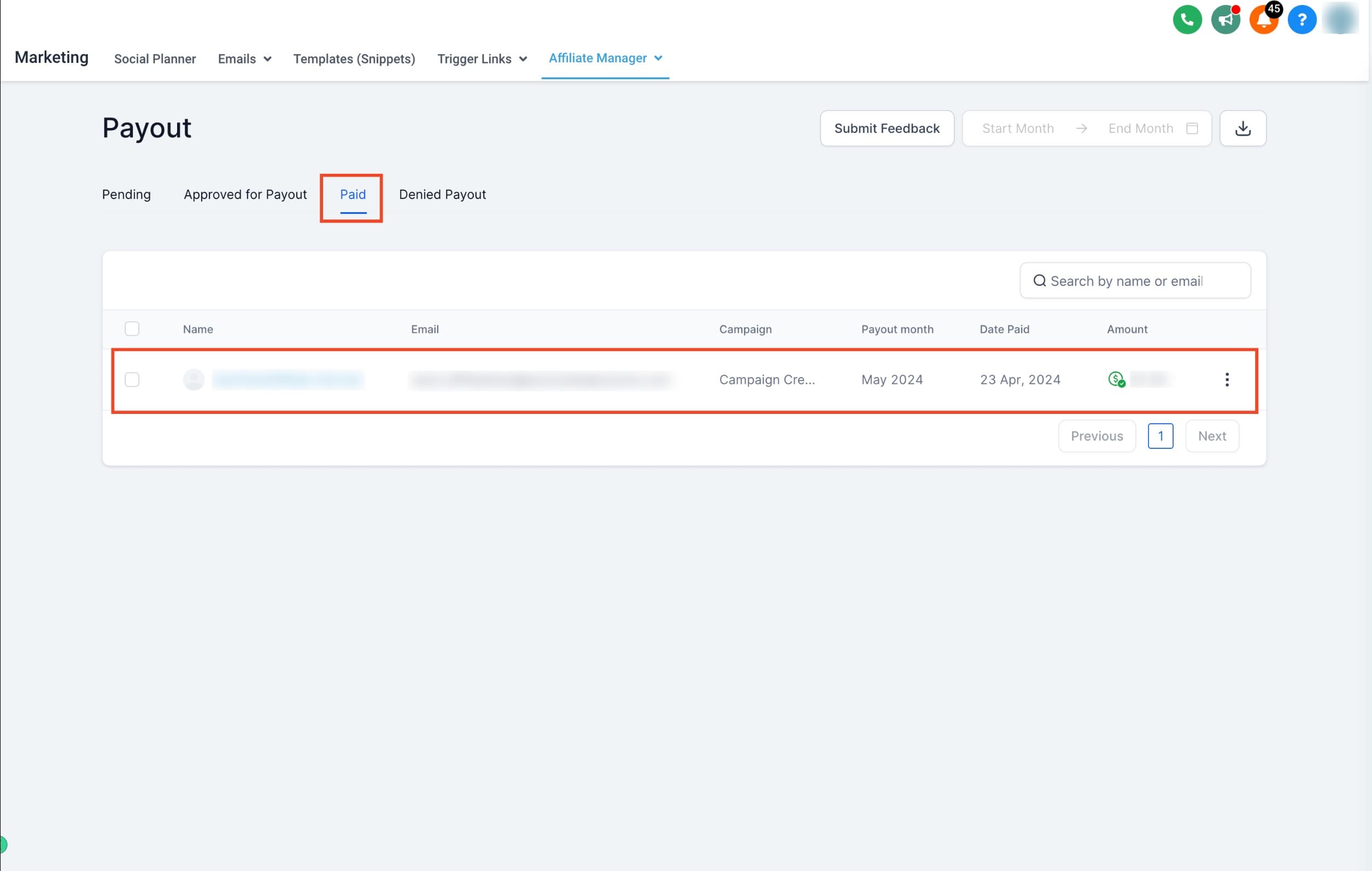
- PayPal potrebbe impiegare del tempo per elaborare i pagamenti; durante questo periodo lo stato potrebbe comparire come "Pending". Aggiorna la pagina per verificare gli aggiornamenti.
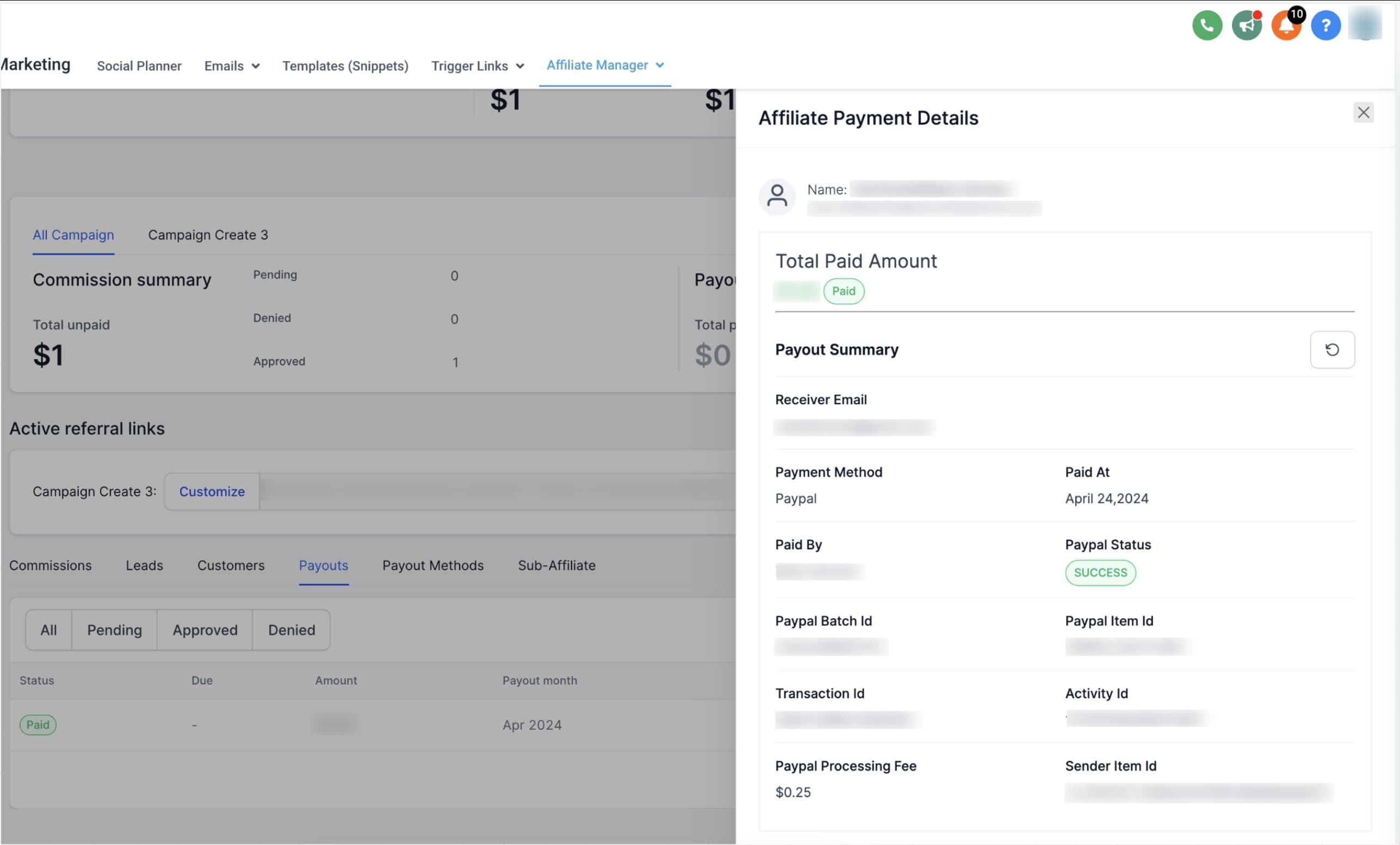
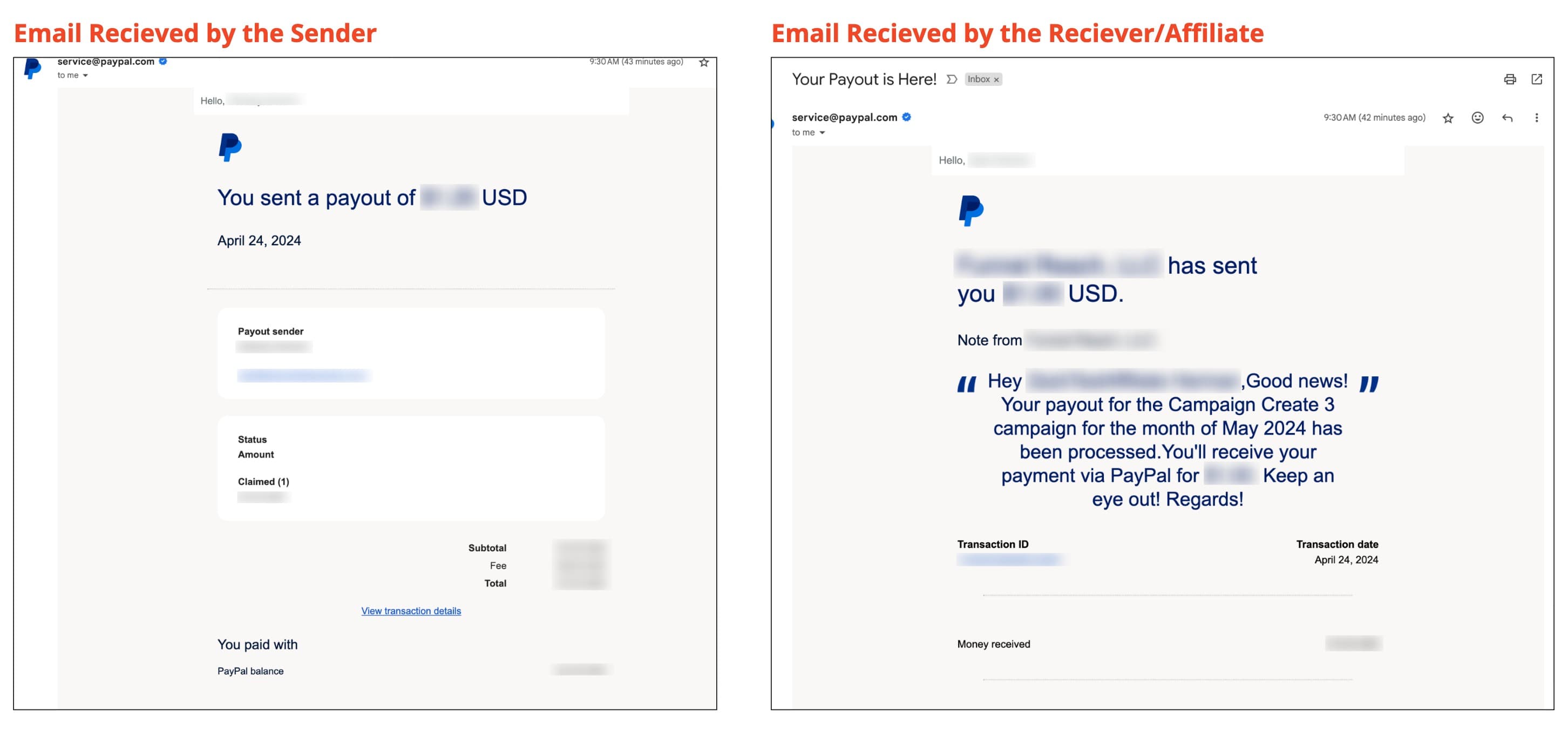
- Dopo un pagamento riuscito, sia l'amministratore (mittente) che l'affiliato (destinatario) riceveranno un'email di conferma.
3. Come Aggiungere l'Account PayPal di un Affiliato per i Pagamenti
Prima di pagare gli affiliati, assicurati che i loro dati PayPal siano collegati. Per scoprire come aggiungere o collegare l'account PayPal di un affiliato, clicca qui.
Prossimi Passi:
- Quali gateway di pagamento sono supportati nell'Affiliate Manager per le vendite di prodotti?
- FAQ sui Pagamenti agli Affiliati
- Come aggiungere/collegare l'Account PayPal di un Affiliato per i Pagamenti
Questo articolo è stato utile?