
Come inviare un'azione Meta Conversion API per Ad Manager?
In questo articolo parleremo del processo di creazione di un Workflow per inviare eventi CAPI (Conversion API) a Meta, del nuovo pulsante radio Ad Manager nell'azione Meta Conversion API nei Workflow e del valore che aggiunge all'utente.
Perché devo creare un Workflow con azione CAPI dopo aver creato una campagna pubblicitaria e un dataset di conversione?
Creare e inviare eventi CAPI (Conversions API) a Meta dopo aver configurato il tuo annuncio e il dataset è fondamentale per migliorare l'accuratezza, l'affidabilità e l'efficacia delle tue campagne pubblicitarie su Meta. Ecco perché devi usare la CAPI in aggiunta al dataset Meta standard:
-
Maggiore accuratezza: La CAPI invia i dati direttamente dal tuo server, bypassando problemi come le restrizioni del browser, gli ad blocker e i limiti dei cookie, garantendo un tracciamento più affidabile delle azioni degli utenti.
-
Attribuzione migliore: Traccia le conversioni su dispositivi e piattaforme diverse (inclusi gli utenti che bloccano i cookie), fornendo dati più completi per l'ottimizzazione delle campagne e quindi una reportistica accurata.
-
Colma i vuoti del Pixel: Quando i dati del pixel vengono bloccati o persi (ad esempio per tempi di caricamento lenti o impostazioni di privacy), la CAPI garantisce che quelle conversioni vengano comunque registrate.
-
Ottimizzazione avanzata: Dati server-side più granulari aiutano Meta a migliorare il targeting e le performance degli annunci.
-
Conformità alla privacy: La CAPI è più adatta alle normative sulla privacy poiché riduce la dipendenza dai cookie lato client.
-
Spesa del budget efficiente: Dati più accurati consentono a Meta di ottimizzare la spesa pubblicitaria e migliorare il ritorno sull'investimento (ROI).
In sintesi, inviare eventi CAPI a Meta dopo aver creato il tuo pixel è essenziale per migliorare l'accuratezza del tracciamento, ottimizzare gli annunci in modo più efficace e potenziare l'attribuzione su dispositivi e browser. Colma le lacune lasciate dal tracciamento pixel basato su browser e contribuisce a garantire che le tue campagne pubblicitarie funzionino nel modo più efficiente possibile, anche con le crescenti preoccupazioni sulla privacy e le restrizioni dei browser.
Quali Trigger del Workflow si possono usare con l'azione Meta Conversion API?
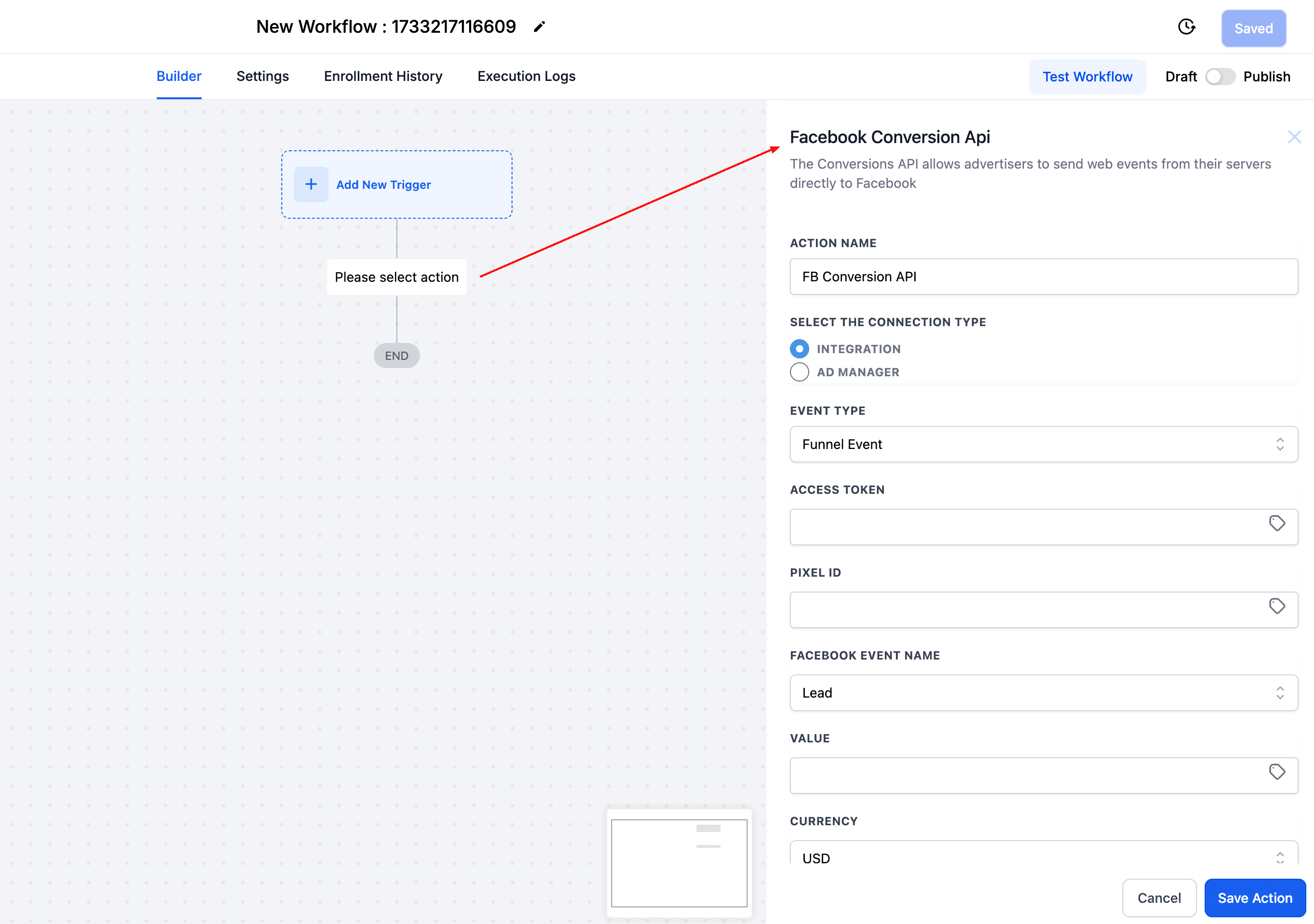
Nei Workflow, se la tua azione è Meta Conversion API, i Trigger utilizzabili dipendono dal tipo di evento che userai nell'azione FB CAPI. Tutti i Trigger validi per gli eventi lead e funnel sono elencati di seguito:
-
Per gli eventi Funnel nell'azione Meta Conversion API, puoi usare i seguenti Trigger: Form Submitted, Survey Submitted, Customer Booked Appointment e Order Form Submission.
(Per un appuntamento, funziona solo con "Customer Booked Appointment", non con "Appointment", poiché gli appuntamenti sono Trigger generici mentre "Customer Booked Appointment" è il Trigger specifico per il widget)
-
Per gli eventi Lead nell'azione Meta Conversion API, puoi usare solo il Trigger "Facebook Lead Form Submission" e "Pipeline Stage Change" (funziona se il contatto proviene da un modulo lead di Facebook).
-
Per gli eventi Instagram DM nell'azione Meta Conversion API, puoi usare qualsiasi Trigger che determini la creazione di un contatto nel CRM.
In cosa differisce il pulsante radio Ad Manager dal pulsante radio Integrations nell'azione Meta Conversion API?
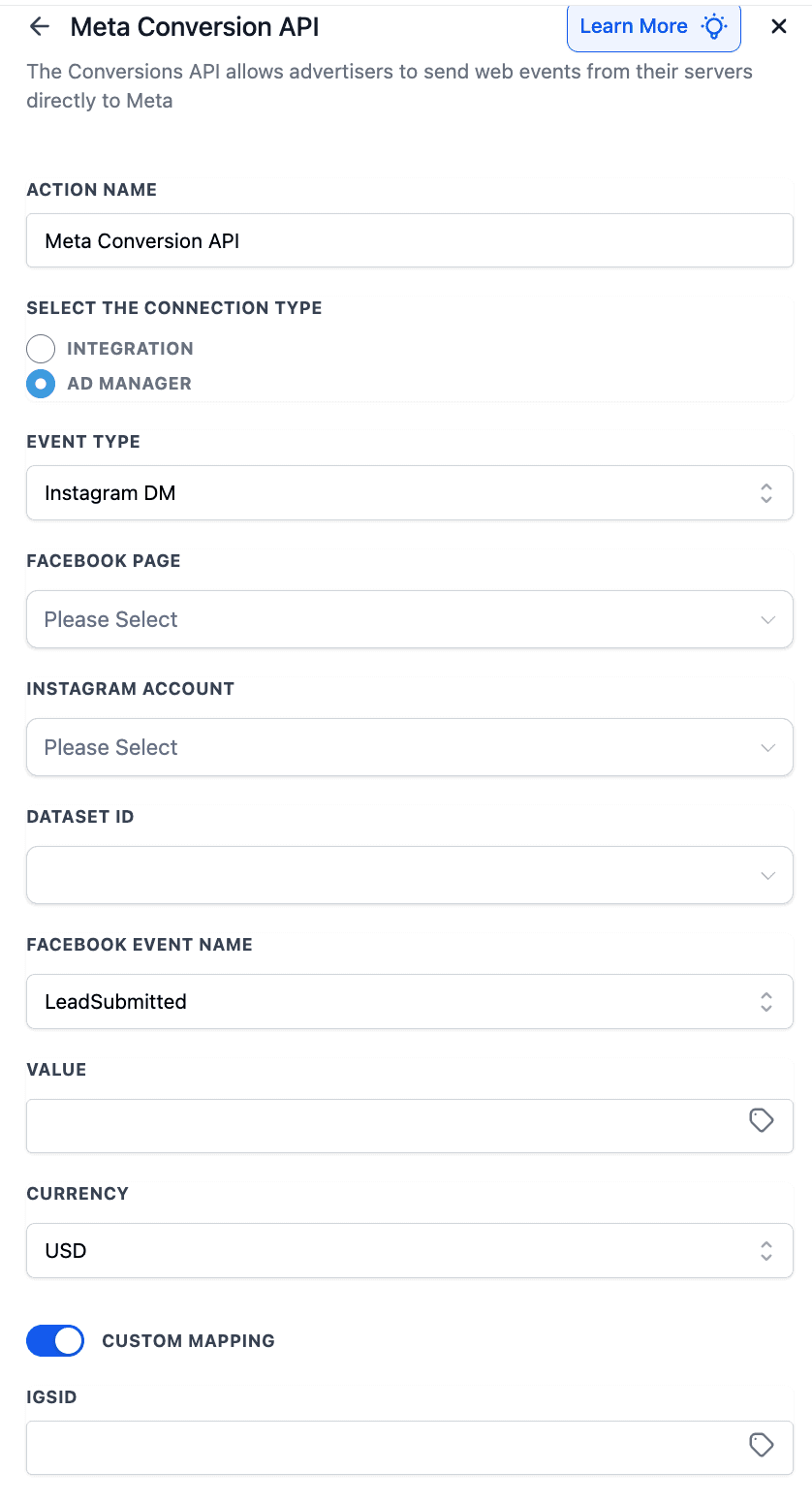
Durante la creazione dell'azione Conversion API nei Workflow, sono disponibili due opzioni di tipo di connessione:
- Integrations
- Ad Manager
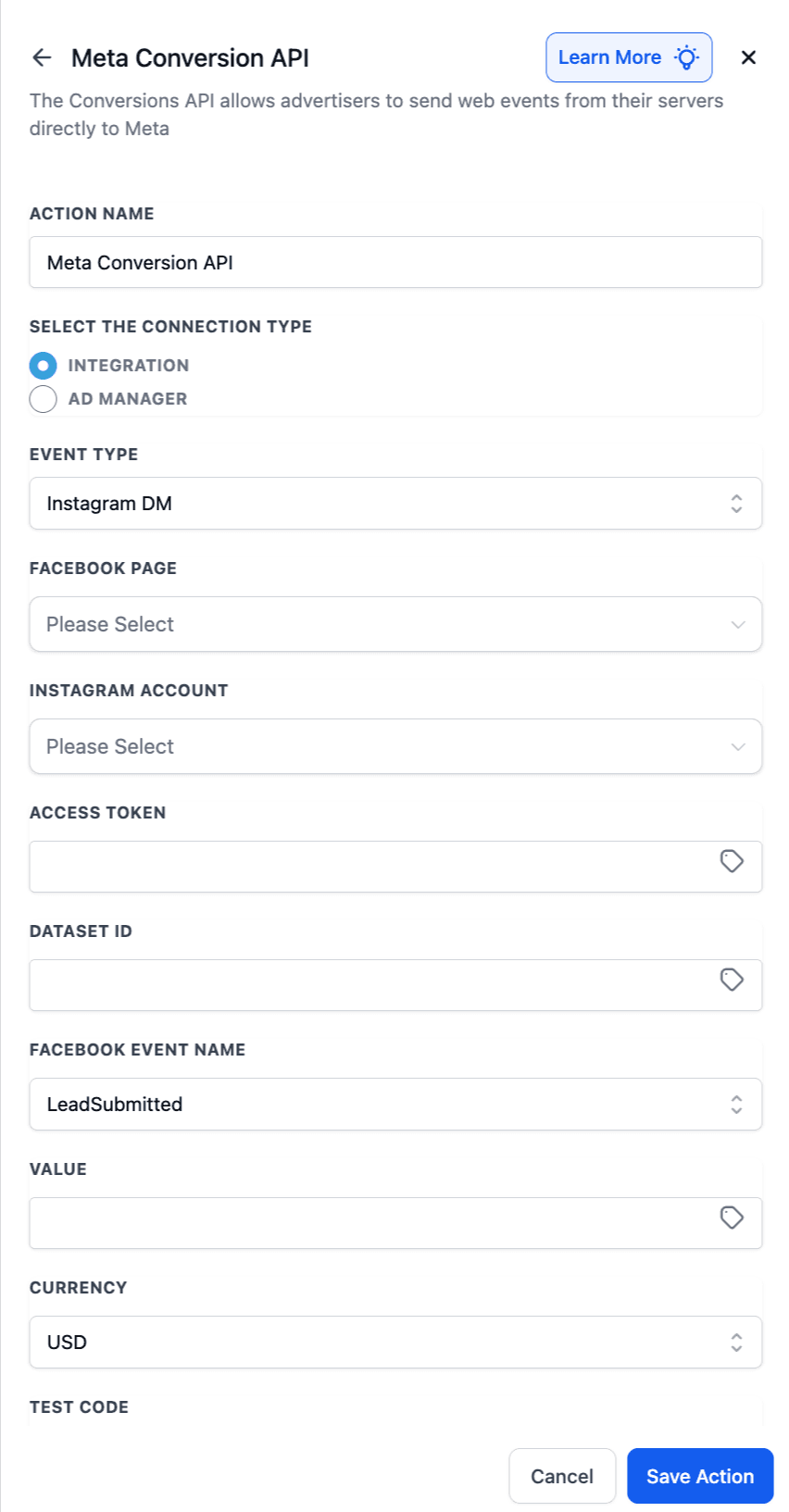
Nota: Tutte le informazioni relative al tipo di connessione Integrations e i dettagli su cosa significa ciascun campo sono spiegati in dettaglio nei due articoli seguenti:

Meta conversion leads walkthrough

Setup a funnel event for Meta conversion API
L'aggiunta dell'opzione Ad Manager come tipo di connessione serve principalmente a semplificare il flusso di lavoro dell'utente ed eliminare i continui passaggi avanti e indietro tra Meta e i Workflow. Di seguito sono elencati i punti che evidenziano gli sforzi ridotti grazie a questa aggiunta.
-
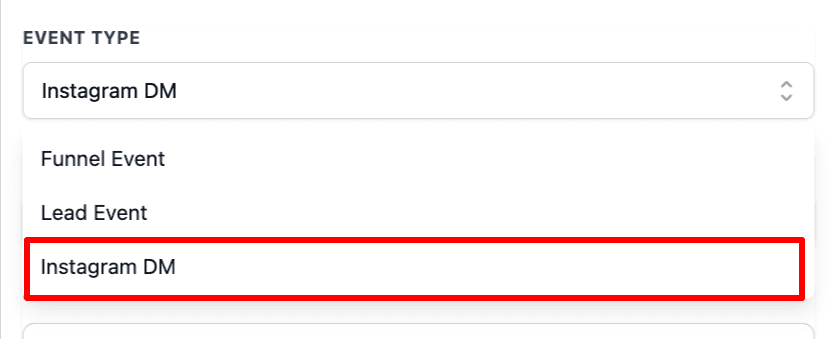
Puoi selezionare il tipo di evento in base alla campagna per cui vuoi inviare i dati CAPI a Meta. Se l'obiettivo della tua campagna è 'Traffico al sito web', invia un evento Funnel; se è 'Generazione di lead', invia un evento Lead; per gli annunci Click to Direct seleziona Instagram DM.
-
Tutti i pixel presenti in Ad Manager saranno pre-popolati come voci del menu a discesa, dandoti la possibilità di selezionarne uno. Questo ti evita di dover tornare su Meta per copiare e incollare il Pixel ID.
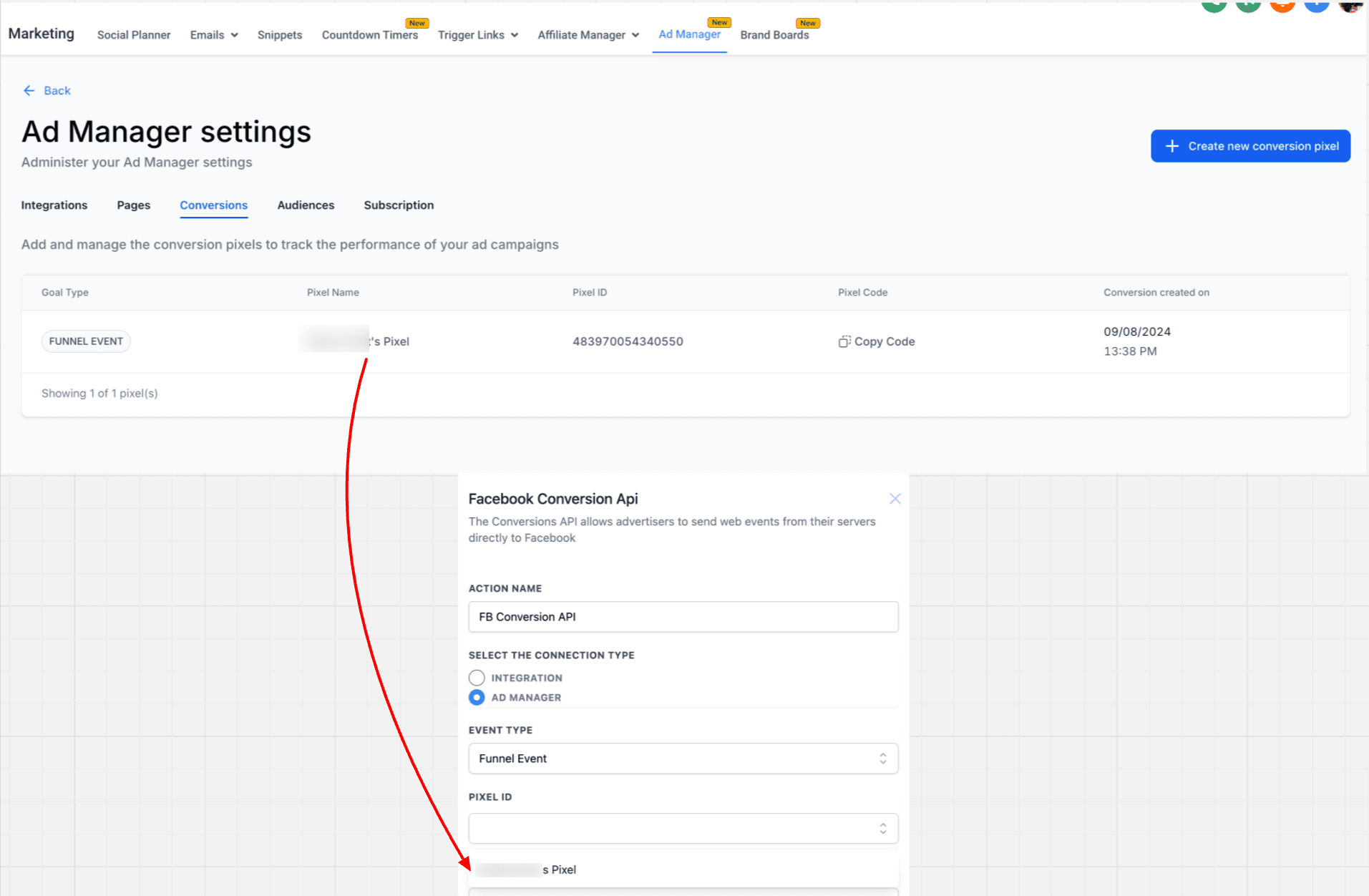
-
Non è necessario generare e aggiungere l'access token all'azione CAPI quando si usa il tipo di connessione Ad Manager — ci pensiamo noi, per evitarti ulteriori passaggi.
-
Lo Stage Name in un Lead Event si riferisce a: deve rappresentare accuratamente il nome della tua Pipeline e dello Stage della Pipeline per una reportistica migliore. Selezionalo usando l'icona Tag alla fine per aggiungere il valore personalizzato dell'opportunità, della pipeline e degli stage.
Lead Event + Stage Name = Purchase: Value e Currency
Quando configuri Meta Conversion API in un Workflow con:
Event Type: Lead Event
Stage Name: Purchase
HITLEAD mostra due campi aggiuntivi:
- Value: Supporta un valore statico o un campo personalizzato
- Currency: Menu a discesa (predefinito USD), con la stessa lista di valute degli eventi Funnel
Questi campi sono richiesti solo quando lo Stage Name è Purchase.
Comportamento backend
- Se Value e Currency vengono forniti, HITLEAD li invia nel payload CAPI.
- Se lo Stage Name non è Purchase, HITLEAD ignora qualsiasi Value/Currency presente nel payload.
Posso usare eventi offline con Trigger come 'Call', 'opportunity change status', 'tag', ecc. con l'azione Meta Conversion API?
Sì, è possibile farlo e verrà utilizzato l'ultimo dato pixel disponibile per inviare questo evento. In pratica, se viene trovato il fbclid, i dati verranno inviati alla Conversion API. Lo spiegano meglio i seguenti esempi:
Esempio 1:
Il contatto viene creato tramite un modulo Facebook, quindi la prima fonte di attribuzione sarà Paid Social (Facebook). Se usi un Workflow con il Trigger Facebook form submitted, il contatto avrà il fbclid e il Workflow invierà i dati alla Conversion API (CAPI).
Comportamento aggiuntivo -
Dopo un certo periodo, quel contatto viene convertito in Opportunità con l'aggiunta del Trigger add/update opportunity: puoi usare il Trigger opportunity status nel Workflow per inviare i dati alla Conversion API, poiché il contatto proveniente dal modulo Facebook passerà il fbclid.
Esempio 2:
Il contatto viene creato tramite un annuncio Google, una ricerca organica su Google o traffico diretto, quindi la prima fonte di attribuzione sarà Paid Search (Google) o Direct Traffic. Se quel contatto, dopo un certo tempo, interagisce con un modulo Facebook e lo compila, l'ultima attribuzione sarà Paid Social (Facebook) con il contatto che ha il fbclid. Ora, se si esegue un Workflow con Facebook form submitted > Meta Conversion API, i dati verranno inviati alla Conversion API con il fbclid.
Comportamento aggiuntivo
Dopo un certo periodo, quel contatto viene convertito in Opportunità con l'aggiunta del Trigger add/update opportunity: puoi usare il Trigger opportunity status nel Workflow per inviare i dati alla Conversion API, poiché il contatto proveniente dal modulo Facebook passerà il fbclid.
Nota importante:
Aggiunta di valori personalizzati -
Come per Google Ads, è ora possibile eseguire un mapping personalizzato per i parametri di tracciamento delle conversioni di Facebook Ads.

Come funziona:
Per impostazione predefinita, il mapping personalizzato è disabilitato.
Puoi attivarlo per abilitare il mapping personalizzato.
Quando è attivo, puoi mappare:
- FBCLID per gli eventi Funnel.
- Facebook Lead ID per gli eventi Lead.
- Se i campi di mapping personalizzato vengono forniti, avranno priorità sui valori predefiniti di sistema.
- Se lasciati vuoti, il sistema continuerà a usare i propri valori interni predefiniti.
Questo articolo è stato utile?