
Attivare un Workflow all'interno di Conversation AI
Introduzione
La funzione Trigger a Workflow permette di automatizzare azioni specifiche collegando i Workflow all'interno della conversazione AI. Quando durante un'interazione con il cliente si verifica una condizione definita, il bot AI attiva automaticamente il Workflow selezionato. Questo aiuta a semplificare le operazioni, migliorare l'esperienza utente e raggiungere i risultati desiderati senza dover inserire manualmente tutte le condizioni nel prompt. Segui questa guida passo dopo passo per utilizzare la funzione.
Step 1: Dalla scheda Bot Goals, clicca sul pulsante "Trigger a workflow" per esplorare i dettagli
Se stai creando un nuovo bot, devi modificare il nome del bot o assegnarne uno nuovo prima di accedere alla funzione.
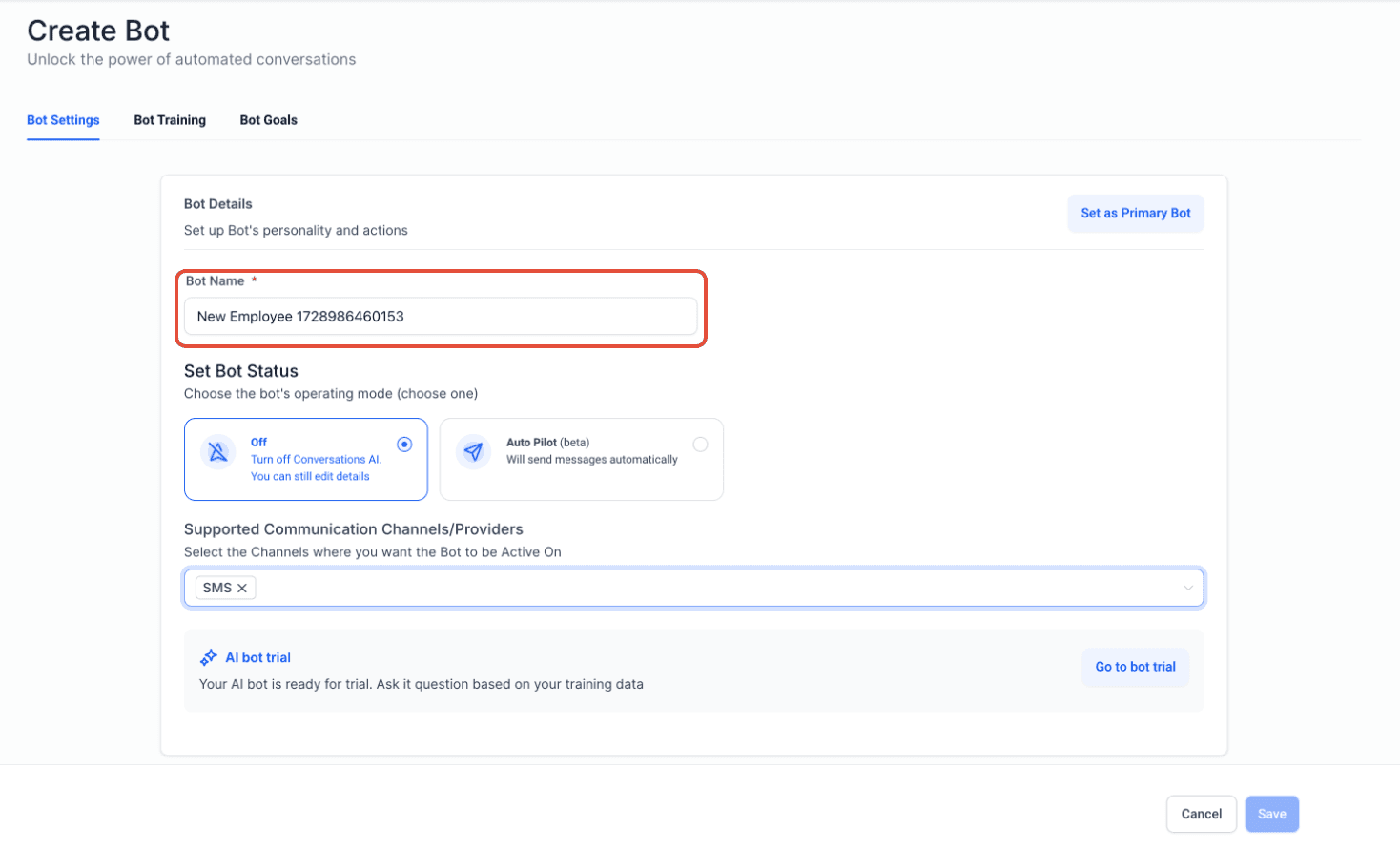
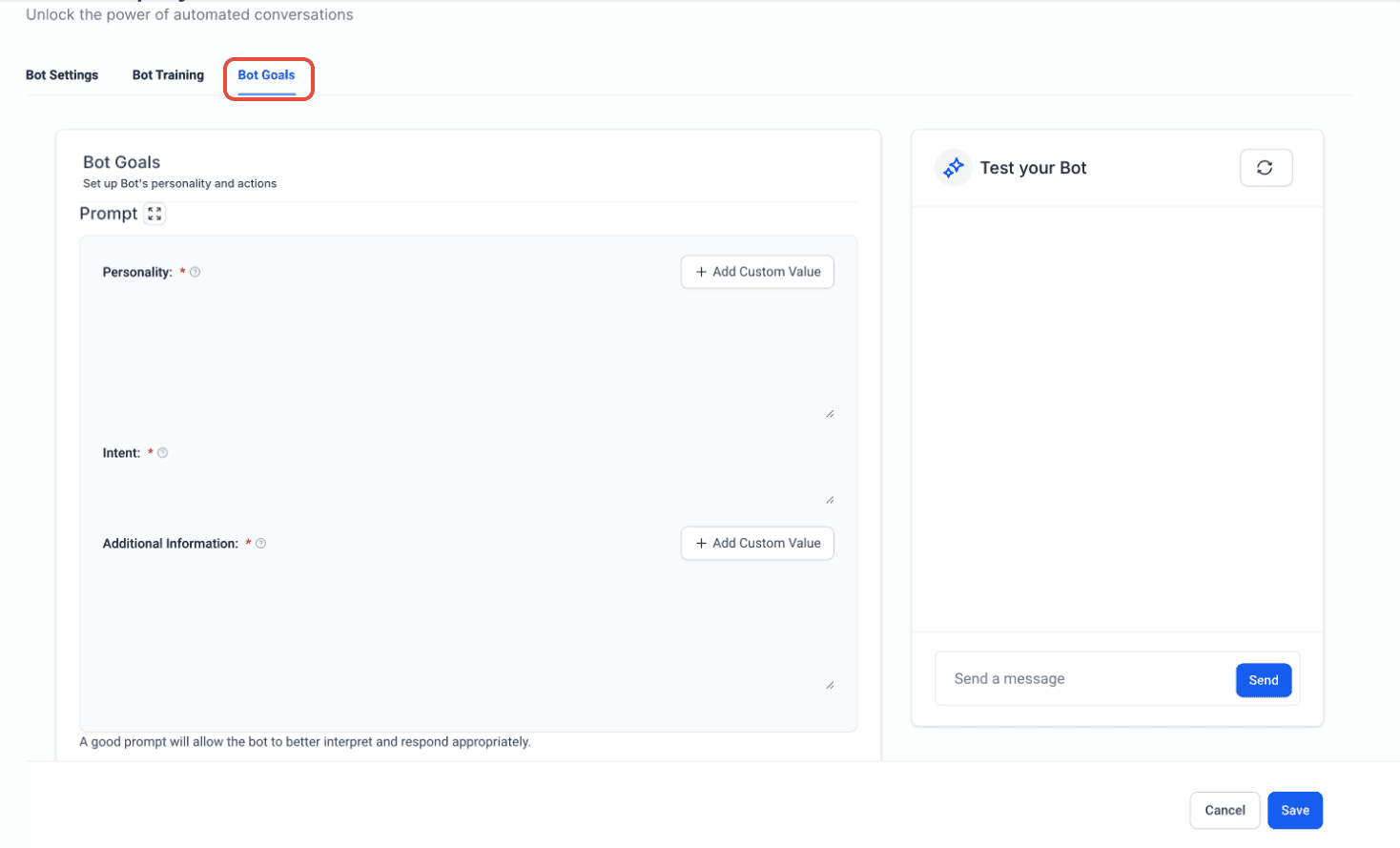
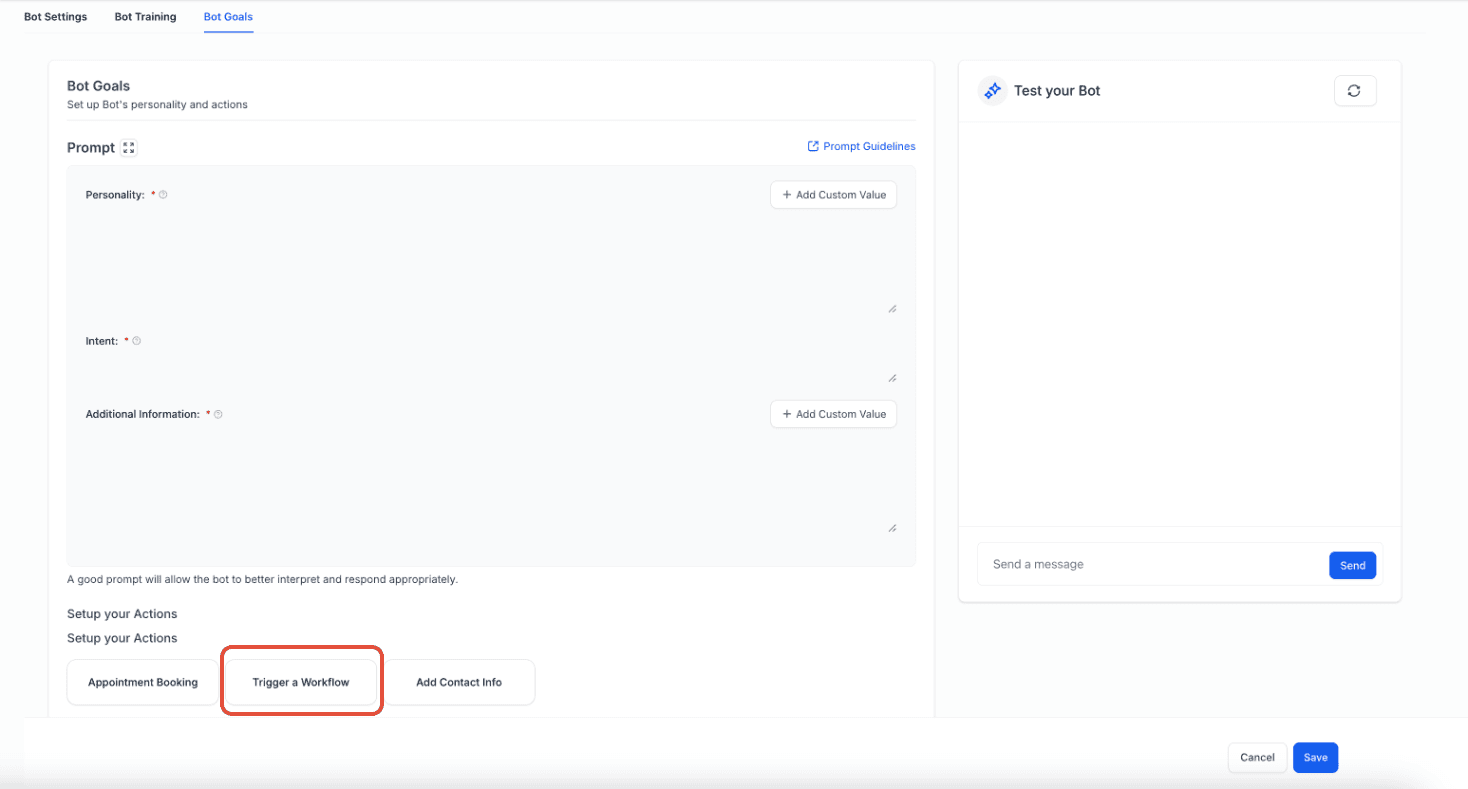
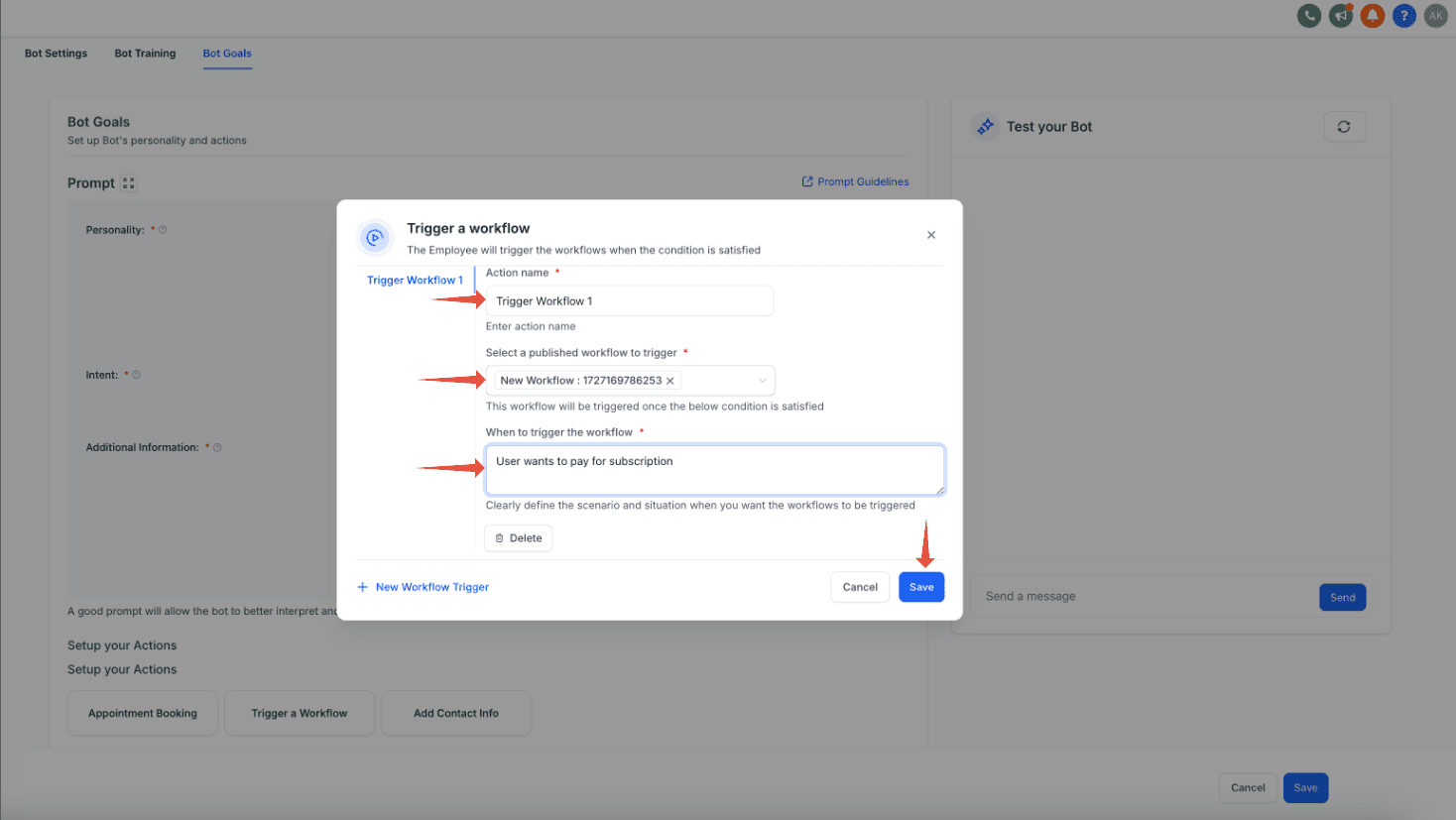
Step 2: Clicca sul pulsante "Trigger a workflow" e compila i dettagli richiesti
Come configurare i campi
Segui questi passaggi per impostare e configurare il Trigger del Workflow:
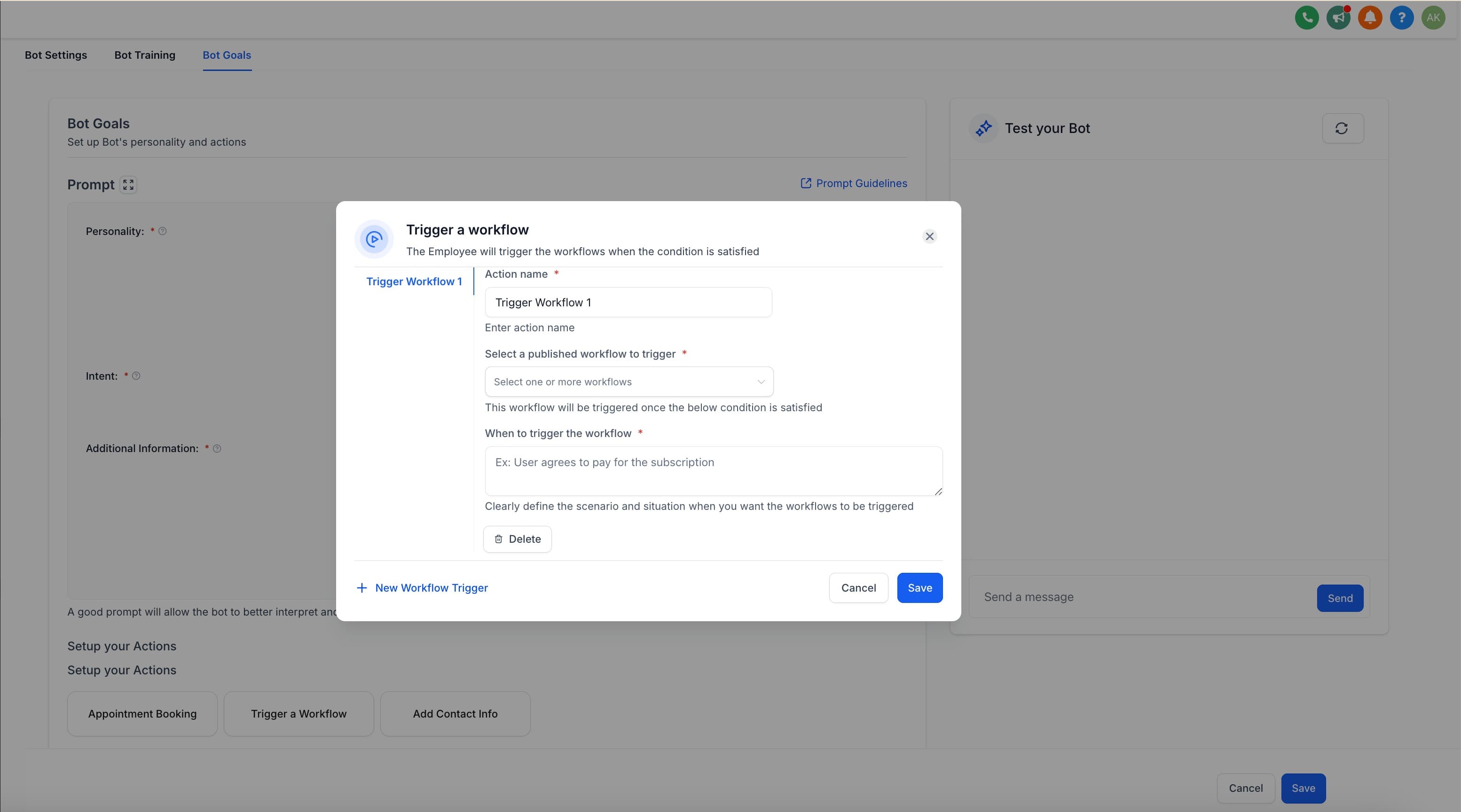
- Action Name: Assegna un nome all'azione di tua scelta. Ti aiuterà a identificare facilmente il Workflow in seguito. Ad esempio puoi chiamarla "Subscription Workflow".
- Select a published workflow to trigger: Dal menu a tendina, scegli il Workflow che vuoi attivare. Assicurati che il Workflow sia stato pubblicato in precedenza. Questo è il Workflow che verrà attivato quando si verifica la condizione specificata.
- When to trigger a workflow: Nel terzo campo, inserisci una breve descrizione della condizione che attiverà il Workflow. Questo è importante affinché l'AI sappia quando avviare il Workflow. Ecco alcuni esempi:
- Se vuoi attivare un Workflow quando il cliente desidera acquistare un abbonamento, puoi scrivere: "Customer wants to purchase the subscription"
- Se vuoi attivare un Workflow quando il cliente vuole prenotare un appuntamento, puoi scrivere: "Customer wants to book an appointment"
- Questa descrizione aiuta l'AI a riconoscere la condizione e ad attivare il Workflow di conseguenza quando si verifica uno scenario simile durante la conversazione.
- Una volta completato, clicca su Save per salvare le impostazioni.
- Seguendo questi passaggi, il bot attiverà automaticamente il Workflow specificato ogni volta che si presenta la condizione definita, semplificando il processo e migliorando l'interazione con il cliente.
Note importanti sull'utilizzo delle condizioni Trigger
- Creare condizioni Trigger efficaci:
Quando definisci condizioni Trigger come "Customer wants to pay for a subscription" o "Customer wants to book an appointment", assicurati che il prompt sia scritto in modo che:
-
Il bot guidi naturalmente la conversazione verso domande correlate.
-
La risposta del cliente si allinei con la condizione Trigger.
Ad esempio, se la condizione è "Customer wants to book an appointment", struttura il prompt in modo che il bot chieda "Would you like to book an appointment?" o qualcosa di simile, incoraggiando la condizione a emergere naturalmente nella conversazione.
- Gestione di condizioni Trigger duplicate:
Se una condizione Trigger corrisponde a più condizioni simultanee (es. update contact info e trigger a workflow), l'AI determinerà quale azione eseguire. Ad esempio:
-
Update Contact Info: aggiorna la data di nascita quando l'utente la fornisce.
-
Trigger a Workflow: attiva un Workflow quando l'utente fornisce la propria data di nascita.
In questi casi, l'esecuzione dipende dalla prioritizzazione dell'AI, poiché entrambe le condizioni condividono lo stesso Trigger.
- Condizioni Trigger attivate dal bot o dall'utente:
Una condizione Trigger può essere attivata in base alle risposte sia del bot che dell'utente. Questa flessibilità garantisce che i Workflow possano essere avviati indipendentemente dal fatto che la condizione emerga dal bot che guida la conversazione o dall'utente che la inizia.
- Evita di duplicare i Workflow pubblicati:
Non configurare un'azione Trigger a Workflow per un Workflow già pubblicato con lo stesso Trigger in Workflow Automation. In caso contrario, il Workflow verrà eseguito due volte, causando una duplicazione indesiderata delle azioni.
Domande frequenti
D. Posso aggiornare i campi del contatto da un Workflow attivato dal bot AI?
Sì, puoi assolutamente aggiornare i campi del contatto tramite un Workflow attivato dal bot AI — basta includere l'azione "Update Contact Field" all'interno del Workflow selezionato. Questo ti offre la flessibilità di arricchire i record dei Contatti come parte di un processo di follow-up automatizzato.
Questo articolo è stato utile?