
Usare le Note di HITLEAD per Gestire Contatti, Opportunità e Aziende
Le Note di HITLEAD aiutano i team a documentare informazioni importanti, tracciare aggiornamenti e mantenere tutti allineati quando si lavora con contatti, opportunità e aziende. Questo articolo spiega come funzionano le Note in ciascun modulo, ne illustra i vantaggi e fornisce istruzioni passo dopo passo per aggiungere, cercare, filtrare e visualizzare le note. Al termine saprai come usare le Note per migliorare la collaborazione e mantenere i record accurati.
Cosa sono le Note in HITLEAD?
Le Note in HITLEAD sono uno strumento interno per documentare e tracciare informazioni importanti relative a contatti, opportunità e aziende. Offrono un luogo centralizzato dove i membri del team possono registrare aggiornamenti, promemoria o contesto utile per riferimenti futuri. Le Note sono esclusivamente per uso interno — i clienti non possono visualizzarle nel loro portale né attraverso comunicazioni esterne.
Vantaggi principali delle Note
Usare le Note in modo efficace aiuta le aziende a mantenere il contesto e migliorare la collaborazione. Ecco i principali benefici:
- Archiviazione centralizzata: Tieni i dettagli importanti in un unico posto per una consultazione rapida.
- Collaborazione interna: Condividi il contesto tra i membri del team senza esporlo ai clienti.
- Tracciamento migliorato: Documenta aggiornamenti chiave come chiamate, pagamenti o follow-up.
- Organizzazione flessibile: Aggiungi, cerca, filtra e visualizza note su contatti, opportunità e aziende.
- Priorità più rapide: Fissa le note critiche in alto per mantenere il contesto chiave visibile nella timeline.
- Migliore organizzazione: Aggiungi titoli e colori alle note per strutturarle e scorrere gli aggiornamenti più velocemente.
- Documentazione centralizzata: Allega file alle note per tenere i documenti di supporto insieme al record correlato.
Note nel modulo Contatti
Ogni contatto in HITLEAD ha la propria sezione Note dove gli utenti interni possono documentare aggiornamenti specifici di quel contatto.
- Le Note sono legate direttamente al contatto selezionato.
- Puoi aggiungere, cercare e filtrare note all'interno del profilo del contatto.
- Utili per registrare sintesi di chiamate, conferme di pagamento o preferenze del cliente.
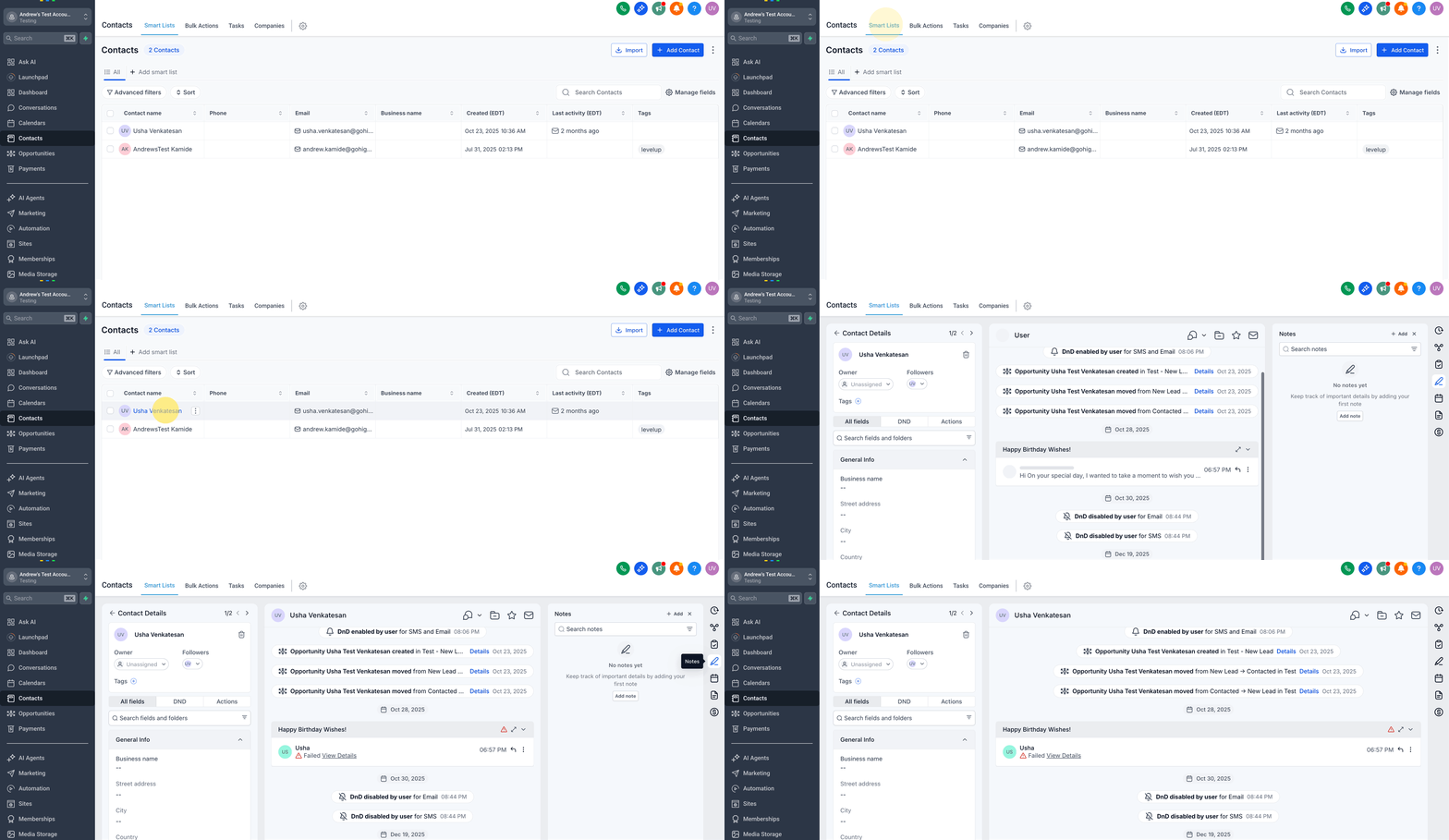
Accedere alla sezione Note dai Contatti
Dall'interno del modulo Contatti, clicca sull'icona Note (simbolo penna e carta) in cima al record del contatto. Si apre il pannello Note, dove puoi creare, visualizzare e gestire le note relative a quel contatto specifico.

Note nel modulo Opportunità
Le Opportunità mostrano una vista consolidata delle note collegate al contatto principale e ai contatti correlati.
- Per impostazione predefinita, vengono visualizzate le note associate al contatto principale dell'opportunità.
- I filtri consentono di includere le note di contatti aggiuntivi collegati alla stessa opportunità.
- Utili per i team di vendita che hanno bisogno di visibilità su tutte le interazioni legate a una trattativa.

Note nel modulo Aziende
Il modulo Aziende aggrega le note di tutti i contatti associati a un'azienda.
- La sezione Note mostra discussioni e aggiornamenti provenienti da più contatti collegati.
- Offre una prospettiva a livello aziendale, non legata a un singolo individuo.
- Ideale per gli account manager che gestiscono più stakeholder all'interno di una stessa azienda.

Come aggiungere una Nota
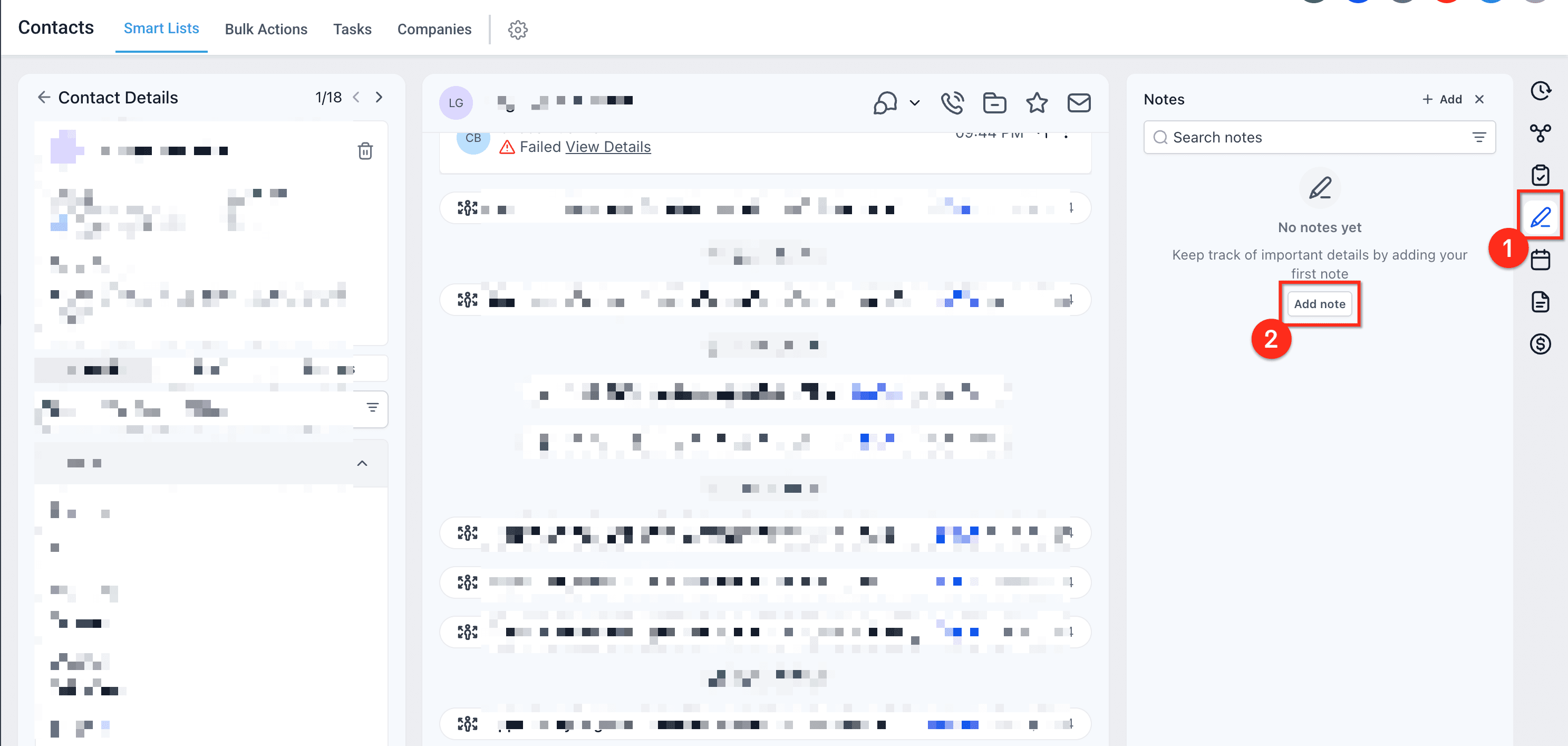
- Vai alla scheda Note all'interno di un record Contatto, Opportunità o Azienda.

- Clicca sul Contatto creato e accedi all'icona Note disponibile nel pannello di destra. Clicca + Add Note.
-
Inserisci un Title e una Description.
-
Seleziona un Color label per categorizzare visivamente la nota.
-
Aggiungi Attachments per archiviare documenti di supporto insieme alla nota.

- Clicca Save dopo aver inserito le note e gli altri dettagli correlati.
Come cercare nelle Note
Usa la barra di ricerca nella sezione Note per trovare voci tramite parole chiave.

Come ordinare le Note per data di creazione
Clicca sull'icona Sort nella sezione Note per ordinare le note in base alla data di creazione. Puoi scegliere:
- Ascending (Oldest First): Mostra le note a partire dalla più vecchia, utile per rivedere la cronologia completa in sequenza.
- Descending (Newest First): Mostra le note più recenti in cima, per vedere rapidamente gli ultimi aggiornamenti.

Come aggiungere Note di appuntamento su record collegati
Alcune note in HITLEAD provengono dagli appuntamenti, anziché essere create direttamente all'interno di un record contatto o opportunità. Le note interne di un appuntamento possono comparire nei record Contatto, Opportunità e Conversazione associati, permettendo ai team di accedere allo stesso contesto dell'appuntamento su più moduli.
Questo comportamento è diverso da una nota di contatto creata direttamente nel record contatto. Una nota creata sul lato contatto rimane nel contatto e non si sincronizza di nuovo nel record dell'appuntamento.
Per i passaggi di configurazione, i filtri sulle origini delle note e i dettagli di sincronizzazione, consulta Come creare e gestire le Note degli appuntamenti e sincronizzarle sui record.
Domande frequenti
D: I contatti possono vedere le note aggiunte al loro record? No. Le Note sono solo per uso interno. I clienti non possono visualizzarle nel loro portale, nelle email o in qualsiasi comunicazione esterna.
D: Chi nel mio team può visualizzare le note? Qualsiasi membro del team con accesso al record (contatto, opportunità o azienda) può visualizzare le note. La visibilità può dipendere dai ruoli e dai permessi degli utenti.
D: Posso esportare o scaricare le note per la reportistica? Le note non possono essere esportate direttamente come report autonomo. Tuttavia, possono essere incluse nell'esportazione dei record (come i contatti) tramite la funzione Smart Lists.
D: Le note sono incluse nelle automazioni o nei Workflow? Le note di per sé non possono attivare automazioni. Tuttavia, le azioni correlate al contatto o all'opportunità (come gli aggiornamenti di stato) possono essere usate nei Workflow insieme alle note create manualmente per fornire contesto.
Articoli correlati
- Aggiungere Note alle Opportunità in HITLEAD
- Associazione Note CRM – Collega Note su Contatti e Opportunità
- Testo ricco per Note e descrizioni di Task
- Azione Workflow: Add to Notes
Questo articolo è stato utile?