
Azione Workflow - Invia Documenti e Contratti
Se la tua organizzazione ha più venditori ma una sola persona responsabile dell'invio dei contratti definitivi, puoi semplificare il processo usando l'azione Send Documents & Contracts nei Workflow.
L'assegnazione dinamica garantisce che l'utente interno corretto firmi i template che includono campi Sender, eliminando le modifiche manuali ad ogni esecuzione. È la soluzione ideale per i team in cui il mittente del workflow o il proprietario del template varia in base al record o alla Pipeline.
Scegliendo di creare i contratti come bozze invece di inviarli direttamente, puoi assicurarti che solo il mittente designato riveda e invii i contratti.
INDICE DEI CONTENUTI
- Perché usare la funzione "Create as Draft"?
- Guida passo dopo passo
- Inviare i contratti in bozza
- Domande frequenti
Perché usare la funzione "Create as Draft"?
-
Revisione centralizzata: Solo una persona (o un team) è responsabile della revisione e dell'invio dei contratti, evitando confusione o invii accidentali anche dopo la creazione automatica tramite template.
-
Controllo qualità: In base all'azione di un membro del team vendite o di un utente finale — come la compilazione di un Form o qualsiasi altra azione — il workflow viene comunque attivato per preparare il documento, ma l'invio definitivo avviene solo dopo una verifica designata dalla sezione Documents & Contracts.
Guida passo dopo passo
1. Crea o modifica il tuo Workflow
-
Nel tuo account, vai su Workflows e seleziona New Workflow oppure modifica uno esistente.
-
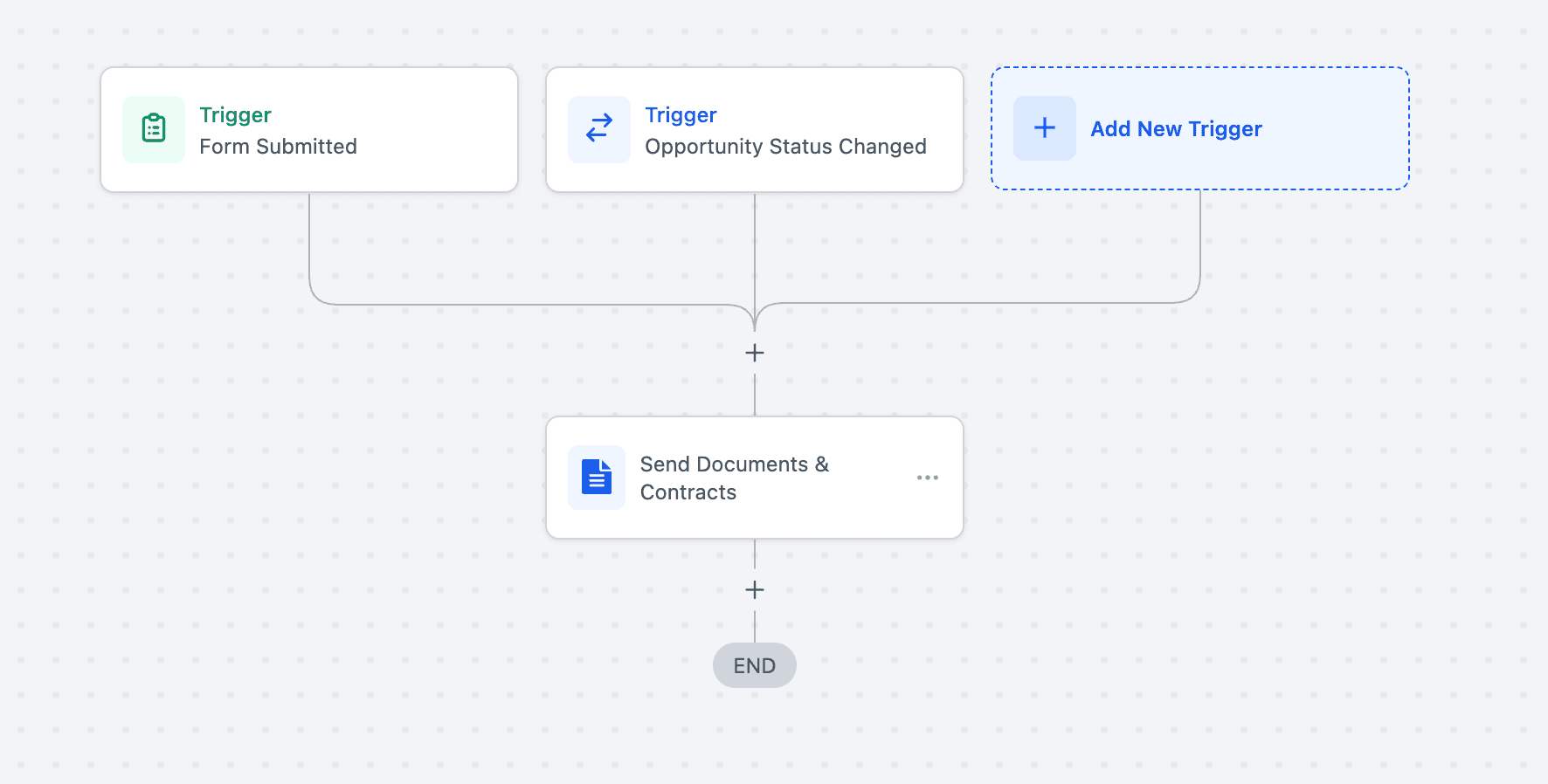
Nel builder del workflow, aggiungi un Trigger. I Trigger più comuni possono essere:
-
Il raggiungimento di un nuovo stage della trattativa.
-
La compilazione di un Form specifico.
-
L'aggiornamento dello stato di un'Opportunità.
-
2. Aggiungi l'azione "Send Documents & Contracts"
-
Clicca su Add New Action.
-
Seleziona Send Documents & Contracts dall'elenco delle azioni disponibili.
3. Configura l'azione
-
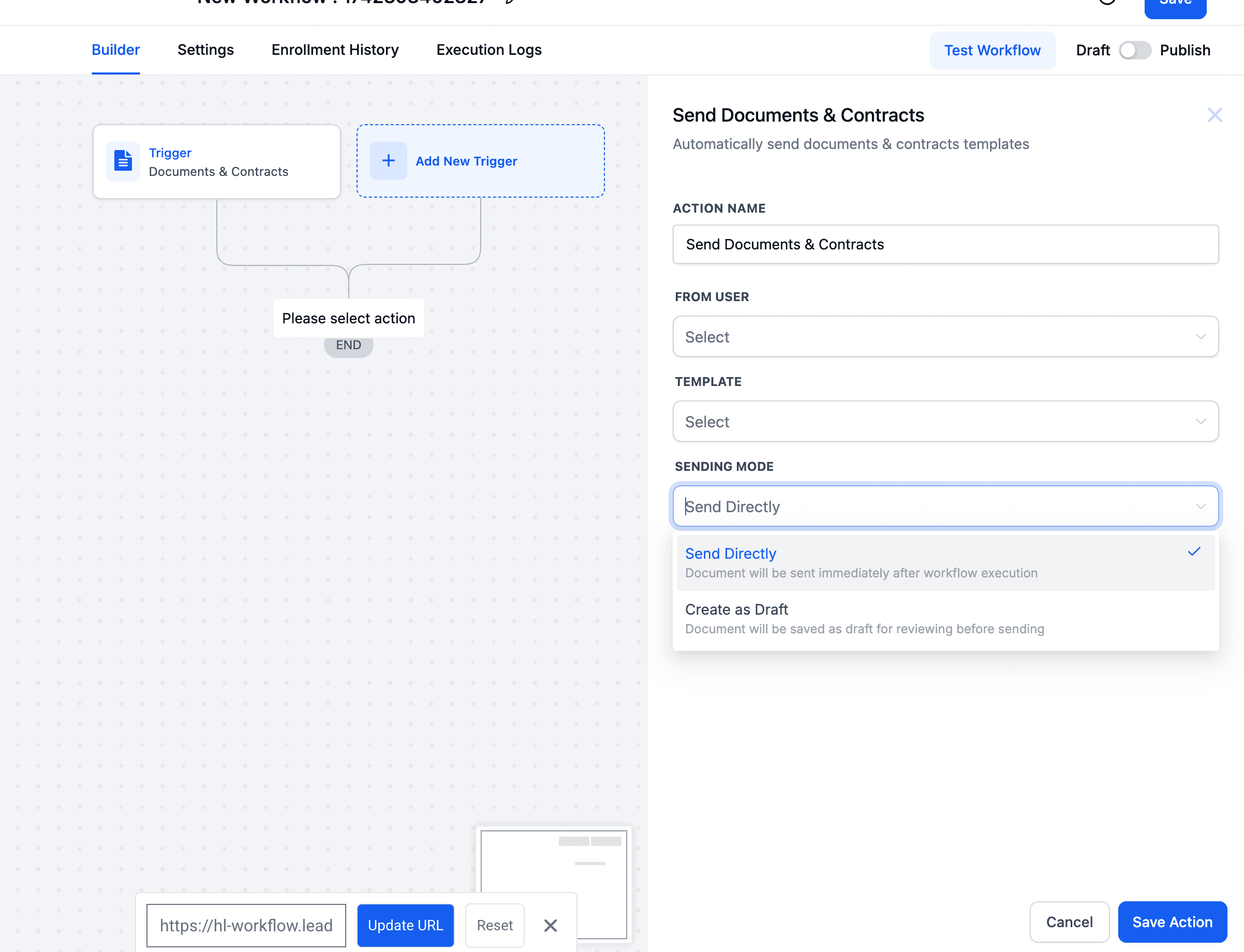
Action Name: Assegna all'azione un nome significativo (es. "Draft Contract Creation").
-
From User: Scegli l'utente che apparirà come mittente sul contratto in bozza.
-
Template: Seleziona il template di contratto che vuoi inviare ai tuoi Contatti.
-
Sending Mode: Seleziona Create as Draft. Questo garantisce che il documento venga generato ma non inviato immediatamente.
Suggerimento: Se hai più venditori che creano trattative, puoi configurare il workflow per generare automaticamente contratti in bozza per ogni Contatto o Opportunità pertinente.
4. Salva e pubblica il tuo Workflow
-
Dopo aver configurato i dettagli, clicca su Save Action.
-
Quando sei soddisfatto dell'intero workflow, clicca su Publish. Da quel momento, ogni Contatto che entra nel workflow attiverà automaticamente la creazione di un contratto in bozza.
Limitazioni e soluzioni alternative

I Workflow valutano lo stato del documento/contratto solo nel momento in cui il Contatto entra nel workflow. Se un Contatto entra tramite un Trigger come "Document Sent" e in seguito aggiungi una condizione per "Status is Completed", quella logica di ramo non si aggiornerà anche se il documento viene completato successivamente.

Questo comportamento non è dinamico — gli aggiornamenti di stato avvenuti al di fuori del workflow non vengono tracciati né rivalutati.

Se hai bisogno di risposte in tempo reale basate sullo stato del documento, crea un secondo workflow attivato da eventi come Document Signed o Document Completed. In quel secondo workflow, instrada i Contatti in base agli stati aggiornati.
Assegnare i campi Sender dinamicamente (From User vs Template Owner)
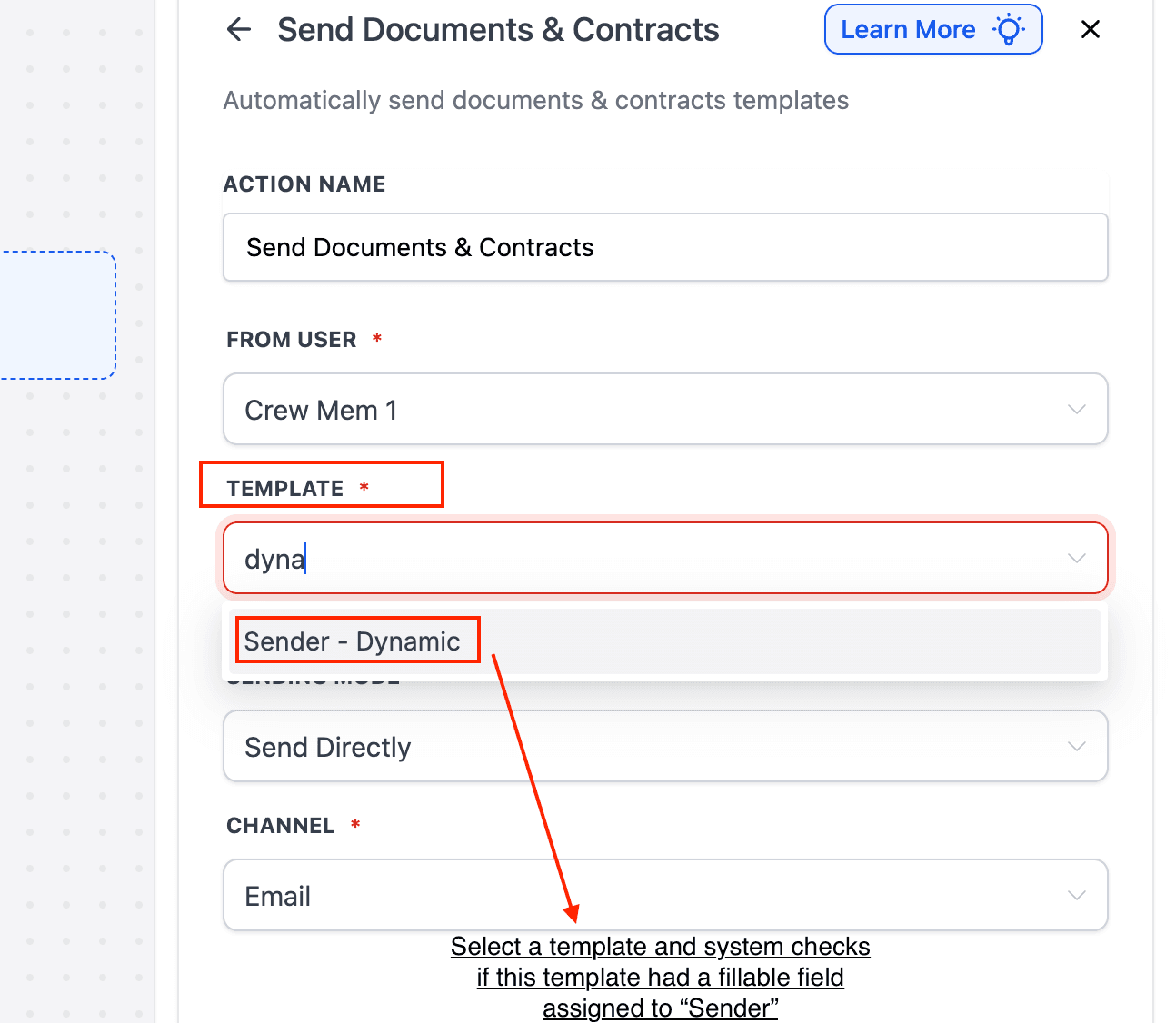
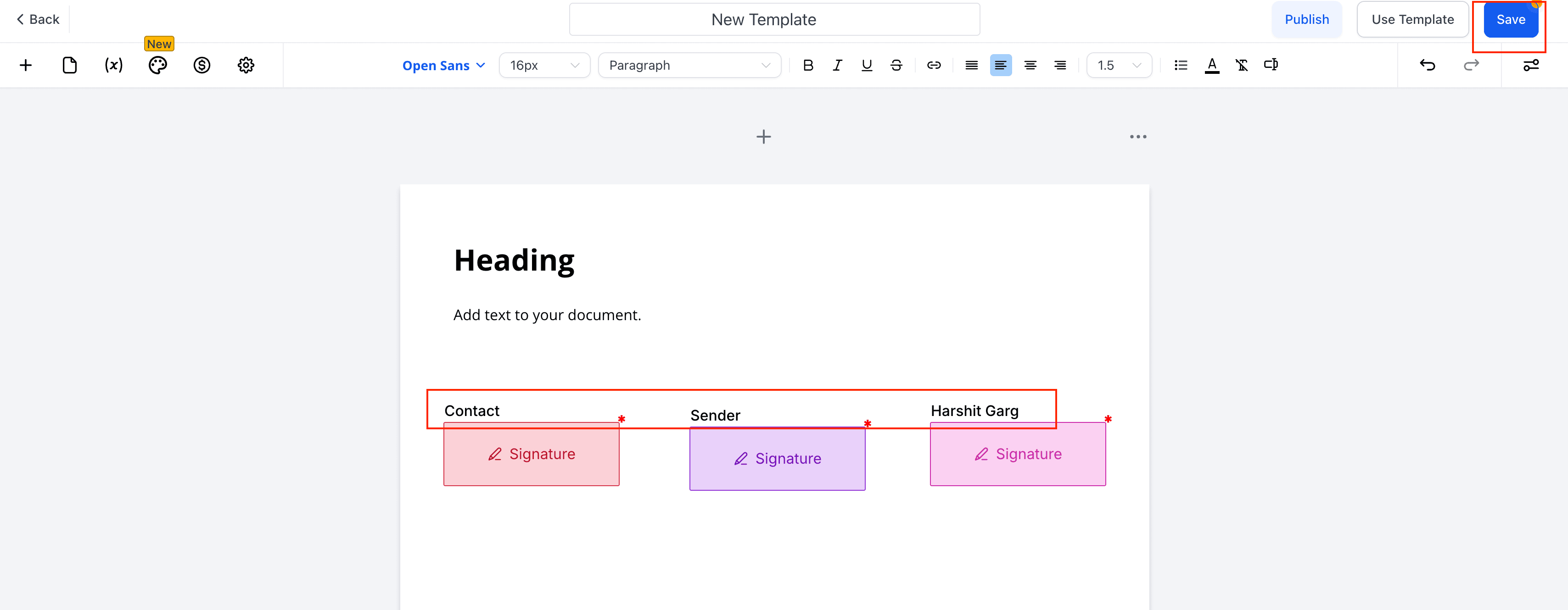
Usa questa impostazione per assegnare automaticamente i campi del template contrassegnati come To be signed by → Sender al momento dell'invio, senza dover effettuare modifiche manuali ad ogni esecuzione.
Come funziona
Se il template selezionato contiene campi Sender, l'azione li rileva e li assegna in base alla tua scelta qui sotto.
Questo si applica a tutti i campi Sender del template per quell'invio.
Opzioni
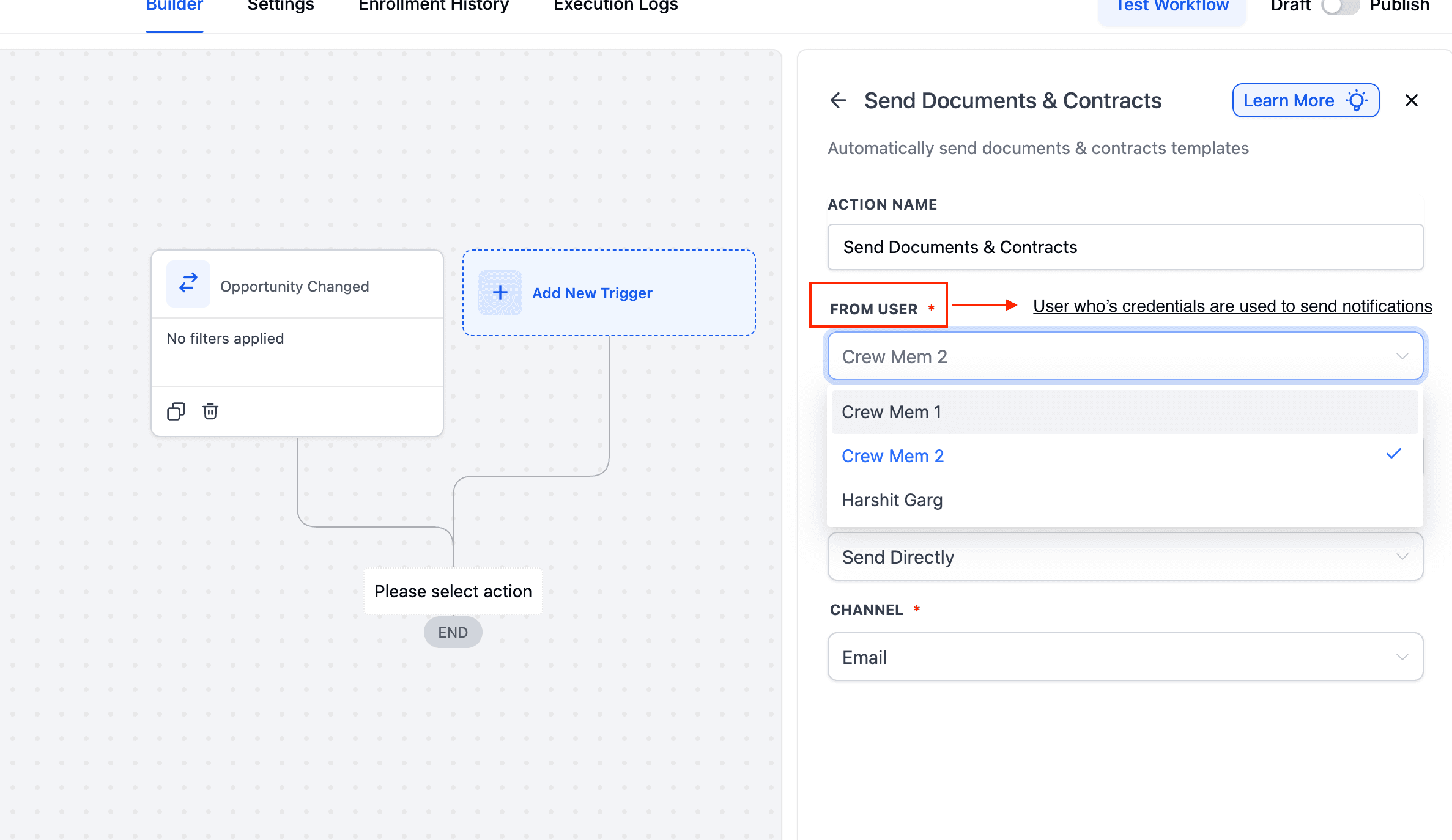
From User: assegna i campi Sender al From user del workflow (l'utente che invia il documento).
Template Owner: assegna i campi Sender all'utente che ha aggiornato il template per ultimo.
Passaggi
- Seleziona il From user nella parte superiore dell'azione.
-
Scegli un Template che utilizzi To be signed by → Sender sui suoi campi compilabili.
-
Imposta Assign Sender Fields To su From User o Template Owner.
- Scegli Sending Mode e Channel (Email o Direct), poi clicca su Save.
Inviare i contratti in bozza
Dopo che il workflow ha creato i contratti in stato di bozza, la responsabilità dell'invio definitivo spetta alla persona o al team designato. Ecco come procedere:
-
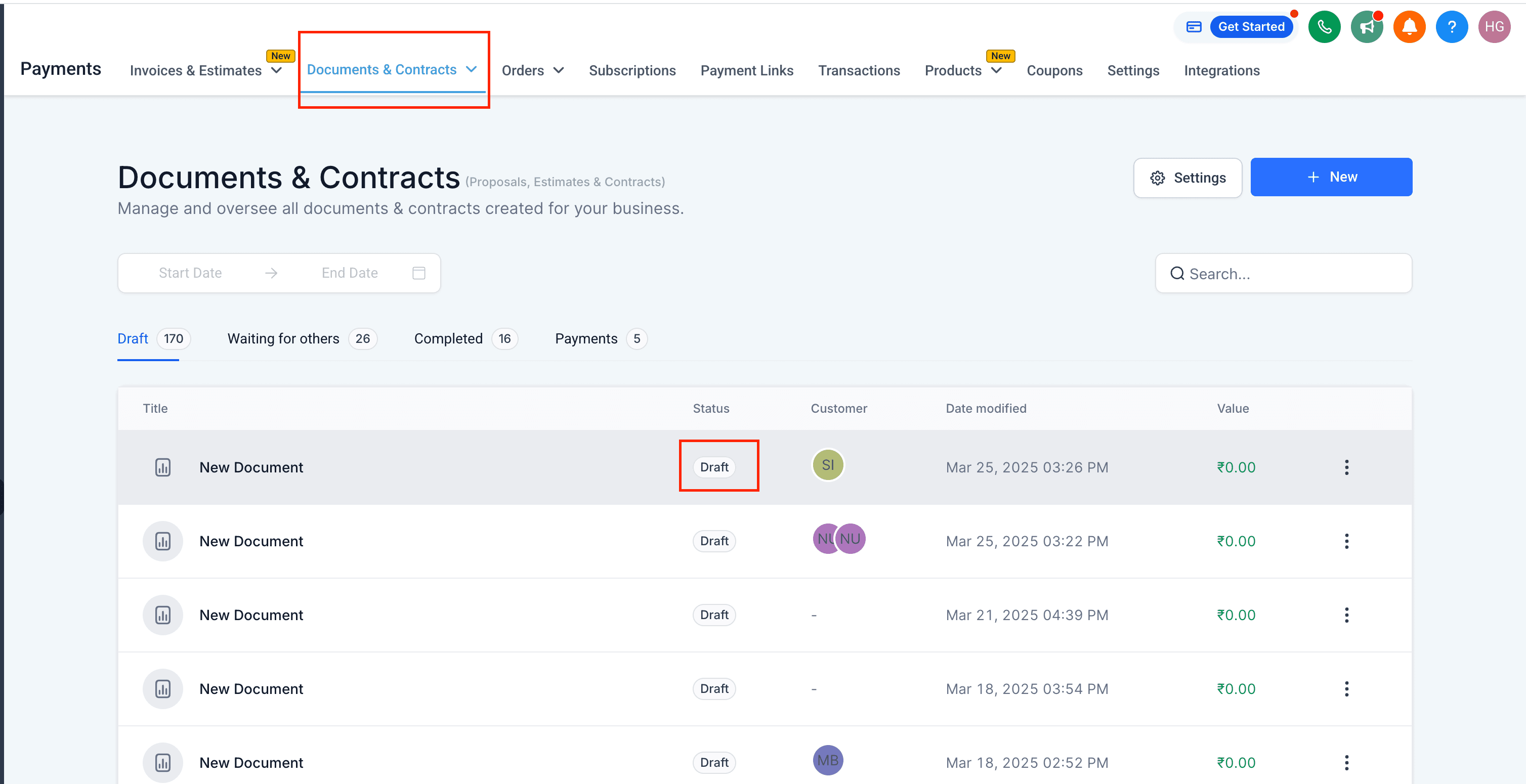
Vai su Documents & Contracts: Nel tuo account, accedi alla sezione Documents o Contracts.
-
Individua le bozze: Visualizzerai tutti i contratti in bozza.
-
Rivedi e modifica (se necessario): Apporta eventuali modifiche finali o personalizzazioni al documento.
-
Invia il contratto: Quando sei pronto, clicca su Send. Il contratto verrà recapitato al Contatto e potrai monitorarne lo stato da lì.
Domande frequenti
-
Più persone possono revisionare i contratti in bozza prima dell'invio?
Sì. Se il tuo team prevede una revisione condivisa, qualsiasi utente con le autorizzazioni necessarie può aprire e revisionare la bozza prima che venga inviata.
-
Posso automatizzare l'invio diretto se non ho bisogno di una fase di revisione?
Assolutamente sì. In Sending Mode, seleziona "Send Directly" se vuoi che il contratto venga inviato automaticamente senza passare dalla fase di bozza.
-
Dove posso vedere lo stato dei miei contratti?
Vai su Payments > Documents & Contracts. Ogni contratto mostrerà se è in stato Draft, Sent o Completed.
Questo articolo è stato utile?