
Inizia con HITLEAD - Crea un Sito Web da Template
Lanciare il tuo sito web può sembrare impegnativo, ma non preoccuparti! Pensa ad esso come alla tua casa digitale—il tuo spazio su internet dove clienti, amici o fan possono trovarti facilmente. Con i nostri strumenti semplici e i template pronti all'uso, sei a un passo dall'avere un sito web dall'aspetto professionale.
Pubblicare un Sito Web sul Tuo Dominio
Pronto per iniziare? Ottimo!
-
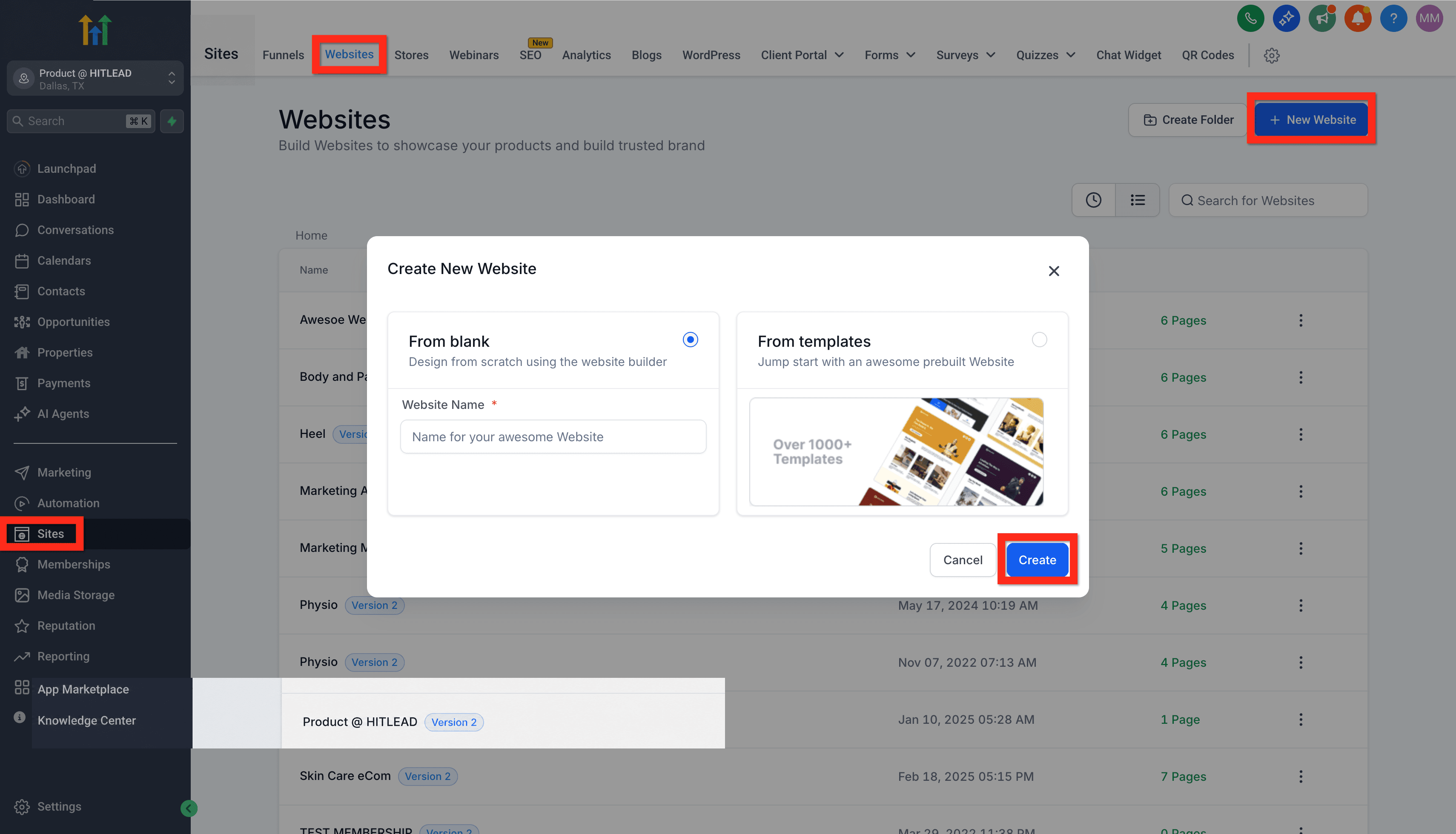
Vai su Sites > Websites: Prima di tutto, andiamo alla sezione Websites per cominciare.
-
Clicca su New Website: Cerca il pulsante "New Website". Facile da trovare, vero?
-
Scegli il Punto di Partenza:
- From Blank: Ti senti creativo e avventuroso? Questo ti dà totale libertà!
- From Templates: Vuoi qualcosa di curato e veloce? Partiamo da qui.
-
Seleziona From Templates e clicca Create: Sfoglia i nostri splendidi template. Una volta trovato quello adatto, clicca "preview" per vederlo dal vivo, poi premi Continue.
Successivamente, personalizzerai il tuo sito:
-
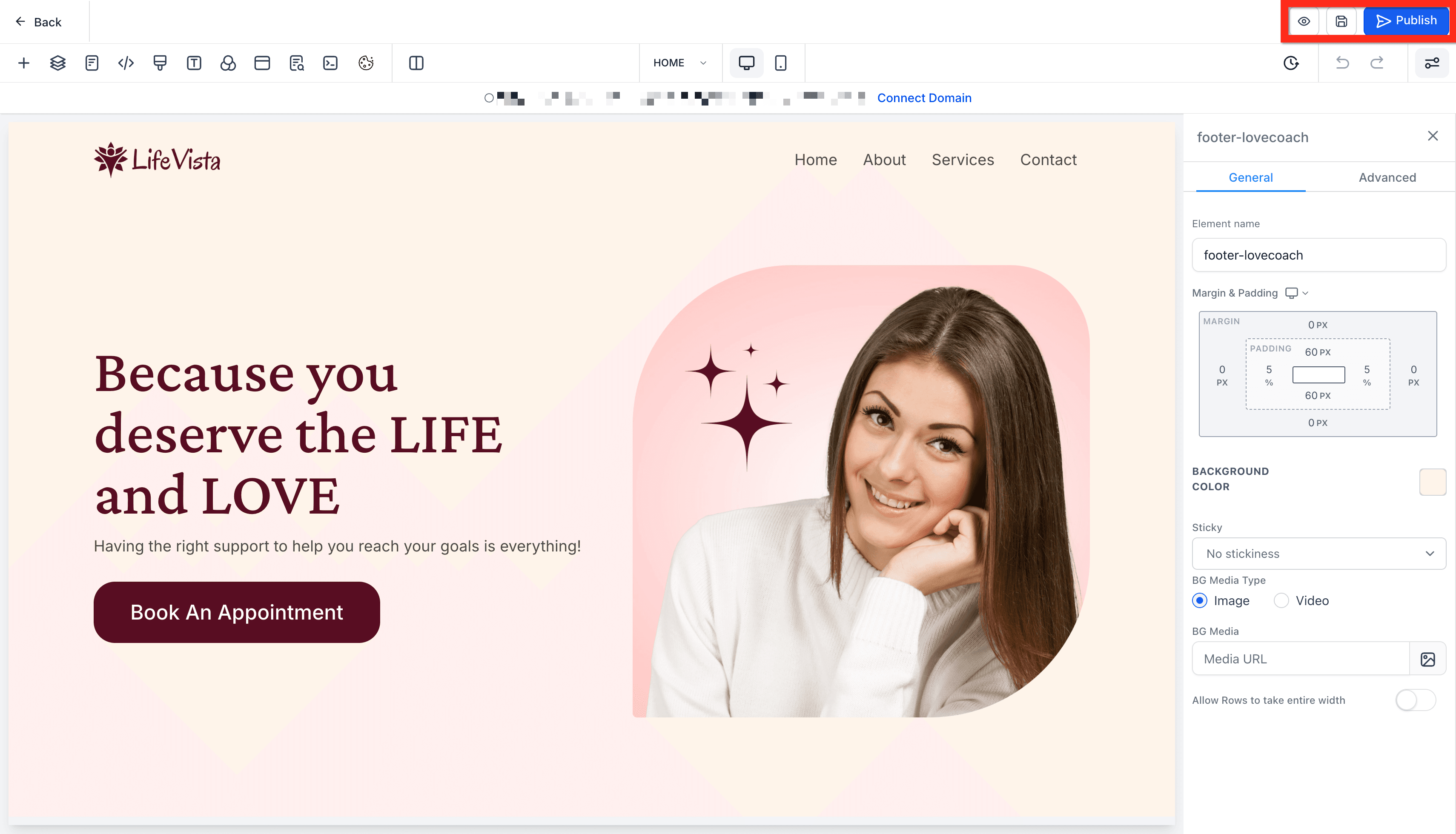
Nel Website Editor, configura il sito: Gioca con i colori, aggiungi immagini e rendilo davvero tuo.
-
Clicca Save: Non dimenticare di salvare il tuo capolavoro!
-
Clicca Publish: Rendilo visibile a tutto il mondo.
-
Clicca Back (per uscire dal Website Editor): È ora di concludere e portare il tuo sito online.
Rendiamolo ufficiale collegando il tuo dominio:
-
Clicca sulla scheda Settings: Passa alle impostazioni per collegare il tuo indirizzo web unico.
-
Sotto Domain clicca Connect Domain: Trova il menu a tendina del dominio e clicca il link Connect Domain sottostante.

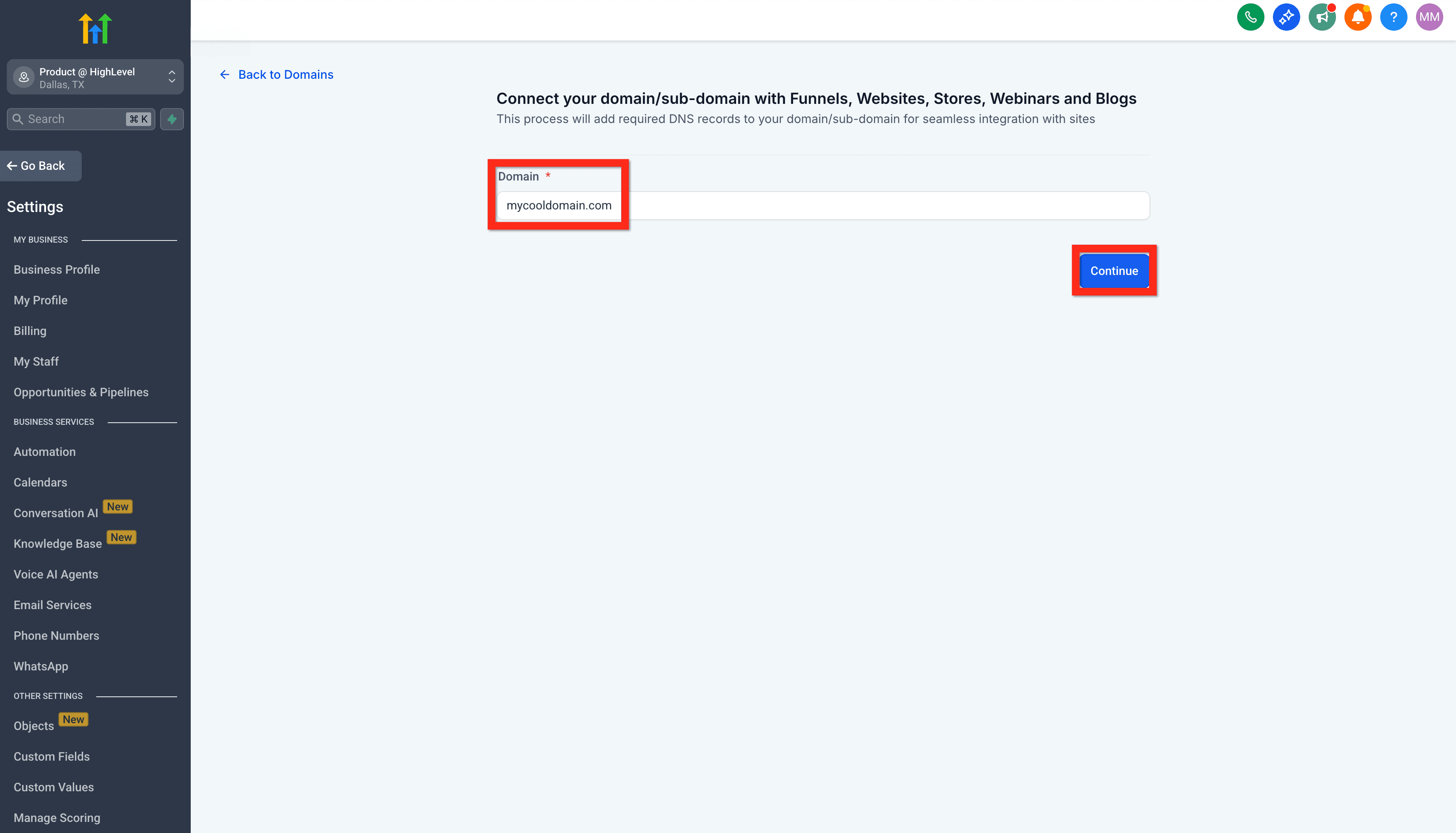
Dopo aver cliccato Connect Domain potresti andare direttamente a questa pagina, nel qual caso puoi inserire il tuo dominio e cliccare Continue, oppure puoi cliccare Back to Domains per tornare all'elenco dei domini in Settings > Domains.

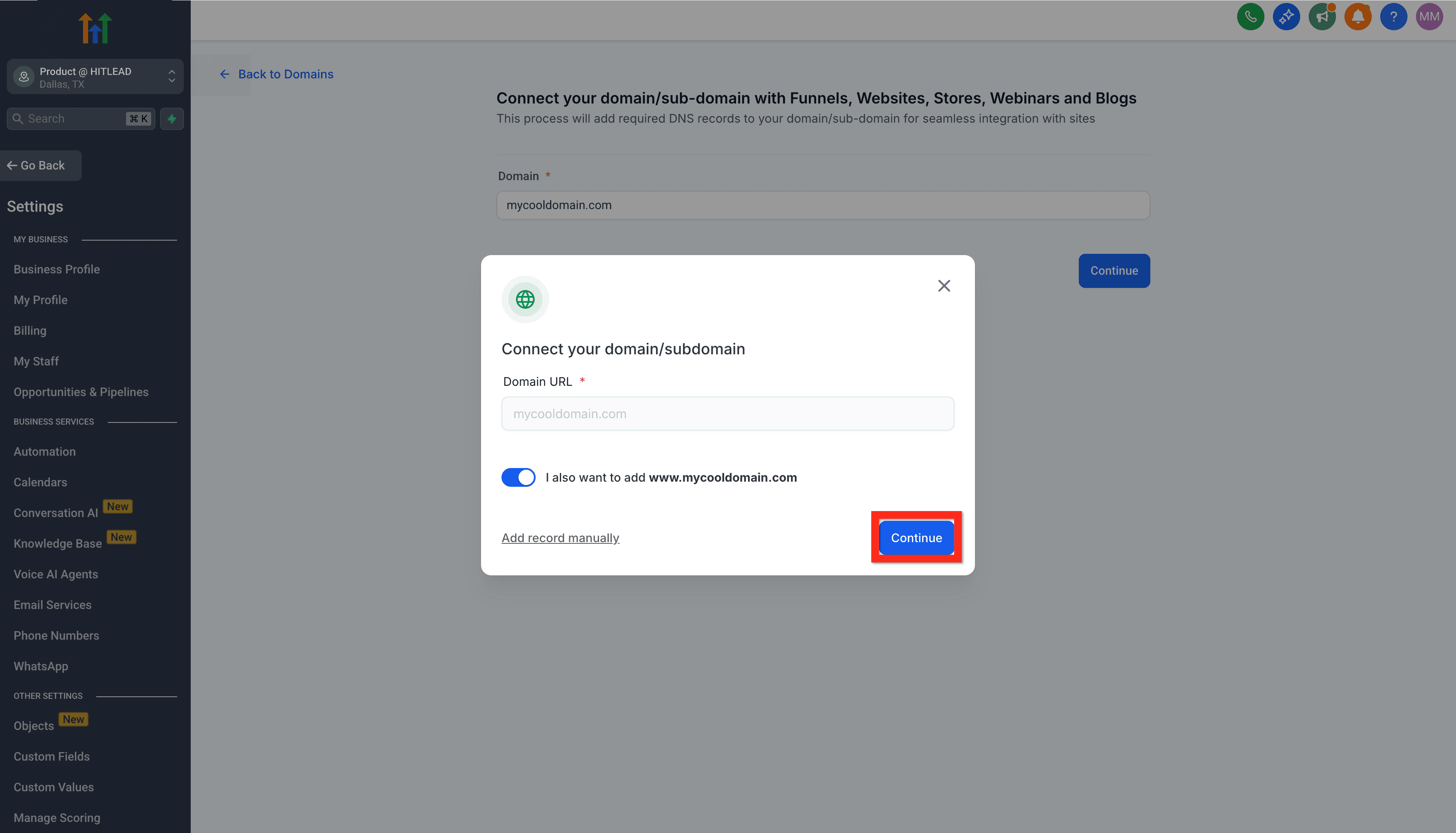
- Clicca Connect a Domain: Inserisci il nome del tuo dominio e clicca "Continue" due volte. Ci siamo quasi!

Se non hai ancora nessun dominio, questa è la pagina che vedrai. Clicca semplicemente Connect a Domain.

- Clicca per collegare un sito web: Usa l'opzione per blog/funnel/website/ecc.

- Inserisci il dominio e clicca Continue: Qui specifichi il dominio su cui vuoi pubblicare il tuo sito web.
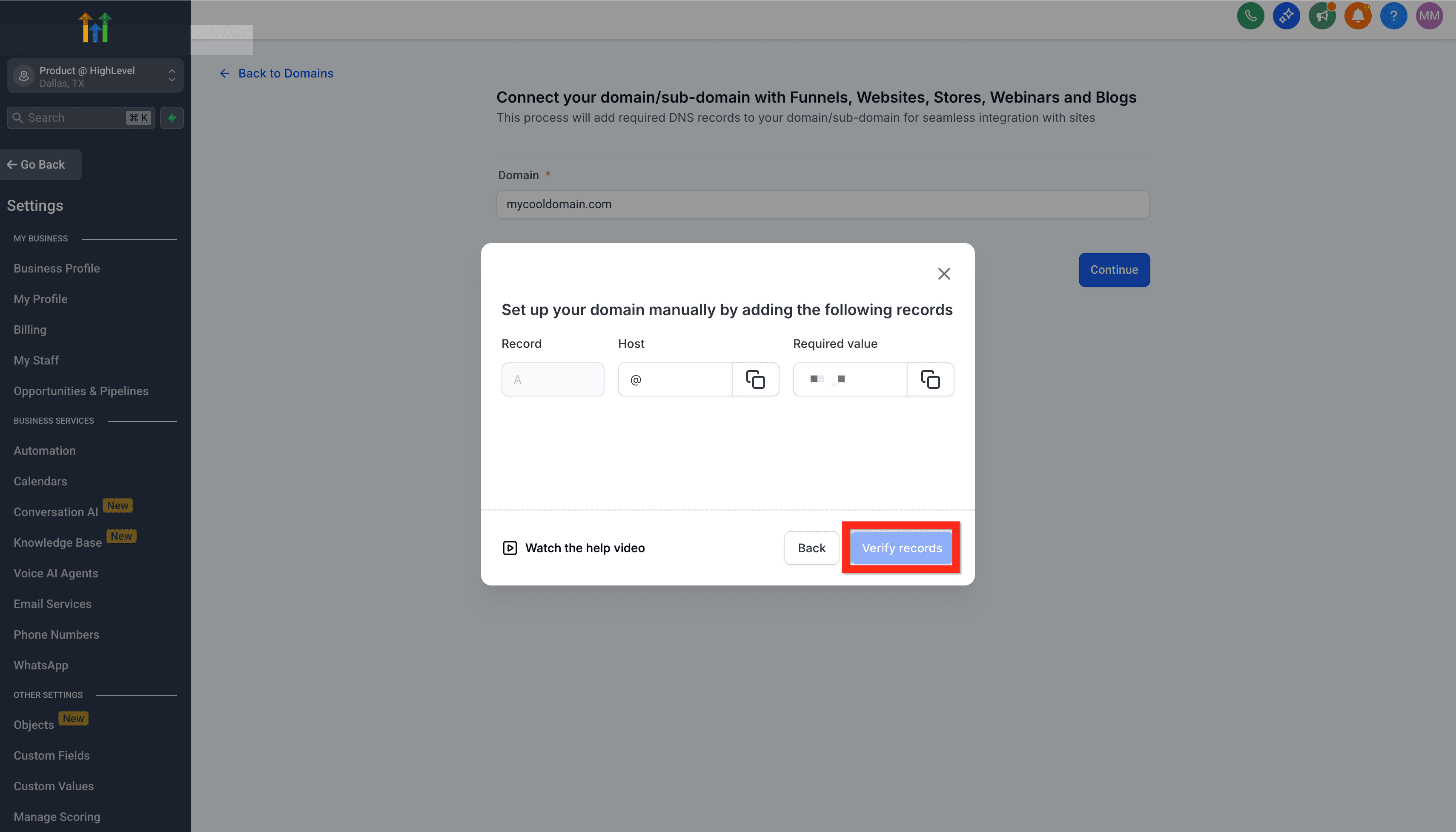
- Continua e Configura il DNS (varia in base al registrar): Segui le istruzioni fornite. Non preoccuparti, è più semplice di quanto sembri!
- Clicca Verify Records: Assicuriamoci che tutto sia in ordine.
- Torna alla scheda Settings del sito web: Ritorna alle impostazioni un'ultima volta.

- Seleziona il dominio e clicca Save: Scegli il tuo nuovo dominio e salva le modifiche. Congratulazioni, il tuo sito web è online!

Adesso puoi condividere il link del tuo nuovo sito con il tuo pubblico, iniziare a esplorare le analisi o aggiungere altri contenuti per arricchire la tua presenza online. Buon lancio!
Questo articolo è stato utile?