
Guida Introduttiva - Lancia un Sito Web da Zero
Preparazione e Pianificazione
Prima ancora di accedere a HITLEAD o trascinare il primo elemento, dedicare un po' di tempo alla pianificazione del tuo sito web ti farà risparmiare tempo e fatica, e ti permetterà di ottenere un sito molto più efficace.
- Definisci lo Scopo del tuo sito web:
- Qual è l'obiettivo principale di questo sito? Generare lead, vendere prodotti, fornire informazioni, costruire la notorietà del brand o prenotare appuntamenti? Sapere questo guiderà tutte le tue decisioni di design e contenuto.
- Chi è il tuo pubblico di riferimento? Capire le loro esigenze, preferenze e problemi ti aiuterà a personalizzare i contenuti e il design del sito per rispondere ai loro bisogni.
- Definisci Contenuti e Struttura:
- Quali pagine ti servono? La maggior parte dei siti aziendali parte con una Home, Chi Siamo, Servizi/Prodotti e Contatti. Potrebbero servirti più o meno pagine a seconda dei tuoi obiettivi.
- Quali informazioni chiave o call-to-action devono essere in ogni pagina? Pensa a cosa vuoi che i visitatori facciano o imparino su ogni pagina.
- Raccogli i tuoi asset: hai già logo, colori del brand, immagini, video e contenuti scritti (o almeno un'idea di cosa usare)?
- Un Piano semplice: una tabella può aiutarti a organizzare tutto. Il tuo piano potrebbe essere simile a questo:
| Pagina/Elemento | Scopo | Sezioni e Contenuti |
|---|---|---|
| Home | Presentare l'azienda, evidenziare le offerte principali, call-to-action principale | Titolo principale (es: Benvenuto in Azienda)Sottotitolo (es: Ti aiutiamo a fare X)Call To Action (es: Prenota una Chiamata)Media introduttivo (es: immagine hero o video di vendita)Panoramica di ogni prodotto/servizio |
| Chi Siamo | Costruire fiducia, raccontare la storia, presentare il team | Storia/missione aziendaleFoto e biografie del teamValori/Cosa ci distingue |
| Contatti | Permettere ai visitatori di mettersi in contatto, fornire una posizione | Form di contattoNumero di telefono, emailIndirizzoMappa |
| Servizi/Prodotti | Dettagli su cosa offri | Elenco e descrizione di prodotti/serviziInformazioni sui prezziVantaggiCase study |
| Menu di Navigazione | Navigazione facile in tutto il sito | Logo, link alle pagine |
| Footer | Link importanti, copyright, contatti | Avviso copyrightPrivacy policyTermini di servizioInformazioni di contattoIcone social media |
Crea un Sito Web da Zero
- Vai su Sites > Websites > New Website > From Blank e clicca su Create.

- Clicca su Add New Page, assegna un nome (es: Home) e clicca su Create New Page.

Costruisci la Home Page
-
Clicca su Create From Blank

-
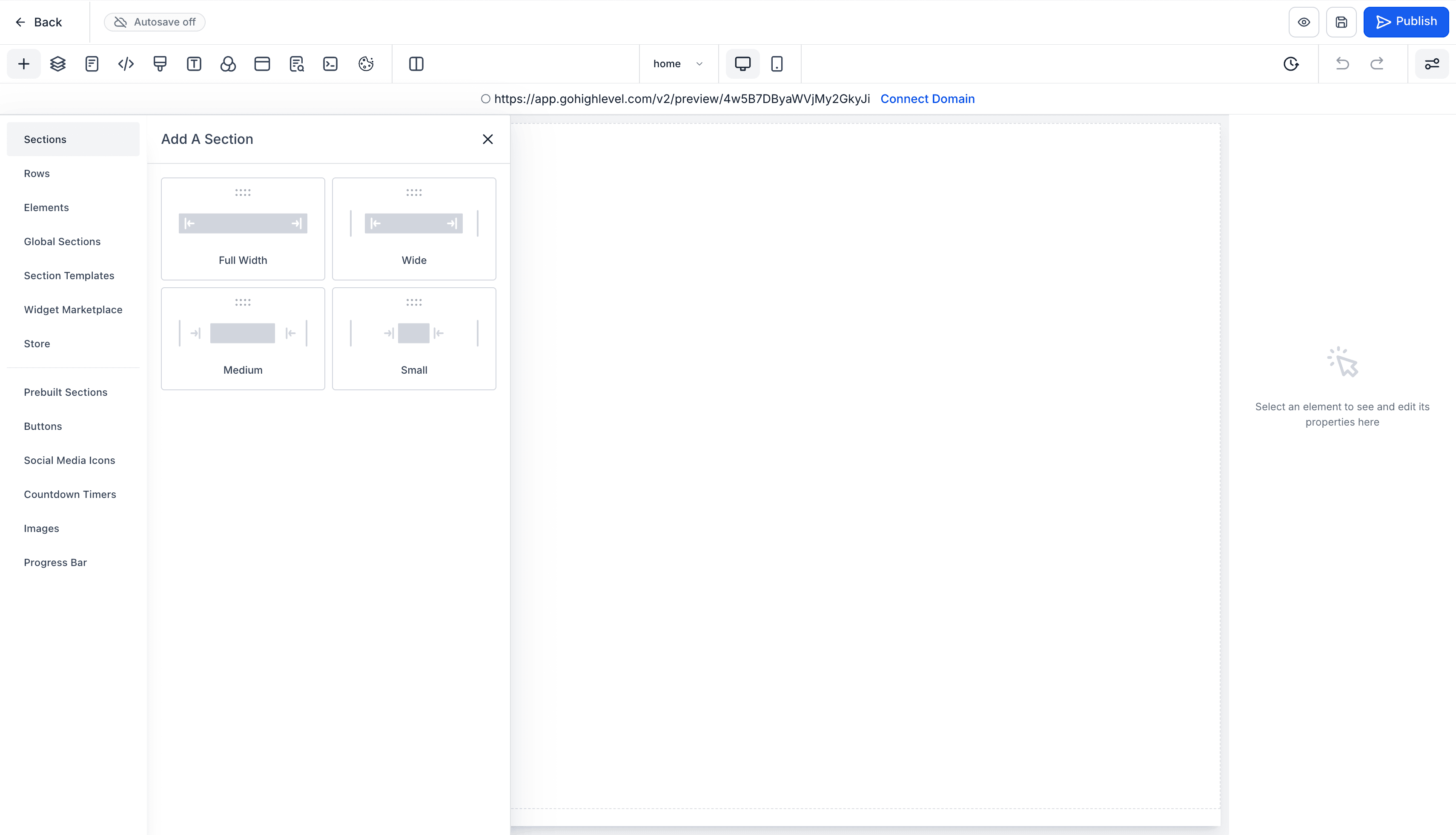
Apri il Website Builder.
-
Comprendi l'editor:
- Control Panel: Controlla cosa appare nel Pannello Sinistro (4), come elementi, pagine e metadati.
- Device Switcher: Passa tra la vista desktop e mobile per testare la responsività.
- Meta Controls: Cronologia, annulla, anteprima, salva, pubblica, ecc.
- Left Panel: Elementi e impostazioni per la pagina.
- Center Panel: Anteprima modificabile in tempo reale della tua pagina.
- Right Panel: Impostazioni e opzioni di stile per la Sezione, Riga o Elemento selezionato.

-
Aggiungi una Sezione: Al centro (se vuoto) o cliccando l'icona + (Add Element/Section) nella barra laterale sinistra, scegli Sections, poi seleziona la larghezza della sezione (es. Full Width).

-
Aggiungi una Riga: All'interno della nuova sezione con bordo verde, trascina per aggiungere una Row e seleziona 1 Column.

-
Aggiungi Titolo e Sottotitolo: Nella Row a 1 colonna, clicca su Add Element.

- Headline: Trascina un elemento "Headline" nella riga. Clicca sul testo per modificarlo (es. "Benvenuto"). Usa il pannello destro per cambiare font, dimensione, colore, ecc.
- Sub-Headline: Clicca su + Add Element di nuovo, trascina un "Sub-Headline" sotto il titolo principale. Modifica il testo e lo stile (es: Ti Aiutiamo a Crescere).

-
Aggiungi un Pulsante: Sotto il sottotitolo aggiungi un button. Poi, modifica il testo del pulsante in "Call Us Now".

-
Aggiungi un'Azione: Nelle impostazioni del pulsante (Right Panel) scorri fino a Button Actions, seleziona Call, poi inserisci il tuo numero di telefono.

-
Ripeti: Continua ad aggiungere sezioni, righe ed elementi per completare la tua homepage.
-
Salva: Clicca sull'icona di salvataggio.

Aggiungi Altre Pagine
- Vai su Sites > Websites > Site Details (se sei ancora nell'editor della pagina, clicca il pulsante Back).
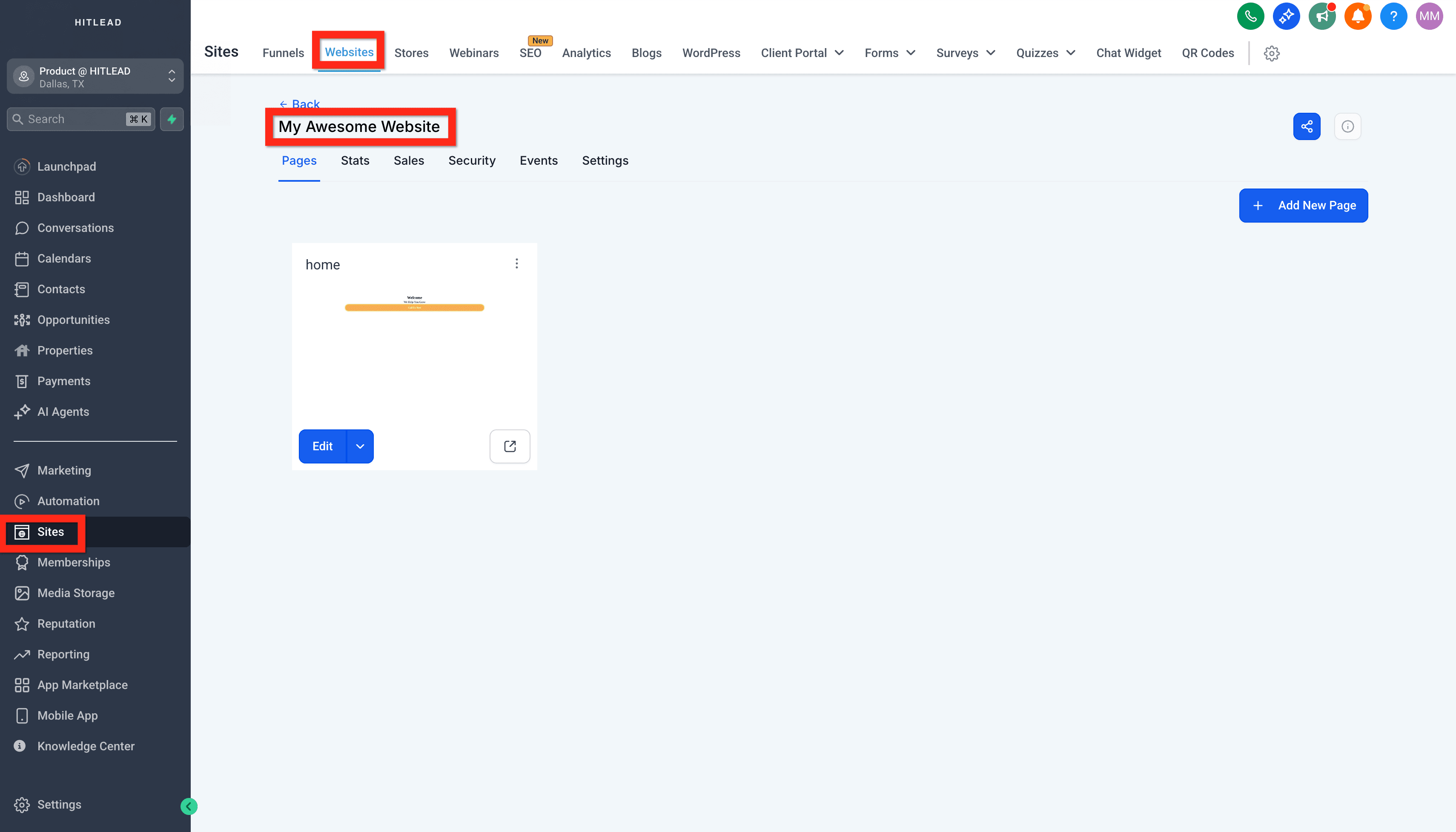
- Aggiungi una Nuova Pagina: Clicca sul pulsante Add New Page. Assegna un nome alla pagina (es: Chi Siamo), poi clicca su Create New Page.

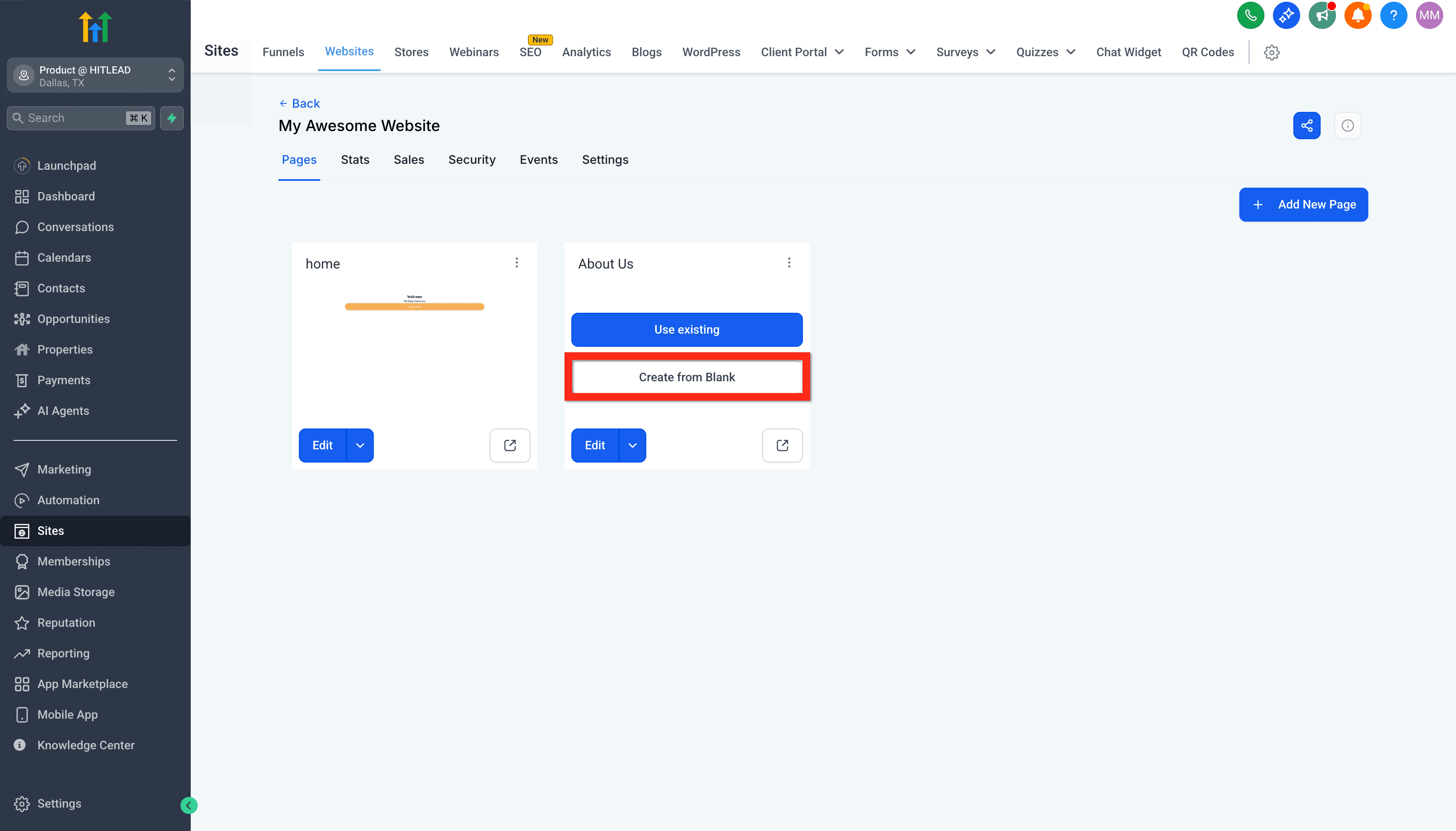
- Create From Blank: In questo caso, clicca il pulsante Create From Blank.
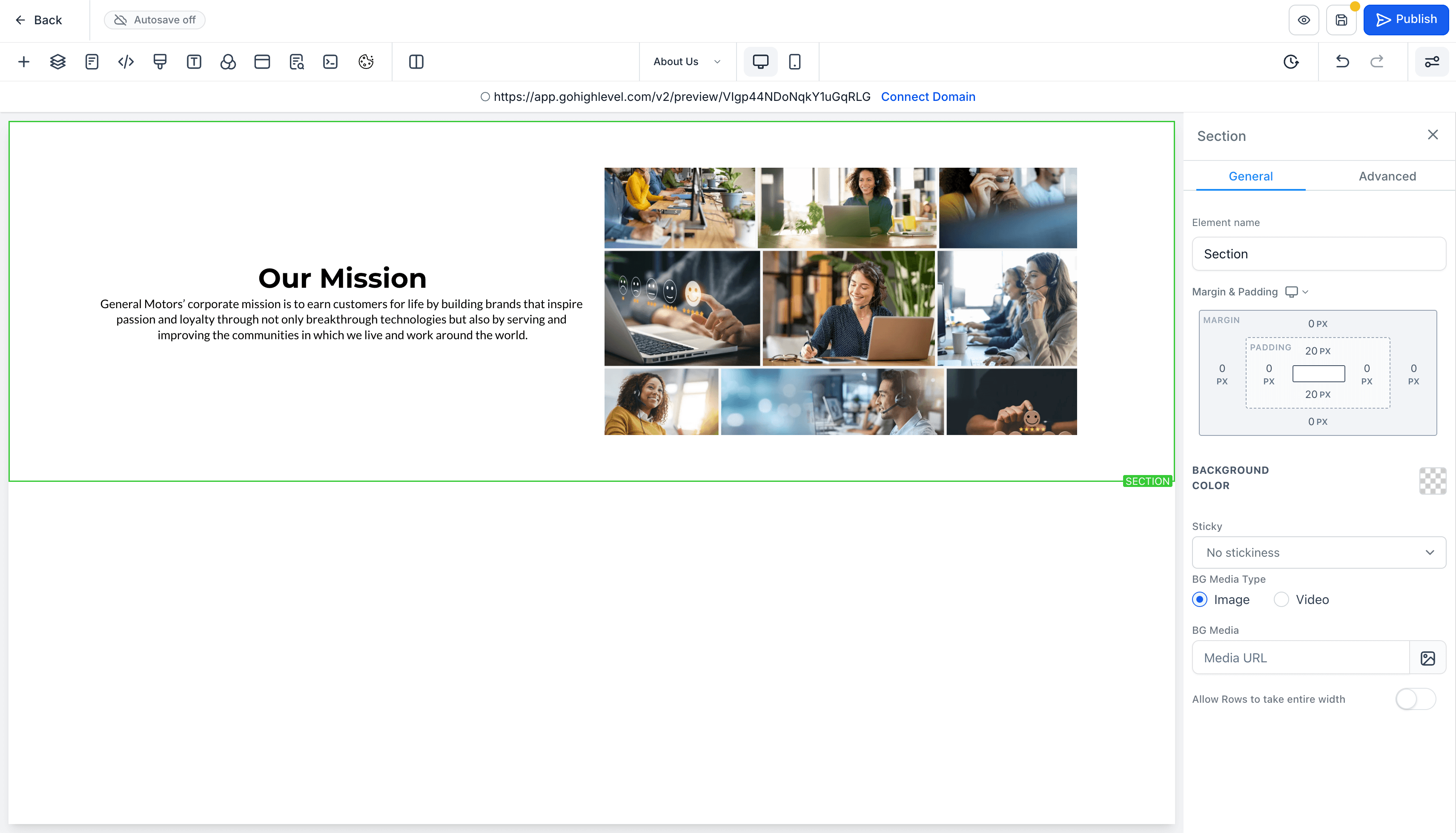
- Costruisci la Pagina: Aggiungi elementi e contenuti alla pagina nello stesso modo. Puoi aggiungere un elemento text e un elemento image. Assicurati di cliccare Save e poi Back.
Aggiungi la Navigazione
- Vai su Sites > Websites > Site Details (se sei ancora nell'editor della pagina, clicca il pulsante Back).
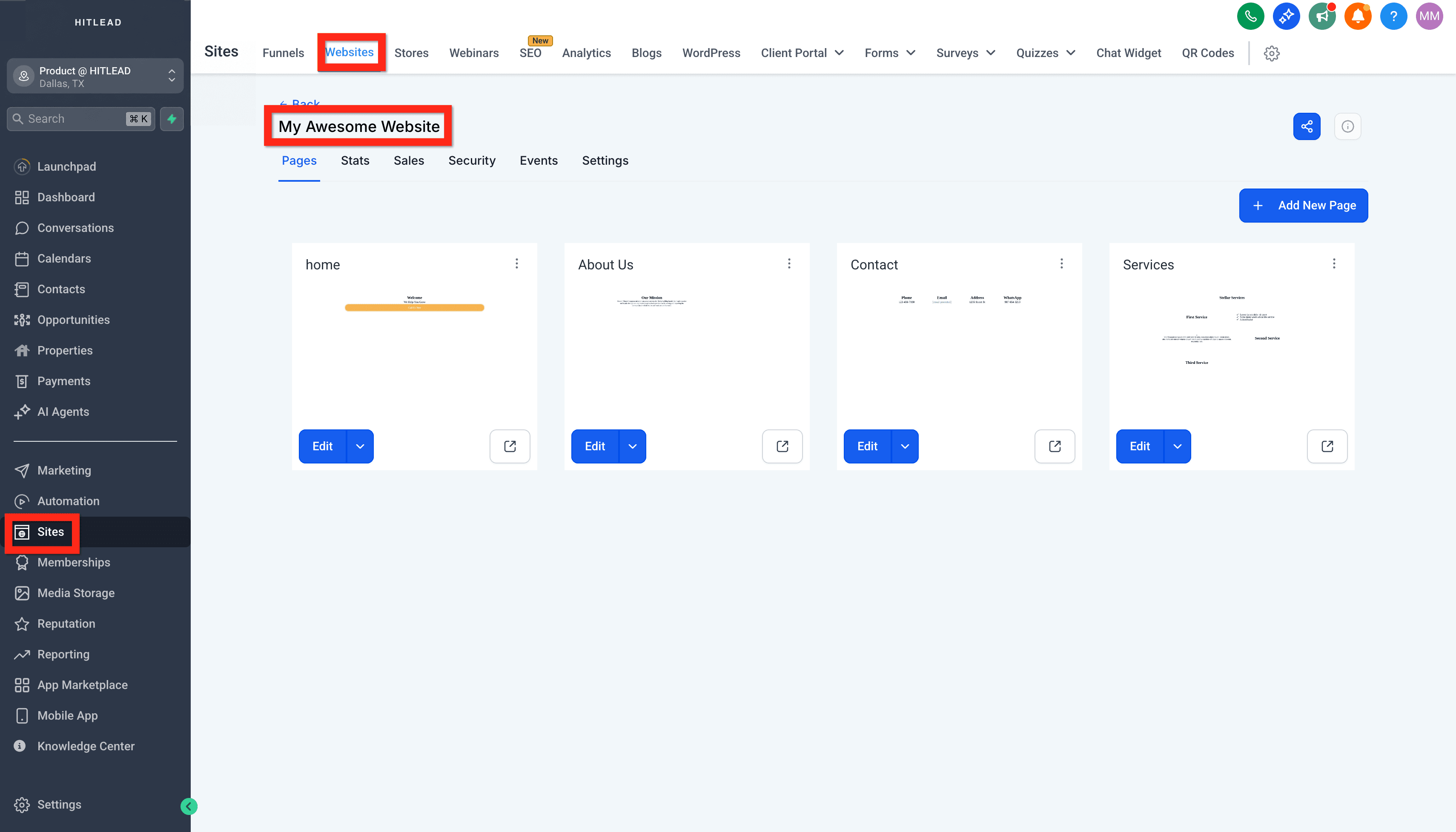
- Modifica la Home Page: Sotto la card della pagina intitolata "home", clicca su Edit.
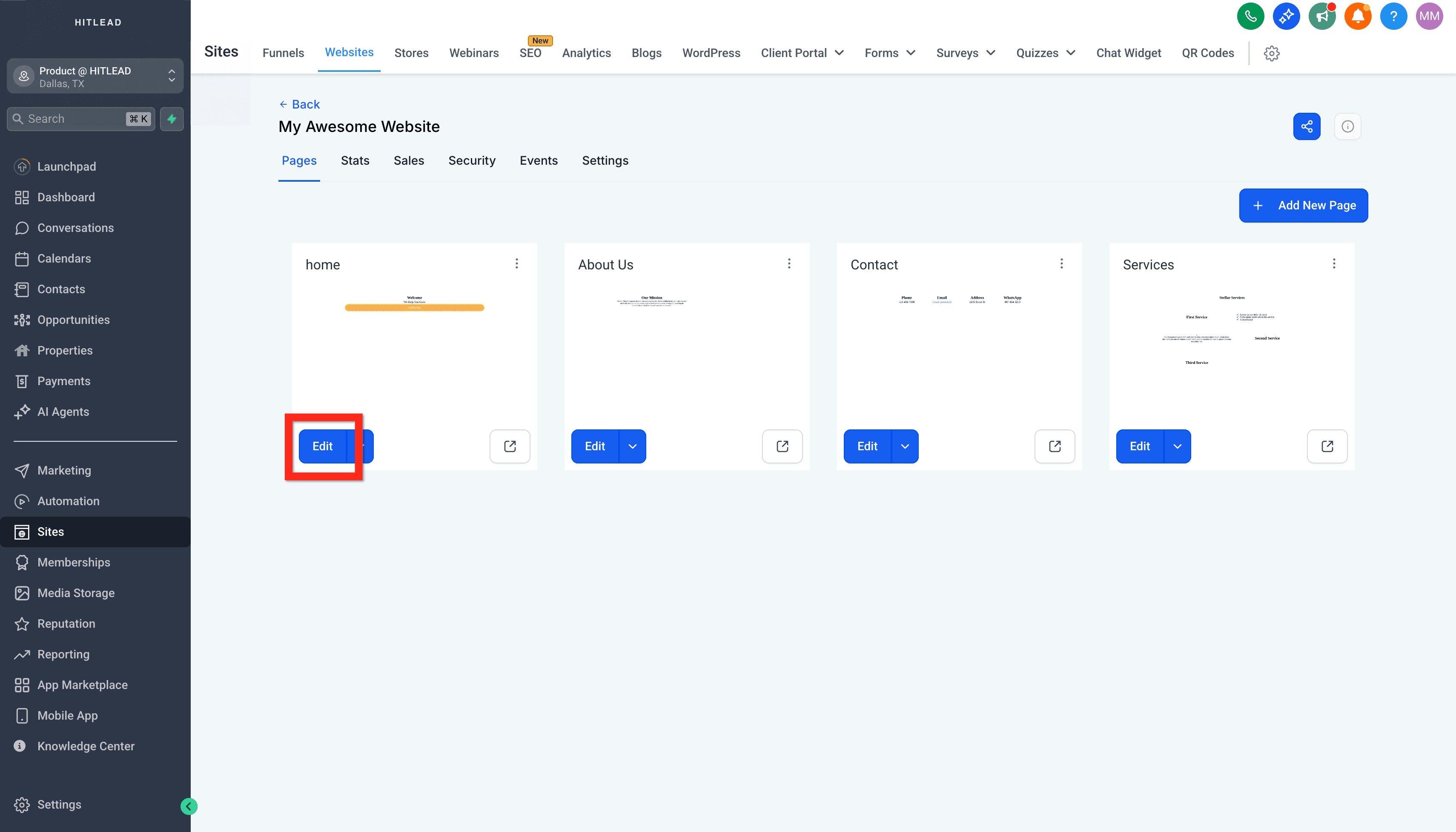
- Aggiungi una nuova sezione full width in alto: Nella parte superiore della pagina, sopra tutte le altre sezioni, aggiungi una nuova sezione full width.
- Aggiungi una Row a 1 colonna e il Navigation Menu: All'interno della nuova sezione in alto, aggiungi una Row a 1 colonna, poi aggiungi l'elemento chiamato Navigation Menu.

- Modifica le Impostazioni del Navigation Menu: Clicca per selezionare il menu di navigazione, poi nella barra delle impostazioni a destra, assicurati che ogni link vada alla pagina corretta, aggiungi un logo, ecc.


- Aggiungi una nuova sezione full width in fondo: Nella parte inferiore della pagina, sotto tutte le altre sezioni, aggiungi una nuova sezione full width.

- Aggiungi un footer preconfigurato: Apri Elements > Prebuilt Elements > Footer e trascina un footer nella sezione inferiore.
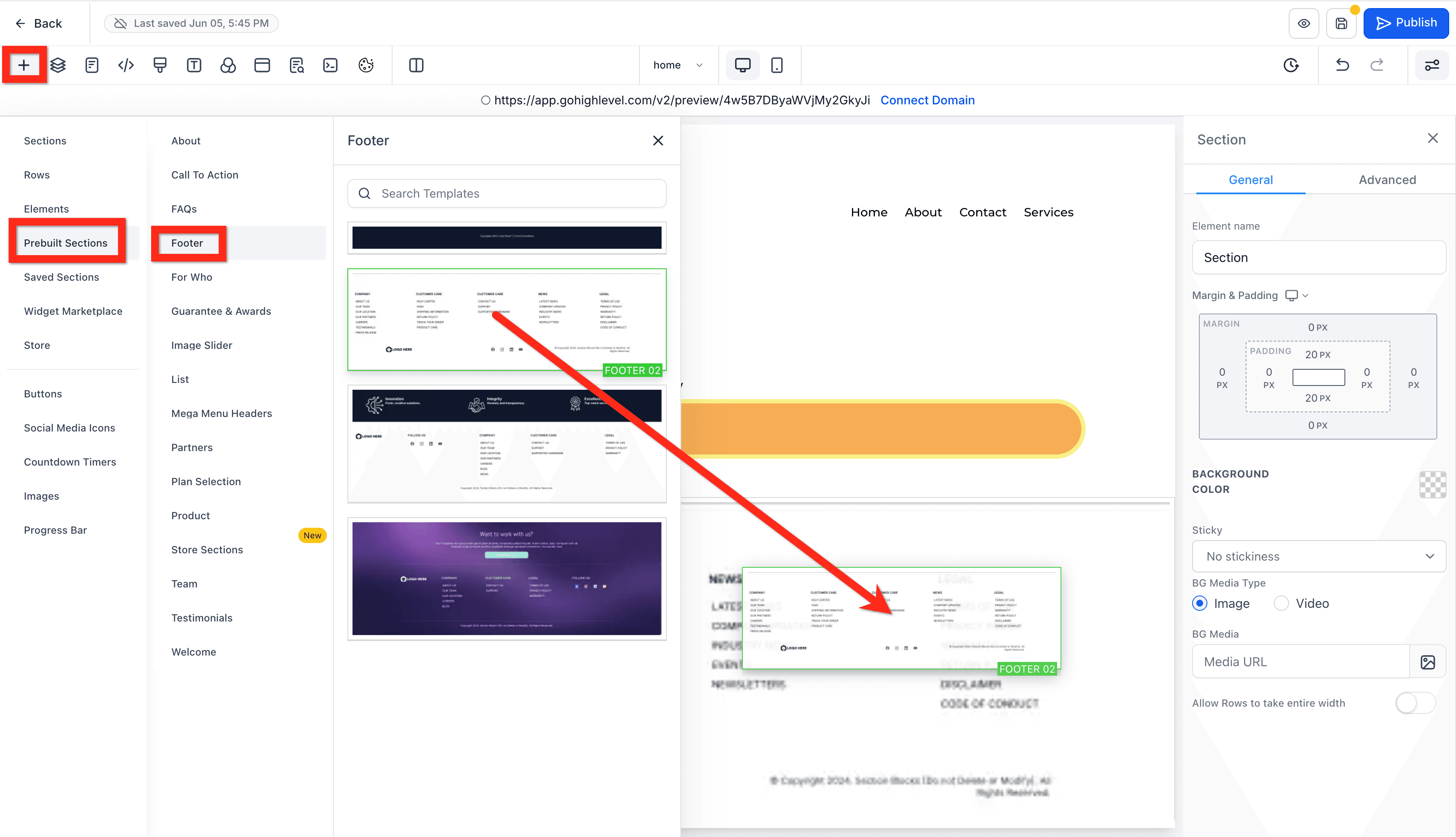
- Modifica il Navigation Menu e il Footer: Seleziona ogni elemento, eliminalo o modifica le sue impostazioni nel Right Panel. Quando hai finito, clicca su Save e poi su Back.
Anteprima, Impostazioni e Pubblicazione
- Vai su Sites > Websites > Site Details e clicca sul pulsante di anteprima della pagina (icona riquadro con freccia). OPPURE se sei nel page builder, clicca sul pulsante di anteprima (icona occhio).

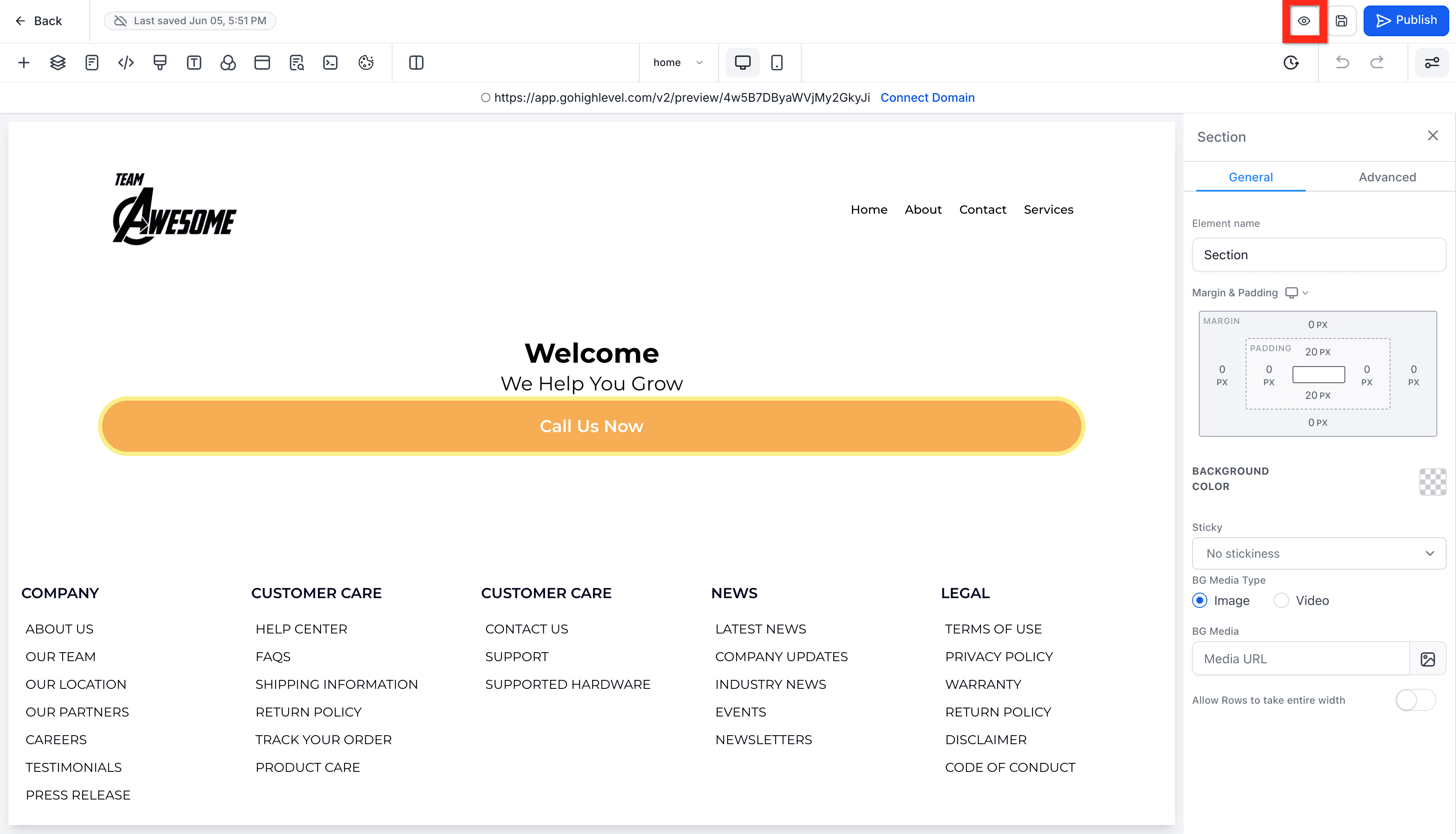

- Anteprima mobile: Nel page builder, clicca sull'icona del telefono cellulare per passare tra la vista desktop e mobile. OPPURE nell'anteprima, clicca con il tasto destro e seleziona "ispeziona", poi nel pannello ispettore clicca sull'icona desktop/mobile.


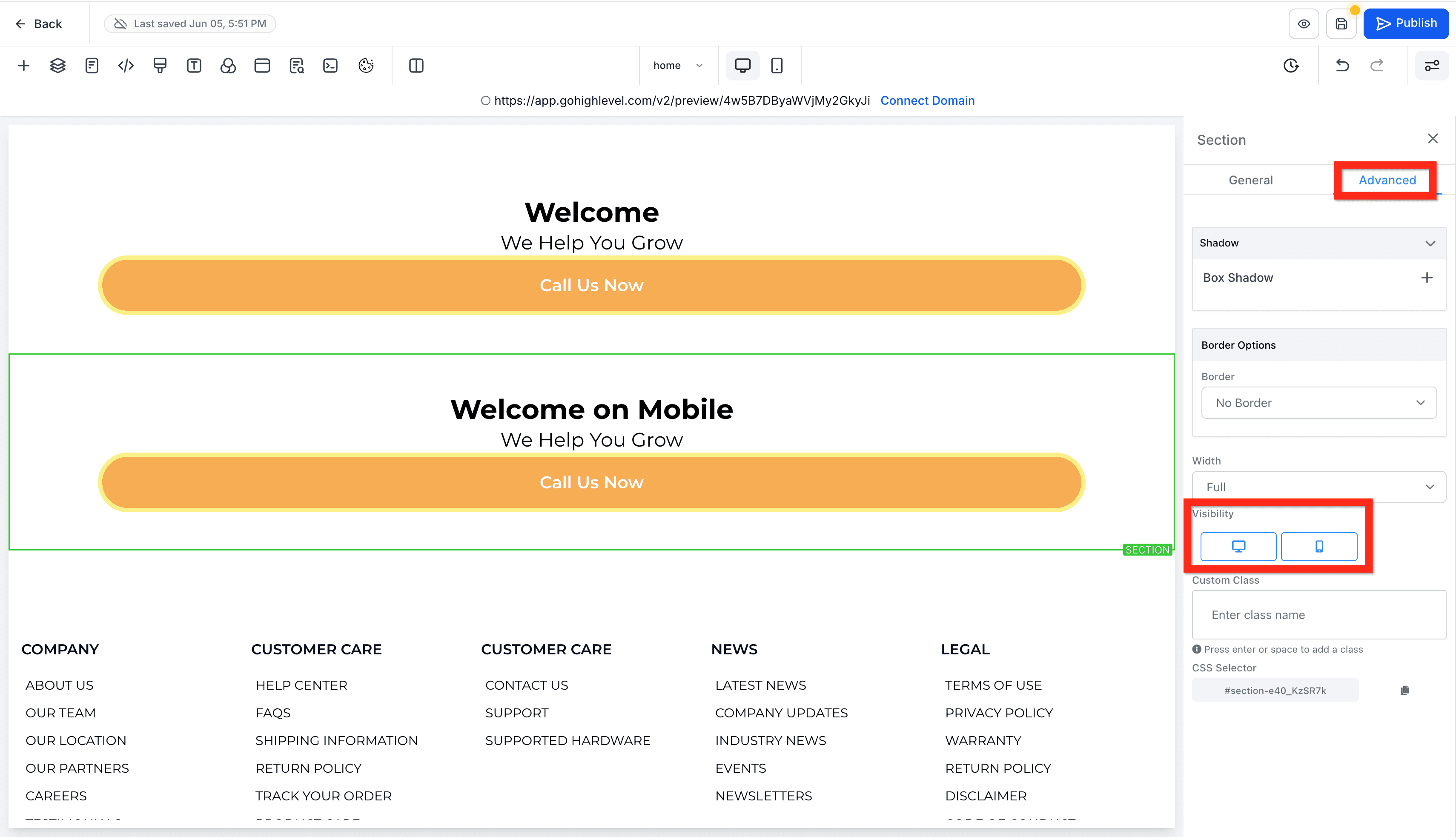
- Adatta per la responsività: Nell'editor della pagina, regola gli elementi e le impostazioni finché tutto appare bene sia su desktop che su mobile. Se non riesci a far sembrare un elemento come vuoi, puoi duplicarlo e nelle advanced settings impostare un elemento visible on desktop e l'altro visible on mobile.
- Salva e Pubblica: Dovresti salvare frequentemente e magari pubblicare. Quando hai finito, assicurati di salvare e pubblicare un'ultima volta.

- SEO Meta Data: Nel page builder, clicca sull'icona SEO per aprire il pannello SEO Meta Data. Modifica i dettagli SEO e di metadati (titolo, descrizione, ecc.).

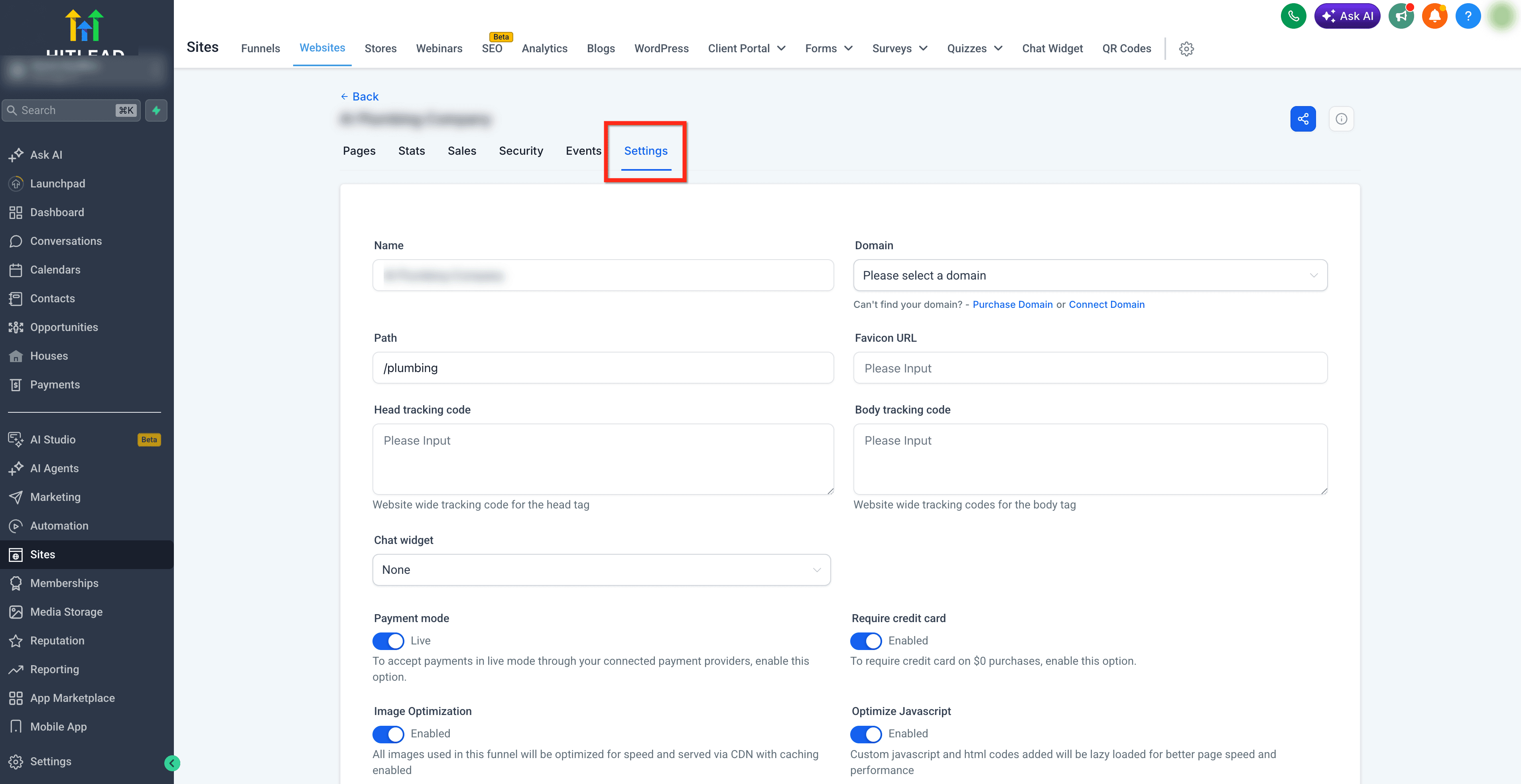
- Collega un dominio: Opzionale, ma se hai un dominio personalizzato puoi collegarlo al tuo sito. Per collegare un dominio, esci dal page builder e vai alla scheda Settings. Da qui puoi selezionare un dominio, aggiungere una favicon, aggiungere codice di tracciamento, aggiungere un Chat Widget e altro ancora.
Questo articolo è stato utile?