
Come collegare un Sub-Account HITLEAD a Zapier
Collega il tuo sub-account HITLEAD a Zapier (tramite l'app Zapier HITLEAD) per automatizzare la raccolta lead, gli aggiornamenti dei Contatti e i passaggi di dati senza scrivere codice. Questa guida spiega cos'è l'integrazione, i prerequisiti e come collegare o scollegare un sub-account.
Cos'è il collegamento di un Sub-Account con Zapier?
Zapier permette a HITLEAD di scambiare dati con migliaia di app. Usando l'app Zapier HITLEAD, ti autentichi con le credenziali del tuo CRM HITLEAD, poi scegli quale sub-account collegare per permettere agli Zap di creare/aggiornare Contatti, spostare dati e attivare azioni.
Vantaggi principali del collegamento con Zapier
Questi vantaggi ti aiutano a capire quando usare Zapier per l'automazione dei processi.
- Automazione rapida: attiva azioni su migliaia di app senza codice personalizzato.
- Scope per sub-account: scegli il sub-account specifico per mantenere i dati puliti e separati.
- Autenticazione semplice: usa le credenziali del tuo CRM HITLEAD — non servono API key per questa connessione.
- Manutenzione facile: gestisci o rimuovi la connessione HITLEAD dalla pagina App Connections di Zapier.
Come collegare un Sub-Account a Zapier
Segui questi passaggi in Zapier per collegare il sub-account corretto tramite HITLEAD.
-
Accedi al tuo account Zapier.
-
Nella schermata iniziale, clicca su Create > Zaps.

- Nell'editor Zap, clicca sul blocco Trigger e seleziona HITLEAD dall'elenco delle app.

-
Seleziona un Trigger Event, ad esempio Pipeline Stage Changed.
-
Nella sezione Account della configurazione del Trigger, clicca sul pulsante Sign In.
-
Verrai reindirizzato alla schermata di login di HITLEAD. Inserisci la tua email e password per procedere.

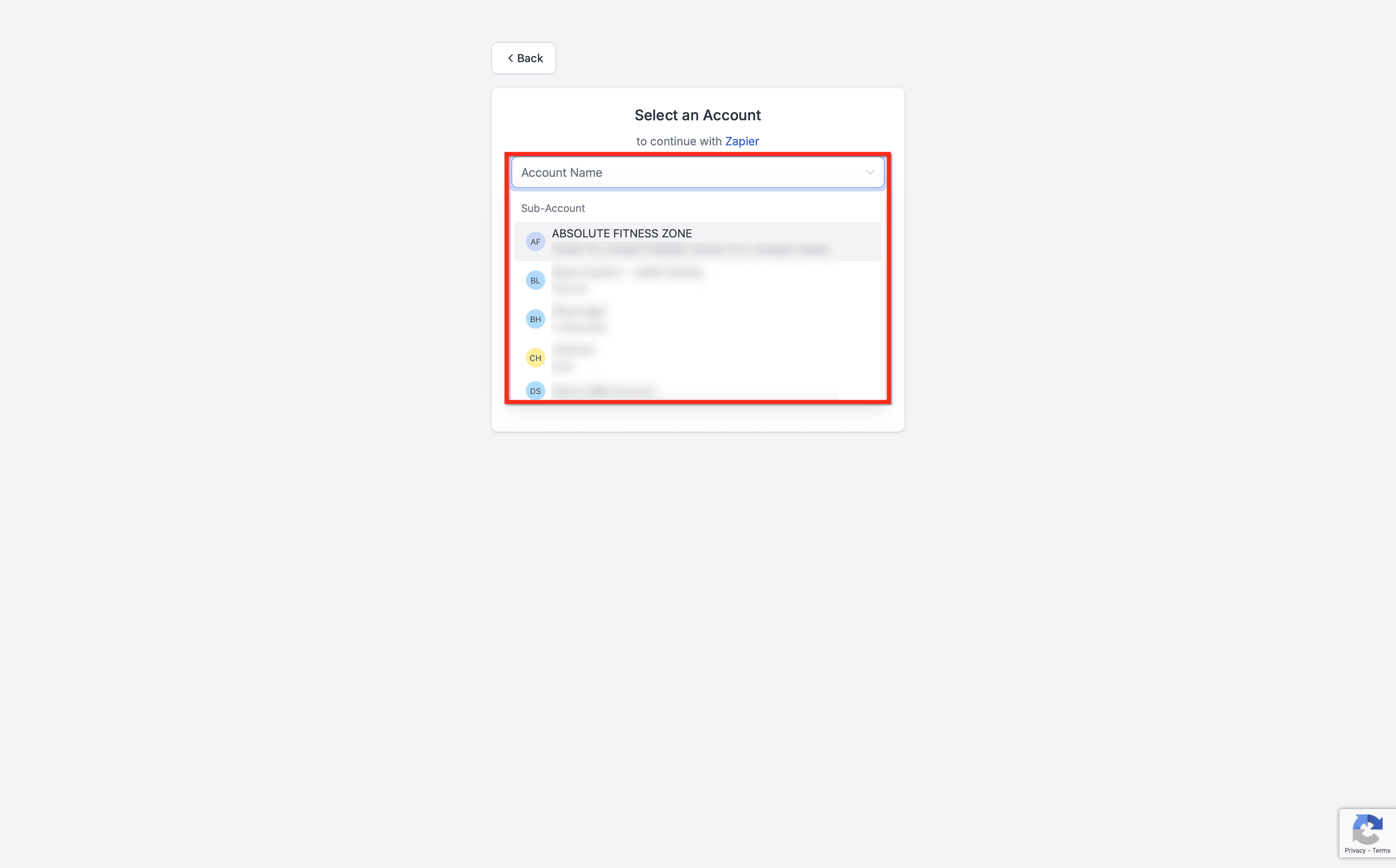
- Dopo aver effettuato l'accesso, ti verrà chiesto di selezionare il sub-account che vuoi collegare a Zapier.
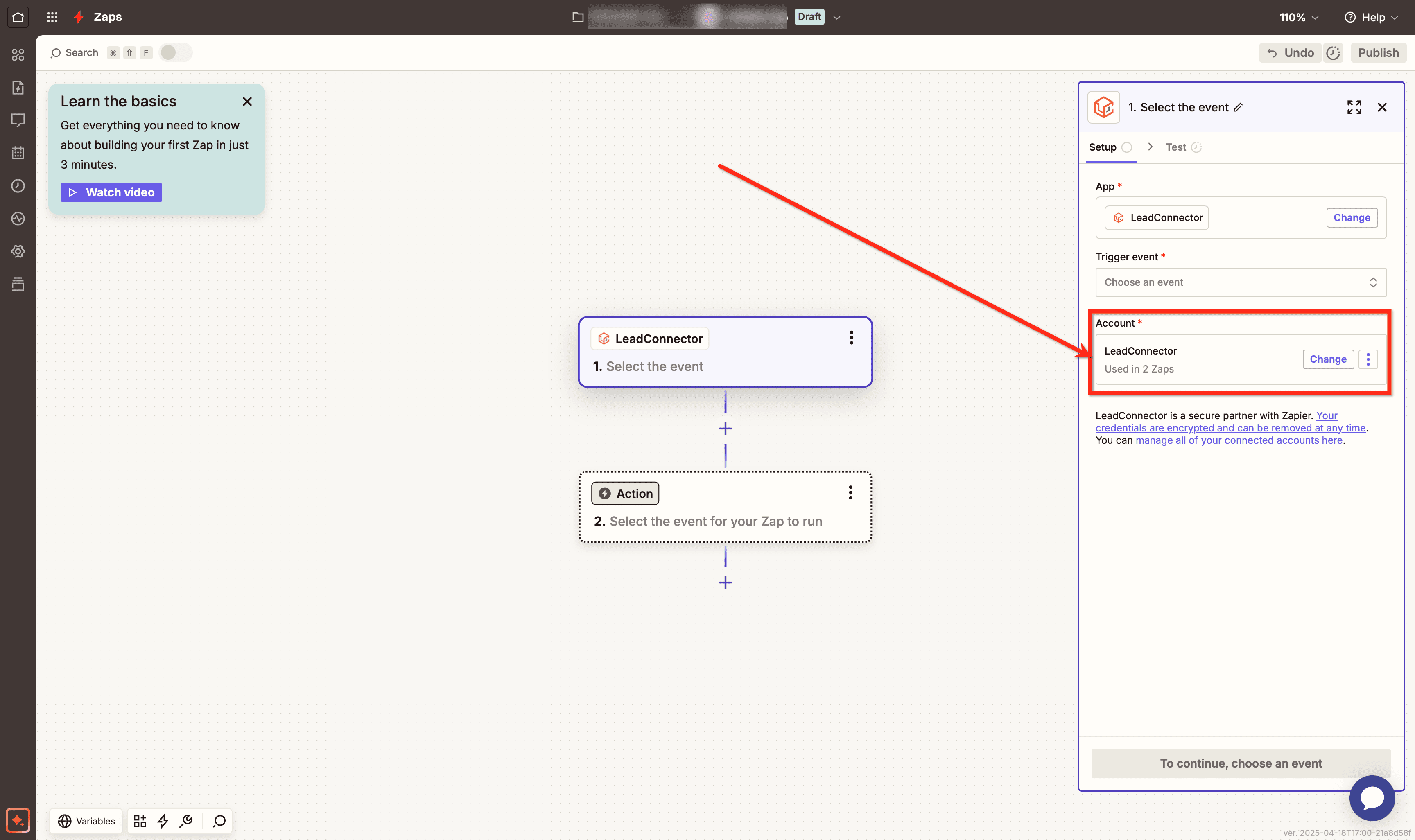
- Una volta completato, il tuo account Zapier sarà collegato con successo al sub-account. Vedrai HITLEAD elencato sotto "Accounts" nella configurazione del tuo Zap, a conferma che l'integrazione è attiva.
Come scollegare HITLEAD da Zapier
-
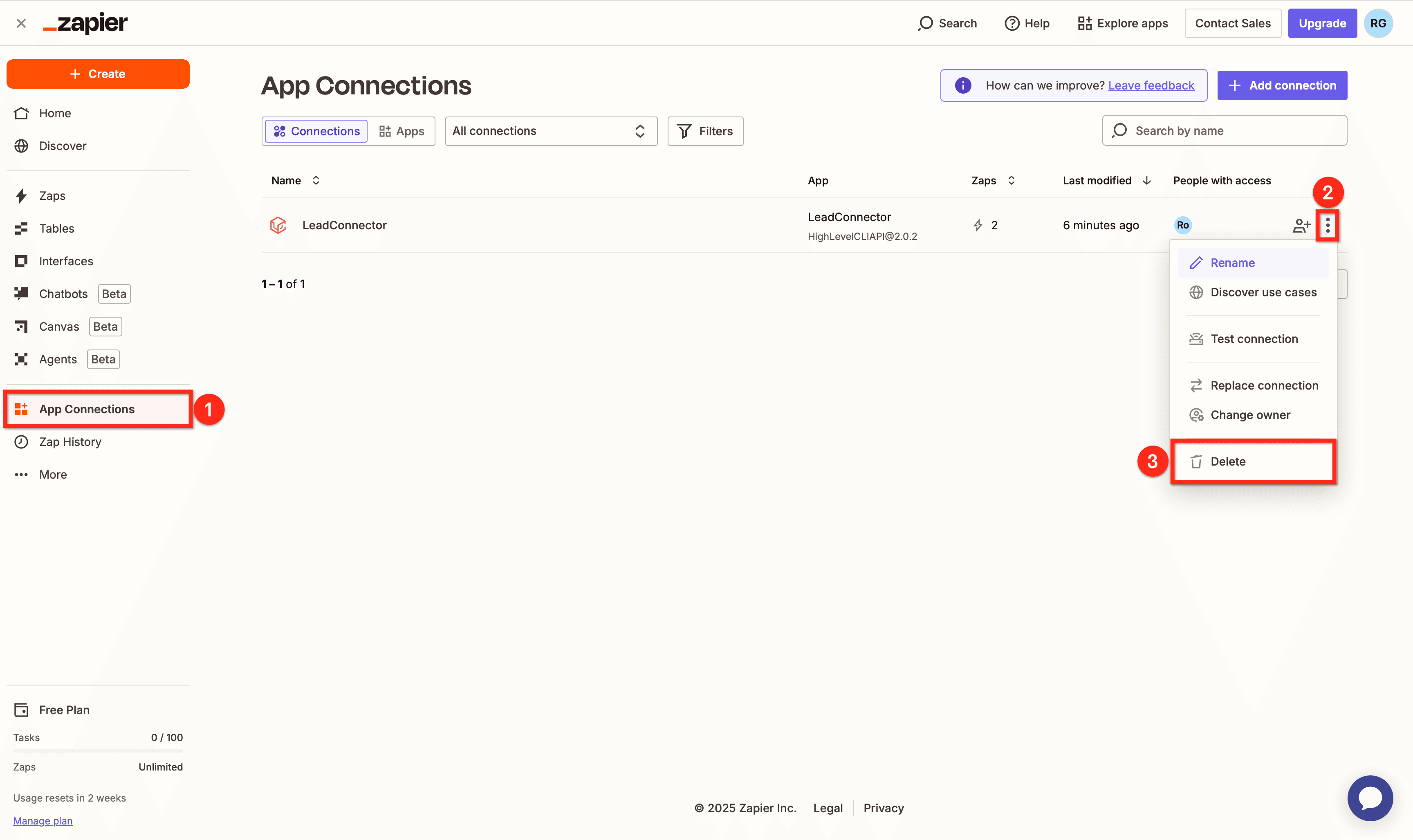
Nella home page di Zapier, clicca su App Connections nel menu a sinistra.
-
Clicca sul menu a tre punti (•••) accanto a HITLEAD.
-
Seleziona Delete per rimuovere la connessione.
Domande frequenti
D: L'app Zapier si chiama "HITLEAD"? In Zapier, usa HITLEAD — è la connessione HITLEAD ufficiale in white-label.
D: Posso cambiare il sub-account collegato in seguito? Sì — aggiungi una nuova connessione account HITLEAD in Zapier e seleziona l'altro sub-account, poi cambia l'account usato nei tuoi Zap.
D: Come mi scollego completamente? In Zapier → Apps → App Connections, individua HITLEAD, apri il menu ••• e clicca su Delete per rimuovere la connessione.
D: Servono API key per questa connessione? No, per il flusso standard di connessione HITLEAD accedi con le tue credenziali CRM.
Articoli correlati
- Creazione di Sub-Account tramite Zapier (solo piano Agency Pro)
- Collega ServiceTitan + HITLEAD (Zapier)
- Come usare i Webhook in HITLEAD (Zapier)
- Trovare Pipeline e Stage ID con Zapier
Questo articolo è stato utile?