
Come configurare e utilizzare il server MCP di HITLEAD
Il server MCP di HITLEAD consente ad agenti AI e client MCP-compatibili di connettersi in modo sicuro agli strumenti e ai servizi HITLEAD. Con MCP, gli assistenti AI possono recuperare record, aggiornare dati, inviare messaggi, cercare Opportunità, accedere alle informazioni del Calendario e automatizzare task tramite una connessione HTTP standardizzata.
Cos'è il server MCP di HITLEAD?
Il server MCP di HITLEAD utilizza il Model Context Protocol (MCP) per consentire agli agenti AI di interagire in modo sicuro con i servizi HITLEAD. MCP funge da ponte tra un client AI e HITLEAD, permettendo al client di individuare i tool disponibili, interrogare i dati ed eseguire le azioni autorizzate.
Il server MCP è utilizzabile con client AI e strumenti di sviluppo compatibili per interagire con i servizi HITLEAD, come Contatti, Conversazioni, Calendari, Opportunità, Pagamenti, location e campi personalizzati.
Endpoint MCP di HITLEAD:

https://services.leadconnectorhq.com/mcp/
Principali vantaggi del server MCP di HITLEAD
- Accesso AI centralizzato: Collega gli agenti AI a più servizi HITLEAD tramite un unico endpoint MCP.
- Autenticazione sicura: Utilizza Private Integration Token e permessi con scope limitati per controllare l'accesso.
- Automazione in linguaggio naturale: Consenti agli assistenti AI di eseguire le azioni supportate a partire da prompt in linguaggio naturale.
- Connettività multi-servizio: Lavora con Contatti, Conversazioni, Calendari, Opportunità, Pagamenti, location e altro ancora.
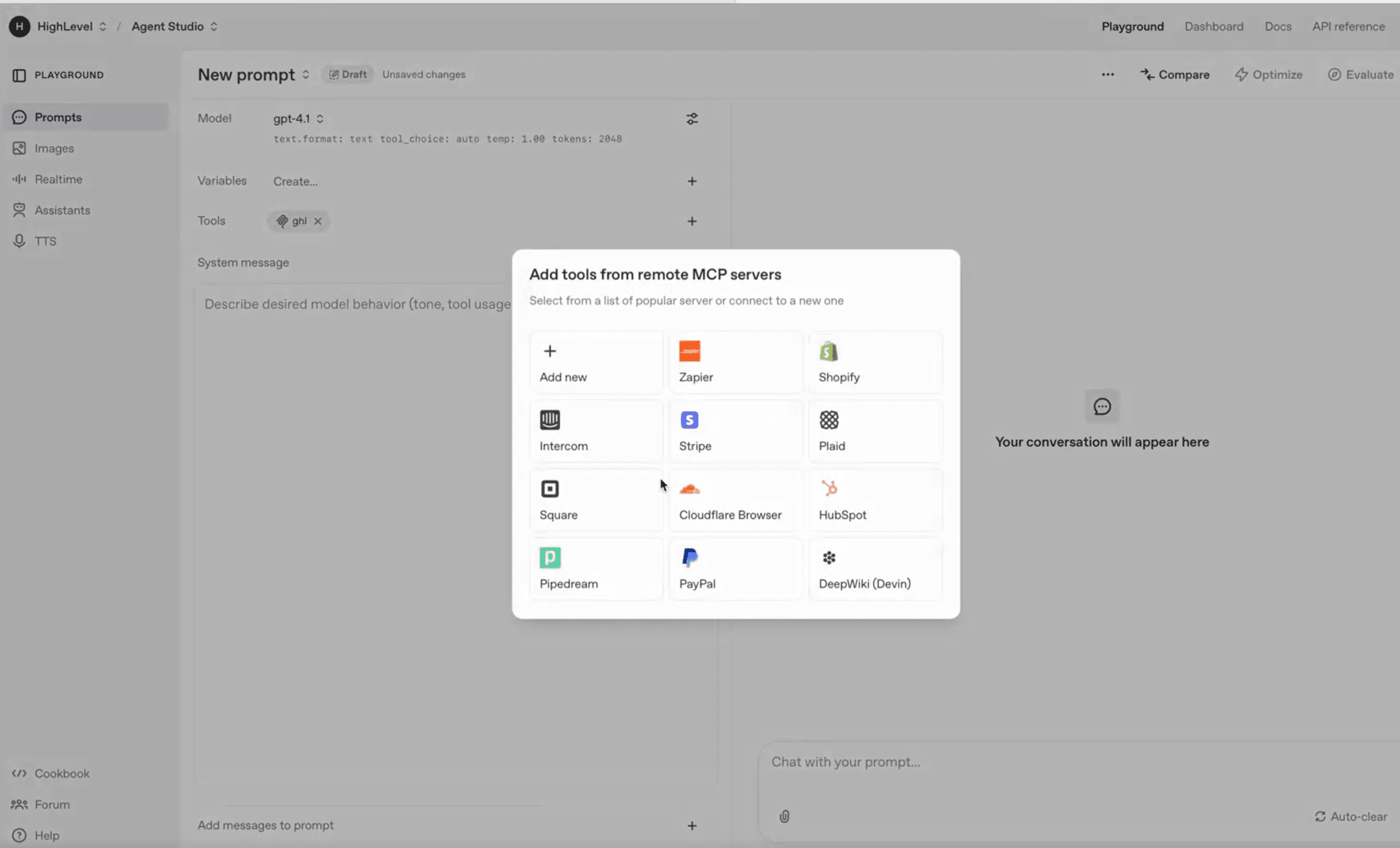
- Flessibilità MCP-compatibile: Connetti client supportati come Cursor, Windsurf, OpenAI Playground, client compatibili con Claude e applicazioni MCP personalizzate.
- Nessun SDK necessario: Usa una connessione MCP standard basata su HTTP invece di costruire un'integrazione personalizzata completa.
Esempi di client MCP supportati
I client compatibili con MCP consentono agli agenti AI di individuare ed eseguire i tool HITLEAD tramite un server connesso. Il supporto dipende dalla capacità del client di connettersi a server MCP basati su HTTP e di passare gli header di autenticazione richiesti.
Esempi di client supportati:
- Cursor
- Windsurf
- OpenAI Playground
- Client MCP compatibili con Claude
- Applicazioni MCP personalizzate
- Altri client MCP basati su HTTP
Prerequisiti
Una configurazione corretta garantisce che il client AI possa accedere solo ai dati e alle azioni HITLEAD di cui ha bisogno.
Prima di collegarti al server MCP di HITLEAD, assicurati di avere:
- Accesso alla sub-account/location HITLEAD desiderata
- Un Private Integration Token
- Gli scope richiesti abilitati per il token
- L'ID della sub-account/location
- Un client compatibile con MCP
Come configurare il server MCP di HITLEAD
Per collegare un client MCP sono necessari un Private Integration Token, l'endpoint MCP di HITLEAD e l'ID della location. Una volta connesso, il client AI può individuare i tool disponibili in base agli scope concessi al token.
Passo 1: Crea un Private Integration Token
I Private Integration Token consentono al tuo client MCP di autenticarsi in modo sicuro con HITLEAD.
- Accedi a HITLEAD.
- Apri la sub-account/location desiderata.
- Vai su Settings.
- Seleziona Private Integrations.
- Clicca su Create New Integration.
- Scegli gli scope necessari.
- Clicca su Create Integration.

- Copia il token generato.

Passo 2: Aggiungi il server MCP al tuo client
Aggiungi l'endpoint MCP e gli header di autenticazione al tuo client compatibile con MCP.
{ "mcpServers": { "prod-hitlead-mcp": { "url": "https://services.leadconnectorhq.com/mcp/", "headers": { "Authorization": "Bearer <your-token>", "locationId": "<your-location-id>" } } } }
Sostituisci:
<your-token>con il tuo Private Integration Token<your-location-id>con l'ID della sub-account/location HITLEAD
Passo 3: Seleziona i tool necessari
Dopo che il client si è connesso, i tool disponibili compaiono in base agli scope assegnati al Private Integration Token. Seleziona solo i tool di cui il tuo agente AI ha bisogno per il Workflow.
Scope consigliati
Gli scope controllano quali risorse HITLEAD il client MCP può leggere o modificare. Concedi solo le autorizzazioni necessarie per il tuo Workflow.
Gli scope consigliati possono includere:
- Contacts: View Contacts, Edit Contacts
- Conversations: View Conversations, Edit Conversations
- Conversation Messages: View Conversation Messages, Edit Conversation Messages
- Opportunities: View Opportunities, Edit Opportunities
- Calendars: View Calendars, Edit Calendars
- Calendar Events: View Calendar Events, Edit Calendar Events
- Payments: View Payment Orders, View Payment Transactions
- Altro: View Custom Fields, View Forms, View Locations
Esempi di tool MCP disponibili
Il server MCP di HITLEAD include tool per i principali servizi HITLEAD. I tool disponibili per il tuo client dipendono dalle autorizzazioni concesse tramite il Private Integration Token.
| # | Tool | Endpoint | Descrizione |
|---|---|---|---|
| 1 | Get Calendar Events | calendars_get-calendar-events | Recupera eventi del Calendario tramite userId, groupId o calendarId. |
| 2 | Get Appointment Notes | calendars_get-appointment-notes | Recupera le note di un appuntamento specifico. |
| 3 | Get All Tasks | contacts_get-all-tasks | Recupera tutti i task di un contatto. |
| 4 | Add Tags | contacts_add-tags | Aggiunge Tag a un contatto. |
| 5 | Remove Tags | contacts_remove-tags | Rimuove Tag da un contatto. |
| 6 | Get Contact | contacts_get-contact | Recupera i dettagli di un contatto. |
| 7 | Update Contact | contacts_update-contact | Aggiorna un contatto. |
| 8 | Upsert Contact | contacts_upsert-contact | Aggiorna o crea un contatto. |
| 9 | Create Contact | contacts_create-contact | Crea un nuovo contatto. |
| 10 | Get Contacts | contacts_get-contacts | Recupera tutti i Contatti. |
| 11 | Search Conversation | conversations_search-conversation | Cerca/filtra/ordina Conversazioni. |
| 12 | Get Messages | conversations_get-messages | Recupera i messaggi tramite ID Conversazione. |
| 13 | Send a New Message | conversations_send-a-new-message | Invia un messaggio a un thread di Conversazione. |
| 14 | Get Location | locations_get-location | Recupera i dettagli della location tramite ID. |
| 15 | Get Custom Fields | locations_get-custom-fields | Recupera le definizioni dei campi personalizzati per una location. |
| 16 | Search Opportunity | opportunities_search-opportunity | Cerca Opportunità per criteri. |
| 17 | Get Pipelines | opportunities_get-pipelines | Recupera tutte le Pipeline delle Opportunità. |
| 18 | Get Opportunity | opportunities_get-opportunity | Recupera i dettagli di un'Opportunità tramite ID. |
| 19 | Update Opportunity | opportunities_update-opportunity | Aggiorna i dettagli di un'Opportunità. |
| 20 | Get Order by ID | payments_get-order-by-id | Recupera i dettagli di un ordine di pagamento. |
| 21 | List Transactions | payments_list-transactions | Recupera un elenco paginato di transazioni. |
| 22 | Check Blog URL Slug | blogs_check-url-slug-exists | Verifica lo slug del blog, necessario prima di pubblicare un post. |
| 23 | Update Blog Post | blogs_update-blog-post | Aggiorna un post del blog per un dato sito blog. |
| 24 | Create Blog Post | blogs_create-blog-post | Crea un post del blog per un dato sito blog. |
| 25 | Get Blog Authors | blogs_get-all-blog-authors-by-location | Recupera gli autori del blog per un dato ID location. |
| 26 | Get Blog Categories | blogs_get-all-categories-by-location | Recupera le categorie del blog per un dato ID location. |
| 27 | Get Blog Posts by Blog ID | blogs_get-blog-post | Recupera i post del blog per un dato sito blog tramite blog ID. |
| 28 | Get Blogs by Location | blogs_get-blogs | Recupera i blog tramite ID location. |
| 29 | Create Email Template | emails_create-template | Crea un nuovo template email. |
| 30 | Get Email Templates | emails_fetch-template | Recupera i template email per ID location. |
| 31 | Get Social Media Accounts | socialmediaposting_get-account | Recupera l'elenco di account e gruppi social. |
| 32 | Get Social Media Statistics | socialmediaposting_get-social-media-statistics | Recupera dati analitici per più account social. |
| 33 | Create Social Media Post | socialmediaposting_create-post | Crea post per tutte le piattaforme supportate. |
| 34 | Get Social Media Post | socialmediaposting_get-post | Recupera un post social. |
| 35 | Get Social Media Posts | socialmediaposting_get-posts | Recupera i post social. |
| 36 | Update Social Media Post | socialmediaposting_edit-post | Modifica un post social. |
Tool per i Calendari
I tool per i Calendari aiutano gli agenti AI a recuperare informazioni sulle pianificazioni e i dettagli degli appuntamenti.
calendars_get-calendar-eventscalendars_get-appointment-notes
Tool per i Contatti
I tool per i Contatti consentono agli agenti AI di trovare, creare, aggiornare e gestire i record dei Contatti.
contacts_get-all-taskscontacts_add-tagscontacts_remove-tagscontacts_get-contactcontacts_update-contactcontacts_upsert-contactcontacts_create-contactcontacts_get-contacts
Tool per le Conversazioni
I tool per le Conversazioni consentono agli agenti AI di cercare Conversazioni, esaminare la cronologia dei messaggi e inviare messaggi supportati.
conversations_search-conversationconversations_get-messagesconversations_send-a-new-message

Tool per le Location
I tool per le location consentono agli agenti AI di recuperare i dettagli della location e le informazioni sui campi personalizzati.
locations_get-locationlocations_get-custom-fields
Tool per le Opportunità
I tool per le Opportunità consentono agli agenti AI di cercare, recuperare e aggiornare le Opportunità nelle Pipeline.
opportunities_search-opportunityopportunities_get-pipelinesopportunities_get-opportunityopportunities_update-opportunity

Tool per i Pagamenti
I tool per i Pagamenti consentono agli agenti AI di recuperare dati su ordini e transazioni.
payments_get-order-by-idpayments_list-transactions
Esempio di chiamata a un tool
Esempio in Python:
import requests

headers = {
    "Authorization": "Bearer YOUR_PIT_TOKEN",
    "locationId": "YOUR_LOCATION_ID"
}

data = {
    "tool": "contacts_get-contact",
    "input": {
        "contactId": "abc123"
    }
}

response = requests.post(
    "https://services.leadconnectorhq.com/mcp/",
    headers=headers,
    json=data
)

print(response.json())
Esempi di Workflow MCP
MCP consente agli agenti AI di interagire con HITLEAD usando il linguaggio naturale, eseguendo i tool autorizzati in background.
Workflow comuni includono:
- Cercare un contatto per nome, email o numero di telefono
- Creare o aggiornare un contatto
- Aggiungere o rimuovere Tag dai Contatti
- Cercare nella cronologia delle Conversazioni
- Inviare un messaggio a un contatto
- Recuperare eventi del Calendario
- Cercare Opportunità
- Aggiornare i dettagli di un'Opportunità
- Esaminare dati di ordini o transazioni di Pagamento
Come gli utenti possono usare il tool MCP
Gli utenti possono usare il server MCP di HITLEAD per completare azioni all'interno di HITLEAD. Dopo che il server MCP è connesso, l'utente può richiamare i tool disponibili in base al proprio prompt e agli scope del token.
Ad esempio, un utente potrebbe chiedere:
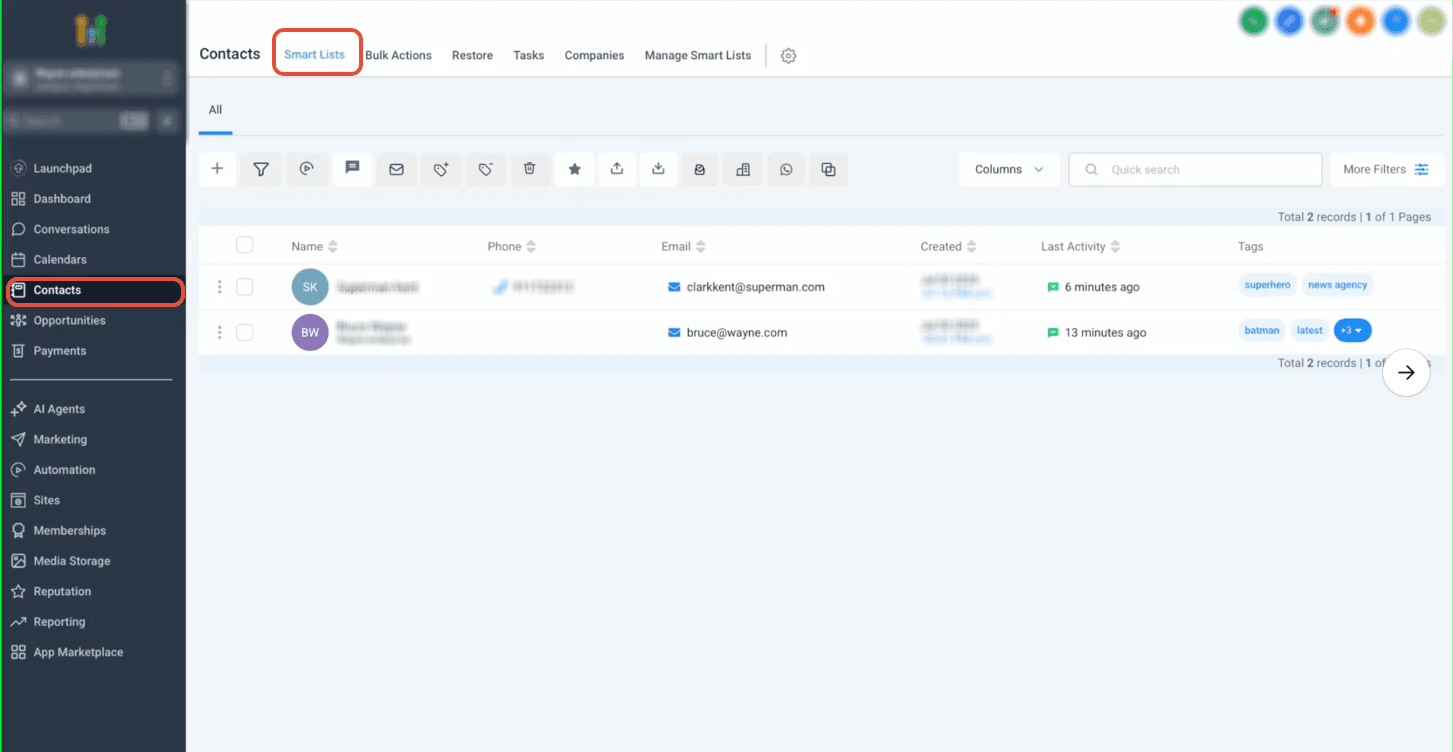
Controlla se ho un contatto di nome Bruce Wayne.
Il client AI può usare i tool per i Contatti per cercare in HITLEAD e restituire i record corrispondenti.
Un altro esempio:
Cerca le Opportunità disponibili nel mio account.
Il client AI può richiamare i tool per le Opportunità e riassumere i risultati.

Sicurezza e autenticazione
Il server MCP utilizza l'autenticazione basata su token per proteggere l'accesso ai dati HITLEAD. Ogni richiesta deve includere un Private Integration Token valido e un ID location.
Dettagli di autenticazione richiesti:
- Private Integration Token
locationId- Scope richiesti per i tool da utilizzare
Tieni i token riservati e non esporli mai in repository pubblici, screenshot, prompt condivisi o codice lato client.
Best practice
Seguire le best practice MCP aiuta a mantenere i Workflow AI sicuri, affidabili e più facili da gestire.
- Usa il principio del minimo privilegio: Abilita solo gli scope necessari per il Workflow AI.
- Archivia i token in modo sicuro: Conserva i Private Integration Token in uno storage sicuro ed evita di condividerli pubblicamente.
- Verifica con attenzione i permessi di scrittura: Concedi i permessi di modifica solo quando l'agente AI deve creare o aggiornare dati.
- Testa prima di andare in produzione: Verifica che il client AI chiami i tool corretti e restituisca i risultati attesi.
- Monitora l'attività AI: Controlla le azioni eseguite dall'AI quando abiliti l'accesso in scrittura.
- Ruota i token periodicamente: Sostituisci i token regolarmente o quando l'accesso deve essere revocato.
- Usa prompt chiari: Fornisci all'agente AI istruzioni specifiche su quando leggere dati, aggiornare record o richiedere conferma.
Domande frequenti
D: Cosa significa MCP?
MCP sta per Model Context Protocol. È un protocollo standardizzato che consente ad agenti AI e copilot di connettersi con tool e servizi esterni.
D: Cosa fa il server MCP di HITLEAD?
Consente ai client AI compatibili con MCP di accedere in modo sicuro ai tool HITLEAD supportati, recuperare dati ed eseguire azioni autorizzate.
D: Posso usarlo con OpenAI Playground o Claude?
Sì! Qualsiasi client che supporta richieste HTTP può integrarsi con MCP.
D: Devo installare un SDK?
Non è richiesto alcun SDK — MCP utilizza un protocollo HTTP standard.
D: I miei dati sono al sicuro?
Sì. L'accesso ai dati è completamente controllato tramite Private Integration Token e protetto via HTTPS.
D: Quali servizi HITLEAD sono supportati?
Il server MCP supporta tool per Contatti, Conversazioni, Calendari, Opportunità, Pagamenti, location e campi personalizzati.
D: Come mi autentico con il server MCP?
L'autenticazione richiede un Private Integration Token e un ID location valido, da aggiungere negli header di configurazione del client MCP.
D: Gli agenti AI possono aggiornare i dati HITLEAD tramite MCP?
Sì. Gli agenti AI possono aggiornare i dati quando il token connesso include gli scope di modifica richiesti.
D: Posso limitare cosa può accedere un client AI?
Sì. L'accesso è controllato tramite gli scope assegnati al Private Integration Token.
D: Posso usare MCP con Cursor o Windsurf?
Sì. Client compatibili con MCP come Cursor e Windsurf possono connettersi quando supportano la configurazione HTTP MCP richiesta.
D: Posso usare MCP con OpenAI Playground?
Sì. OpenAI Playground può connettersi a server MCP remoti se configurato con l'endpoint e gli header richiesti.
D: È supportato OAuth?
Il supporto OAuth è previsto per una versione futura. Per la configurazione attuale utilizza i Private Integration Token.
D: Posso connettere agenti AI personalizzati al server MCP di HITLEAD?
Sì. Le applicazioni personalizzate possono connettersi se supportano MCP over HTTP e sono in grado di inviare gli header di autenticazione richiesti.
Articoli correlati
- Come usare il server MCP all'interno di Ask AI
- Automatizza i Workflow con HITLEAD MCP e N8N
- Connetti server MCP esterni agli agenti AI nei Workflow
Questo articolo è stato utile?