
Gestione della Reputazione - Video Testimonianze
Tap to unmute
HITLEAD 99K iscritti
Le Video Testimonianze ti permettono di raccogliere recensioni video autentiche dai clienti e pubblicarle sul tuo sito web—direttamente da HITLEAD. Crea Video Collector brandizzati, invia richieste tramite Email, SMS o WhatsApp, gestisci le risposte e visualizzale nei Widget Recensioni. Questa guida copre configurazione, invio, gestione e best practice per la visualizzazione.
Cosa sono le Video Testimonianze in Gestione della Reputazione?
Le Video Testimonianze sono una funzionalità di Reputation che ti permette di raccogliere recensioni video dai clienti tramite "Video Collector" condivisibili e brandizzati. I Contatti possono registrare o caricare un video da desktop o mobile (senza app richiesta). I video raccolti possono essere revisionati internamente e mostrati sul tuo sito tramite il Widget Recensioni.
Principali vantaggi delle Video Testimonianze
- Autenticità: Volti e voci reali costruiscono fiducia molto più rapidamente delle sole recensioni testuali.
- Acquisizione senza attriti: I Contatti registrano o caricano da qualsiasi dispositivo moderno—senza app richiesta.
- Controllo del brand: Personalizza il branding del collector (logo, sfondo, testo, colori accent e pulsanti) per allinearlo alla tua identità visiva.
- Distribuzione flessibile: Condividi link diretti o invia tramite Email, SMS o WhatsApp da HITLEAD.
- Gestione centralizzata: Visualizza e scarica tutti gli invii nella scheda Responses.
- Presentazione semplice: Aggiungi video al tuo Widget Recensioni esistente, con opzioni di layout e filtri per collector.
- Limiti di performance: Ogni video ha un limite massimo di 2 minuti e 30 secondi per mantenere i file leggeri e fruibili.
Come creare Video Collector
Segui questi passaggi per creare un video collector.
Passo 1: Crea un Video Collector
- Accedi al tuo sub-account.
- Vai su Reputation → Video Testimonials.
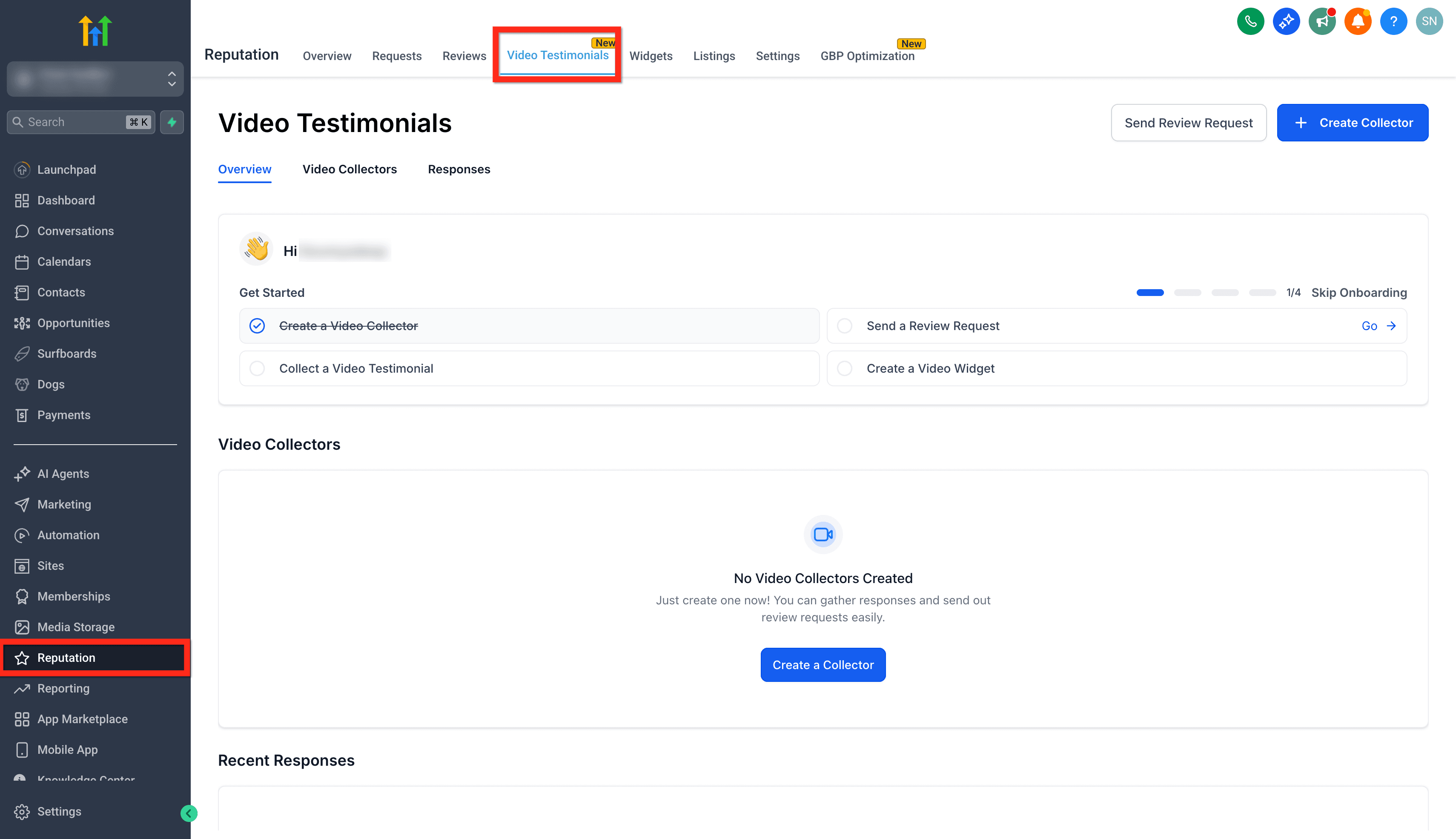
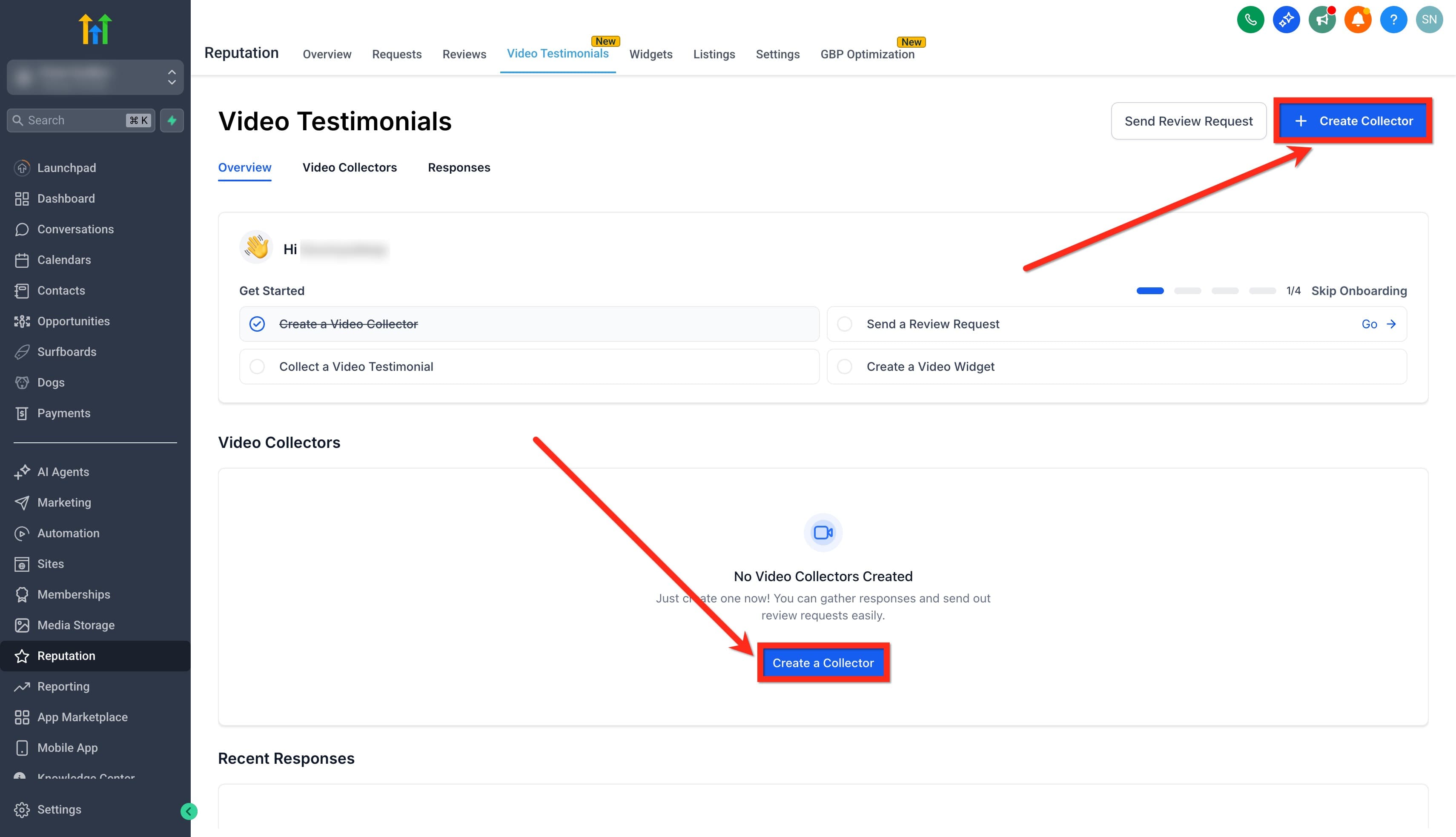
- Clicca sul pulsante + Create Collector o Create a Collector.
Passo 2: Configura la Welcome Page
- Aggiungi il Public Collector Title.

- Abilita o disabilita la Spokesperson Image: rendi il tuo collector personale con un volto amichevole della tua azienda. Può essere tu stesso o un collega.
- Aggiungi i dettagli dello Spokesperson.

- Aggiungi la sezione How it Works: una breve descrizione di come funziona il processo.

- Aggiungi il Welcome Message: un breve messaggio da parte del portavoce del collector.

Passo 3: Configura la pagina Questionnaire
- Aggiungi fino a 3 domande.
- Ordinale per un flusso guidato.

Passo 4: Configura la pagina Attribution
Dopo le domande, viene chiesto ai rispondenti di identificarsi, oppure di confermare le proprie informazioni quando sono state precaricate tramite un link personalizzato.
- Aggiungi il Headline.
- Aggiungi il Message.

Passo 5: Thank You Page
- Aggiungi il Headline.
- Aggiungi il Message.
- Aggiungi l'email dello Spokesperson.

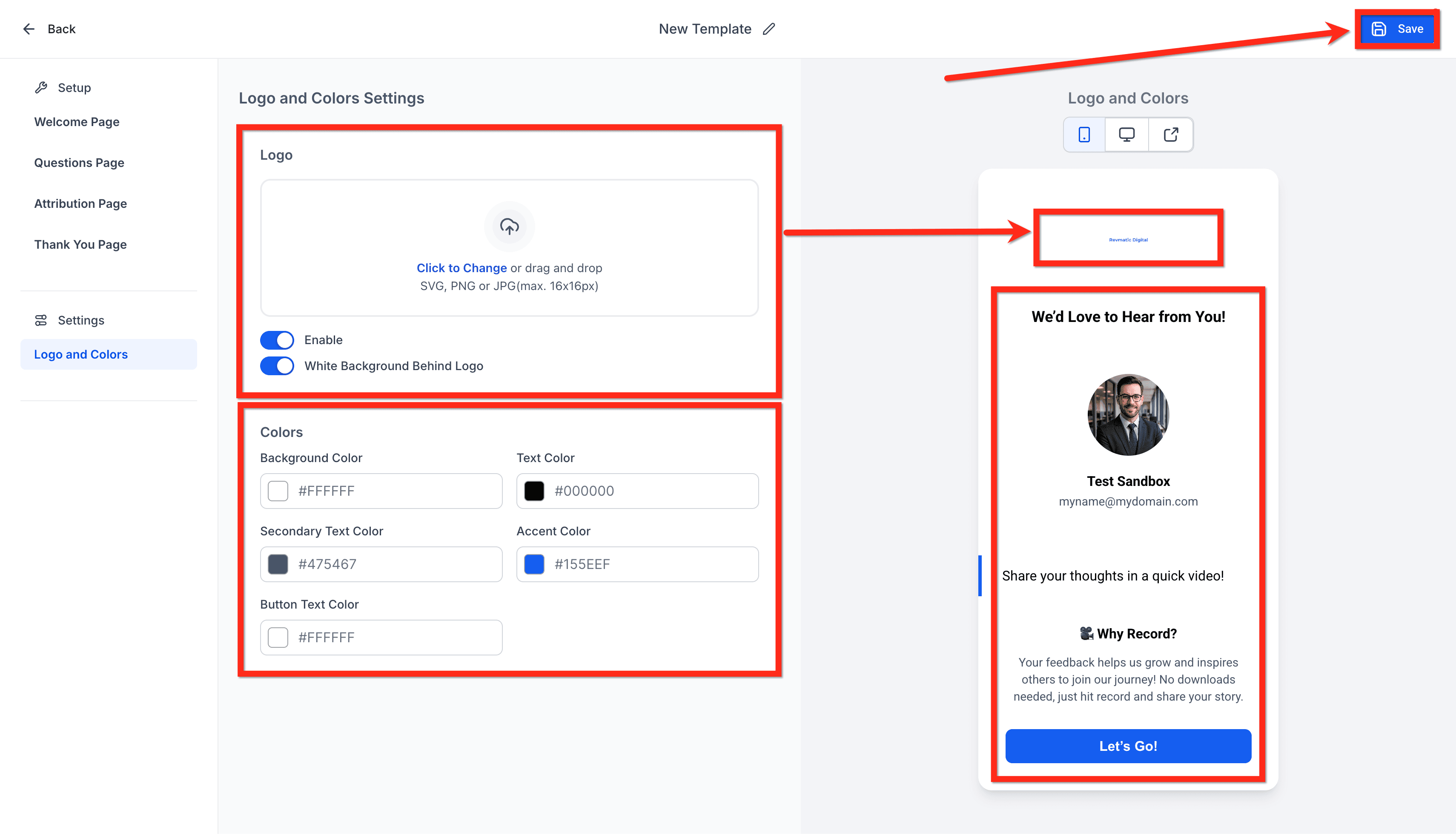
Passo 6: Imposta Logo e Colori
- Abilita e aggiungi il logo.
- Abilita o disabilita il White Background Behind Logo.
- Imposta i colori di background, text, secondary text, accent e button.
- Clicca su Save.
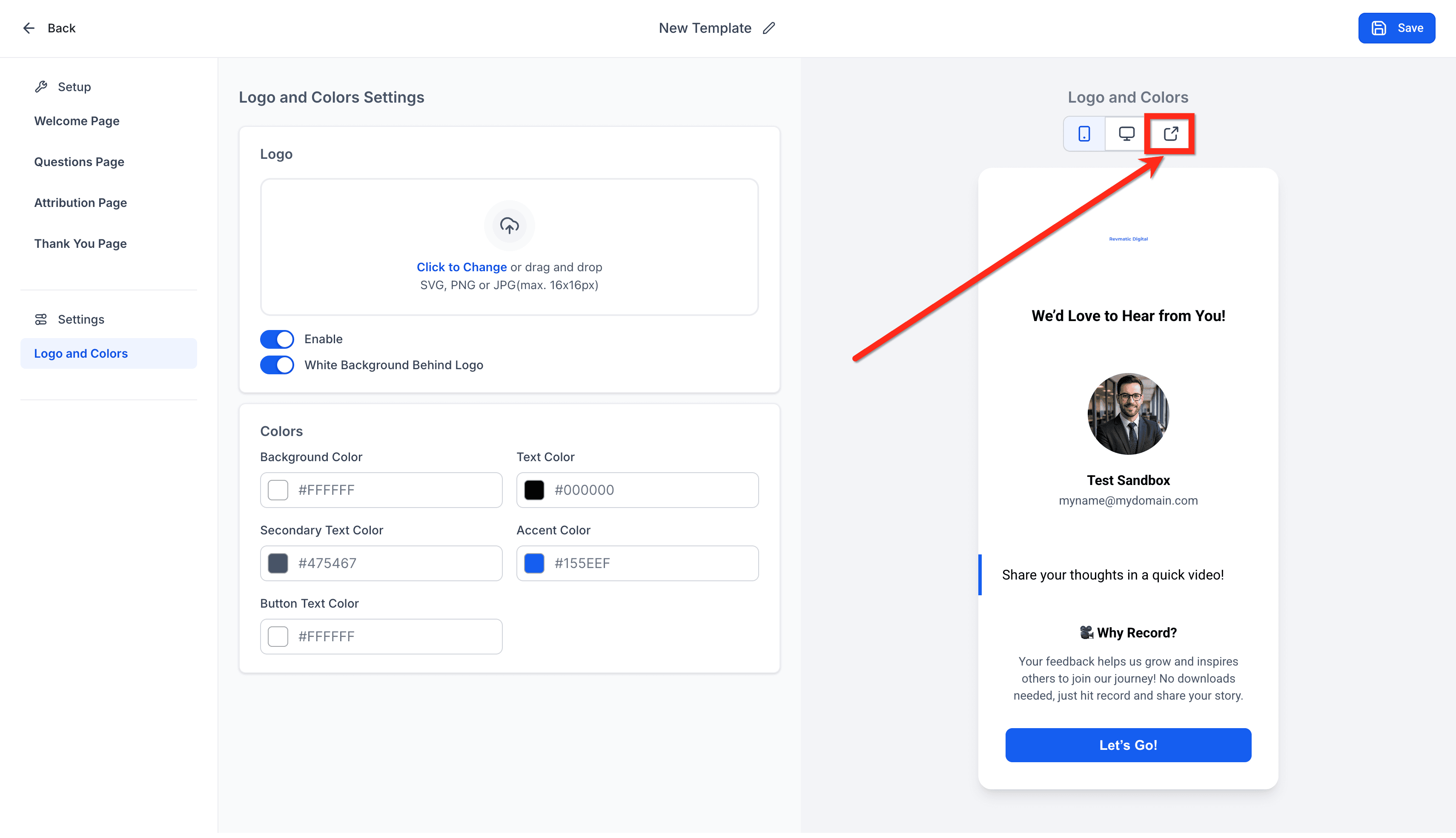
- Clicca su Preview per vedere esattamente cosa vedrà il tuo cliente quando aprirà il collector per registrare la sua recensione video.
Come condividere e gestire le Video Testimonianze
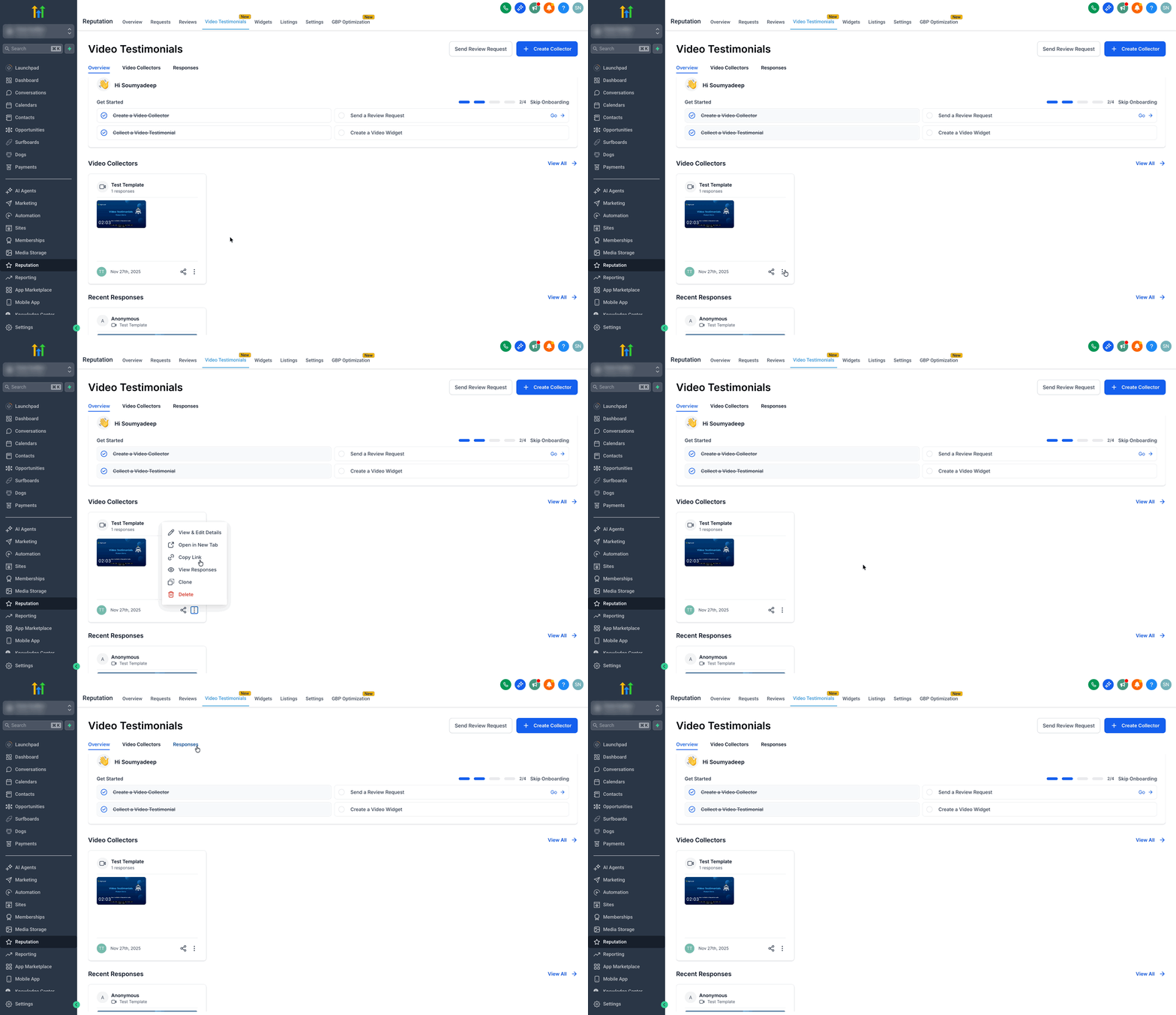
1. Tramite Link
- Da Video Testimonials → Collectors, individua il tuo collector.
- Clicca su Copy Link e condividilo via email, chat, social o QR.
2. Inviare una Richiesta di Recensione Video (Email/SMS/WhatsApp)
- Clicca su Send Review Request o sull'icona di condivisione del collector.

- Seleziona il Contact.
- Seleziona Email, SMS o WhatsApp.
- Usa Override Video Link per scegliere quale collector includere.
- Seleziona il template predefinito Email/SMS/WhatsApp o un template personalizzato già pronto.
- Clicca su Send Review Request.

Come gestire e scaricare le risposte
- Apri Reputation → Video Testimonials → Responses.
- Clicca su qualsiasi invio per visualizzare il video.
- Clicca su Download per salvare il file originale in locale.

Come visualizzare i video nel Widget Recensioni
- Vai su Reputation > Widgets.
- Crea o modifica un Widget Recensioni.
- Seleziona Review Type come Video Testimonials.
- Scegli il Video Testimonial Source come il collector da visualizzare.
- Scegli il tipo di widget, il numero di recensioni, l'override video link e abilita o disabilita il powered by.
- Clicca su Save.

Domande frequenti
D: I clienti devono installare un'app per registrare un video?
No. Possono registrare o caricare direttamente da desktop o mobile tramite il link del collector.
D: Qual è la durata massima del video?
Fino a 2 minuti e 30 secondi per invio.
D: Quante domande posso aggiungere a un collector?
Fino a tre domande nel passaggio Questionnaire.
D: Posso creare più di un collector?
Sì. Puoi creare collector illimitati per location e clonare quelli esistenti.
D: Dove trovo i video inviati?
Vai su Reputation → Video Testimonials → Responses per visualizzarli e scaricarli.
D: Posso mostrare solo certi video sul mio sito?
Sì. Usa il filtro per collector nel Widget Recensioni per mostrare i video di un collector specifico.
D: Quali canali supportano l'invio del link del collector?
Email, SMS e WhatsApp tramite Send Review Request.
Articoli correlati
- Personalizzare i Widget Recensioni in Reputation
- Come inviare richieste di recensione
- Reputation - Panoramica della Dashboard di Reputazione
- Allegare immagini alle richieste di recensione
Questo articolo è stato utile?