
Come inviare email ricorrenti con più template email
Abbiamo reso ancora più semplice personalizzare e automatizzare le tue email ricorrenti in Reputation Management! Ora puoi impostare template email diversi per ogni email ricorrente di richiesta recensione, così ogni interazione risulta più coinvolgente e adatta al tuo pubblico.
Step 1: Vai a Email Review Requests
- Apri Reputation Management nella tua Dashboard. Vai alla sezione Email Review Requests.

Step 2: Abilita le Recurring Review Requests
- Individua l'opzione "Maximum Retries". Attiva le Recurring Review Requests per consentire più follow-up.
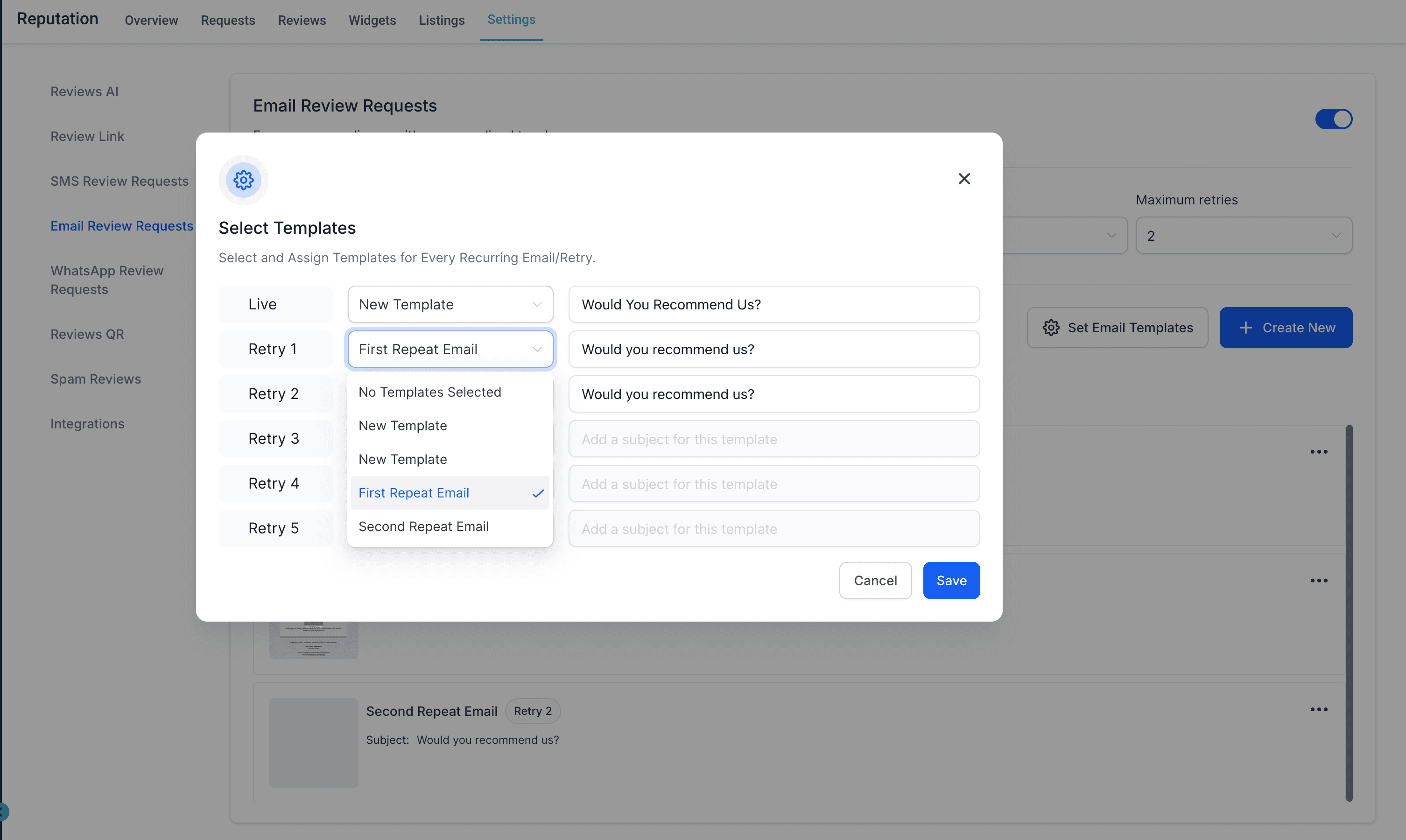
Step 3: Seleziona i template email e imposta l'oggetto
- Scegli template email diversi per ogni messaggio di follow-up.
- Seleziona tra i template predefiniti oppure creane uno personalizzato.
- Imposta l'oggetto dell'email per ogni email ricorrente.
Step 4: Personalizza il contenuto delle email
- Modifica il contenuto per allinearlo alla voce del tuo brand e al tuo pubblico usando l'Email Builder.
- Aggiungi elementi di personalizzazione per aumentare il coinvolgimento.

Step 5: Salva e attiva le email ricorrenti
- Controlla le tue impostazioni per assicurarti che tutte le sequenze email siano correttamente assegnate.
- Clicca su Save & Activate – le tue email verranno ora inviate automaticamente usando i template selezionati.
Usando più template email per le richieste di recensione ricorrenti, puoi mantenere alto il coinvolgimento, migliorare i tassi di risposta e rafforzare la reputazione del tuo brand senza sforzo. Configura i tuoi template oggi stesso e guarda crescere le tue conversioni di recensioni!
Questo articolo è stato utile?