
Gestione della Reputazione - Aggiungere più link di recensione nelle email
La funzionalità Link di Recensione Multipli ti permette di aggiungere più link a piattaforme di recensione all'interno di un unico template email in Gestione della Reputazione. La validazione automatica integrata aiuta a prevenire URL non funzionanti o errati, così puoi aumentare le conversioni di recensioni su più piattaforme mantenendo la configurazione semplice. Questo aggiornamento semplifica la raccolta di feedback e aumenta la conversione delle recensioni offrendo opzioni personalizzabili, validate e facilmente gestibili.
Cos'è la funzionalità Link di Recensione Multipli?
Questa nuova funzionalità di Gestione della Reputazione ti consente di aggiungere più link di recensione (come Google, Facebook e altri) direttamente nei tuoi template email. Importa automaticamente tutte le piattaforme di recensione collegate e ti offre opzioni semplici per personalizzare il testo, l'ordine e la visibilità di ogni link.
Mostrando più destinazioni di recensione in una sola email, i clienti possono scegliere la piattaforma che preferiscono — facilitando la pubblicazione di una recensione e aumentando le tue possibilità di ottenere più risposte.
Vantaggi principali della funzionalità Link di Recensione Multipli
Questi vantaggi puntano a ottenere più recensioni completate con meno sforzo manuale, mantenendo la comunicazione coerente con il tuo brand.
- Scelta della piattaforma: Offri ai clienti più piattaforme tra cui scegliere, incontrandoli dove sono già presenti.
- Conversioni più alte: Riduci gli abbandoni eliminando il vicolo cieco della "piattaforma sbagliata".
- Testo flessibile: Personalizza il testo del link per adattarlo alla voce del tuo brand e alla call to action.
- Meno errori: La validazione automatica aiuta a individuare URL malformati o errati prima dell'invio.
- Controllo semplice: Riordina, nascondi/mostra o elimina i link senza modificare le tue integrazioni.
Come usare i Link di Recensione Multipli nei template email
Segui questi passaggi per aggiungere più piattaforme a una singola email di richiesta recensione:
- Vai su Reputation → Settings → Email Requests
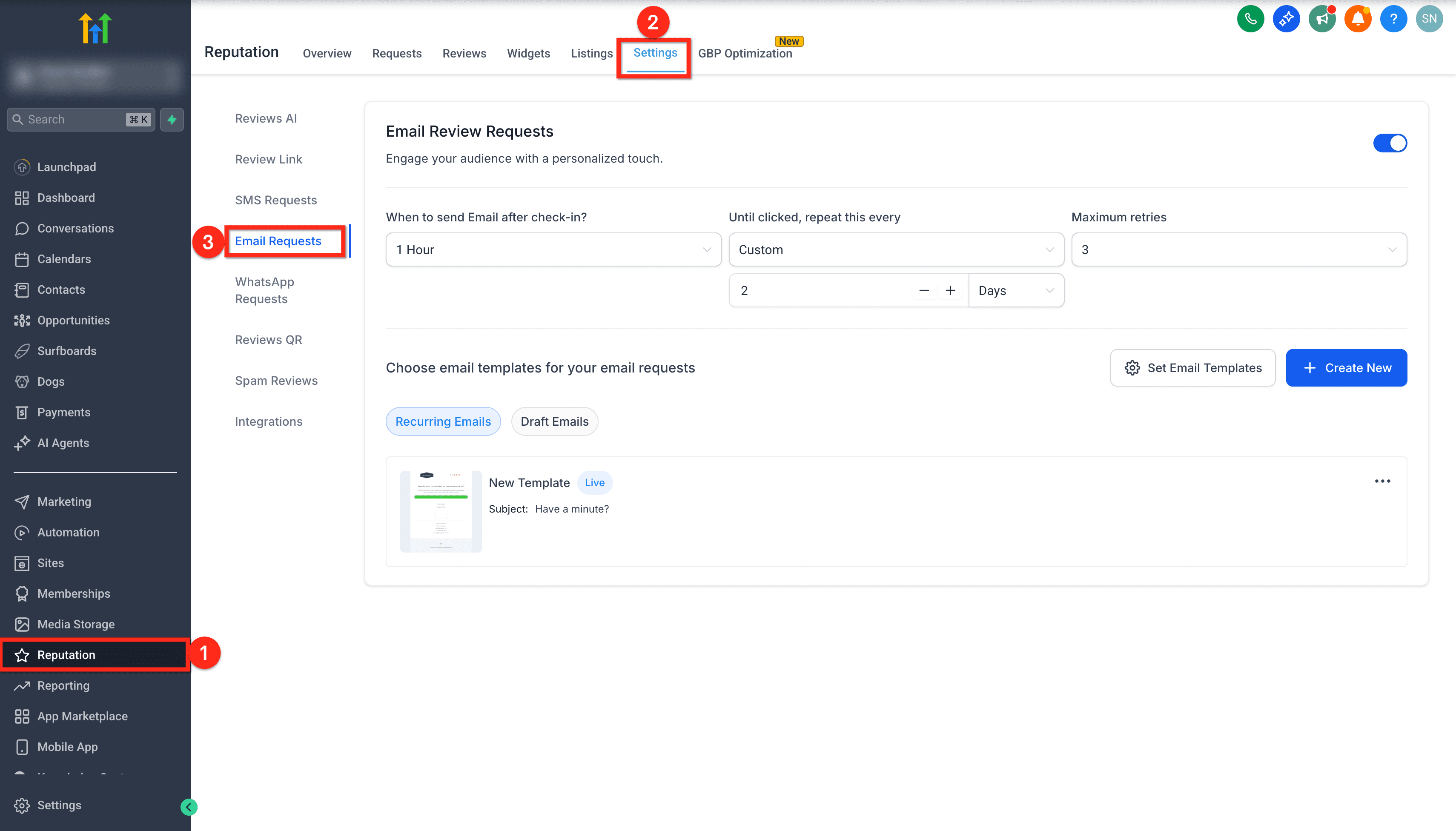
- Clicca su + Create New oppure Edit an Existing Template.

- Trascina e rilascia l'elemento Review Links nel builder. (preseleziona automaticamente le piattaforme di recensione collegate)

- Aggiungi, modifica o deseleziona gli URL delle piattaforme secondo necessità.

-
Personalizza il testo del link (es. "Leave a review on Google").
-
Se hai più GBP collegati, seleziona la sede GBP specifica.
-
Riordina i link trascinandoli.

-
Verifica che non ci siano errori di validazione.
-
Salva il template, visualizza l'anteprima e invialo (oppure usalo in richieste di recensione ricorrenti o basate su Workflow).
Domande Frequenti
D: Devo abilitare qualcosa per vedere i Review Links? No. Una volta collegate le piattaforme di recensione, appariranno automaticamente nel componente Review Links.
D: Cosa faccio se non vedo nessuna piattaforma elencata? Collega le tue piattaforme di recensione in Reputation → Settings → Integrations, poi torna all'Email Builder e apri Review Links.
D: Posso personalizzare il testo della call to action (CTA) per ogni link? Sì. Puoi modificare il testo per ogni piattaforma in modo che corrisponda alla voce del tuo brand.
D: È possibile riordinare o rimuovere i link di recensione una volta aggiunti? Sì. Puoi riordinare, selezionare/deselezionare o eliminare ogni link direttamente nell'email builder.
D: C'è un limite al numero di link che posso aggiungere? Puoi aggiungere più link in una sola email. Per una migliore leggibilità, mantieni l'elenco conciso.
D: Come funziona la validazione automatica per i link di recensione? Il componente controlla automaticamente ogni link per assicurarsi che sia valido, riducendo il rischio di URL non funzionanti o errati.
D: Devo disconnettere una piattaforma per nasconderla da un'email? No. Ti basta deselezionare la piattaforma nel template per nasconderla senza rimuovere l'integrazione.
D: Posso usare questi template nelle automazioni o negli invii ricorrenti? Sì. Salva il template e usalo nelle email di recensione ricorrenti o nell'azione Workflow di richiesta recensione.
Articoli correlati
- Come inviare richieste di recensione
- Integrare più piattaforme di recensione per gestire e monitorare le recensioni
- Gestione della Reputazione: Personalizza le email ricorrenti con template personalizzati
- Iniziare con gli AI Agent per le recensioni
- Rilevamento spam nelle recensioni
Questo articolo è stato utile?