
Documents & Contracts: Configurazione Template Email e Notifiche al Team
Scopri come personalizzare i template email per i clienti e configurare le notifiche al team in Documents & Contracts. Questo articolo ti guida nella creazione di messaggi personalizzati, nell'inserimento di valori dinamici e nel mantenere il tuo team sempre aggiornato sull'attività dei documenti. Al termine, sarai in grado di inviare comunicazioni professionali ai clienti e semplificare gli aggiornamenti interni.
Cos'è la personalizzazione dei template email e le notifiche in Documents & Contracts?
La personalizzazione dei template email e le notifiche in Documents & Contracts permettono alle aziende di personalizzare la comunicazione con i clienti e gestire gli avvisi interni in modo più efficace. Questa funzione ti consente di progettare email professionali per i clienti con dati dinamici delle proposte e garantisce che i tuoi collaboratori rimangano sempre informati sulle attività importanti legate ai documenti.
Scegli il template e modifica l'email al momento dell'invio
Selezionare l'email più appropriata e apportare modifiche rapide al momento dell'invio migliora la chiarezza e riduce i follow-up. Questi controlli completano i tuoi template predefiniti, permettendoti di confermare o adattare il messaggio prima della consegna.
Vantaggi principali degli invii manuali avanzati
- Visibilità: L'icona di modifica rimane visibile nella finestra di invio, rendendo ovvi gli aggiustamenti pre-invio.
- Controllo: Il menu a tendina "Email Template" consente di scegliere il template più adatto a ogni situazione.
- Velocità: Meno clic e meno incertezze nel finalizzare le email destinate ai clienti.
Come funziona
- Apri il documento o contratto e clicca su Send per aprire la finestra di invio.
- Usa il menu a tendina Email Template per selezionare il template che vuoi inviare.
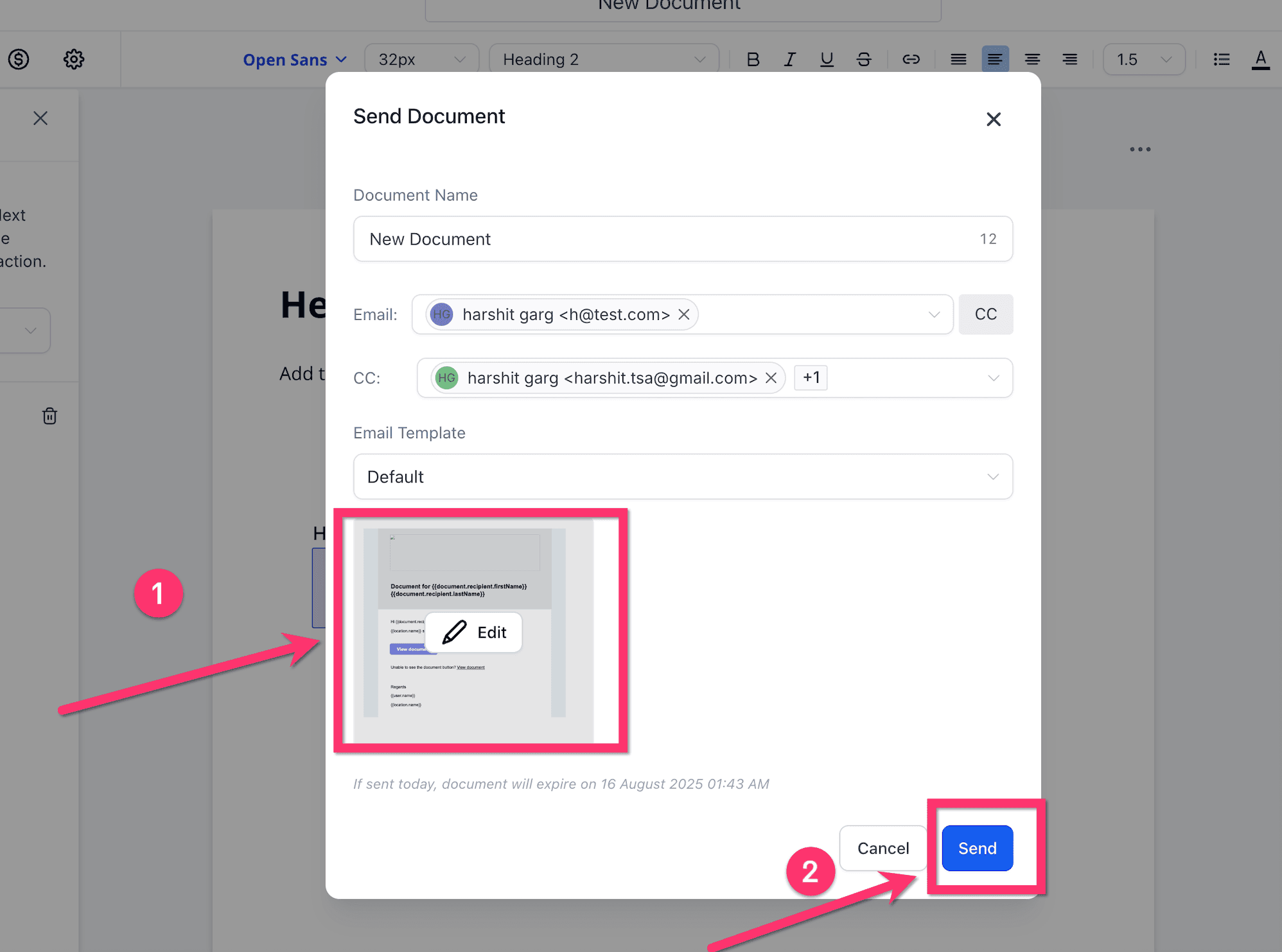
- Clicca sull'icona Edit per modificare l'oggetto o il testo del corpo se necessario.
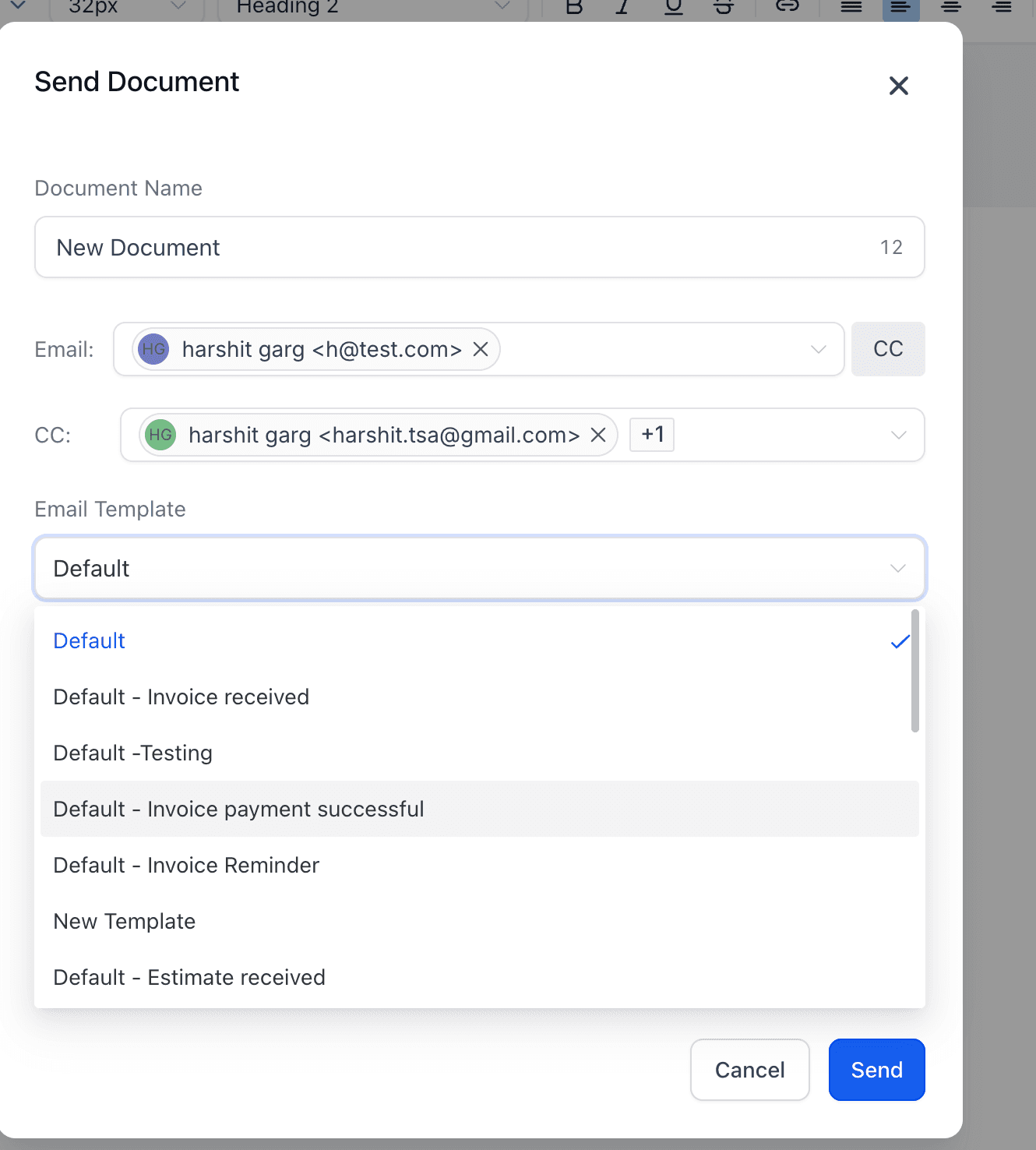
- Controlla l'anteprima e clicca su Send.
Vantaggi chiave della personalizzazione dei template email e delle notifiche
Template email ben strutturati e notifiche efficaci ti aiutano a mantenere la professionalità, migliorare la comunicazione con i clienti e ottimizzare il coordinamento del team. Ecco i vantaggi principali:
- Template personalizzabili: Personalizza le email destinate ai clienti per proposte e contratti.
- Contenuto dinamico: Inserisci dettagli della proposta come link, nomi dei clienti, totali e scadenze usando valori personalizzati.
- Brand coerente: Garantisci comunicazioni professionali e brandizzate in tutte le interazioni con i clienti.
- Notifiche al team predefinite: Mantieni informato il mittente del documento per impostazione predefinita, riducendo le incomprensioni.
- Gestione centralizzata: Configura le notifiche per clienti e team da un unico punto nelle Impostazioni.
Template email personalizzabili
Con i template email personalizzabili, puoi progettare messaggi per i clienti in linea con il brand e il tono della tua azienda. Questi template sostituiscono i messaggi generici del sistema, garantendo che i clienti ricevano comunicazioni personalizzate e professionali.
- Modifica le righe dell'oggetto e il testo del corpo del messaggio.
- Aggiungi campi di unione come Proposal URL, Client Name e Proposal Total.
- Crea template diversi per proposte, contratti e notifiche di copia firmata.
Personalizzazione dinamica dei documenti
La personalizzazione dinamica consente di estrarre automaticamente dati in tempo reale da proposte e contratti. In questo modo i tuoi clienti ricevono sempre le informazioni corrette senza modifiche manuali.
- Inserisci valori come {{proposal.url}}, {{contact.first_name}}, {{proposal.total}} e {{proposal.due_date}}.
- Includi link che danno ai clienti accesso diretto ai documenti.
- Risparmia tempo evitando aggiornamenti manuali.
Esempio:
- Generico: "La tua proposta è pronta."
- Dinamico: "Ciao {{contact.first_name}}, la tua proposta è pronta! Visualizzala qui: {{proposal.url}}. L'importo totale è {{proposal.total}}."
I template di Documents & Contracts supportano due tipi di variabili:
1. Variabili Contatto
Recuperano informazioni dal record del contatto associato (es. {{contact.first_name}}, {{contact.email}}).
Puoi gestire questi campi in:
Impostazioni → Custom Fields → Contact.
2. Variabili Documento / Proposta
Recuperano informazioni direttamente dal documento (es. link proposta, totali, scadenze). Esempi:
- {{proposal.url}}
- {{proposal.total}}
- {{proposal.due_date}}
Questi valori vengono generati automaticamente in base al documento inviato.
Se una variabile non esiste per quel documento, apparirà vuota nell'email.
Notifiche al team
Le notifiche al team garantiscono visibilità interna ogni volta che i documenti vengono inviati o firmati. Per impostazione predefinita, le notifiche interne vengono inviate al mittente del documento (proprietario). In "Notifiche al team" puoi modificare l'identità del mittente (From Name/Email). Per notificare altri membri del team, usa un Workflow.
- Accedi alle notifiche al team in Settings → Team Notifications.
- Le notifiche tengono informati i responsabili commerciali, gli account manager e gli altri membri del team.
- Garantisce responsabilità e flussi di lavoro più fluidi.
Notifica altri utenti interni (metodo consigliato)
Per aggiungere utenti, ruoli, team o indirizzi email aggiuntivi agli avvisi sui documenti, crea un Workflow:
Trigger: Documents & Contracts → scegli l'evento (Sent, Viewed, Signed, Completed).
Action: Internal Notification → seleziona Users / Roles / Teams o inserisci email personalizzate.
(Facoltativo) Aggiungi condizioni (es. nome template, valore dell'opportunità) e azioni aggiuntive (Tag contatto, sposta opportunità).
Come configurare i template email e le notifiche al team
Segui questi passaggi per configurare le email per i clienti e le notifiche al team per Documents & Contracts:
Aprire la sezione Pagamenti
Dalla barra laterale sinistra, clicca su Payments per accedere a tutti gli strumenti relativi ai pagamenti. Qui troverai l'area Documents & Contracts, che ospita le tue proposte, preventivi e contratti per la configurazione e la personalizzazione.
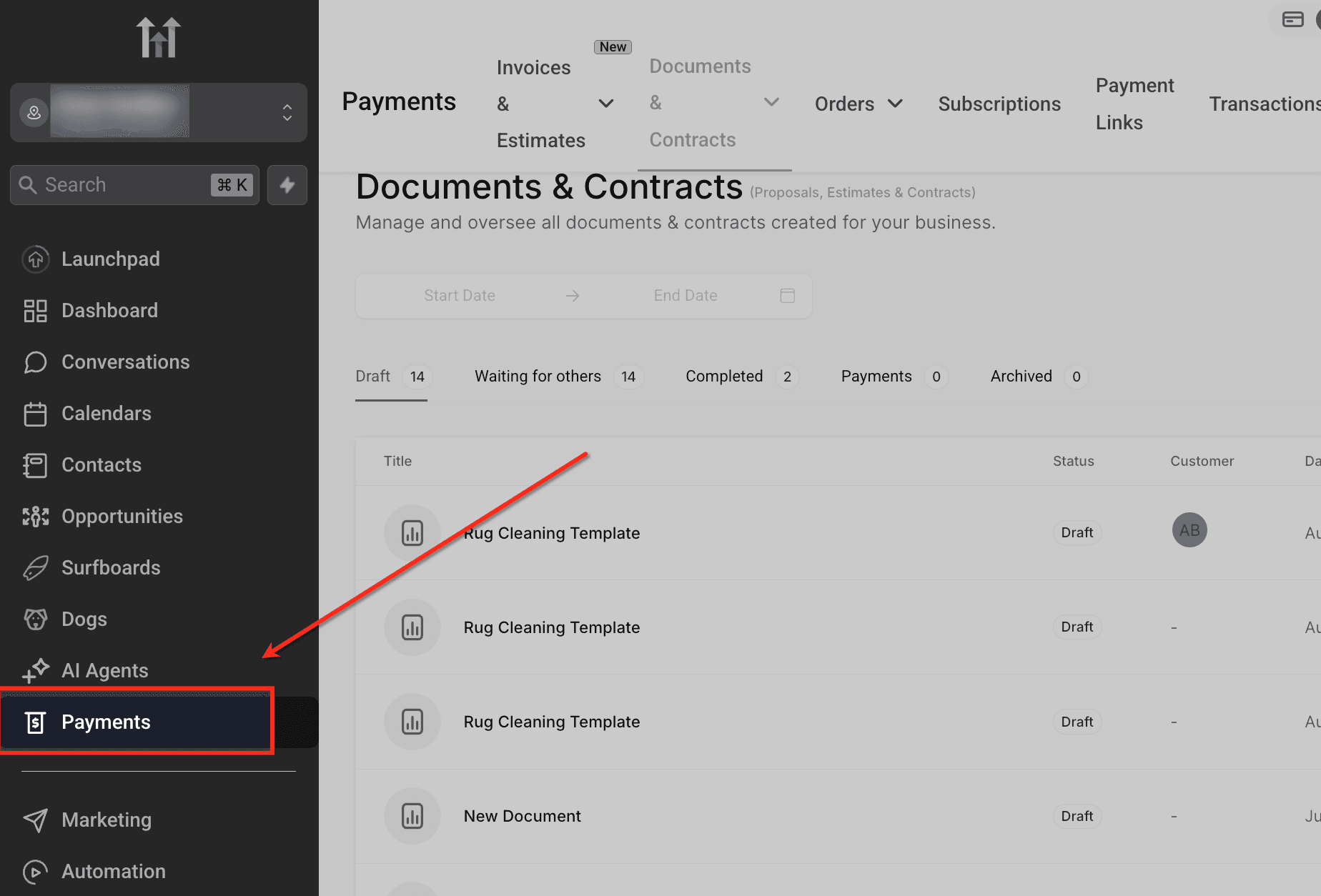
Selezionare Documents & Contracts
All'interno della sezione Pagamenti, clicca su Documents & Contracts nella barra di navigazione superiore. Si aprirà l'area di lavoro dove puoi gestire proposte, preventivi e contratti collegati alle tue notifiche e ai tuoi template.

Accedere alle Impostazioni del documento
Clicca sul pulsante Settings nell'angolo in alto a destra della pagina Documents & Contracts. Si aprono le opzioni di configurazione dove puoi gestire le notifiche cliente, le notifiche al team e altre impostazioni relative ai documenti.

Notifiche cliente
Le notifiche cliente controllano come i tuoi clienti ricevono le email quando vengono condivisi i documenti con loro. Qui puoi configurare i dettagli del mittente, aggiungere destinatari in CC e personalizzare i template per i diversi eventi legati ai documenti, come quando un documento viene ricevuto, firmato o prossimo alla scadenza. Queste impostazioni garantiscono che i clienti ricevano sempre aggiornamenti professionali, brandizzati e tempestivi.
Il CC qui è destinato ai clienti. Gli indirizzi aggiunti in Customer Notifications → CC ricevono l'email del cliente (es. "Documento ricevuto", "Copia firmata"). Usalo solo se vuoi che anche i tuoi colleghi ricevano lo stesso messaggio del cliente.

Per avvisi solo interni (testo diverso, destinatari diversi), usa un Workflow → Internal Notification invece del CC.
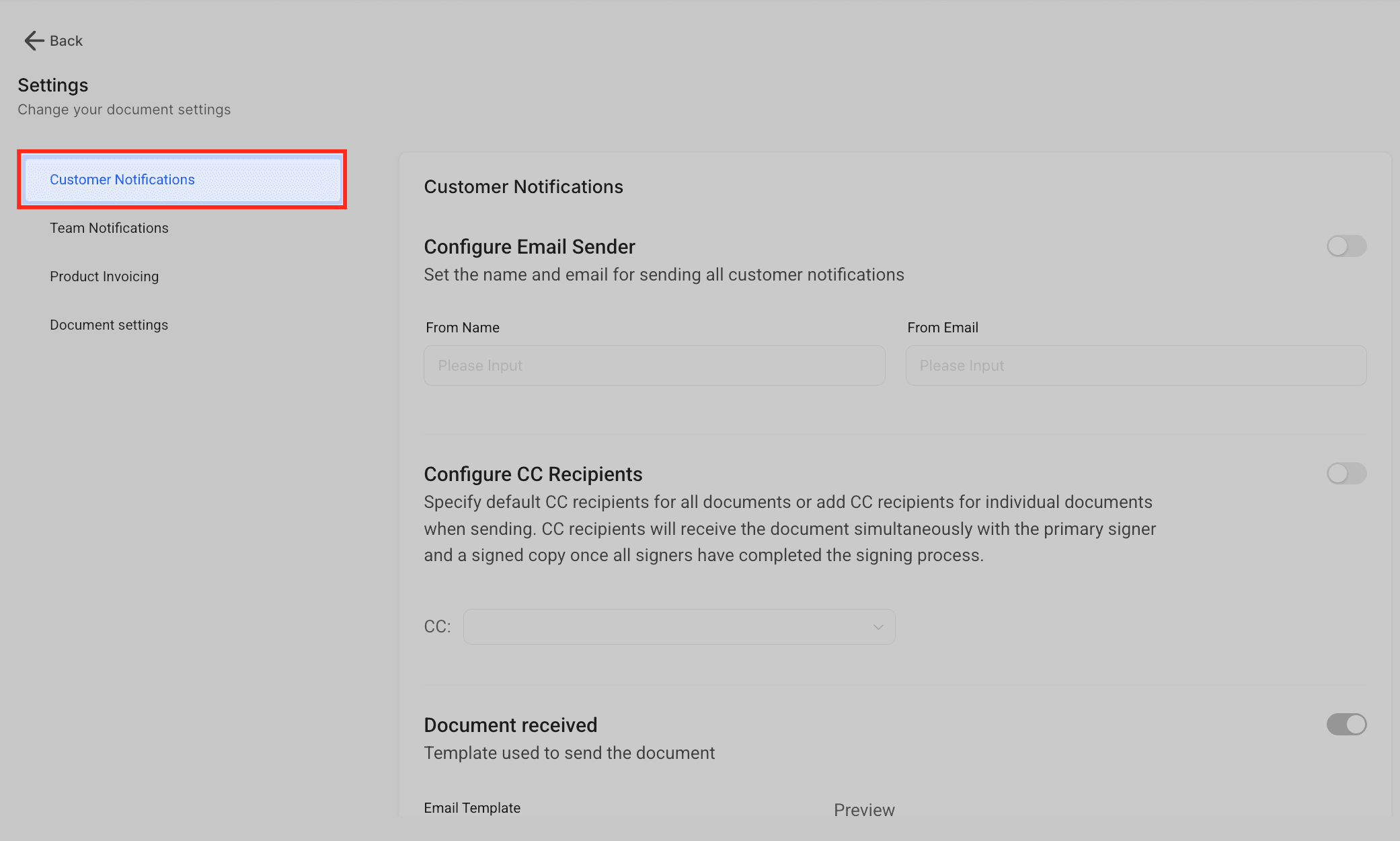
Configurare il mittente email
Imposta i campi From Name e From Email per definire chi il cliente vedrà come mittente delle notifiche relative ai documenti. Questo garantisce coerenza e crea fiducia mostrando un nome e un indirizzo email aziendale riconoscibili.
Usa il toggle in alto a destra di questa sezione per attivare o disattivare la funzione. Quando è abilitata, tutte le notifiche cliente verranno inviate con i dettagli del mittente personalizzati che hai fornito. Se è disattivata, le email utilizzeranno le informazioni del mittente di sistema predefinite.

Configurare i destinatari in CC
Aggiungi destinatari in CC predefiniti o specifici per documento che devono ricevere le notifiche. Questi destinatari riceveranno il documento insieme al firmatario principale e una copia firmata al termine del processo.
Usa il toggle per attivare questa opzione e inserire gli indirizzi email.

Template email

Nota: I template non possono essere creati direttamente nell'area delle impostazioni di Documents & Contracts — devono essere prima creati nel builder email di Marketing.

Per creare un nuovo template:

1. Vai su Marketing → Emails → Templates.
2. Clicca su Create Template.
3. Progetta la tua email e clicca su Save as Template.

Una volta salvato, il template apparirà nel menu a tendina Email Template nelle impostazioni di Documents & Contracts.
Notifica documento ricevuto
Personalizza il template email inviato quando un cliente riceve un documento. Puoi modificare l'oggetto dell'email e scegliere uno stile di template, assicurandoti che la notifica abbia un aspetto professionale e in linea con il tuo brand.
Usa l'opzione Preview per rivedere il messaggio prima dell'invio.

Notifica documento firmato
Configura il template email che viene attivato quando un cliente ha firmato o accettato con successo un documento. Puoi personalizzare la riga dell'oggetto e rivedere il template usando l'opzione Preview per assicurarti che il messaggio sia chiaro e professionale.

Email di avviso scadenza documento
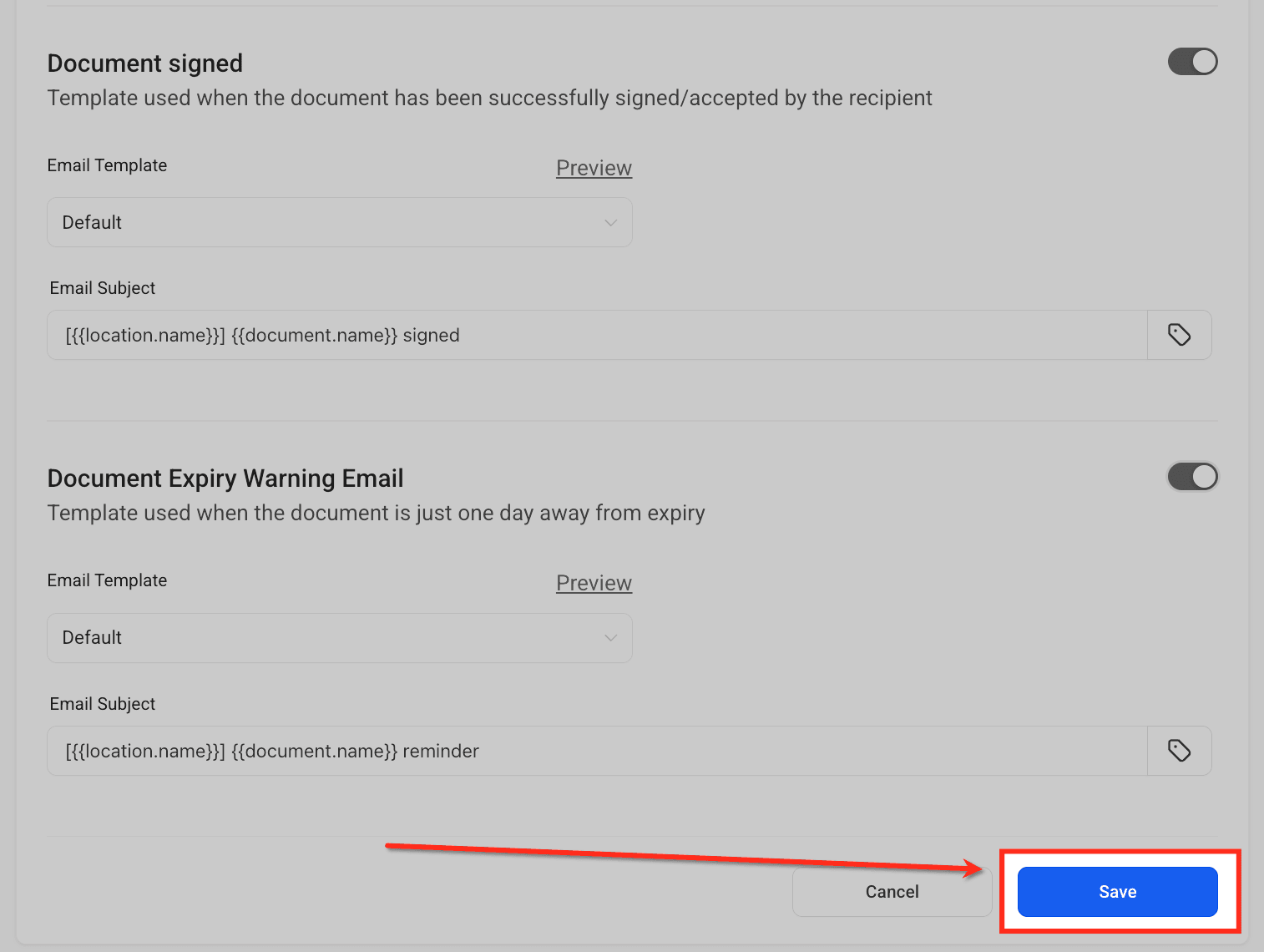
Configura un'email di promemoria automatica che notifica i clienti un giorno prima della scadenza di un documento. Personalizza l'oggetto dell'email e il template in modo che i destinatari siano spronati ad agire rapidamente, riducendo il rischio di scadenze non rispettate. Usa il toggle per abilitare o disabilitare questa funzione.
Dopo aver apportato le modifiche ai tuoi template e alle preferenze di notifica, clicca sul pulsante Save in fondo alla pagina. Questo garantisce che tutte le configurazioni vengano applicate e che le tue notifiche personalizzate vengano utilizzate in futuro.

Notifiche al team
Le notifiche al team consentono agli utenti interni di rimanere informati sull'attività dei documenti. Personalizzando queste impostazioni, puoi controllare chi riceve gli aggiornamenti quando un documento viene firmato o aggiornato. Questo garantisce che i giusti membri del team siano sempre informati e aiuta a mantenere la responsabilità nei tuoi flussi di lavoro.

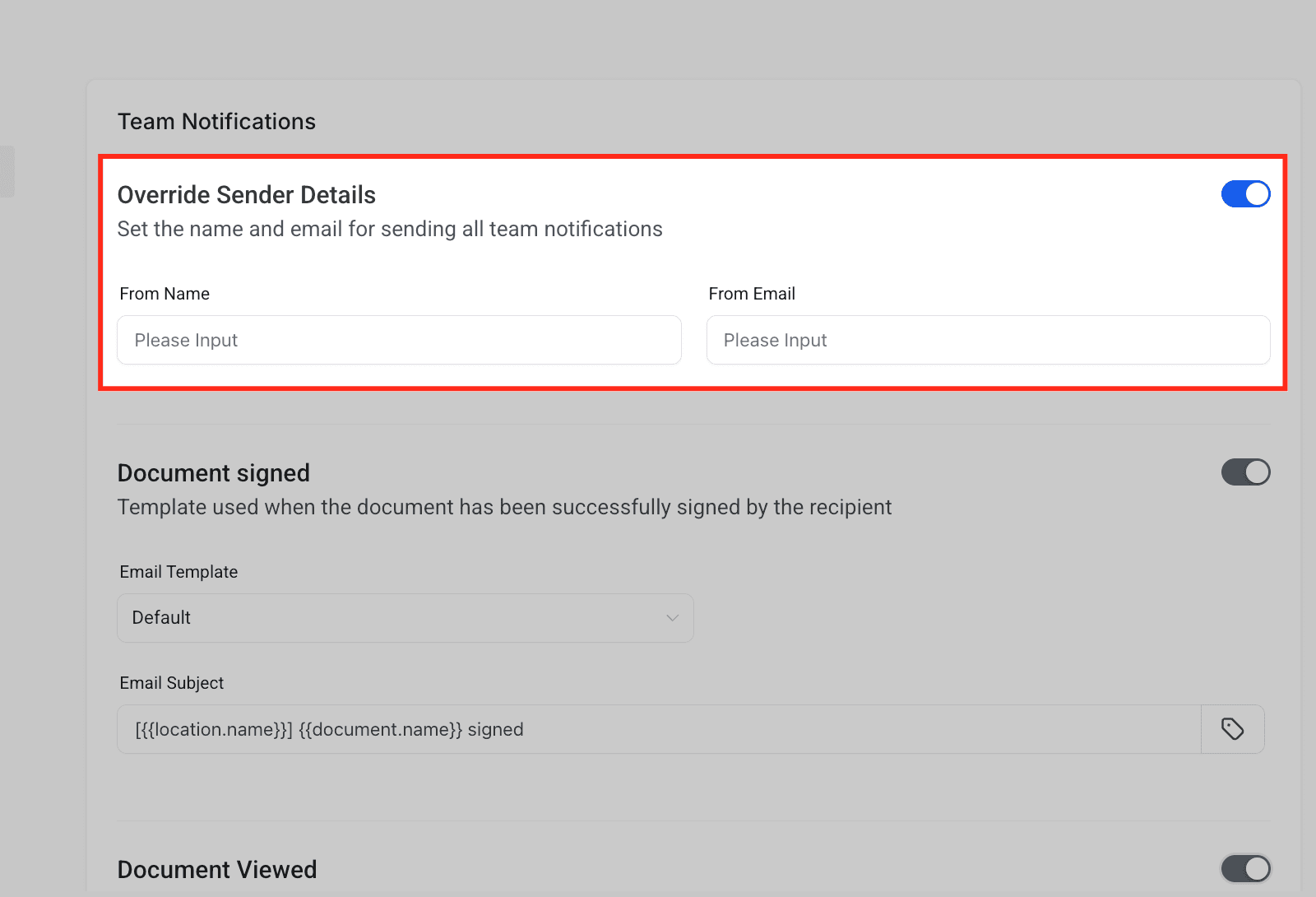
Override Sender Details
Usa questa opzione per personalizzare il From Name e il From Email per le notifiche al team. Abilitare il toggle garantisce che tutti gli avvisi interni vengano inviati dai dettagli specificati invece che dal sistema predefinito, rendendo la comunicazione coerente e riconoscibile all'interno del tuo team.
Avviso documento firmato
Questo template notifica il tuo team interno quando un documento è stato firmato con successo da un cliente. Puoi modificare la riga dell'oggetto e selezionare lo stile del template, assicurandoti che il tuo team venga aggiornato immediatamente sugli accordi completati.

Avviso documento visualizzato
Abilita questa opzione per notificare il proprietario del documento quando un cliente apre e visualizza un documento. Personalizzare la riga dell'oggetto e il template garantisce che il tuo team riceva aggiornamenti chiari e tempestivi sul coinvolgimento dei clienti.

Salvare le impostazioni delle notifiche al team
Dopo aver apportato le modifiche ai tuoi template e alle preferenze di notifica, clicca sul pulsante Save in fondo alla pagina. Questo garantisce che tutte le configurazioni vengano applicate e che le tue notifiche personalizzate vengano utilizzate in futuro.
Domande frequenti
D: Cosa succede se includo un valore personalizzato come {{proposal.url}} in un template, ma quel valore è mancante o non disponibile per un documento specifico?
Se il valore personalizzato non esiste per quel documento, il campo rimarrà vuoto nell'email. Per evitare confusione, è buona pratica testare sempre i tuoi template con dati di esempio e includere un testo di fallback dove possibile (es. "La tua proposta è pronta, contattaci se non hai ricevuto il link.").
D: Possono diversi membri del team ricevere notifiche diverse per la stessa attività su un documento (es. uno riceve un avviso "Documento firmato" mentre un altro riceve solo "Documento visualizzato")?
No, le notifiche al team sono configurate globalmente nelle impostazioni di Team Notifications. Tutti gli avvisi abilitati si applicheranno in modo uniforme al mittente designato o ai dettagli del mittente modificati. Per notifiche specifiche per ruolo, dovrai configurare automazioni Workflow aggiuntive al di fuori di quest'area delle impostazioni.
D: Se modifico i dettagli del mittente in Team Notifications, questo influenzerà anche le Customer Notifications?
No. L'impostazione "Override Sender Details" si applica solo alle notifiche rivolte al team. Le Customer Notifications e le Team Notifications vengono gestite in modo indipendente, il che significa che puoi avere un "From Email" per le email ai clienti e un altro per gli avvisi al team.
D: Posso creare e assegnare template diversi per ogni tipo di documento (es. uno per le Proposte, un altro per i Contratti e un altro ancora per i Preventivi)?
Sì. All'interno di Customer Notifications, ogni evento del documento (Received, Signed, Expiry Warning) può avere il proprio template. Questo ti consente di usare un template per le proposte, un altro per i contratti e un altro per i preventivi. Tuttavia, devi assegnare e configurare questi template singolarmente per ogni tipo di notifica.
Articoli correlati
- Documents & Contracts in HITLEAD – Configurazione e guida
- Portale clienti – Modifica dei template email predefiniti
Questo articolo è stato utile?