
Supporto a più destinatari su Documenti e Contratti
Questo articolo introduce la possibilità di inviare un singolo documento o contratto a più destinatari, ognuno con i propri campi firma, invece di essere limitati a un solo firmatario. Puoi inoltre designare Contatti come "CC" (che possono visualizzare ma non firmare) e assegnare uno degli utenti business stessi come firmatario all'interno dello stesso documento.
Funzionalità principali
-
Più Firmatari e Destinatari CC
-
Ora puoi assegnare elementi firma (es. campi firma) a più di un destinatario all'interno di un singolo documento o contratto.
-
I destinatari che hanno almeno un campo firma sono considerati Firmatari. Qualsiasi contatto aggiunto al documento senza un campo firma viene trattato come destinatario CC: riceve una copia ma non deve firmare.
-
Puoi anche includere il tuo utente business (il mittente) come uno dei Firmatari.
-
-
Link di firma univoci
- Ogni Firmatario riceve un URL univoco che lo porta direttamente alla sua parte del documento. Questo garantisce che ogni parte veda e firmi solo i campi assegnati specificamente a lei.
-
PDF combinato e certificato di firma
-
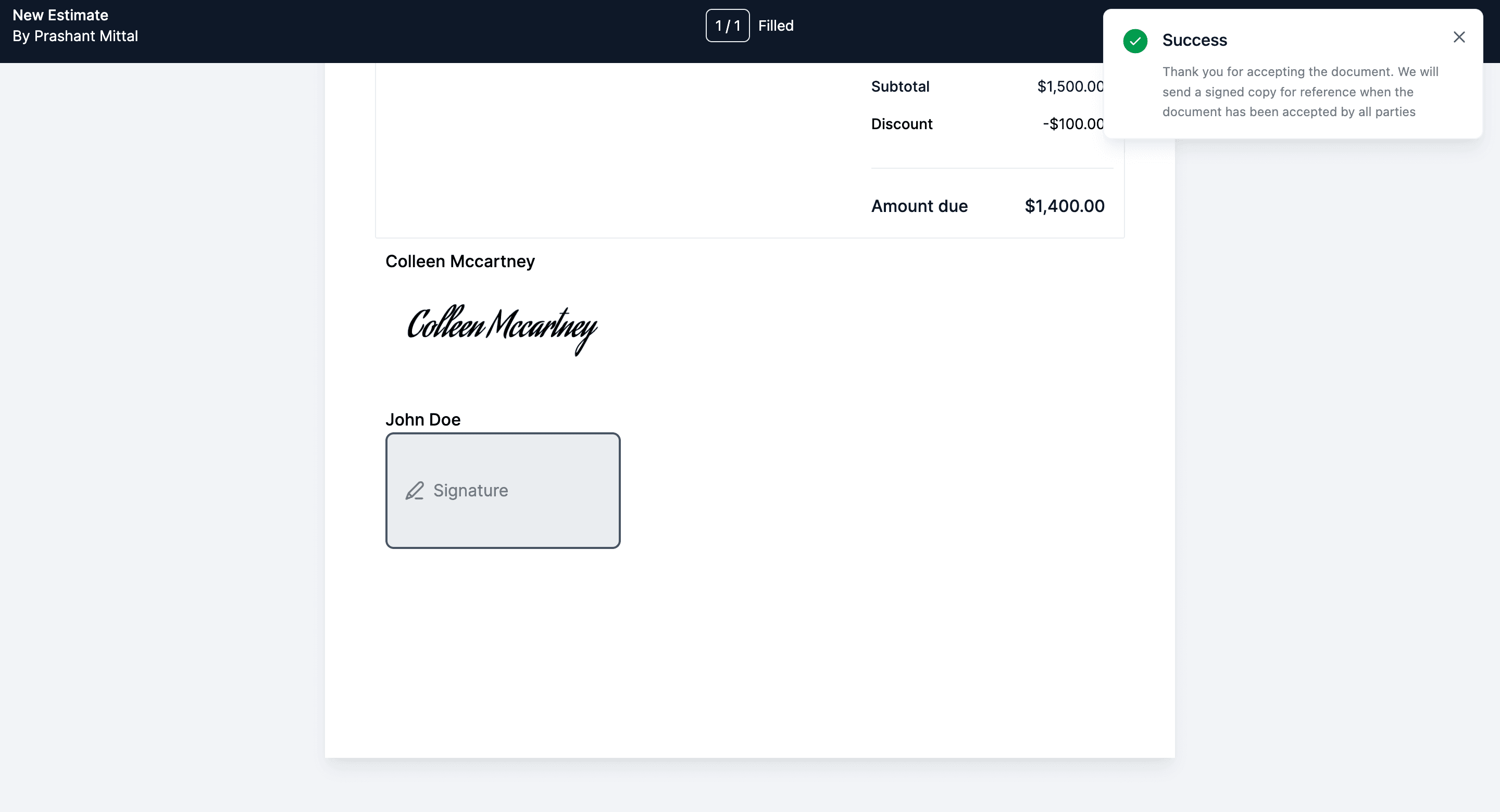
Una volta che tutti i Firmatari hanno firmato (e i destinatari CC hanno visualizzato), HITLEAD genera un PDF finale contenente tutte le firme.
-
Insieme al PDF firmato viene prodotto un certificato di firma. Questo certificato registra l'indirizzo IP, la posizione geografica (quando possibile) e la data/ora esatte in cui ciascun firmatario ha visualizzato e firmato la propria parte.
-
-
Logica del destinatario principale
-
Per impostazione predefinita, il primo destinatario aggiunto diventa il Destinatario Principale.
-
Eventuali campi personalizzati nel documento (es. nome cliente, indirizzo) vengono popolati dal record di contatto del Destinatario Principale.
-
Dopo che tutte le parti hanno firmato o accettato, viene generata automaticamente una fattura per quel Destinatario Principale (supponendo che tu abbia abilitato la creazione automatica delle fatture).
-
Creare o modificare un Documento/Contratto
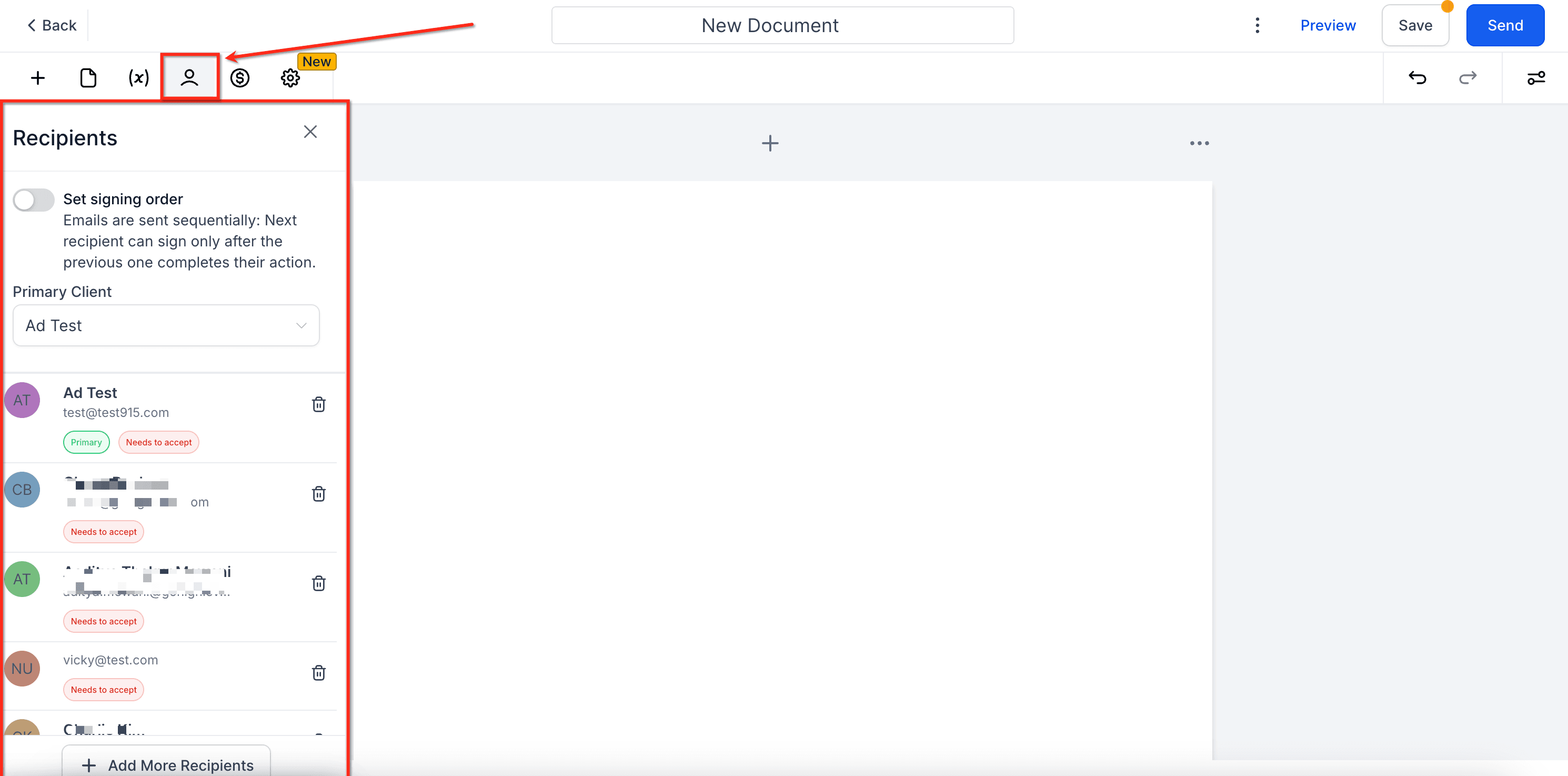
Nel tuo sub-account, vai su Documents & Contracts → Create New Document (o modifica un template esistente). Aggiungi più Contatti nella sezione "Recipients". Per ogni contatto, trascina e rilascia o assegna i relativi campi firma.
Distinguere Firmatari da Destinatari CC
-
Quando aggiungi un contatto, assegnagli almeno un campo firma per renderlo un Firmatario.
-
Se aggiungi un contatto senza campi firma, diventa un destinatario CC che riceverà comunque il documento finalizzato ma non ha obbligo di firma.



Considerazioni e best practice
-
L'ordine conta per il Destinatario Principale
- Se vuoi che una persona specifica riceva la fattura o popoli i campi personalizzati, aggiungila per prima quando selezioni i destinatari.
-
Comunicazione chiara con tutte le parti
- Avvisa in anticipo i destinatari CC che riceveranno una copia in sola lettura. Chiarisci che solo i Firmatari devono compiere un'azione.
-
Verifica accurata dei campi firma
- Prima di inviare, controlla che a ogni Firmatario siano stati assegnati il numero e la posizione corretti dei campi firma/data. Campi firma mancanti impediranno il completamento.
-
Verifica i dettagli del certificato di firma
- Per i contratti ad alto rischio, scarica il certificato di firma e verifica che tutti gli IP, le posizioni e i timestamp corrispondano alle aspettative. Questo è particolarmente importante se i destinatari firmano da fusi orari diversi o tramite dispositivi mobili.
-
Alternativa per firmatari assenti
- Se un Firmatario non completa la propria parte, il documento rimane in stato "Pending". Puoi inviare nuovamente email di promemoria oppure annullare e riassegnare i campi secondo necessità.
Questo articolo è stato utile?