
Come usare Documenti e Contratti?
Documenti e Contratti in HITLEAD ti permette di creare, inviare e monitorare contratti, proposte e preventivi professionali direttamente nel tuo CRM. Grazie a template, caricamento PDF, firme elettroniche, Pagamenti e automazione Workflow, questa funzionalità centralizza la gestione documentale migliorando professionalità ed efficienza.
Cos'è Documenti e Contratti?
Documenti e Contratti è uno strumento integrato nella sezione Pagamenti di HITLEAD che consente alle aziende di gestire accordi legalmente vincolanti. Puoi partire da un documento vuoto, caricare un PDF esistente o usare un template preconfigurato. Supporta firme elettroniche, raccolta pagamenti, Trigger automatici e tracciamento completo.
Questa funzionalità è pensata per aiutare agenzie, piccole imprese e professionisti a semplificare gli accordi con i clienti, eliminare la burocrazia cartacea e chiudere i contratti più velocemente.
Vantaggi principali di Documenti e Contratti
-
Dashboard centralizzata: gestisci tutti i tuoi contratti e proposte in un unico posto organizzato, all'interno di Pagamenti. Questo riduce il tempo speso a cercare tra strumenti diversi e garantisce che il tuo team conosca sempre lo stato di ogni documento.
-
Template personalizzati: riutilizza template preconfigurati per accordi ricorrenti come contratti di servizio o proposte. Questo velocizza la creazione dei documenti assicurando coerenza e professionalità verso i clienti.
-
Firme elettroniche con registro di controllo: raccogli firme legalmente vincolanti online, con un certificato che registra i dati del firmatario, l'indirizzo IP e i timestamp. Questo fornisce protezione legale rendendo il processo di firma semplice per i clienti.
-
Pagamenti integrati: aggiungi pagamenti una tantum o ricorrenti direttamente nei tuoi contratti. Questo ti permette di chiudere accordi e incassare immediatamente, senza necessità di un processo di fatturazione separato.
-
Automazione Workflow: attiva azioni quando un documento viene creato, inviato, visualizzato o firmato. Questo mantiene i trattative in movimento automaticamente, riducendo i follow-up manuali e migliorando i tassi di conversione.
Panoramica della Dashboard di Documenti e Contratti
La Dashboard offre una visione immediata di tutti i contratti, preventivi e proposte. È il tuo centro di controllo per la gestione degli accordi.
Accedere alla Dashboard
Per gestire tutti gli accordi, vai su Pagamenti → Documents & Contracts dal menu laterale. Dal menu a tendina, seleziona All Documents & Contracts per visualizzare tutti i documenti in bozza, inviati, completati o archiviati in un unico posto.
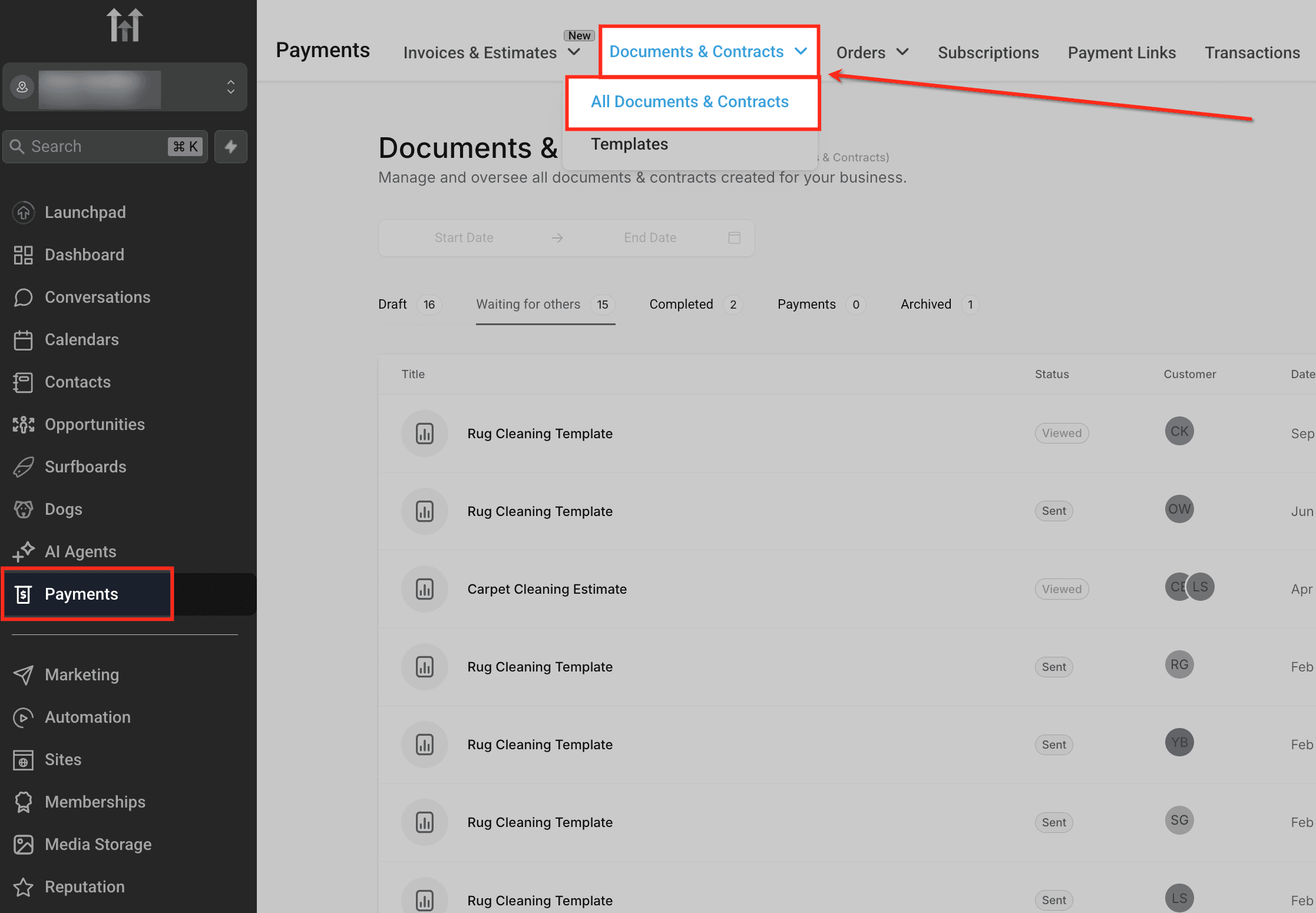
Filtro per data
Puoi restringere i risultati selezionando una data di inizio e fine dal calendario. Questo è particolarmente utile per tracciare i contratti creati durante un ciclo di fatturazione specifico o per revisionare le proposte inviate in un determinato periodo.

Stato dei documenti e colonne della Dashboard
-
La Dashboard organizza contratti e proposte in schede: Draft, Waiting for others, Completed, Payments e Archived. Queste schede facilitano il monitoraggio dell'avanzamento — ad esempio, puoi vedere rapidamente quali clienti devono ancora firmare sotto Waiting for others.
-
Ogni riga del documento mostra dettagli importanti tra cui Title, Status, Customer, Date Modified e Value. Questo ti permette di valutare subito quali accordi sono attivi, quali necessitano di follow-up e quali sono completati o archiviati.
-
Il menu a tre puntini accanto a ogni record offre azioni rapide come View, Clone, Mark as Completed, Download PDF, Convert to Template, Share via Link, Move to Draft o Mark as Declined.

Creare nuovi documenti
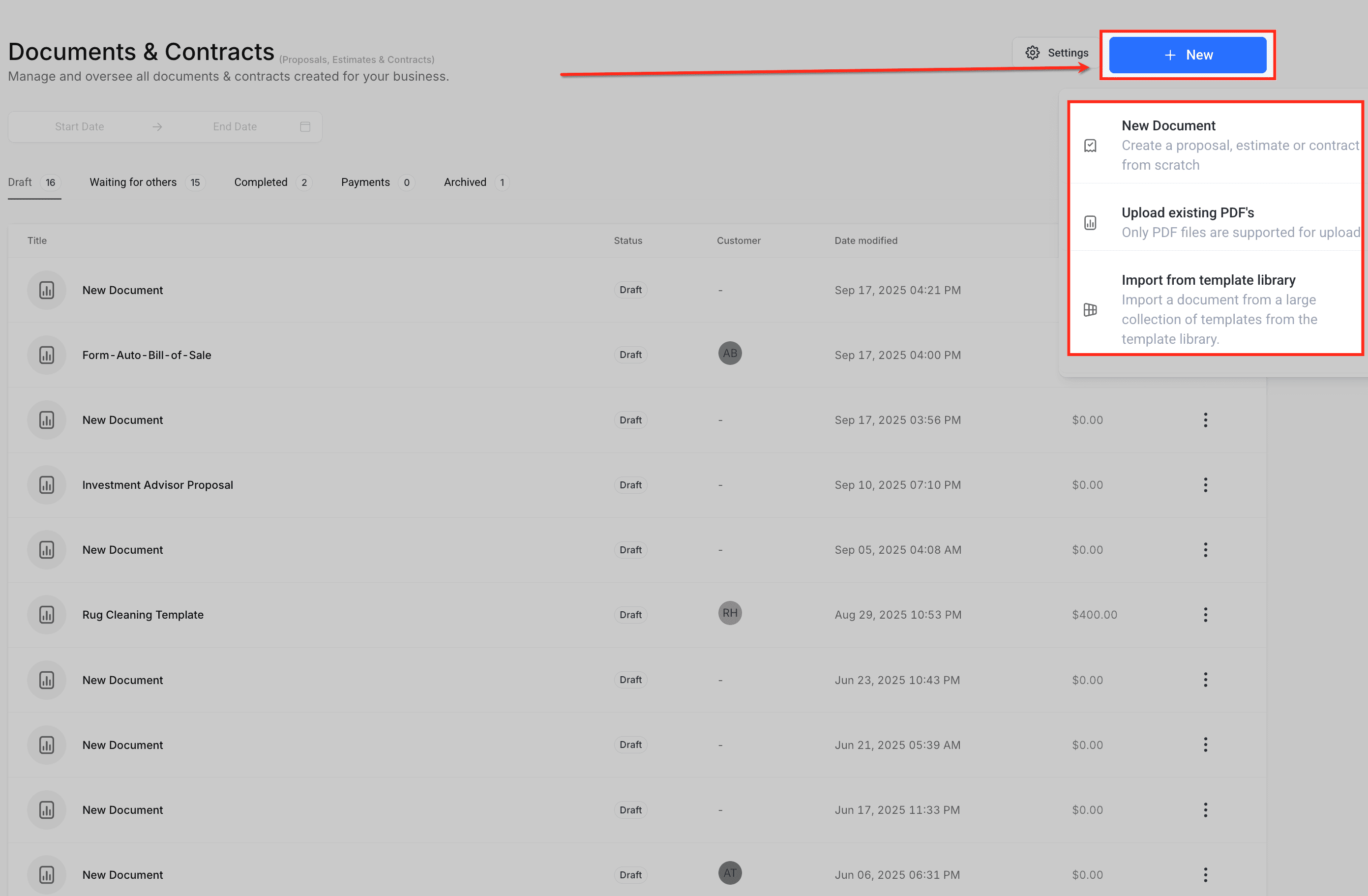
Puoi creare documenti in tre modi, a seconda delle tue esigenze.
Clicca il pulsante + New in alto a destra nella Dashboard. Scegli tra:
-
New Document: parti da zero usando l'editor. Esempio: crea una nuova proposta con blocchi di testo, tabelle prezzi e video incorporati.
-
Upload Existing PDF: importa un PDF e sovrapponi campi firma o testo. Esempio: un contratto di coaching caricato per la firma elettronica del cliente.
-
Import from Template Library: scegli tra i template esistenti. Esempio: un'azienda di pulizie riutilizza il suo contratto di servizio standard.
Barra degli strumenti dell'editor
L'editor offre un ambiente drag-and-drop flessibile per progettare, configurare e finalizzare i tuoi documenti.
Aggiungere elementi
-
Aggiungi testo, immagini, video, tabelle, listini prodotti e interruzioni di pagina.
-
Inserisci campi compilabili come Signature, Text Field, Date, Initials e Checkbox.
Dopo aver aggiunto un campo compilabile (esempio: Signature), seleziona il campo e usa il pannello Proprietà sul lato destro. Usa To be signed by per assegnare il campo al firmatario corretto, incluso uno specifico membro dello staff del tuo sub-account.

Gestione delle pagine
-
Gestisci documenti multipagina.
-
Aggiungi, duplica o rimuovi pagine secondo le necessità.

Variabili del documento
-
Inserisci segnaposto dinamici come Created Date, Reference Number, Sub-Account Name e campi personalizzati.
-
Le variabili si popolano automaticamente con i dati corretti quando il documento viene inviato.

Libreria dei contenuti
-
Libreria centralizzata di blocchi e pagine intere riutilizzabili per Documenti e Contratti.
-
Salva una sezione/pagina che riutilizzerai tramite Add to Content Library e dagli un nome per trovarla facilmente.
-
Inserisci gli elementi salvati in qualsiasi documento/template da Content Library → Custom usando il drag & drop.
-
Aggiorna e personalizza il contenuto inserito secondo le necessità dopo averlo aggiunto al documento.

Destinatari
-
Definisci chi deve firmare o ricevere il documento.
-
Aggiungi più destinatari e imposta l'ordine di firma (sequenziale o simultaneo).
-
A ogni destinatario vengono assegnati campi specifici (es. firma, iniziali).

Impostazioni di pagamento
-
Aggiungi opzioni di pagamento direttamente nel contratto.
-
Scegli tra fatturazione One-Time o Recurring.
-
Abilita il pagamento diretto alla firma oppure invia fatture automaticamente.
-
Supporta la modalità di pagamento live e configurazioni di autopay.

Modifica email e scelta del template
Scegliere un template e modificare l'email subito prima dell'invio garantisce che il destinatario riceva il messaggio più accurato. Questo riduce gli errori e velocizza le approvazioni dei clienti.
Cosa puoi fare
- Scegli un template: usa il menu a tendina Email Template per selezionare la versione più adatta al contesto.
- Modifica prima dell'invio: l'icona Edit è sempre visibile, rendendo semplici le modifiche dell'ultimo momento.
Passaggi
-
Clicca Send sul documento per aprire la finestra di invio.
-
Seleziona l'Email Template che vuoi utilizzare.
-
Clicca Edit per modificare l'oggetto o il corpo dell'email se necessario.
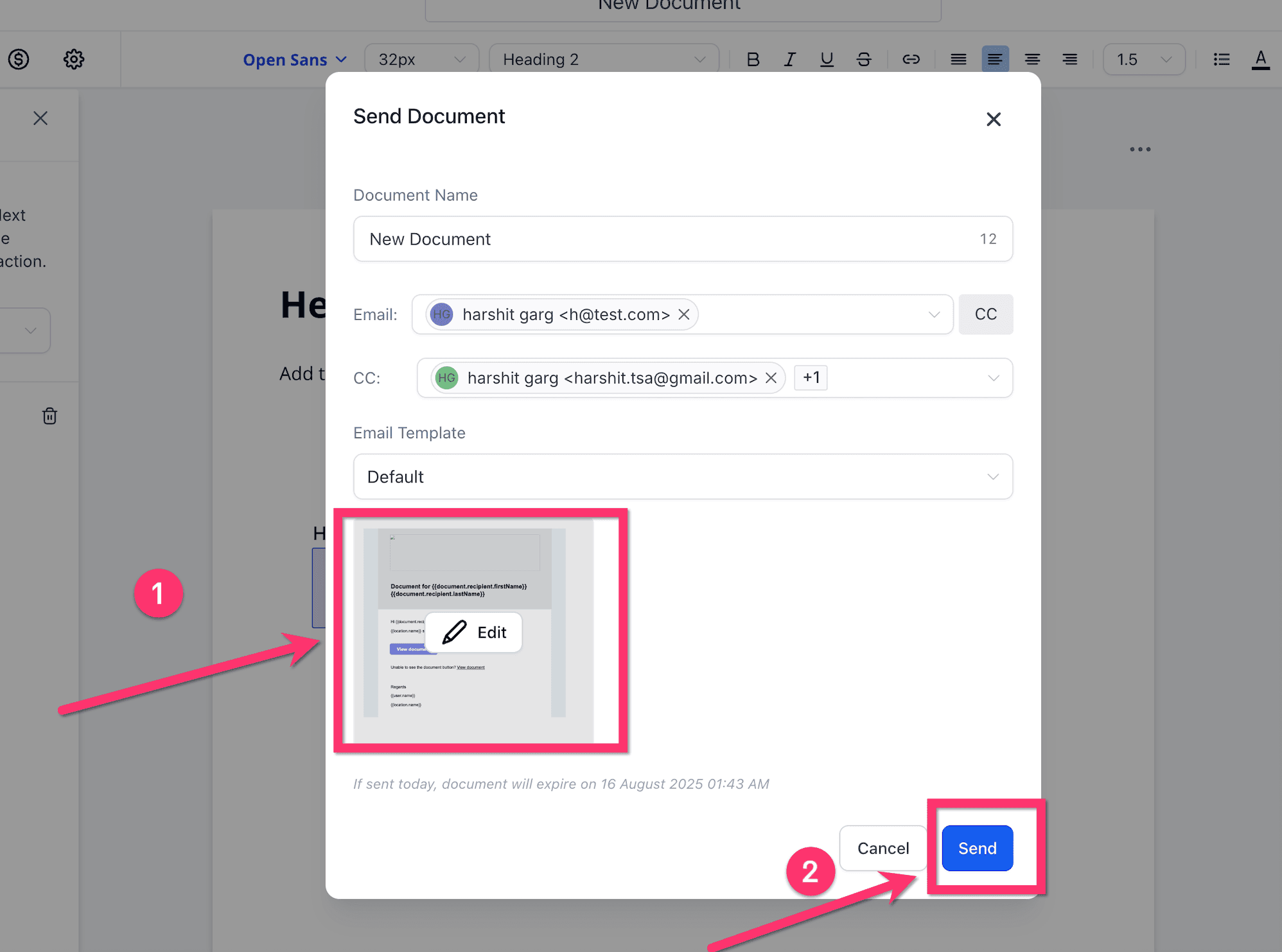
- Conferma l'anteprima e invia.
Impostazioni del documento
-
Controlla come viene recapitato il documento.
-
Sovrascrivi la configurazione email predefinita (From Name, From Email, Subject, Template).
-
Reindirizza i clienti a un URL personalizzato dopo la firma.
-
Carica allegati da includere nell'email del documento.

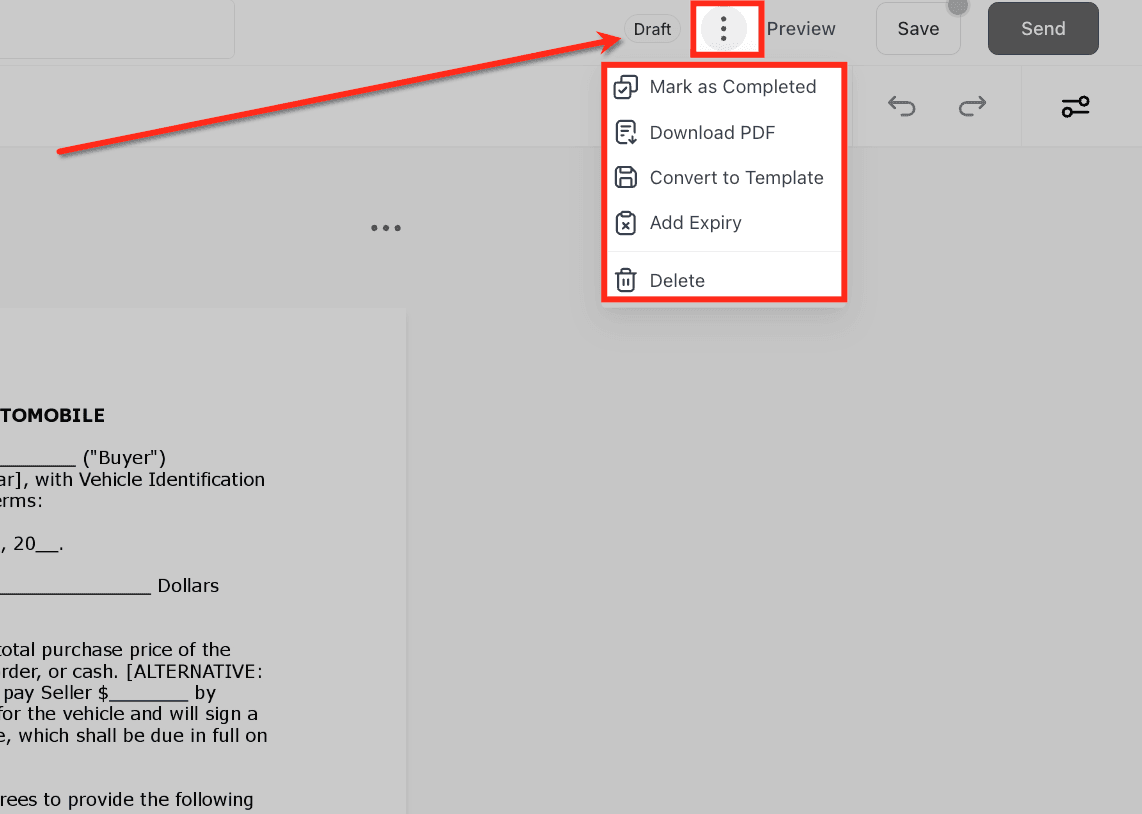
Menu azioni nell'editor
- Accedi al menu a tre puntini (⋮) per opzioni aggiuntive: Mark as Completed, Download PDF, Convert to Template, Add Expiry, Delete.
Opzioni di invio
-
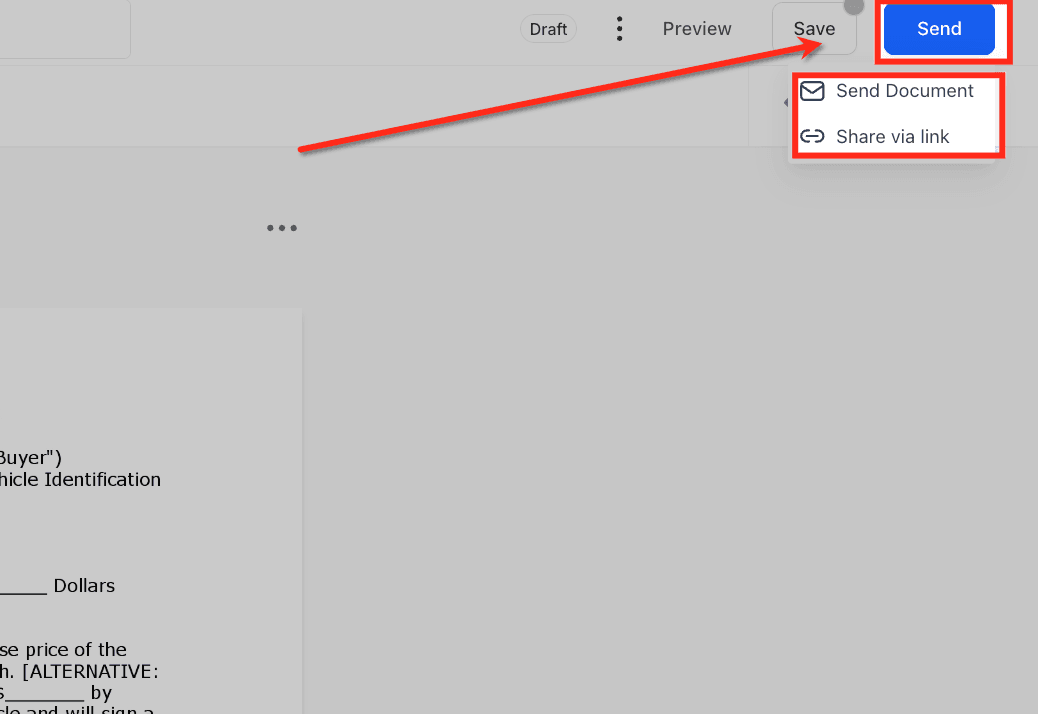
Una volta completato, clicca Send per recapitare il documento.
-
Scegli tra Send via Email o Share via Link.
Domande frequenti
D: Cosa succede se un cliente firma parzialmente senza completare il documento?
Se sono assegnati più firmatari e solo alcuni completano i propri campi, il documento rimane in Waiting for others. Puoi sollecitare i firmatari incompleti inviando di nuovo dalla Dashboard. Il documento non passerà a Completed finché tutti i firmatari obbligatori non avranno terminato.
D: Quanto sono sicure le firme elettroniche e i dati di pagamento nei documenti?
HITLEAD applica la crittografia SSL a tutti i documenti e ai dati di pagamento. Ogni firma genera un certificato con indirizzo IP, email e timestamp. Le informazioni di pagamento vengono elaborate in modo sicuro tramite il tuo provider di pagamento integrato e non vengono mai archiviate in HITLEAD.
D: Posso creare contenuti condizionali nei documenti (es. mostrare tabelle prezzi diverse in base al cliente)?
Attualmente la logica condizionale all'interno dei documenti non è supportata. Ogni documento è statico una volta creato. Se hai bisogno di varianti, crea più template o usa i Workflow per inviare template diversi in base alle condizioni.
D: Cosa succede se modifico un template dopo aver inviato un documento?
Modificare un template non influisce sui documenti già inviati. Qualsiasi modifica si applicherà solo ai documenti futuri creati da quel template. Questo garantisce l'integrità legale degli accordi già firmati o in attesa.
D: Posso accettare più metodi di pagamento in un unico documento?
Sì, puoi configurare i documenti per accettare più processori di pagamento (es. Stripe, PayPal) se quei gateway sono collegati al tuo account. I destinatari possono scegliere il metodo preferito al momento del checkout.
D: Come funzionano le date di scadenza con i documenti?
Puoi aggiungere una data di scadenza dal menu azioni del documento. Una volta superata la data, il documento passa automaticamente a Expired e non può più essere firmato. Questo è utile per offerte o proposte a tempo limitato.
D: I Workflow possono attivarsi in base all'utilizzo di template specifici?
Sì, i Workflow possono filtrare sia per Document Status che per Template Name. Ad esempio, puoi inviare un promemoria solo quando uno specifico template "Service Agreement" rimane non firmato per più di 3 giorni.
Questo articolo è stato utile?