
Workflow Trigger - Documenti e Contratti
Questo articolo spiega come usare il Trigger Workflow "Documents & Contracts" per automatizzare azioni in base allo stato di un documento. Che un documento venga inviato, firmato, visualizzato o completato, questo Trigger ti permette di avviare Workflow automatizzati come l'invio di notifiche, l'aggiunta di Tag ai Contatti o l'aggiornamento delle Pipeline. Puoi anche filtrare i Workflow per template, tipo di destinatario o valore del documento per creare percorsi di automazione altamente specifici. È particolarmente utile per gestire proposte, NDA e accordi firmati in modo più efficiente.
Cos'è il Trigger Workflow Documents & Contracts?
Il Trigger Workflow Documents & Contracts in HITLEAD è progettato per automatizzare azioni quando lo stato di un documento cambia — ad esempio quando viene inviato, visualizzato, firmato o completato. Questo Trigger collega il ciclo di vita del documento alla tua automazione Workflow, permettendoti di agire istantaneamente in base alle interazioni dei destinatari. È ideale per ottimizzare comunicazioni, archiviazione e attività di follow-up legate a proposte, accordi o contratti.
Questo Trigger è particolarmente utile per agenzie, fornitori di servizi e aziende che inviano regolarmente documenti per firma o approvazione. Abilitando filtri come Status, Template Name e Recipient Type, puoi costruire Workflow altamente mirati che corrispondono a scenari specifici. Che tu gestisca NDA, proposte commerciali o contratti, questo Trigger ti aiuta a mantenere i tuoi processi organizzati, tempestivi e scalabili.
Principali vantaggi del Trigger Workflow Documents & Contracts
Questo Trigger Workflow offre la possibilità di automatizzare le attività legate ai documenti con precisione. Che tu stia monitorando le firme o personalizzando il follow-up in base allo stato del documento, il Trigger migliora l'efficienza operativa e la comunicazione.
-
Follow-up automatizzato in base allo stato del documento: Attiva Workflow personalizzati quando un documento viene inviato, visualizzato, firmato o completato — garantendo promemoria, aggiornamenti o azioni interne tempestivi senza monitoraggio manuale.
-
Migliore gestione dei dati: Aggiorna automaticamente i campi CRM, Google Sheets o i canali Slack in base all'attività del documento per mantenere i tuoi dati aggiornati ed eliminare errori di inserimento manuale.
-
Filtraggio dinamico per automazioni mirate: Usa filtri come Template Name, Status e Recipient Type per attivare Workflow solo per documenti o destinatari specifici — perfetto per gestire più tipi di documento con Workflow differenti.
-
Migliore collaborazione interna del team: Invia notifiche interne istantanee quando vengono eseguite azioni chiave su un documento, permettendo ai team di vendita o operativi di dare seguito o compiere il passo successivo senza ritardi.
-
Esperienza cliente personalizzata: Usa i valori personalizzati del contatto o del documento per personalizzare email in uscita, notifiche o azioni — aiutandoti a mantenere un flusso di comunicazione professionale e orientato al cliente.
Come configurare il Trigger Workflow Documents & Contracts
Naviga in Automation
Dal pannello di navigazione a sinistra, clicca su Automation, poi seleziona il pulsante blu + Create Workflow in alto a destra. Scegli Start from Scratch per costruire un Workflow personalizzato.

Aggiungi un nuovo Trigger
All'interno del builder del Workflow, clicca su + Add New Trigger per impostare la condizione di ingresso. Nell'elenco dei Trigger, scorri fino alla sezione Pagamenti e clicca su Documents & Contracts. Questo attiverà il Workflow quando si verifica un evento legato a un documento.

Assegna un nome al Trigger
Per maggiore chiarezza organizzativa, assegna al tuo Trigger un nome specifico (es. "Contract Viewed – Onboarding Doc") nel campo Workflow Trigger Name.

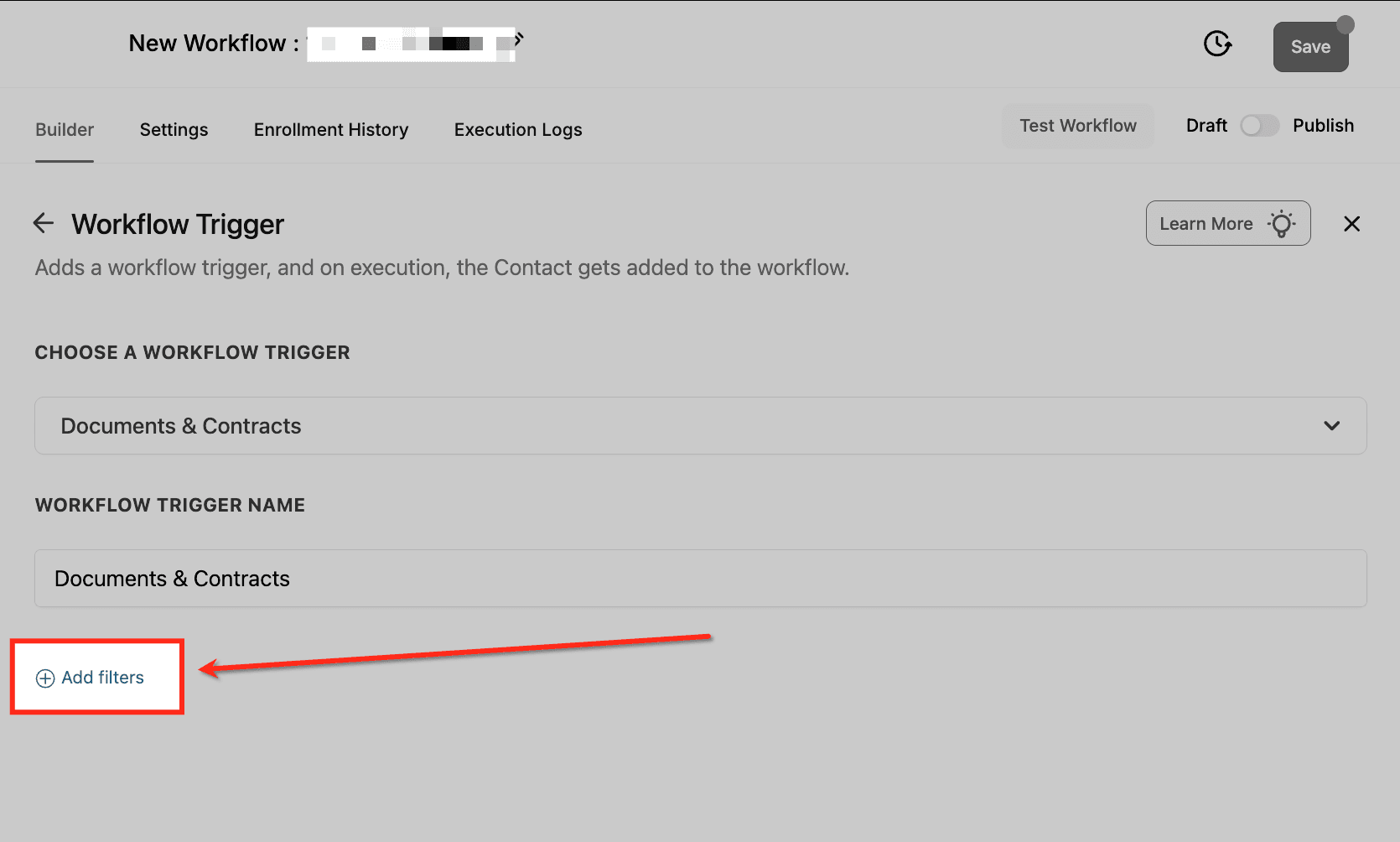
Aggiungi i filtri
Clicca su Add Filters per impostare le condizioni specifiche che determinano quando il Workflow deve attivarsi.
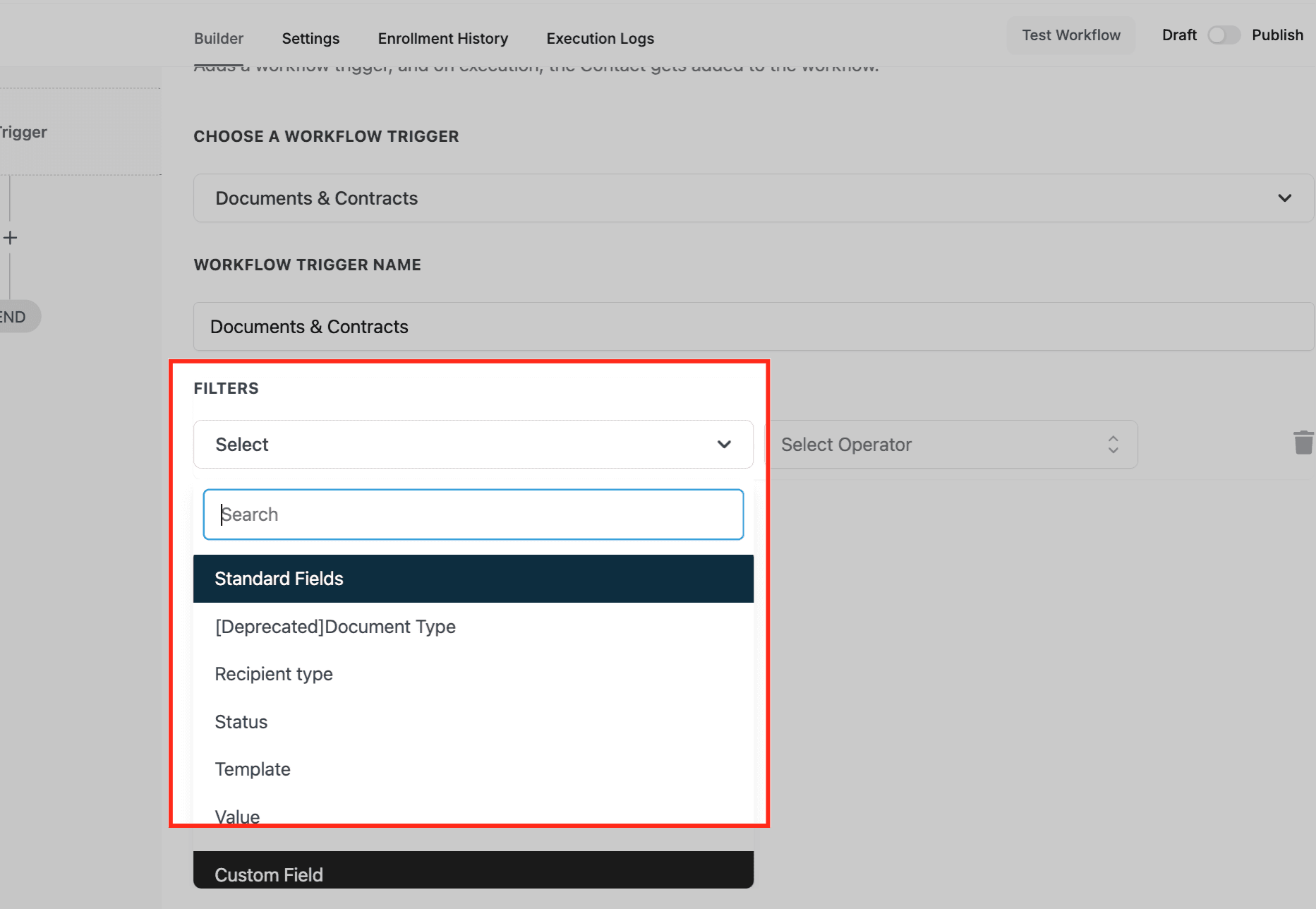
Scegli i campi e le condizioni del filtro
Puoi scegliere tra i seguenti filtri standard:
- Recipient Type: Contact o Business User
- Status: Viewed, Signed/Accepted, Completed, Sent
- Template: Template di documento specifico
- Value: Valore del contratto, utile per filtrare i documenti di alto valore
Filtro Recipient Type
Usa il filtro "Recipient Type" per specificare a chi è stato inviato il documento — un Business User o un Contact. Questo garantisce che il tuo Workflow si attivi solo in base alle azioni compiute dal tipo di destinatario previsto.

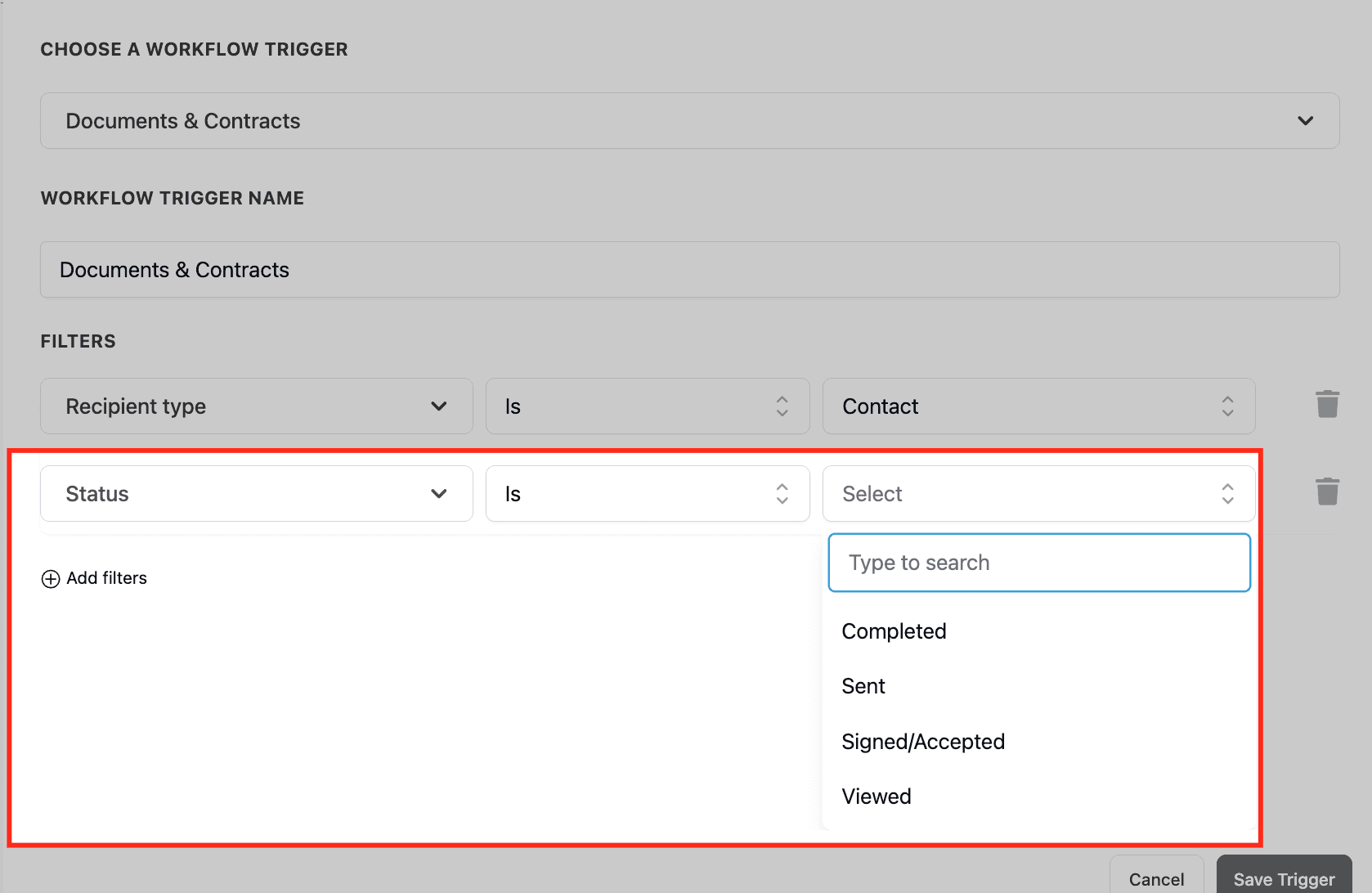
Filtro Status
Il filtro "Status" ti permette di attivare Workflow in base alla fase del documento — ad esempio quando viene inviato (Sent), visualizzato (Viewed), firmato/accettato (Signed/Accepted) o completato (Completed). Questo ti consente di adattare l'automazione alle azioni specifiche eseguite sul documento.
Filtro Template
Il filtro "Template" ti permette di specificare quale template di documento o contratto deve attivare il Workflow. È utile quando vuoi che le automazioni vengano eseguite solo per determinati accordi, come moduli di onboarding o contratti di servizio.

Filtro Value
Il filtro "Value" ti permette di attivare Workflow in base all'importo monetario o al valore numerico assegnato a un documento. Puoi applicare operatori come "Greater than" o "Equals to" per eseguire automazioni solo quando i documenti soddisfano condizioni di valore specifiche — ideale per contratti legati a soglie di budget o fasce di prezzo.

Salva il Trigger
Una volta impostati i filtri, clicca su Save Trigger per applicare la configurazione. Il tuo Workflow si attiverà automaticamente in base agli eventi del documento che corrispondono ai criteri che hai definito.

Domande frequenti
D: Posso attivare Workflow diversi in base al fatto che un documento sia stato firmato da un Contact o da un Business User?
Sì. Usando il filtro Recipient Type, puoi scegliere se il Trigger si applica ai Contatti (utenti esterni come lead o clienti) o ai Business User (membri del team o staff). È particolarmente utile quando devi eseguire Workflow separati per accordi rivolti ai clienti rispetto alle approvazioni interne. Ad esempio, potresti inviare un'email di onboarding al cliente se un Contact firma una proposta, ma attivare un avviso Slack interno se un Business User approva un documento di revisione interna.
D: Cosa succede se lo stesso documento viene sia visualizzato che firmato — il Trigger si attiverà due volte?
Sì. Ogni cambio di stato (es. da "Viewed" a "Signed/Accepted") viene trattato come un evento separato e può attivare il Workflow in modo indipendente se entrambi gli stati sono configurati come Trigger. Per evitare automazioni ridondanti, dovresti aggiungere logica condizionale all'interno del tuo Workflow per verificare la presenza di Tag o valori di campi personalizzati prima di eseguire le azioni. Questo previene messaggi o aggiornamenti sovrapposti.
D: Posso usare il filtro "Value" per attivare Workflow solo per contratti di alto valore, come proposte superiori a 5.000€?
Assolutamente sì. Il filtro Value ti permette di applicare operatori come "Greater than" o "Equals to". Puoi configurare il tuo Trigger in modo che si attivi solo quando il valore del contratto supera una soglia specifica. È particolarmente utile per inviare step di onboarding diversi ai clienti di alto valore o per notificare i responsabili commerciali riguardo a trattative importanti.
D: Come faccio a limitare i Workflow in modo che si attivino solo per template di documento specifici (es. NDA o contratti di servizio)?
Usa il filtro Template per selezionare quali template di documento specifici devono attivare il Workflow. Questo ti permette di eseguire automazioni uniche legate a singoli tipi di documento. Ad esempio, potresti inviare una sequenza di benvenuto ai clienti che hanno firmato un template "Service Agreement", ma una sequenza diversa per chi ha completato un template "NDA". Questo garantisce che i Workflow siano contestualmente specifici e si attivino solo quando viene utilizzato il template esatto.
Questo articolo è stato utile?