
Come creare e inviare template di documenti o contratti automaticamente in un Workflow
Questo articolo ti mostra come creare template professionali di documenti o contratti — come proposte, preventivi o accordi di servizio — e inviarli automaticamente tramite workflow in HITLEAD. Imparerai a costruire i template, inserire dati personalizzati, attivare l'invio dei documenti e monitorare lo stato di completamento nel tuo CRM.
HITLEAD 98.9K iscritti
Cos'è la funzione Documenti & Contratti?
La funzione Documents & Contracts ti consente di creare template brandizzati e giuridicamente vincolanti — come proposte, preventivi o accordi di servizio — e inviarli automaticamente tramite workflow in base a Trigger specifici, come l'aggiunta di un Tag o il cambio di fase nella Pipeline. Questa automazione garantisce che i documenti vengano recapitati nel momento giusto del tuo processo, elimina i follow-up manuali e aiuta a ottimizzare i tuoi workflow di vendita o onboarding.
Vantaggi chiave dell'invio di documenti e contratti tramite Workflow
L'automazione dei documenti aiuta a ottimizzare la tua Pipeline di servizi o vendite, mantenendo le interazioni curate e conformi.
- Invia contratti automaticamente quando si verificano Trigger specifici
- Usa template riutilizzabili con contenuti dinamici (valori personalizzati)
- Raccogli firme elettroniche giuridicamente vincolanti in pochi secondi
- Includi listini prezzi/prodotti direttamente all'interno del documento
- Monitora la consegna, lo stato di firma e il completamento dei documenti
- Configura workflow per azioni di follow-up una volta firmato un documento
Come creare un template di documento o contratto
I template sono riutilizzabili e possono includere loghi, valori personalizzati, tabelle prezzi e molto altro.
Step 1: Apri un nuovo template di documento
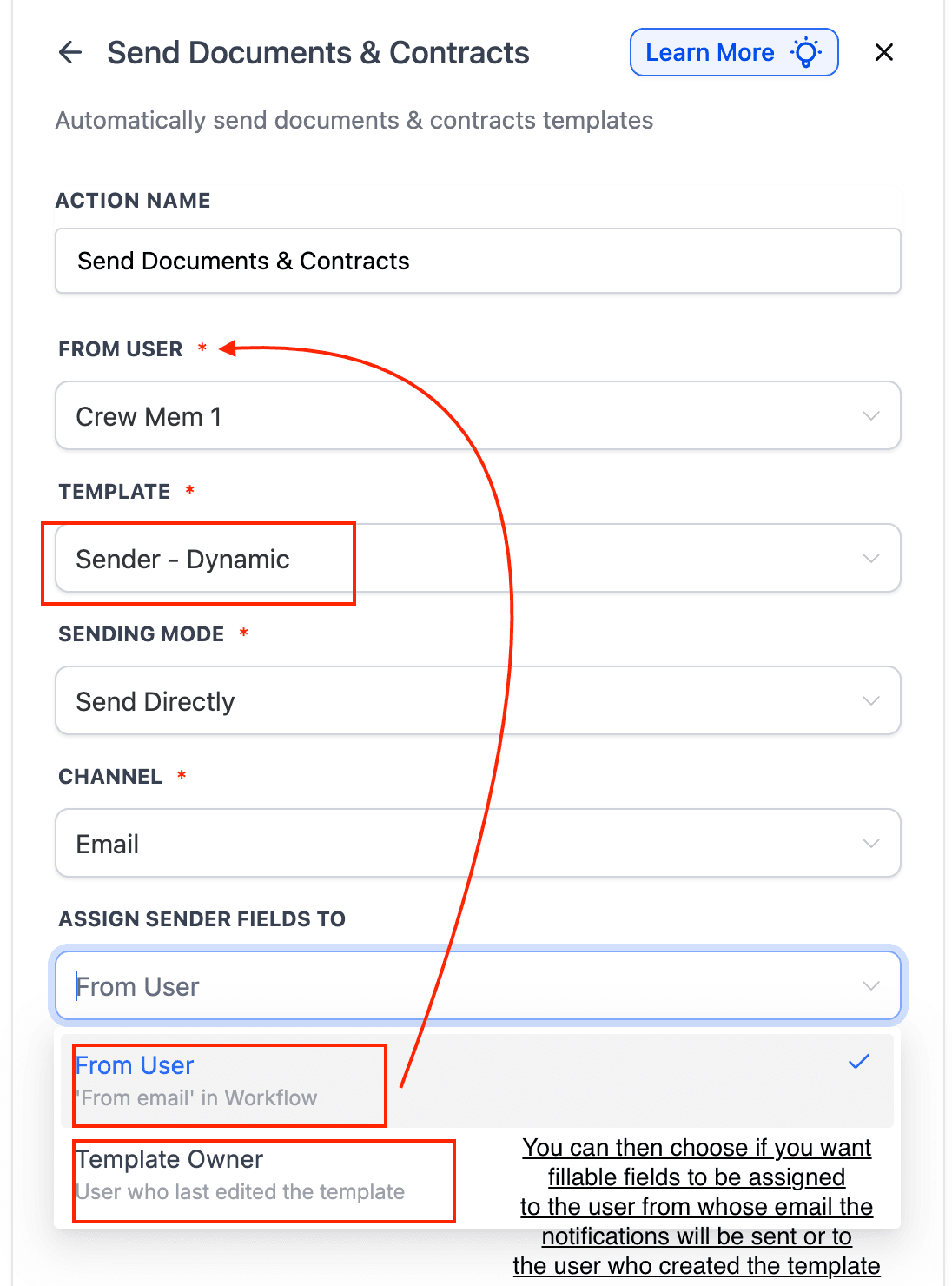
- Vai su Pagamenti > Documents & Contracts > Templates.
- Clicca su + New → Create New Template.
- Assegna un nome al template (es. "Proposta").

Step 2: Progetta il template del documento
- Usa Add Element per costruire il documento:
- Image: Carica un logo o un elemento di branding.
- Text: Aggiungi termini contrattuali, descrizioni del servizio, ecc.
- Custom Values: Inserisci campi dinamici come nome o email del Contatto.
- Product List: Includi servizi o articoli con i prezzi dal tuo catalogo.
- Signature Box: Aggiungi uno spazio per la firma del cliente.
- Clicca Save per salvare il template per usi futuri.

Nota: puoi modificare un template salvato in qualsiasi momento dalla scheda Templates. Le modifiche non si applicheranno retroattivamente ai documenti già inviati o salvati come bozze.
Come inviare il documento automaticamente tramite Workflow
Puoi inviare automaticamente un template di documento quando si verifica un evento specifico, come l'aggiunta di un Tag o il cambio di fase nella Pipeline. Per usare l'azione "Send Documents & Contracts", il template deve essere salvato e il Contatto deve avere un indirizzo email valido.
Step 1: Crea un nuovo Workflow
- Vai su Automation > Workflows
- Clicca su + Create Workflow e scegli Start from Scratch.

Step 2: Progetta il Workflow
- Seleziona un Trigger (ad esempio Tag Added o Opportunity Updated)
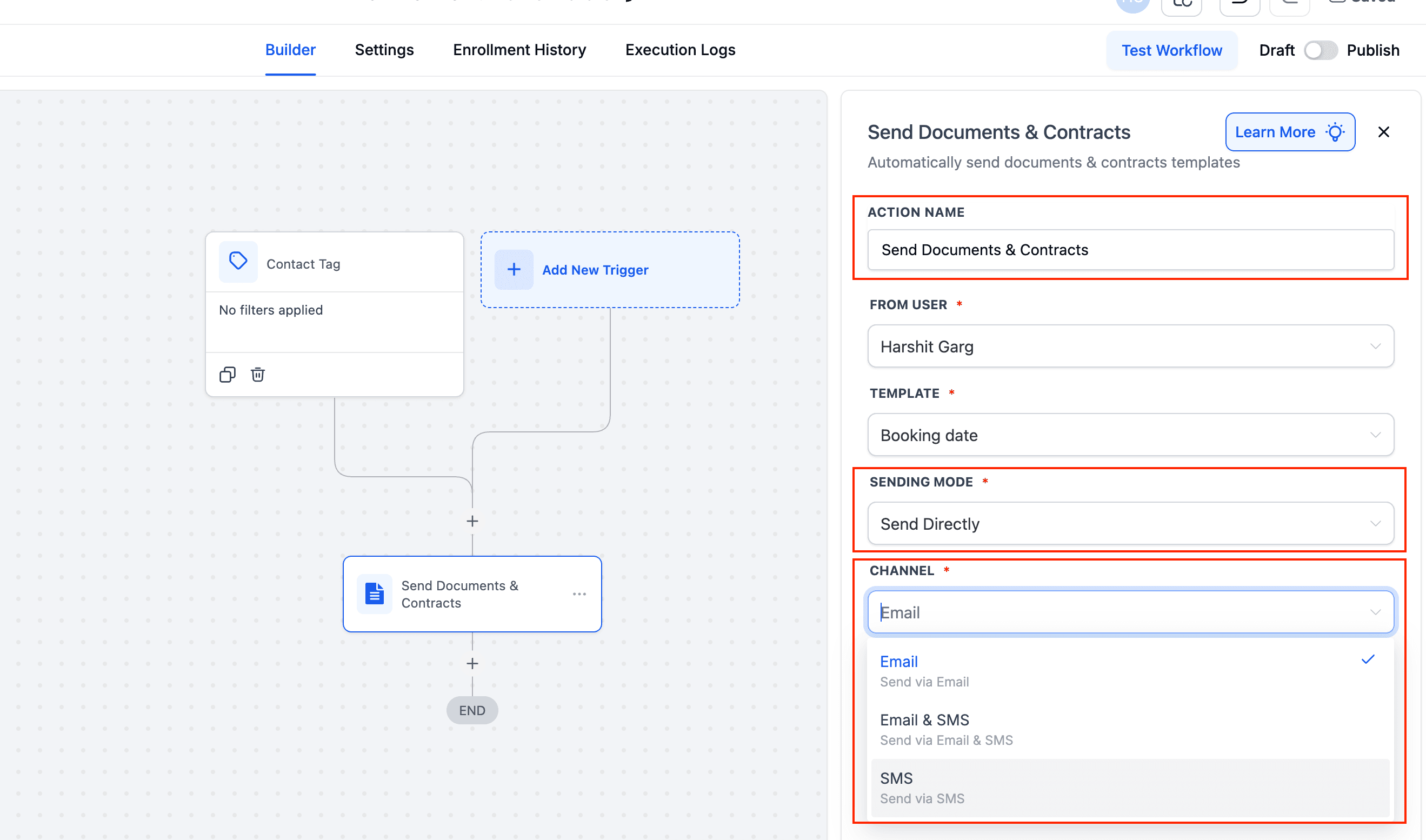
- Aggiungi l'azione Send Documents & Contracts:
-
Assegna un nome all'azione
-
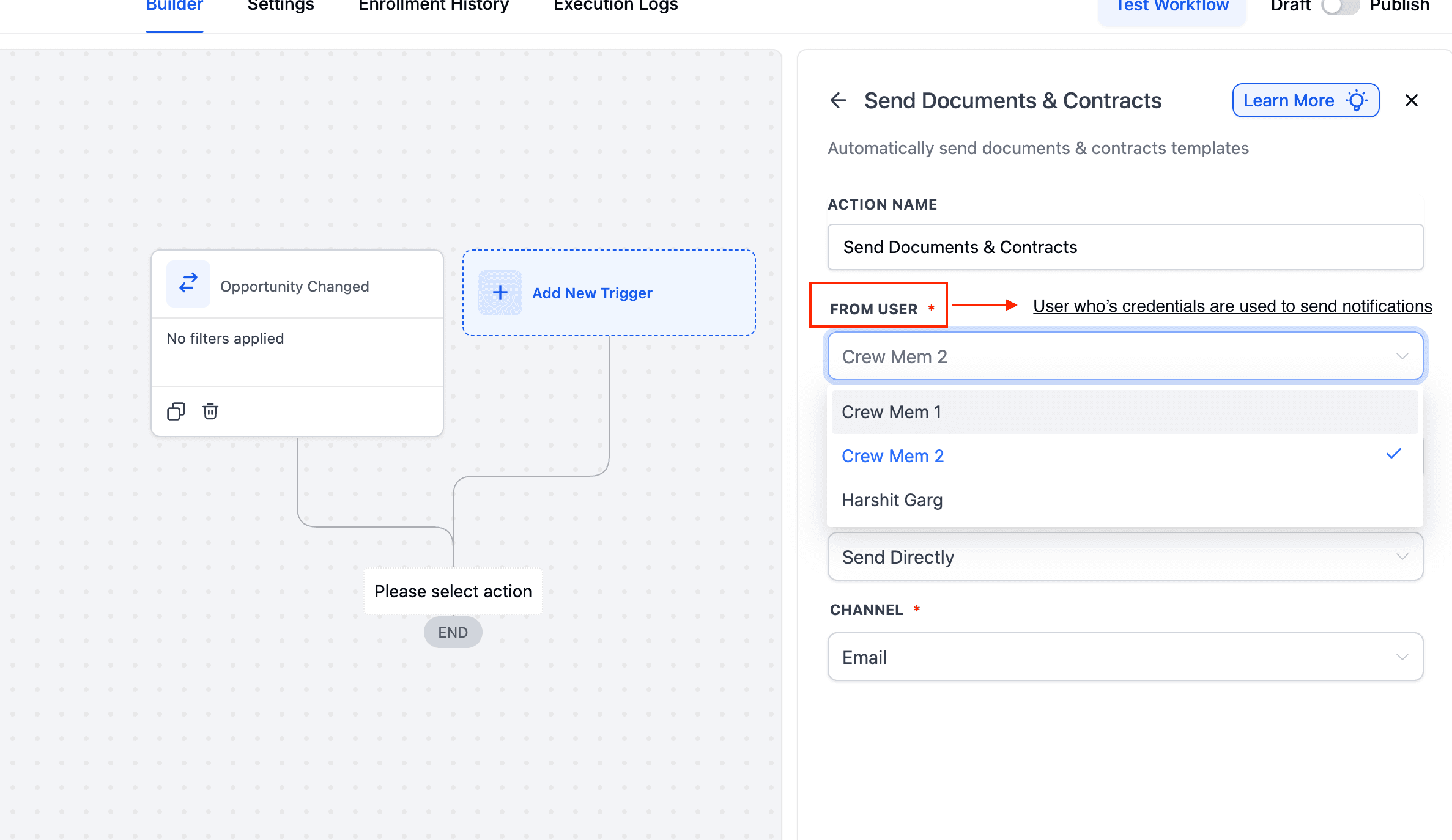
Scegli l'utente da cui il documento viene inviato ("from")
-
Seleziona il template salvato (es. "Event Proposal")
-
Scegli se inviare direttamente (Send Directly) o creare come bozza (Create as Draft)
-
Scegli il canale di invio: Email, SMS o entrambi.
Nota: Anche scegliendo SMS, il sistema richiede comunque che il Contatto abbia un'email in archivio. Se il Contatto non ha un'email, il contratto verrà comunque generato, ma rimarrà nelle Bozze fino all'aggiunta di un'email.
-
- Clicca Save e poi Publish il workflow.
Pro Tip: usa "Create as Draft" se vuoi revisionare e inviare manualmente i documenti in un secondo momento.
Imposta il firmatario come "Sender" nel template
Designare un firmatario come Sender consente ai workflow di assegnare l'utente interno corretto al momento dell'invio, senza dover modificare il template per ogni mittente.
Passaggi (editor del template)
- Vai su Pagamenti → Documents & Contracts → Templates e clicca su New (o modifica un template esistente).
-
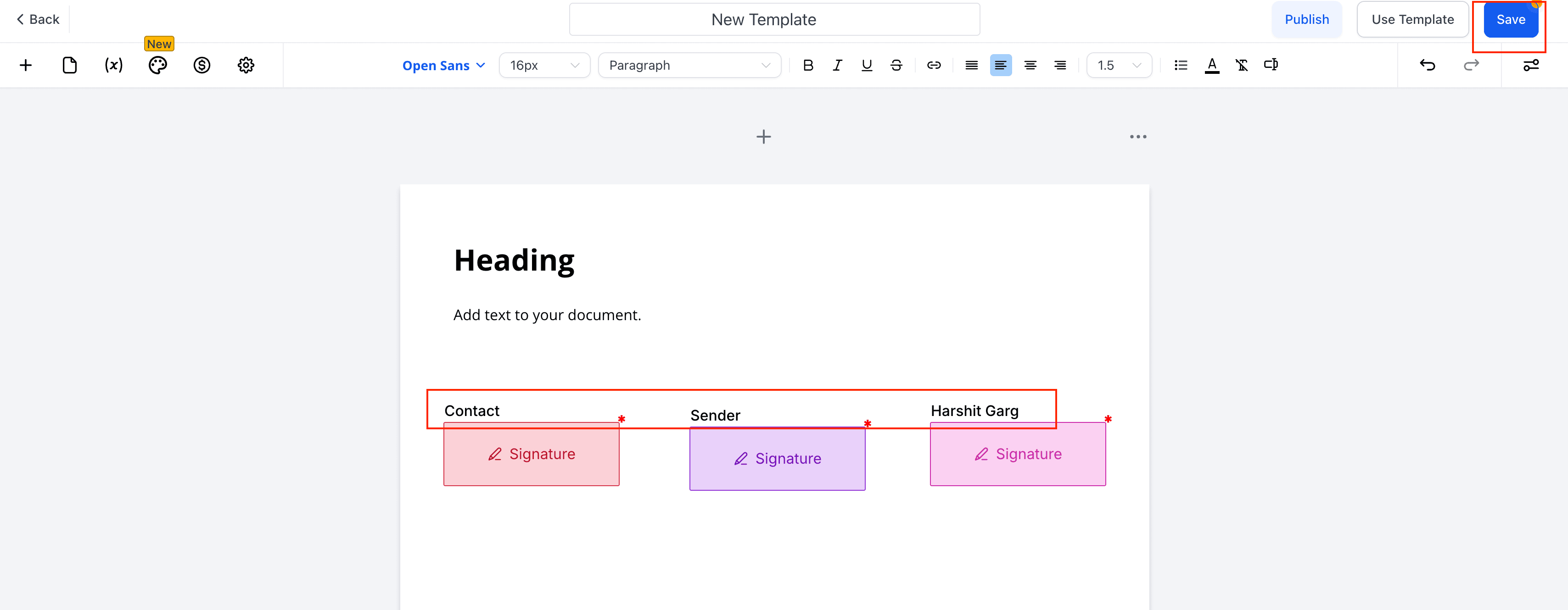
Aggiungi un campo Signature (o altro campo compilabile) al documento.
-
Nelle Properties del campo, imposta To be signed by → Sender. "Sender" è l'utente che invia il documento; i workflow possono mapparlo dinamicamente.
Assegna i campi compilabili a un membro specifico dello staff (a livello di template)
Selezionando un campo compilabile, puoi assegnarlo a uno specifico membro dello staff del tuo sub-account.
- Nell'editor del template, clicca su un campo compilabile (ad esempio, Signature).
- Nel pannello Properties a destra, apri To be signed by
- Seleziona il membro dello staff richiesto dall'elenco.
- Salva il template.
Quando usi il template per generare un documento, il membro dello staff selezionato viene pre-assegnato a quel campo.

Mappa i campi Sender (Assign Sender Fields To)
Quando il template include campi Sender, il workflow può assegnarli al firmatario interno corretto al momento dell'invio — senza modifiche manuali.
Passaggi (Workflow)
- Aggiungi l'azione Send Documents & Contracts al tuo workflow.
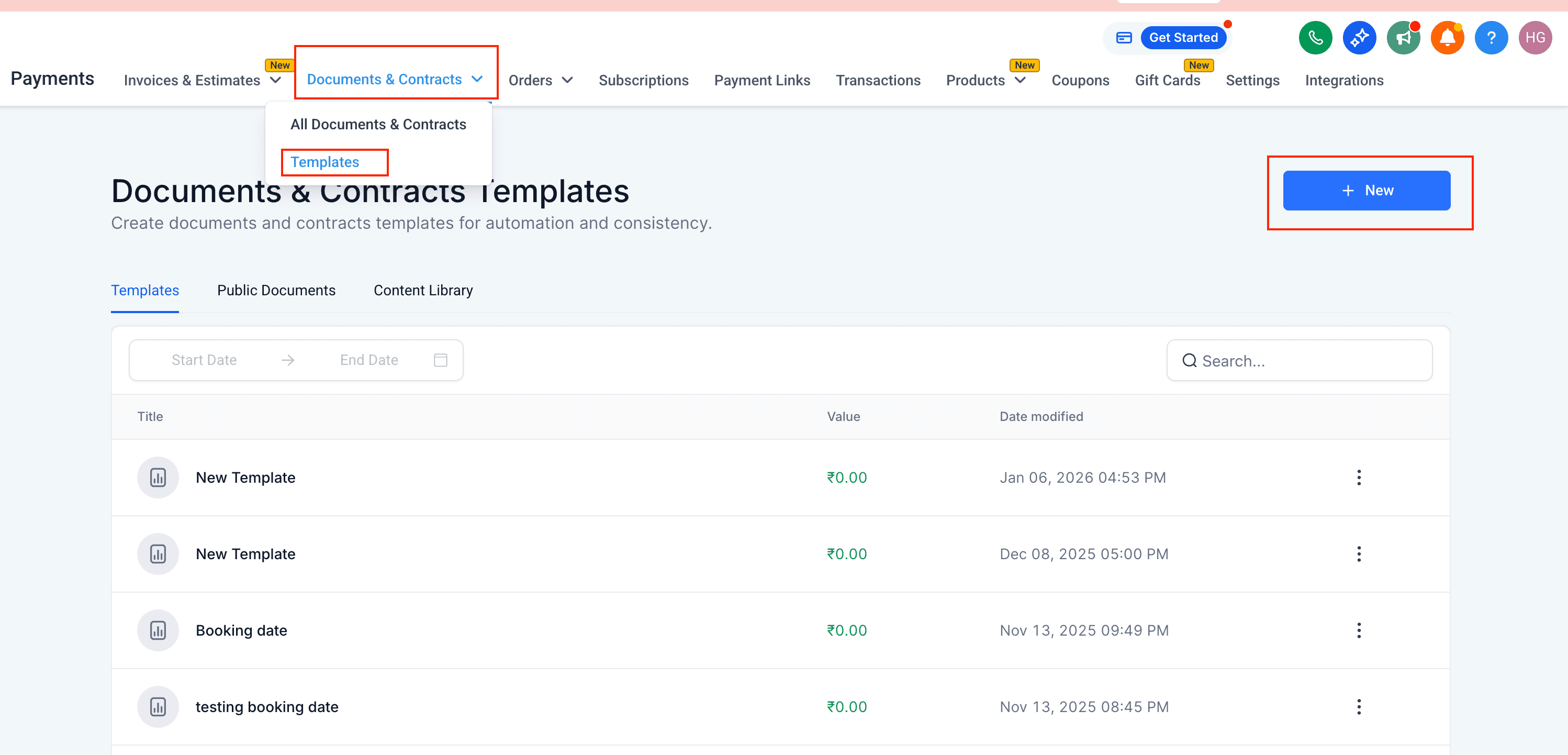
- Seleziona il From user (determina chi invia il documento e le notifiche).
- Scegli un Template che includa campi impostati su To be signed by → Sender.
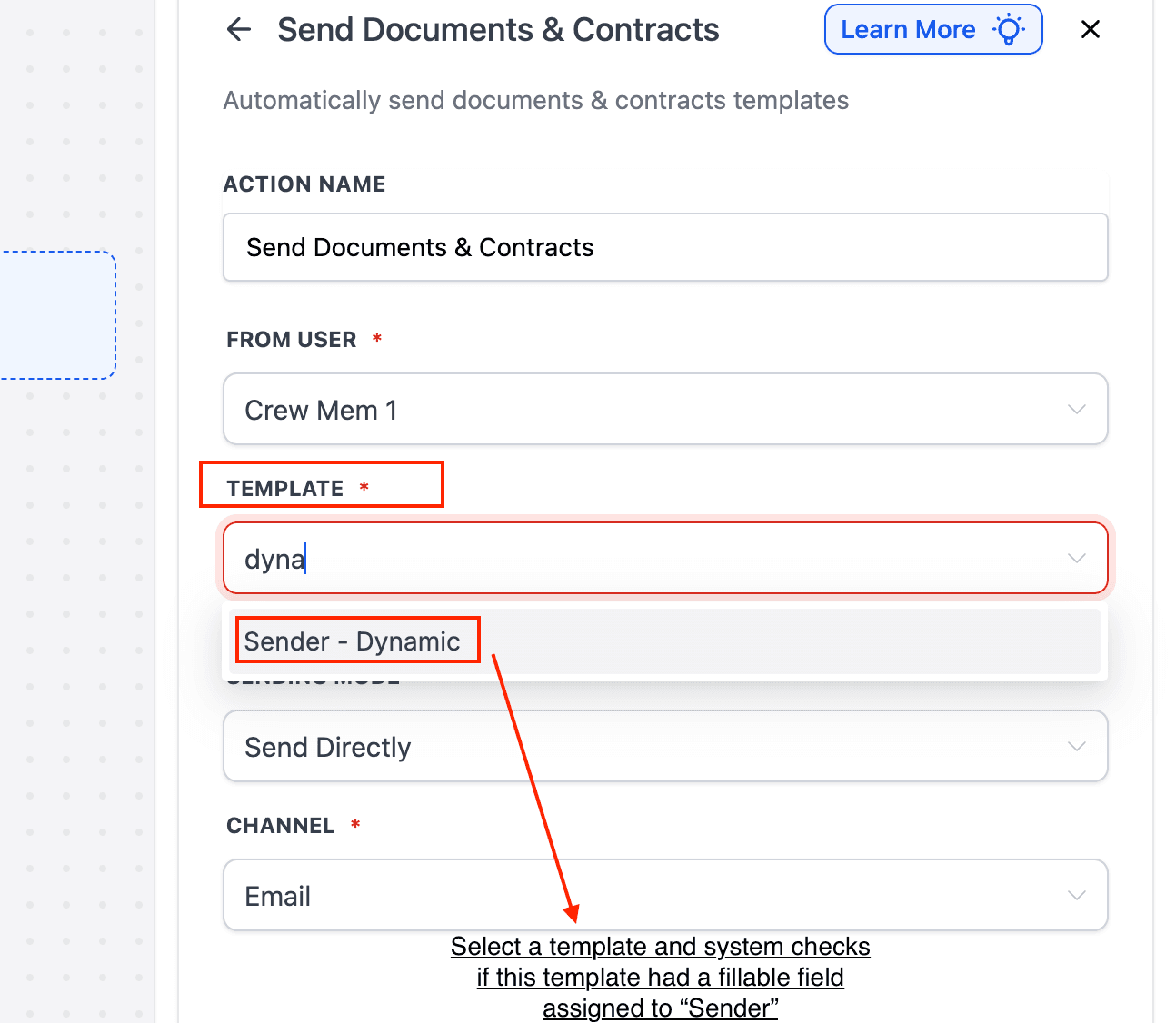
- In Assign Sender Fields To, seleziona:
From User — il mittente del workflow firma, oppure
Template Owner — firma l'utente che ha aggiornato il template per ultimo.
- Scegli la Sending Mode e il Channel (Email o Direct), poi Save e pubblica.
Comportamento: se il template scelto include campi Sender, vengono assegnati prima dell'invio.
Cosa riceve il Contatto
Una volta attivato il Trigger, il Contatto riceve un'email con un link sicuro al documento.
- L'email include il nome del Contatto e i dettagli della proposta o del contratto.
- Il Contatto può cliccare sul link e completare la firma direttamente nel browser — senza login o download richiesti.
Come monitorare lo stato del documento
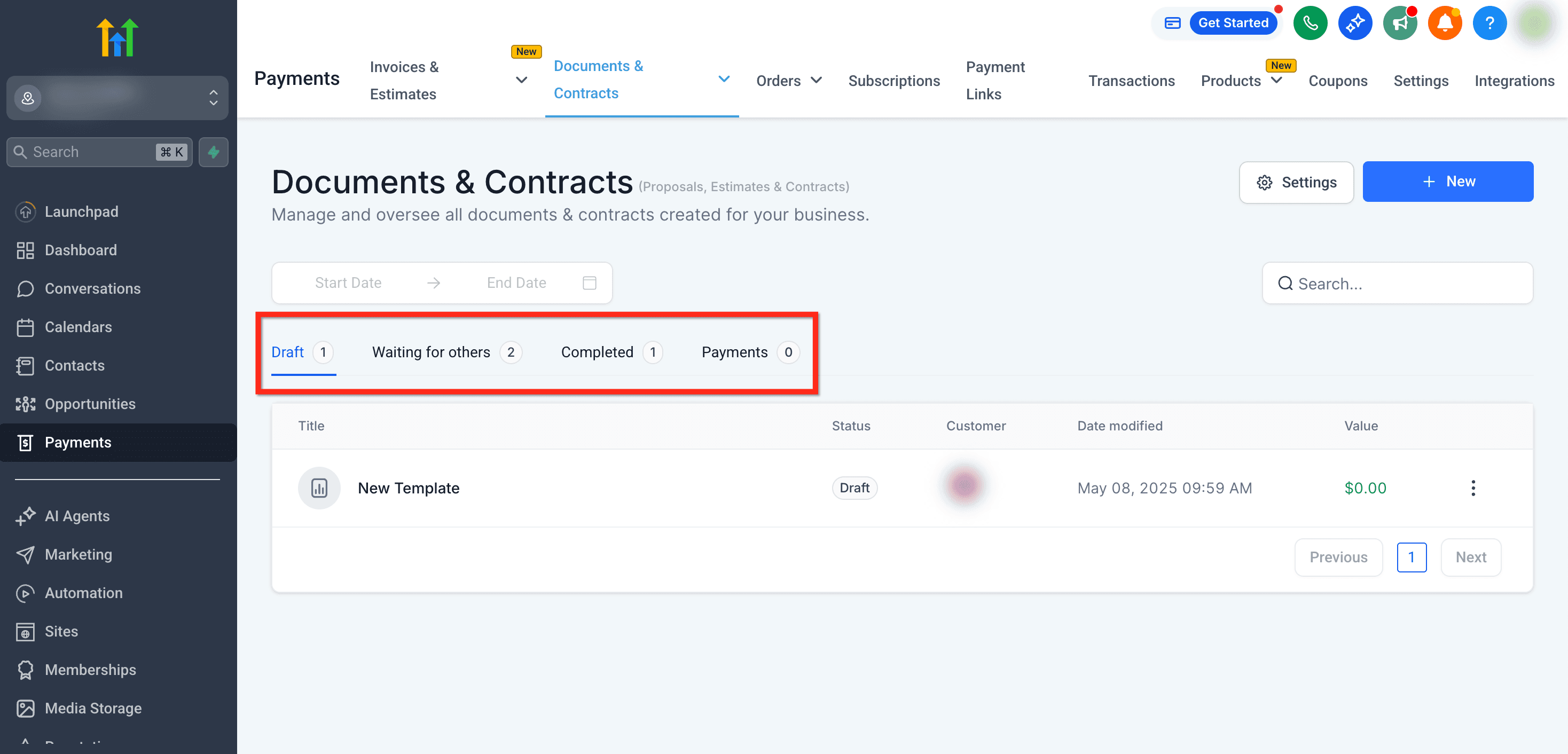
Puoi monitorare se un documento è in bozza, inviato, visualizzato o completato — tutto dalla Dashboard di Documents & Contracts.
- Vai su Pagamenti > Documents & Contracts > All Documents and Contracts.
- Usa le schede in alto per filtrare per:
- Drafts
- Waiting for Others
- Completed
- Payments
Domande frequenti
D: Posso modificare un documento dopo averlo inviato?
Solo se hai selezionato "Create as Draft". Se è stato inviato direttamente, il documento viene bloccato e non può essere modificato.
D: Cosa succede se il Contatto non firma?
Il documento rimane in "Waiting for Others". Puoi inviarlo nuovamente o seguire manualmente il Contatto.
D: Posso inviare documenti a più di una persona?
Sì, usa il supporto per destinatari multipli (Multiple Recipient Support) per assegnare elementi firma a più persone in un unico documento.
D: Posso raccogliere un pagamento quando qualcuno firma?
Sì. Se il template include un listino prodotti con prezzi, puoi abilitare la raccolta Pagamenti tramite Stripe o un'altra integrazione di pagamento.
D: I documenti firmati sono giuridicamente vincolanti?
Sì, il processo di firma elettronica di HITLEAD è conforme alle principali normative sulla firma digitale per legalità e verificabilità.
D: I destinatari possono firmare i documenti da mobile?
Sì — i documenti sono ottimizzati per mobile e possono essere firmati direttamente dal browser dello smartphone.
D: Posso visualizzare in anteprima il documento prima dell'invio?
Sì. Scegli la modalità Create as Draft durante la configurazione per visualizzare l'anteprima e inviare manualmente dopo la revisione finale.
D: Cosa succede se provo a inviare un contratto via SMS ma il Contatto non ha un'email?
Il contratto verrà creato ma rimarrà nelle Bozze. Dovrai aggiungere un'email al Contatto prima che il contratto possa essere inviato correttamente.
D: Perché la consegna via SMS richiede comunque un indirizzo email?
Utilizziamo l'email del Contatto come identificatore obbligatorio per il tracciamento, la cronologia delle versioni e la gestione del ciclo di vita del contratto. Anche se il contratto viene consegnato via SMS, nel profilo del Contatto deve essere presente un'email per mantenere l'integrità del sistema.
Articoli correlati
- Azione Workflow - Send Documents & Contracts
- Trigger Documents & Contracts nei Workflow
- Come usare Documents & Contracts?
- Personalizzare le notifiche nei documenti
- Automatizzare i Pagamenti al momento della firma
- Supporto per destinatari multipli
Questo articolo è stato utile?