
Come configurare i Trigger Workflow per le recensioni di Google e Facebook
Questa guida ti aiuta a configurare i Trigger Workflow per le nuove recensioni provenienti da Facebook e Google, permettendoti di automatizzare azioni basate sui dettagli delle recensioni.
Panoramica
Il Trigger 'Review Received' è contactless, ovvero le recensioni non sono collegate a nessun contatto specifico.
Il Trigger Workflow "Reviews Received" ti permette di creare azioni automatiche quando arrivano nuove recensioni da Facebook o Google. Puoi filtrare queste recensioni in base a vari criteri per personalizzare il tuo Workflow.
Step 1: Configurare il Trigger del Workflow
- Vai alla sezione Workflow.
- Clicca su "Create New Workflow" oppure modifica uno esistente.
- Nella sezione trigger, seleziona "Review Received" come Trigger del Workflow.
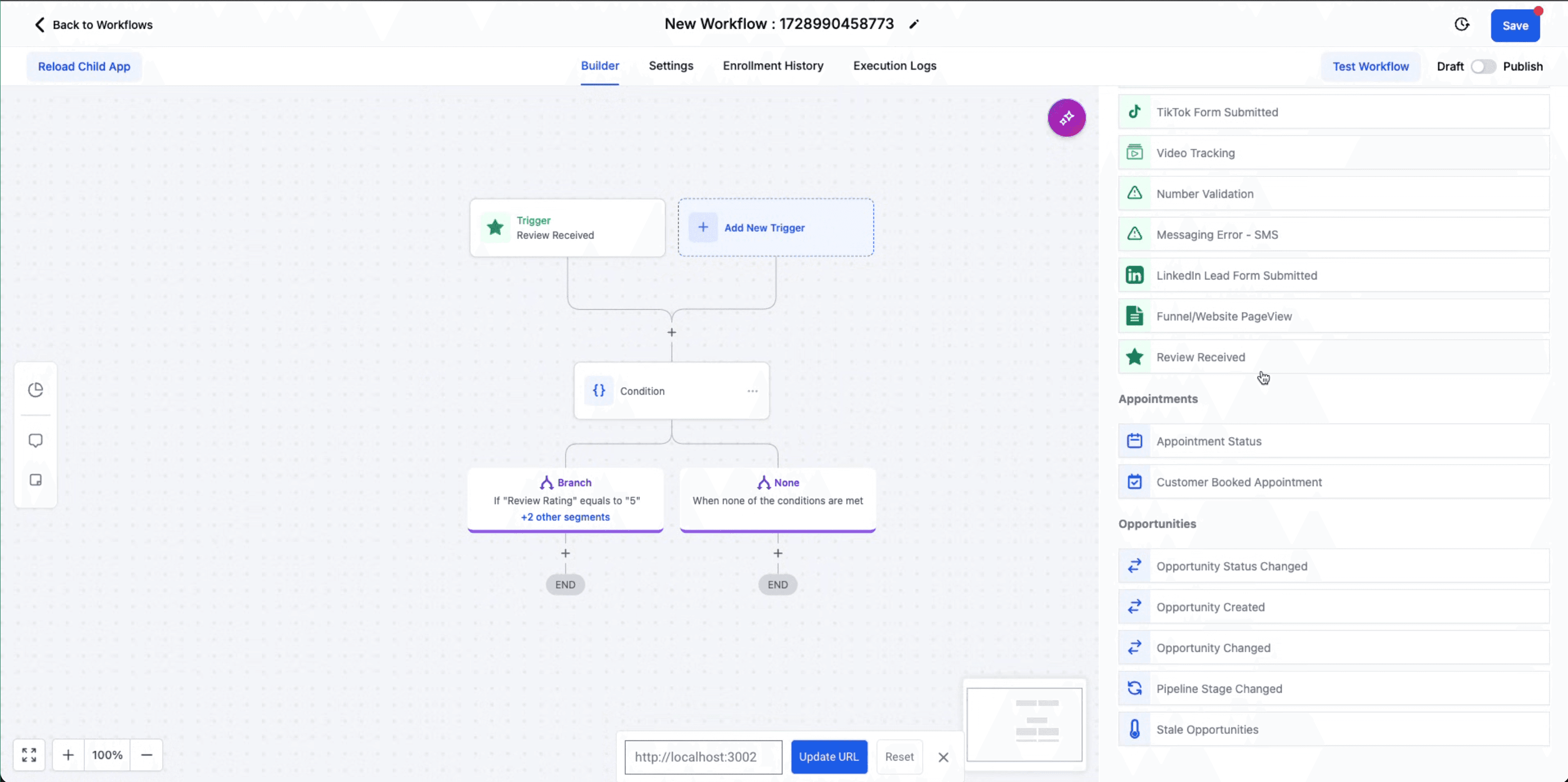
Questo Trigger ti permette di creare azioni automatiche quando arrivano nuove recensioni da Facebook o Google. Puoi filtrare queste recensioni in base a vari criteri per personalizzare il tuo Workflow.
Step 2: Aggiungere filtri per le recensioni
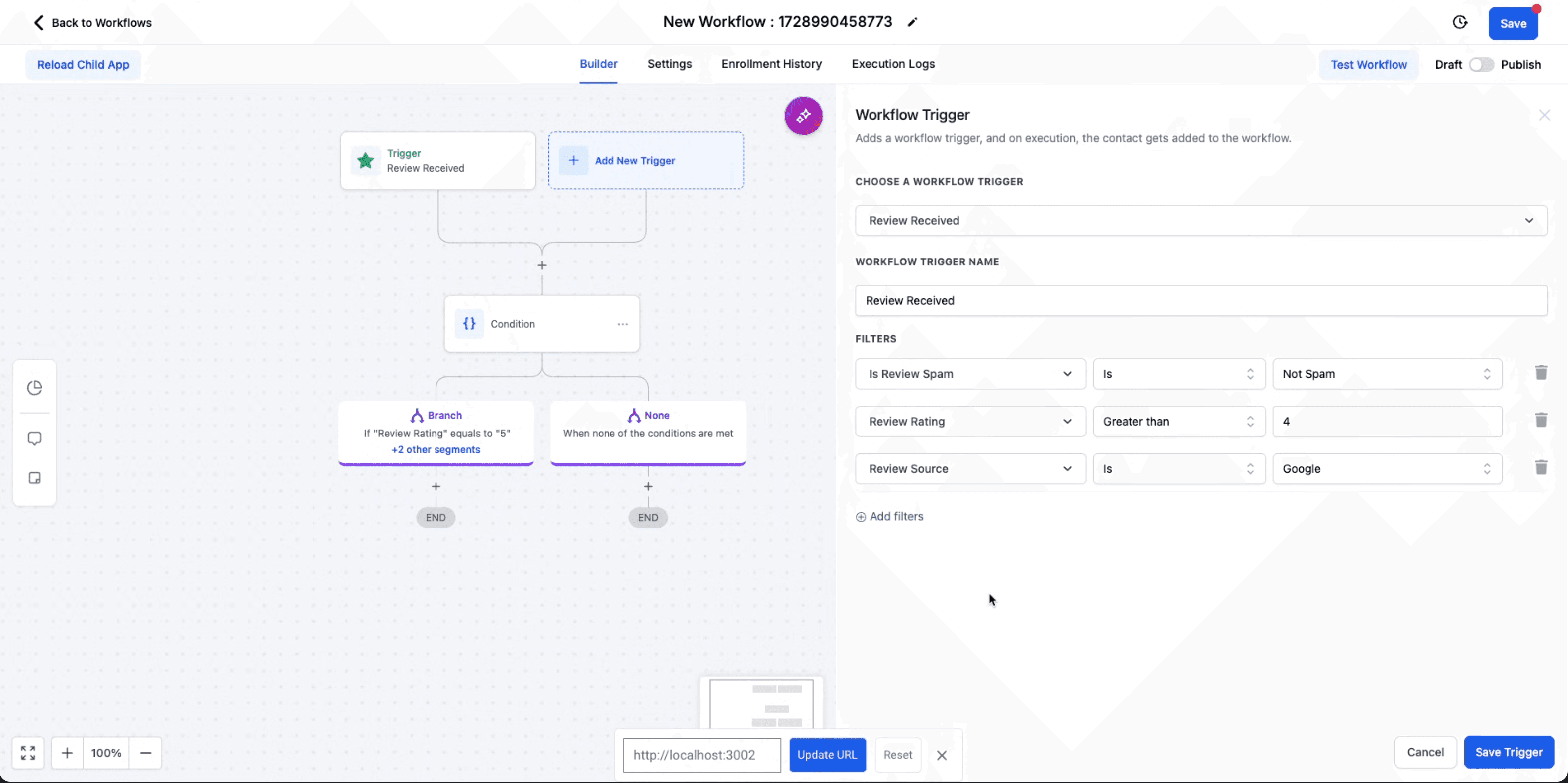
Per rendere il tuo Workflow più efficace e mirato, puoi applicare filtri per attivare azioni specifiche in base ai dettagli delle recensioni. Ecco i filtri principali:
1. Review SPAM
- Seleziona Yes o No per gestire automaticamente le recensioni spam. Questo filtro ti permette di configurare azioni se una recensione viene contrassegnata come spam o meno.
2. Review Source
- Usa questo filtro per distinguere tra recensioni provenienti da Google o Facebook.
- Mappando le azioni separatamente, puoi personalizzare il Workflow in base alla piattaforma su cui è stata pubblicata la recensione.
3. Review Rating
- Filtra le recensioni in base alla valutazione a stelle (da 1 a 5).
- Ad esempio, puoi configurare Workflow diversi per attivare azioni come l'invio di un'email di ringraziamento per le recensioni a 5 stelle, oppure per gestire le preoccupazioni per recensioni da 1 a 2 stelle.
Step 3: Mappare i dettagli delle recensioni alle azioni automatiche
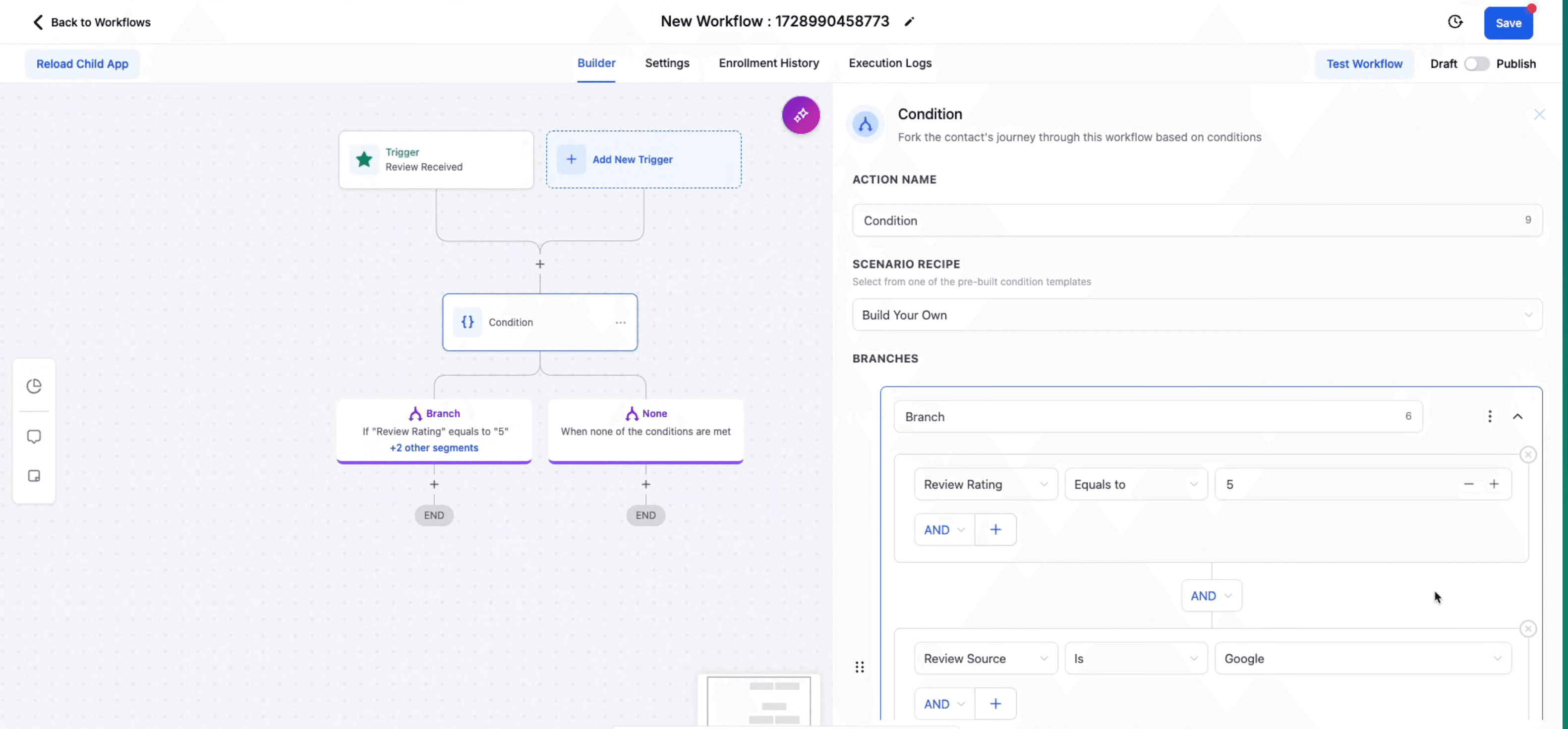
Una volta configurato il Trigger del Workflow e applicati i filtri, il passo successivo è mappare i dettagli delle recensioni e configurare azioni automatiche basate su questi dettagli. Questo consente di sfruttare l'automazione avanzata del Workflow all'interno della piattaforma di gestione della reputazione.
Azioni automatiche:
I dettagli delle recensioni mappati possono attivare una serie di azioni automatiche:
- Consenti che i dettagli della recensione mappata vengano passati alle varie azioni all'interno del Workflow.
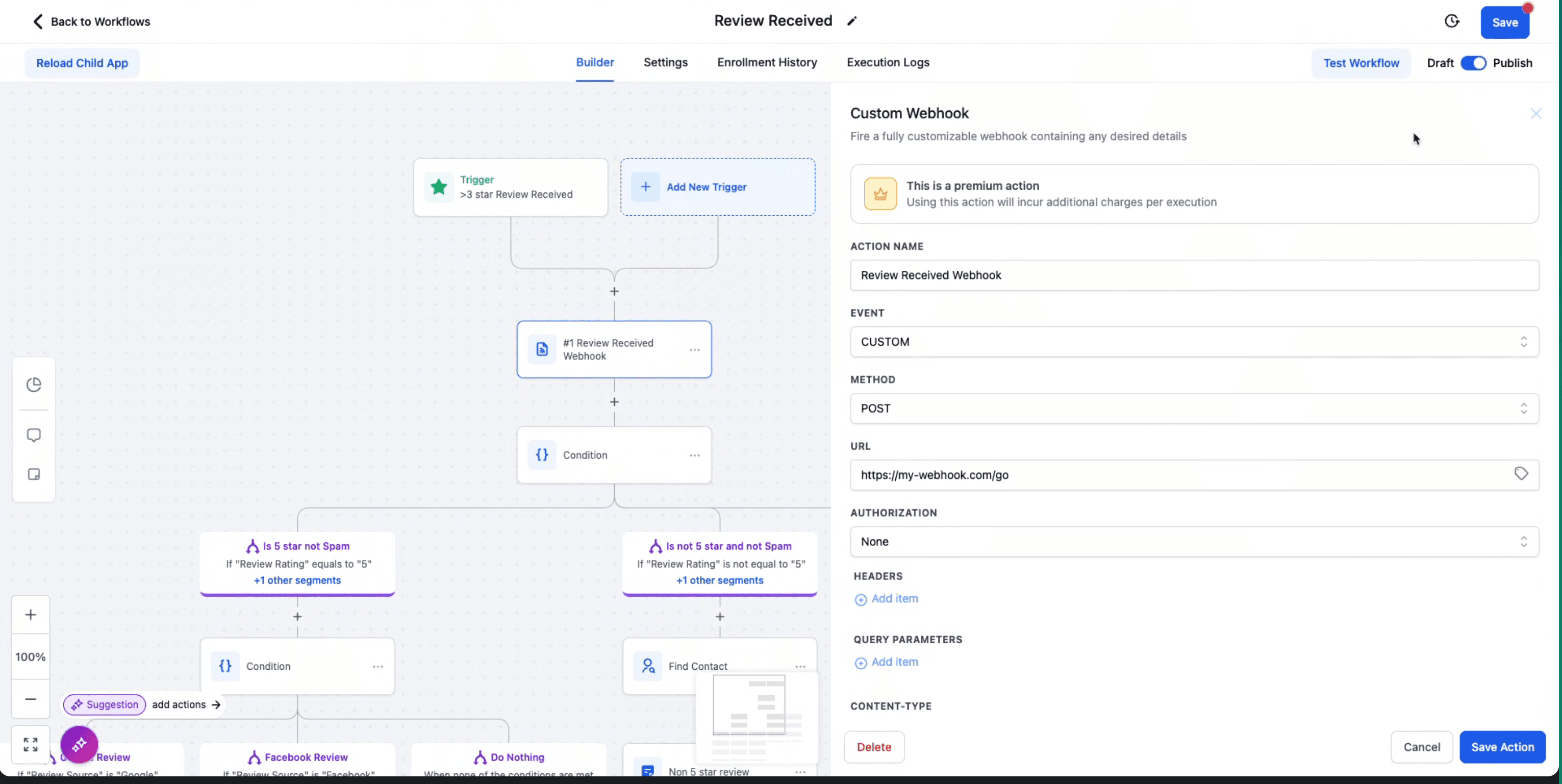
- Include la possibilità di inviare i dati della recensione a un webhook o ad altri sistemi di risposta automatica.
Step 4: Salvare e testare il Workflow
Una volta configurati i filtri e mappate le azioni, clicca su Save per finalizzare il Workflow.
Per verificare che tutto funzioni correttamente:
- Testa il Workflow lasciando una recensione o simulandone una per controllare se l'automazione si attiva come previsto.
- Modifica eventuali condizioni o azioni in base ai risultati del test.

Conclusione
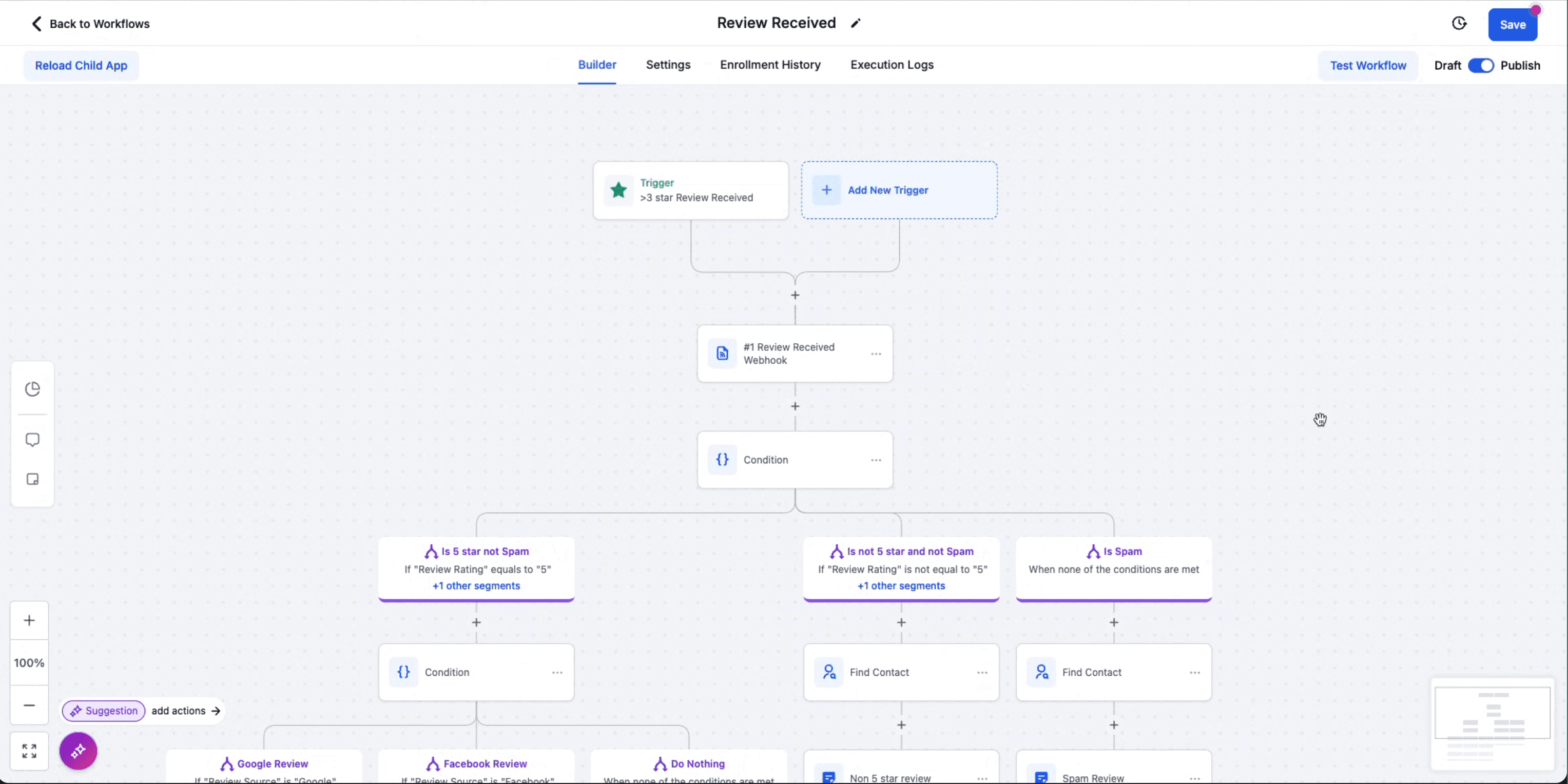
Configurando i Trigger Workflow per le nuove recensioni di Facebook e Google, e applicando filtri come valutazione, fonte e stato spam, puoi automatizzare le risposte e gestire in modo efficiente la tua reputazione online. Questo processo fa risparmiare tempo e garantisce un coinvolgimento costante con i tuoi clienti, migliorando la soddisfazione complessiva.
Questo articolo è stato utile?