
Come importare aziende in blocco tramite file CSV
L'importazione in blocco per le Aziende ti permette di aggiungere o aggiornare i record Azienda in HITLEAD usando un file CSV e un wizard guidato. Questo articolo spiega come funziona il flusso di importazione, come mappare i campi in modo sicuro e dove controllare i risultati in Bulk Actions.
Cos'è l'importazione in blocco delle Aziende?
L'importazione in blocco delle Aziende ti permette di creare e aggiornare record Azienda in HITLEAD caricando un file CSV e seguendo un flusso di importazione guidato in più passaggi. Il wizard ti aiuta a scegliere come creare o aggiornare i record, mappare le colonne CSV sui campi Azienda con anteprima dei dati, e verificare tutto prima di avviare l'importazione.
Importante: l'importazione supporta solo file CSV (.csv). I file Excel (.xlsx) e i link a Google Sheets non sono supportati.
Vantaggi principali dell'importazione in blocco delle Aziende
- Configurazione CRM più rapida: aggiungi centinaia o migliaia di aziende in pochi minuti tramite un CSV.
- Aggiornamenti controllati: scegli se creare nuovi record, aggiornare quelli esistenti o fare entrambe le cose.
- Modifiche ai dati più sicure: evita cancellazioni accidentali saltando gli aggiornamenti che sovrascriverebbero i campi con valori vuoti.
- Corrispondenza più precisa: usa il rilevamento duplicati basato sull'ID Azienda per aggiornare i record corretti.
- Verifica prima dell'importazione: controlla i campi mappati nella schermata di verifica prima che l'importazione inizi.
- Maggiore tracciabilità: monitora le importazioni in Bulk Actions e scarica un report al termine.
Prerequisiti per l'importazione in blocco delle Aziende
Prima di avviare l'importazione:
Permessi utente
- Devi avere accesso Admin per eseguire le importazioni.
Requisiti del file
- Il formato del file deve essere .csv
- Dimensione massima del file: 30 MB
- Solo un foglio/tab
- La prima riga deve contenere le intestazioni
- Le intestazioni devono corrispondere ai campi standard o personalizzati esistenti
Preparazione dei campi
- I campi obbligatori devono contenere valori validi
- I campi personalizzati devono già esistere nel tuo account
- Se aggiorni dei record, assicurati di includere l'identificatore corretto (es. Record ID)
Errori comuni da evitare
- Campi obbligatori mancanti
- Valori del campo primario vuoti
- Record ID errati quando si usa la modalità Update
- Conflitti su campi univoci
- Intestazioni CSV che non corrispondono ai nomi dei campi CRM
Fai sempre una prova con un file piccolo prima di procedere.
Modalità di importazione
Quando carichi il tuo CSV, scegli una delle tre modalità:
-
Create Crea solo nuovi record.
- Richiede il campo primario
- I record esistenti non verranno aggiornati
- La gestione duplicati segue le regole sui campi univoci (se applicabile)
-
Update Aggiorna solo i record esistenti.
- Richiede il Record ID o i campi univoci nel caso di oggetti personalizzati
- Le righe senza un Record ID/campo univoco corrispondente verranno saltate
-
Create & Update Crea nuovi record e aggiorna quelli esistenti.
- Se il Record ID o il campo univoco corrisponde → il record viene aggiornato
- Se non c'è corrispondenza → il record viene creato
- Le regole sui campi univoci si applicano se configurate

Come importare le Aziende in blocco
Passaggio 1: Vai a Import
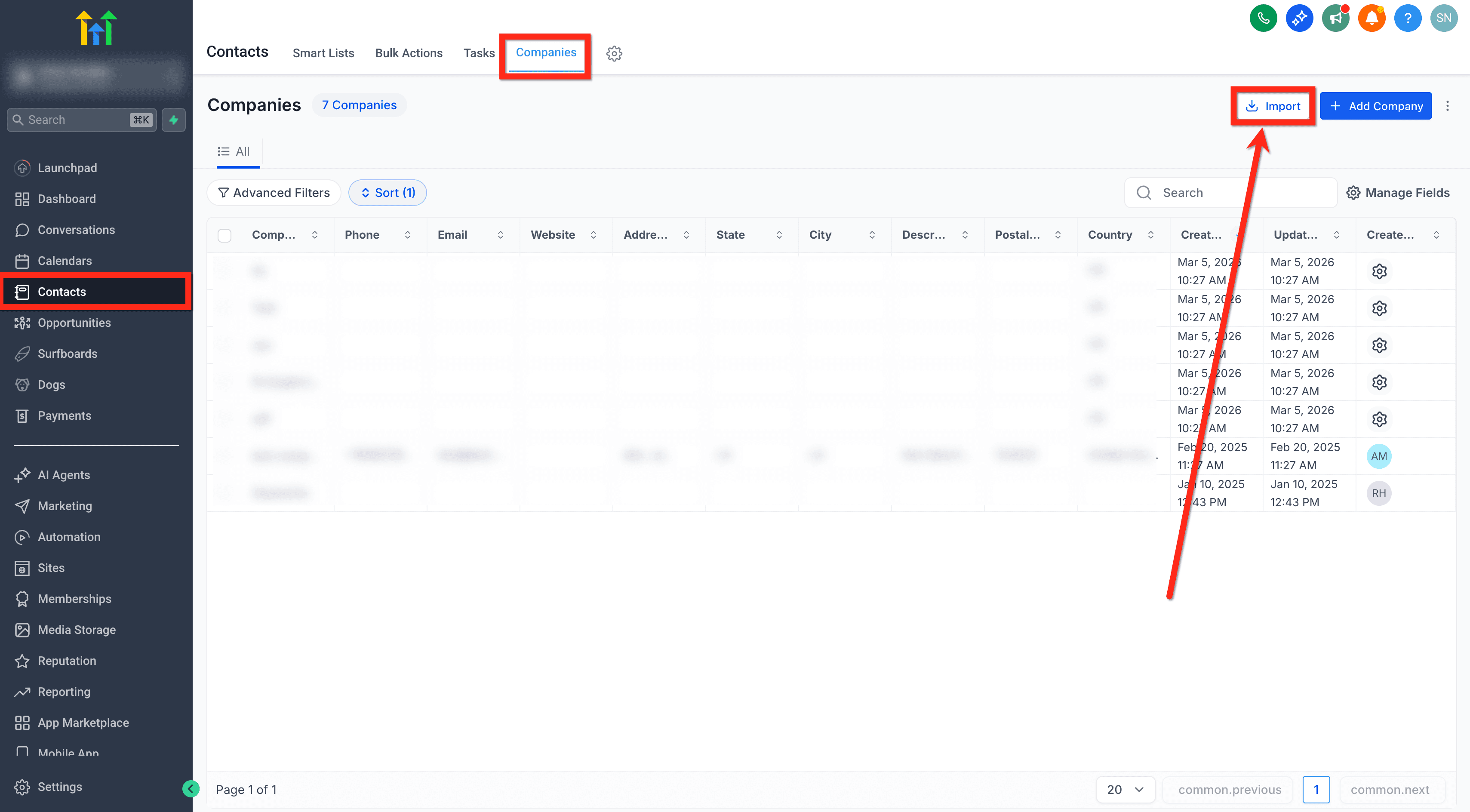
- Vai su Contacts > Companies.
- Clicca su Import.
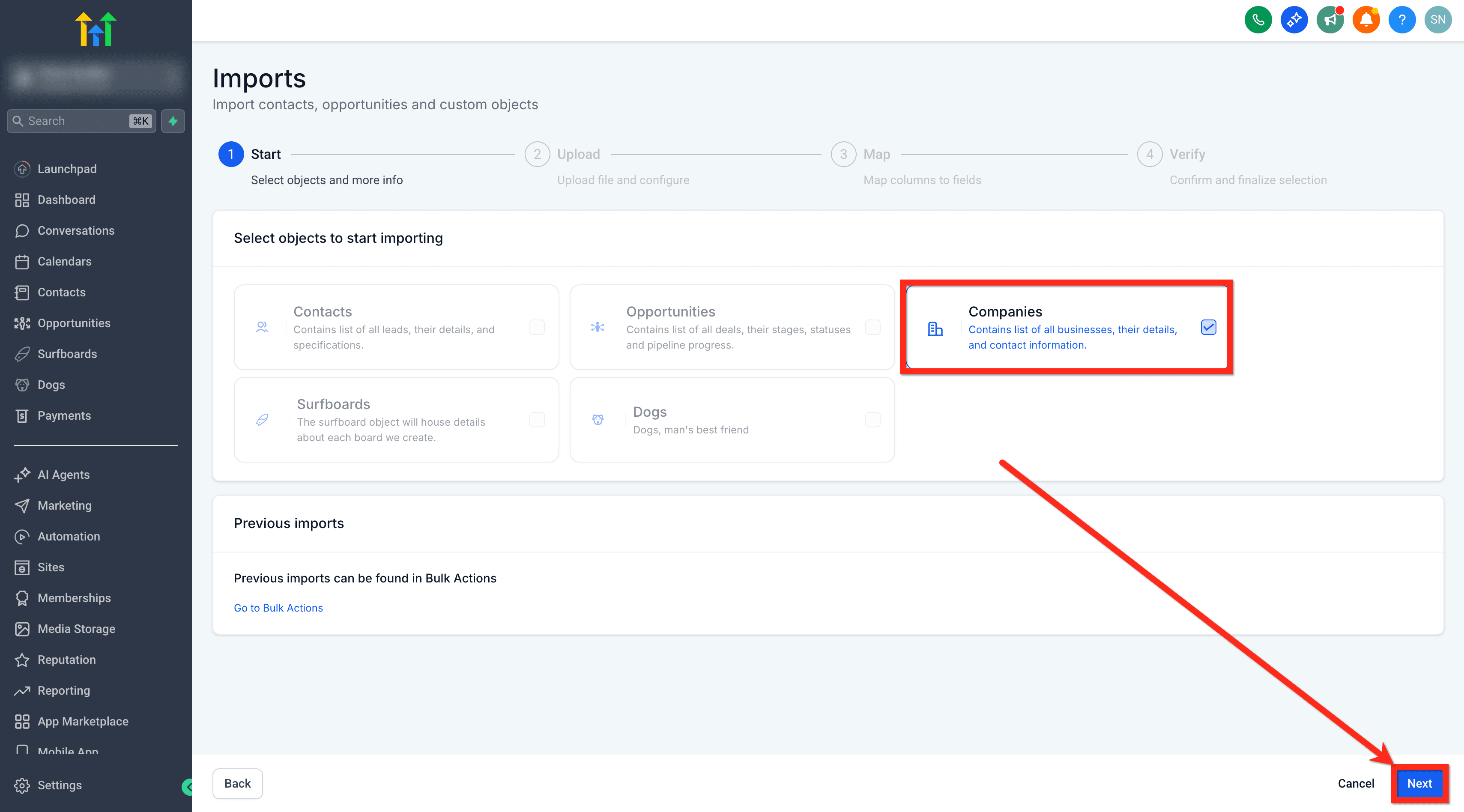
- Scegli l'oggetto Companies.
- Clicca su Next.
Passaggio 2: Carica il file CSV
- Carica il tuo file CSV.
- Scegli la modalità di importazione.
- Se applicabile, seleziona il campo univoco su cui deduplicare.
- Clicca su Next.

Passaggio 3: Mappa le colonne sui campi
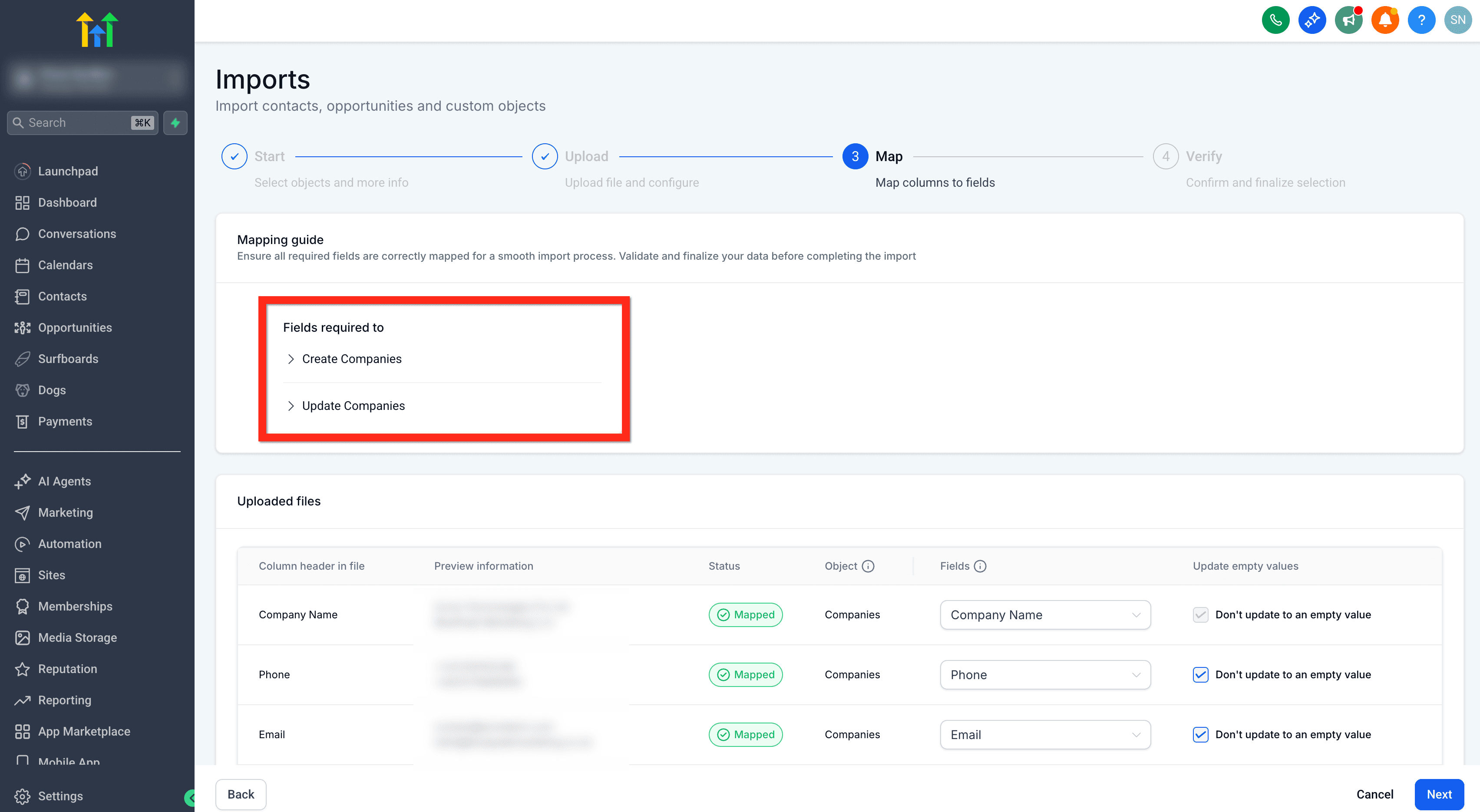
Associa ogni colonna CSV al campo CRM corretto.
- I campi obbligatori devono essere mappati.
- Le colonne non mappate possono essere ignorate.
- I campi mappati correttamente mostreranno un indicatore verde.
- Errori o avvisi verranno evidenziati.
- Don't Update Empty Values
- Se abilitato: le celle vuote nel CSV non sovrascriveranno i valori esistenti.
- Se disabilitato: le celle vuote cancelleranno i valori esistenti (eccetto i campi con restrizioni).
- Una volta terminato, clicca su Next.

Passaggio 4: Verifica e importa
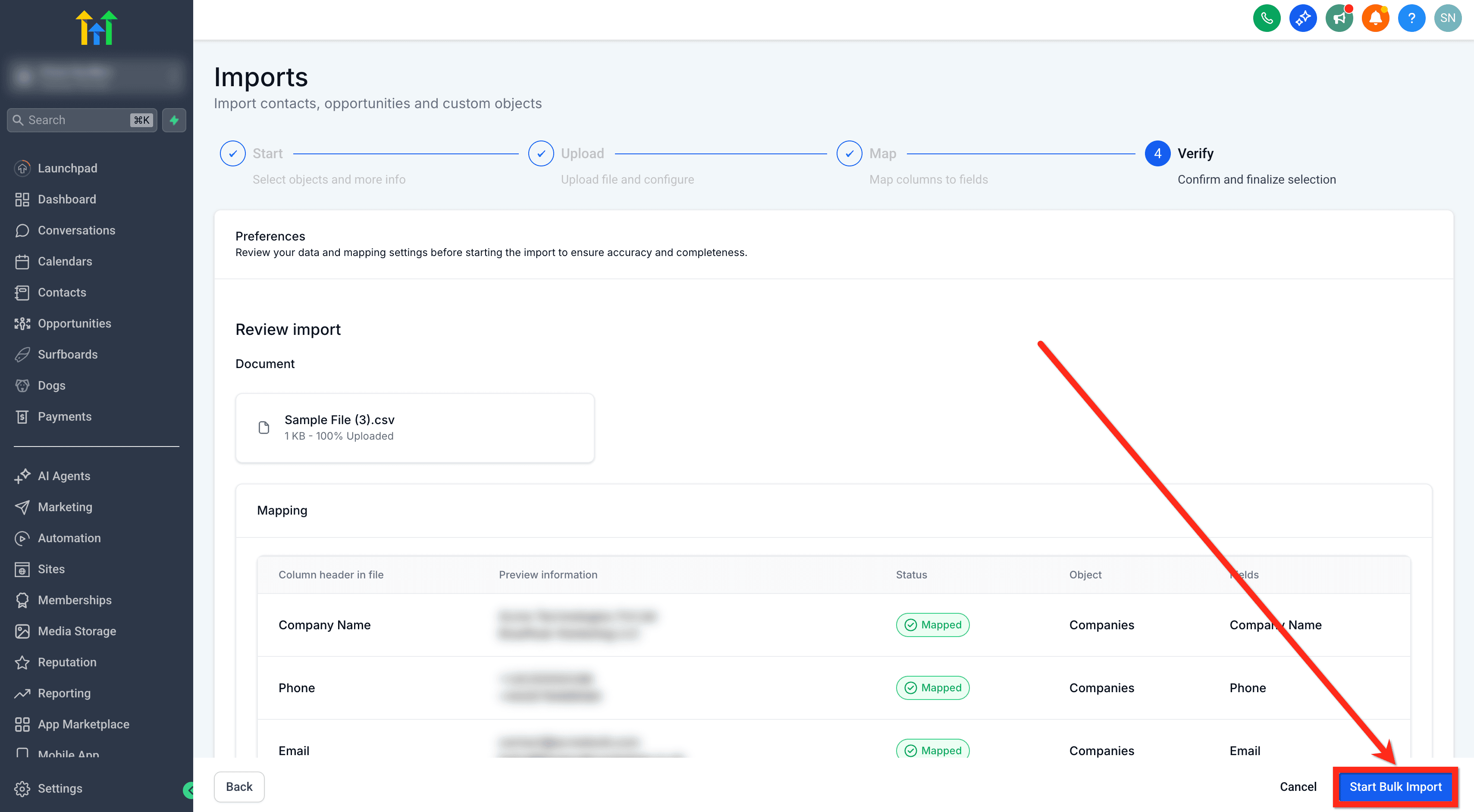
- Controlla i dati e le impostazioni di mappatura prima di avviare l'importazione per assicurarti che siano accurati e completi.
- Una volta terminato, clicca sul pulsante Start Bulk Import.
Gestione duplicati e campi univoci
Se la tua Azienda o il tuo Oggetto Personalizzato contiene campi univoci:
- Devi selezionare il Record ID o un campo univoco come campo di deduplicazione (se ne sono mappati più di uno).
- Il sistema controlla gli altri campi univoci per verificare eventuali conflitti.
- Se un campo univoco non selezionato genera un conflitto, quella riga fallirà.
Questo garantisce dati puliti e privi di conflitti.

Restrizioni sull'aggiornamento di valori vuoti
I seguenti campi non possono essere impostati come vuoti:
- Campo primario
- Campi obbligatori
Queste protezioni evitano la perdita accidentale di dati.
Monitorare lo stato dell'importazione
Tutte le importazioni possono essere monitorate in Bulk Actions.
Da Bulk Actions puoi:
- Visualizzare lo stato (Processing, Completed, Failed)
- Mettere in pausa, riprendere o annullare (durante l'esecuzione)
- Visualizzare statistiche dettagliate
- Scaricare i log degli errori

Domande frequenti
D: Posso importare più Oggetti Personalizzati contemporaneamente? No. È possibile importare un solo Oggetto Personalizzato alla volta.
D: Posso importare campi di sistema come la data di creazione? No. I campi di sistema non possono essere modificati tramite le importazioni.
D: Cosa succede se ci sono conflitti su campi univoci? Quela riga specifica fallirà. Il resto dell'importazione continua normalmente.
D: Posso annullare un'importazione? No. Le importazioni non possono essere annullate. Verifica sempre il tuo CSV prima di avviare.
D: Dove trovo le importazioni precedenti? Vai su Bulk Actions per visualizzare la cronologia delle importazioni e le relative statistiche.
Articoli correlati
- Formato file CSV per l'importazione
- Importare Contatti tramite file CSV
- Importare Opportunità tramite file CSV
- Gestire gli Oggetti Personalizzati
- Gestire le Aziende
Questo articolo è stato utile?