
Importa dati da HubSpot
HubSpot Importer ti aiuta a spostare i dati CRM di HubSpot in HITLEAD più velocemente. Questo articolo ti guida nell'importazione dei dati HubSpot (contatti, deal, campi personalizzati e pipeline) e nella revisione dei risultati per individuare e correggere eventuali errori.
Nota: HubSpot Importer è attualmente in beta ed è disponibile solo per alcuni utenti selezionati. Se non vedi l'opzione Import from HubSpot, la funzionalità potrebbe non essere ancora attivata per il tuo account.
INDICE DEI CONTENUTI
- Cos'è HubSpot Importer?
- Vantaggi principali di HubSpot Importer
- Prima di iniziare
- Dati importabili da HubSpot
- Come usare HubSpot Importer
- Risoluzione dei problemi
- Domande frequenti
- Articoli correlati
Cos'è HubSpot Importer?
HubSpot Importer semplifica il passaggio da HubSpot a HITLEAD. Invece di ricostruire manualmente la configurazione del tuo CRM, puoi collegare HubSpot, scegliere cosa portare e avviare l'importazione direttamente da HITLEAD.
Questo accelera l'onboarding portando i dati e la struttura principali, inclusi Contatti, Opportunità, Campi Personalizzati, Pipeline, Fasi e Cartelle Personalizzate. Al termine dell'importazione, HITLEAD mostra un report per vedere cosa è stato importato con successo, cosa ha fallito e cosa potrebbe richiedere una revisione.

Vantaggi principali di HubSpot Importer
- Migrazione più rapida: Importa i dati CRM HubSpot supportati direttamente in HITLEAD senza affidarti solo alle esportazioni CSV manuali.
- Struttura preservata: Porta i Deal HubSpot in HITLEAD come Opportunità mantenendo Pipeline e Fasi supportate organizzate.
- Continuità dei dati personalizzati: Importa le Proprietà di Contatti e Deal HubSpot come Campi Personalizzati di HITLEAD.
- Reportistica trasparente: Dopo l'importazione, esamina totali, record riusciti, errori, avvisi, risultati per oggetto e messaggi per record.
Prima di iniziare
- Usa un account pulito quando possibile. Importare in un account senza dati creati manualmente rende più facile esaminare errori e duplicati.
- Attiva Allow duplicates sia per Contatti che per Opportunità prima di iniziare. Puoi riattivare la deduplicazione al termine dell'importazione. Lasciare attivo il blocco dei duplicati causa molti errori evitabili durante un'importazione da HubSpot.
- L'importazione viene eseguita in background. Puoi chiudere la finestra e tornare più tardi per controllare l'avanzamento.
- Si consiglia di utilizzare l'inglese come lingua dell'account.
- Si consiglia di testare le importazioni in una posizione nuova o non di produzione prima di importare in una posizione attivamente utilizzata.
Dati importabili da HubSpot
HubSpot Importer supporta attualmente Contatti, Opportunità (Deal), Campi Personalizzati (Proprietà), Cartelle Personalizzate, Pipeline, Fasi, Note e Task.
Quando i Deal vengono importati come Opportunità, la struttura di Pipeline e Fasi viene preservata dove supportata dall'importer. Questo aiuta a mantenere familiare il processo di vendita dopo il passaggio da HubSpot a HITLEAD.
| Tipo di migrazione | Cosa fa |
|---|---|
| Migrazione Contatti | Porta i record contatti HubSpot in HITLEAD. |
| Migrazione Opportunità | Importa i Deal HubSpot come Opportunità HITLEAD. |
| Migrazione Campi Personalizzati | Mappa le Proprietà di Contatti e Deal HubSpot come Campi Personalizzati HITLEAD. |
| Migrazione Pipeline e Fasi | Preserva la struttura completa della Pipeline, incluse le Fasi. |
| Migrazione Cartelle Personalizzate | Trasferisce l'organizzazione in cartelle per i dati importati supportati. |
| Migrazione Task | Porta i tuoi promemoria e attività in HITLEAD. |
Altri oggetti HubSpot (Aziende, Ticket, Engagement, Workflow, ecc.) non sono ancora inclusi e saranno disponibili prossimamente.
Per gli oggetti non supportati, usa il tuo piano di migrazione più ampio o i passaggi di migrazione manuale nella guida alla migrazione da HubSpot a HITLEAD.
Limitazioni e considerazioni
- Pipeline e Opportunità: Le Pipeline e le fasi vengono importate. Un'opportunità può essere associata a un massimo di 10 contatti aggiuntivi.
- Campi Personalizzati: La mappatura dei campi personalizzati si basa sulle chiavi dei campi. Se in HITLEAD esiste già una chiave di campo in conflitto, l'importazione potrebbe non riuscire. I campi calcolati di HubSpot vengono importati come campi di testo su riga singola.
- File e allegati: Gli allegati di file sono supportati per Contatti e Opportunità.
- Contatti: Se un contatto importato viene eliminato in HITLEAD e l'importer viene eseguito di nuovo, il contatto verrà reimportato. Se il contatto eliminato viene successivamente ripristinato, potrebbero crearsi contatti duplicati.
- Note: Una nota può essere associata a un solo record per ogni tipo di oggetto. Ad esempio, una nota può essere collegata a un contatto, un'opportunità e un'azienda.
- Task: I task ricorrenti non sono supportati. Un task può essere associato a un massimo di 10 record per ogni tipo di oggetto. Ad esempio, un task può essere collegato a 10 contatti, 10 opportunità e 10 aziende.
- Associazioni: Alcune associazioni potrebbero non essere importate a causa dei limiti della piattaforma. Verifica le associazioni critiche dopo la migrazione.
- Email: Le email importate da HubSpot saranno in sola lettura.
Come usare HubSpot Importer
Passo 1: Apri Import Data
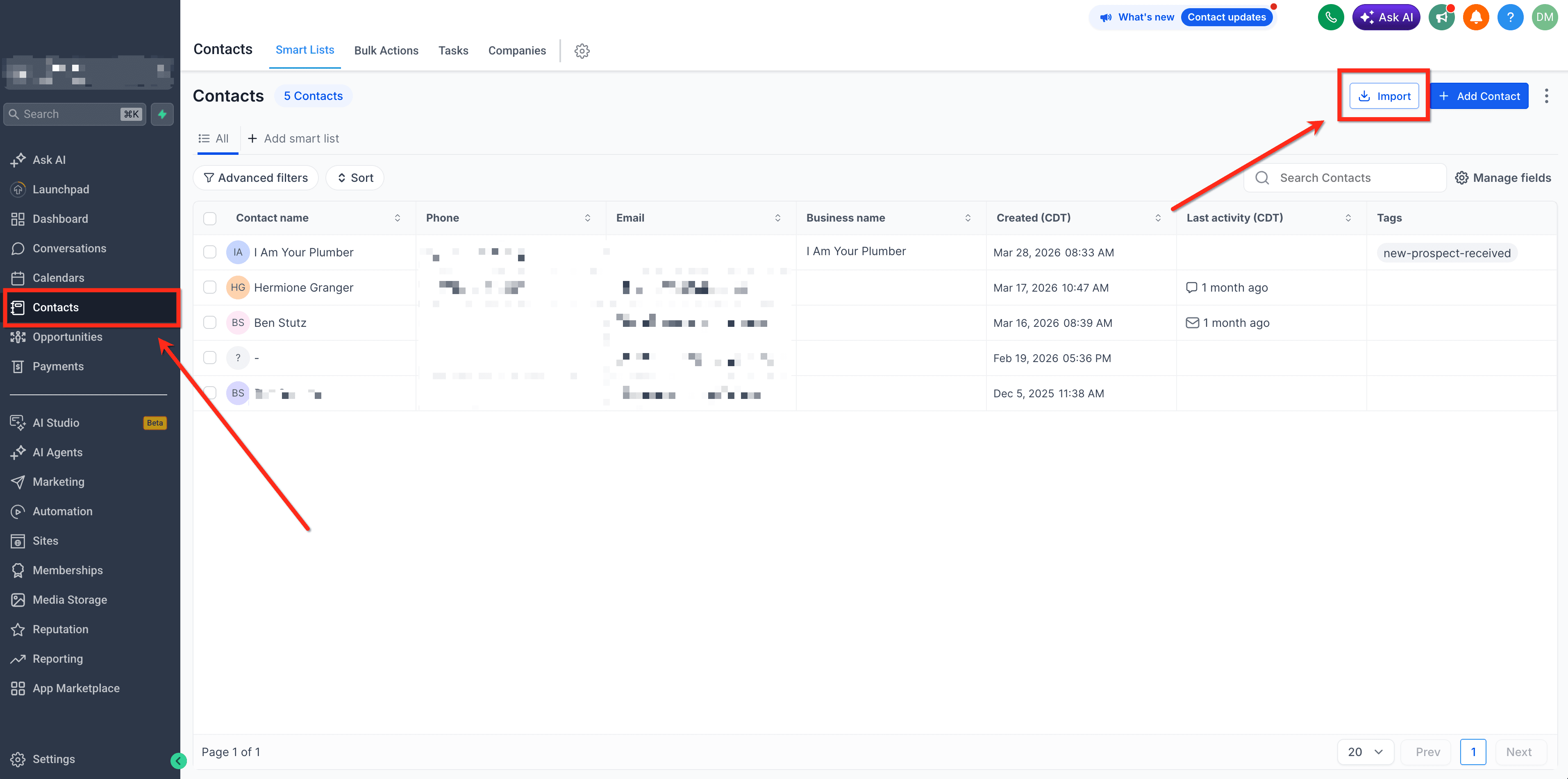
Da Contatti (o Opportunità), apri il menu Import in alto a destra e seleziona Import data.
Passo 2: Seleziona HubSpot Import
Clicca su Connect HubSpot nel riquadro a destra per avviare un'importazione da HubSpot.

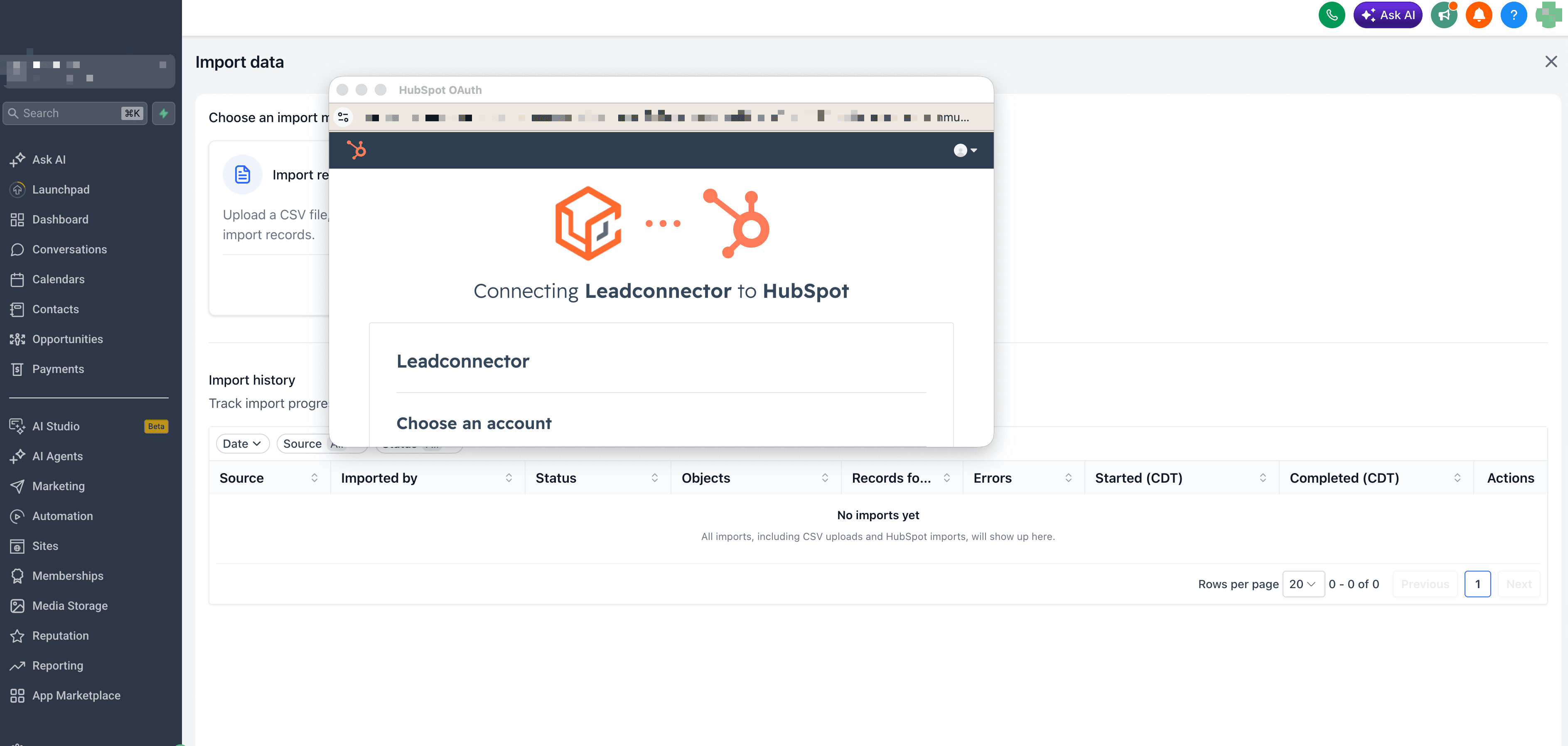
Passo 3: Autentica il tuo account HubSpot
Accedi al tuo account HubSpot e autenticati.
Passo 4: Rivedi i suggerimenti rapidi
Una volta verificata la chiave, la procedura guidata di importazione si apre al passaggio Get started. Questo passaggio mostra un breve video e alcuni suggerimenti:
- Elimina i duplicati in HubSpot prima di importare.
- Esegui un backup dei tuoi dati prima di importare.
- Rivedi le mappature dei campi prima di avviare l'importazione.
Quando sei pronto, clicca su Continue.

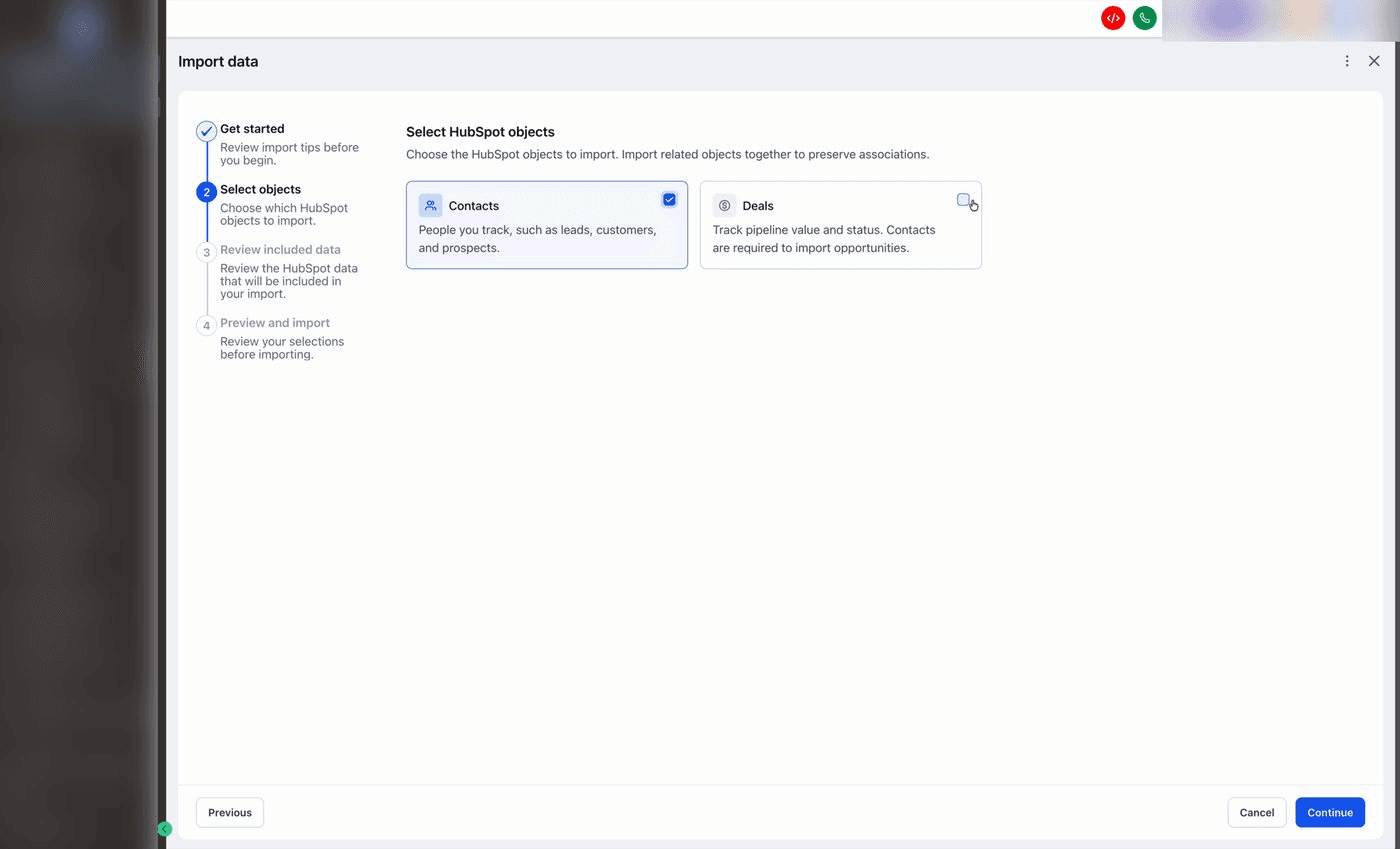
Passo 5: Seleziona cosa importare
Scegli quali oggetti HubSpot portare:
- Contacts: Persone che tieni traccia (lead, clienti, prospect).
- Tasks: Attività, follow-up e promemoria collegati ai tuoi record.
- Deals: Valore e stato della Pipeline. I Deal vengono importati come Opportunità.
Importare i Deal richiede anche i Contatti. I Contatti vengono selezionati automaticamente se scegli i Deal.
Seleziona le caselle per ciò che vuoi importare, poi clicca su Continue.
Passo 6: Rivedi cosa è incluso
La procedura guidata include automaticamente i dati correlati necessari per mantenere i tuoi record completi e connessi:
- Contacts: tutte le proprietà (campi standard + personalizzati), note
- Tasks: associazioni.
- Deals: tutte le proprietà, Pipeline, note, associazioni.
Le fasi della Pipeline vengono importate insieme alle Pipeline. Non è necessario ricrearle.
Due cose da tenere d'occhio con i campi personalizzati:
- I campi personalizzati sono mappati per chiave. Se nell'account esiste già un campo personalizzato con la stessa chiave, l'importazione genererà un errore per quel campo. Rinominalo o rimuovilo prima di importare per una mappatura pulita.
- Nome e label non corrispondono. Se il nome interno e la label di visualizzazione di un campo personalizzato sono diversi in HubSpot, potrebbero verificarsi problemi durante l'importazione. Allinea nome/label nei tuoi campi personalizzati HubSpot prima di importare per evitare sorprese.
Clicca su Continue per proseguire.

Passo 7: Conferma il conteggio dei record
Prima che l'importazione inizi, la procedura guidata mostra cosa verrà importato e quanti record sono coinvolti. Per ogni riga vedrai:
- HubSpot data: cosa c'è in HubSpot (es. Contacts – records, Deals – pipelines).
- Imported as: cosa diventa nel tuo account (es. Contacts – custom fields, Opportunities – pipelines).
- Records found: quanti record verranno importati.
Nota: Il conteggio Records found per i campi personalizzati può differire da quanto mostrato nell'interfaccia di HubSpot. La procedura guidata conta solo i campi che riesce a mappare e importare, quindi una piccola differenza tra i due numeri è normale.
Facoltativamente, clicca sull'icona Edit (matita) accanto alle proprietà dei contatti o dei deal per selezionare le proprietà specifiche da includere.
Clicca su Confirm and start import per avviare l'importazione. Conferma nuovamente nella finestra di dialogo che segue.

Passo 8: L'importazione è in corso
Vedrai una conferma in cima alla pagina: Your HubSpot import has started and is running in the background. La tabella Import history sottostante mostra l'esecuzione in corso con lo stato live Processing %.
Puoi chiudere la finestra o navigare altrove: l'importazione continua. Torna su questa pagina quando vuoi per controllare l'avanzamento.

Passo 9: Apri i dettagli dell'importazione (vista oggetti)
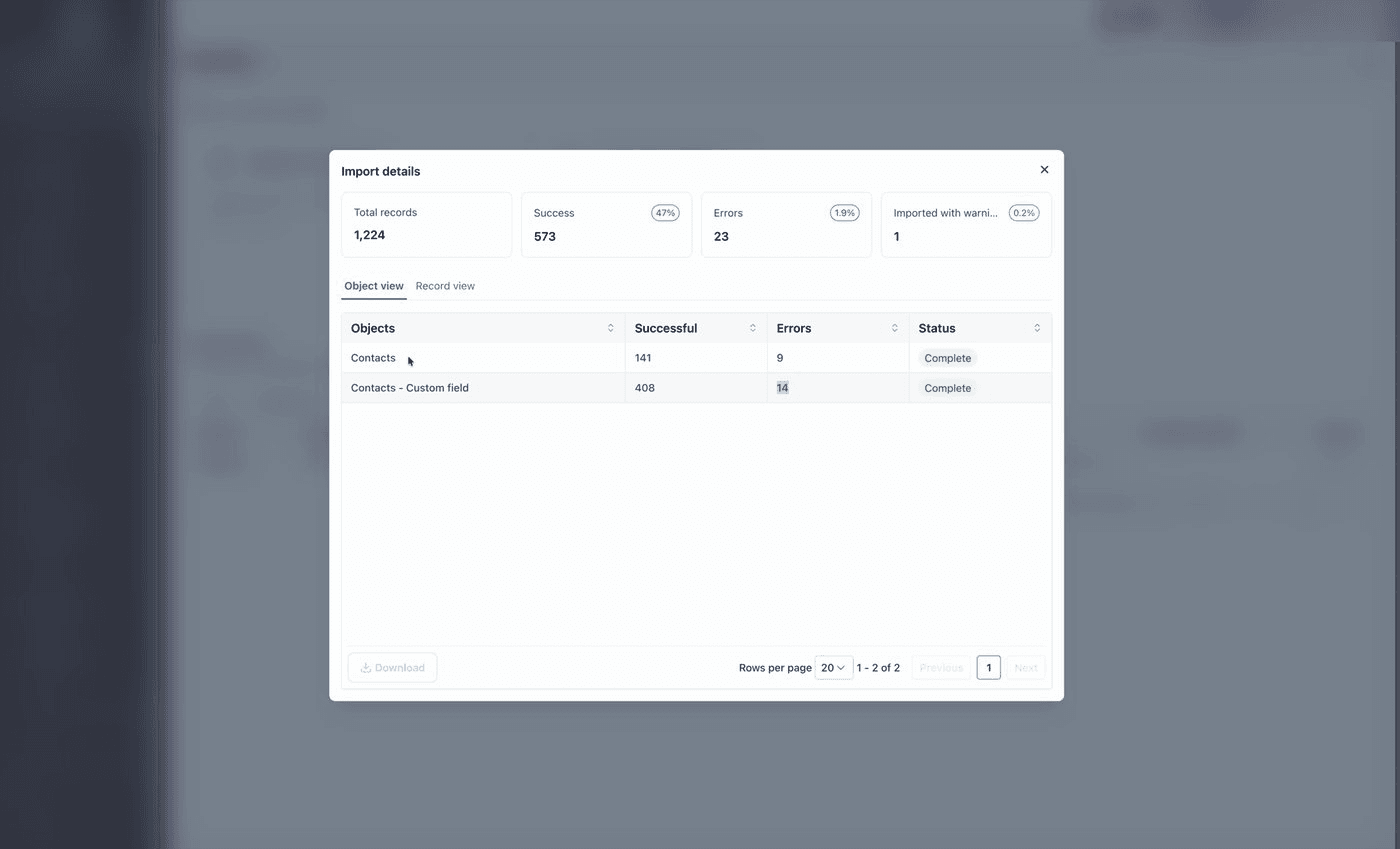
Quando sei pronto a rivedere i risultati, clicca sull'icona occhio nella colonna Actions di una riga di importazione. Si apre il modal Import details.
I quattro riquadri in cima mostrano i numeri principali:
- Total records: tutto ciò che l'importazione ha elaborato.
- Success: record importati correttamente (con il tasso di successo).
- Errors: record non importati.
- Imported with warnings: record importati ma con elementi che meritano revisione.
La Object view (scheda predefinita) riepiloga ogni oggetto: quanti sono riusciti, quanti hanno generato errori e lo stato complessivo.
Passo 10: Analisi dei singoli record
Passa alla scheda Record view per vedere ogni record riga per riga.
Usa i filtri in cima:
- Objects: restringi a Contacts, Contacts – Custom field, Opportunities, ecc.
- Status: filtra per Success, Error o Imported with warnings.
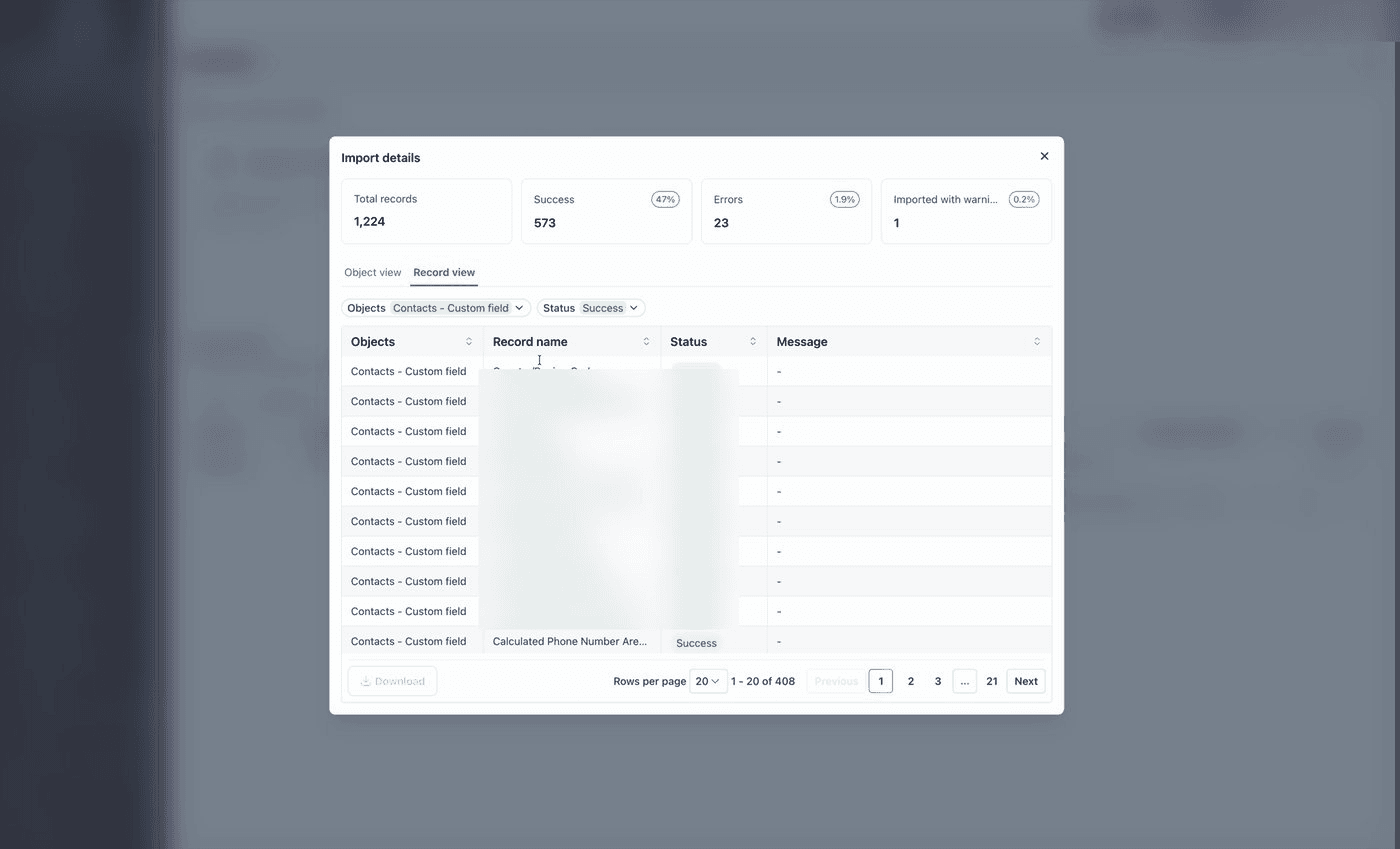
Passo 11: Revisione e correzione degli errori
Imposta il filtro Status su Error per vedere ogni record che ha fallito. Ogni riga indica quale oggetto ha fallito e perché, con l'ID del record HubSpot nel messaggio per permetterti di ritrovarlo in HubSpot.
Clicca su Download in basso a sinistra per esportare l'elenco completo degli errori come CSV — utile per correggere i dati in HubSpot e ripetere l'importazione.
Le cause di errore più comuni sono descritte nelle sezioni Risoluzione dei problemi e FAQ di seguito.

Risoluzione dei problemi
Il pulsante Verify & Connect mostra un errore.
Verifica che la chiave di servizio inizi con pat- e che i quattro scope di sola lettura (crm.objects.contacts.read, crm.objects.deals.read, crm.schemas.contacts.read, crm.schemas.deals.read) siano collegati alla chiave. Se il problema persiste, genera una nuova chiave in HubSpot e riprova.
Il conteggio "Records found" è inferiore a quello mostrato in HubSpot.
Il conteggio della procedura guidata include solo i campi che l'importazione riesce effettivamente a mappare e portare. Alcuni campi HubSpot sono esclusi (ad esempio, campi con tipi non supportati), quindi potresti vedere una piccola differenza tra l'interfaccia di HubSpot e il conteggio nell'anteprima. I record esclusi dal conteggio sono quelli che l'importazione salterebbe comunque.
Vedo errori del tipo "Couldn't import contact with HubSpot record ID…"
Quel messaggio indica esattamente quale contatto HubSpot ha fallito. Cause comuni:
- Il contatto ha un file allegato a un campo. Le importazioni di file non sono ancora supportate: qualsiasi contatto (o deal) con un allegato genererà un errore. Soluzione: scarica il file da HubSpot, rimuovi l'allegato dal campo, poi ripeti l'importazione. Il file può essere ricollegato manualmente dopo l'importazione.
- Collisione di chiave del campo personalizzato. I campi personalizzati sono mappati tramite chiave interna. Se nella destinazione esiste già un campo con la stessa chiave, l'importazione genera un errore per quel campo. Rinominalo o eliminalo prima di importare.
- Nome e label del campo personalizzato non corrispondono. Quando il nome e la label di un campo HubSpot differiscono, l'importer può creare confusione su quale usare. Allinearli in HubSpot prima dell'importazione risolve solitamente il problema.
Domande frequenti
D: Posso reimportare o riprendere da dove mi sono fermato?
Sì, avvia una nuova importazione dalla pagina Import data. Ogni esecuzione viene registrata separatamente in Import history, così puoi confrontare le esecuzioni e consultare il CSV degli errori di un tentativo precedente prima di ripetere l'importazione.
D: L'importazione sovrascrive i record esistenti?
Per impostazione predefinita, no. I record importati vengono aggiunti accanto a quelli già presenti nel tuo account. Per questo consigliamo di importare in un account pulito — e di lasciare attivo "Allow duplicates" durante l'importazione (vedi Prima di iniziare).
D: Dove posso vedere l'elenco completo degli errori?
Apri Import details da qualsiasi riga di importazione, passa a Record view, imposta Status su Error, poi clicca su Download per esportare l'elenco completo come CSV.
Articoli correlati
- Da HubSpot a HITLEAD (Guida alla migrazione)
- Importare Contatti e Opportunità via CSV
- Da Zoho a HITLEAD (Guida alla migrazione)
Questo articolo è stato utile?