
Configurazione dell'integrazione con QuickBooks
Scopri come utilizzare l'integrazione bidirezionale tra HITLEAD e QuickBooks.
HITLEAD — 98.9K iscritti
Altri tutorial dalla community
Cosa fa l'integrazione con QuickBooks?
HITLEAD -> QuickBooks
- Crea clienti in QB se hanno attività in HITLEAD.
- Quando viene effettuato un pagamento in HITLEAD (order form, abbonamenti, checkout membership, Pagamenti calendario), registra le ricevute di vendita in QB (abbinamento per email del contatto).
- Quando una fattura viene contrassegnata come inviata in HITLEAD, crea una fattura in QB e continua a sincronizzare gli aggiornamenti da HITLEAD a QB:
- Numero fattura
- Stato (pagata, annullata, ecc.)
- Data di emissione
- Data di scadenza
- Contatto (creato in QBO se non già presente)
- Email di fatturazione
- Importo totale fattura
- Importo pagato fattura
- Nome voce di riga
- Sconti e tasse vengono adeguati al prezzo dell'articolo per i subaccount US. Per le altre regioni vengono sincronizzati ugualmente.
- NON sincronizzerà le fatture esistenti, solo le nuove fatture create dopo l'integrazione.
QuickBooks -> HITLEAD
- Importa i Contatti esistenti da QB in HITLEAD e continua a sincronizzare i nuovi Contatti da QB a HITLEAD (può richiedere fino a 5 minuti).
- Quando QB mostra la prima fattura di un contatto pagata integralmente (saldo = $0), invia una richiesta di recensione da HITLEAD (questa funzione può essere attivata/disattivata dalla scheda di integrazione).
- Importa le vecchie fatture da QB in HITLEAD (se abilitato durante la connessione iniziale). NOTA: le modifiche apportate a quelle fatture in HITLEAD NON si sincronizzeranno di nuovo in QB; inoltre, questa operazione NON creerà un loop in cui le fatture importate da HITLEAD a QB vengano reimportate da QB a HITLEAD. Nessun problema!
Integra QuickBooks
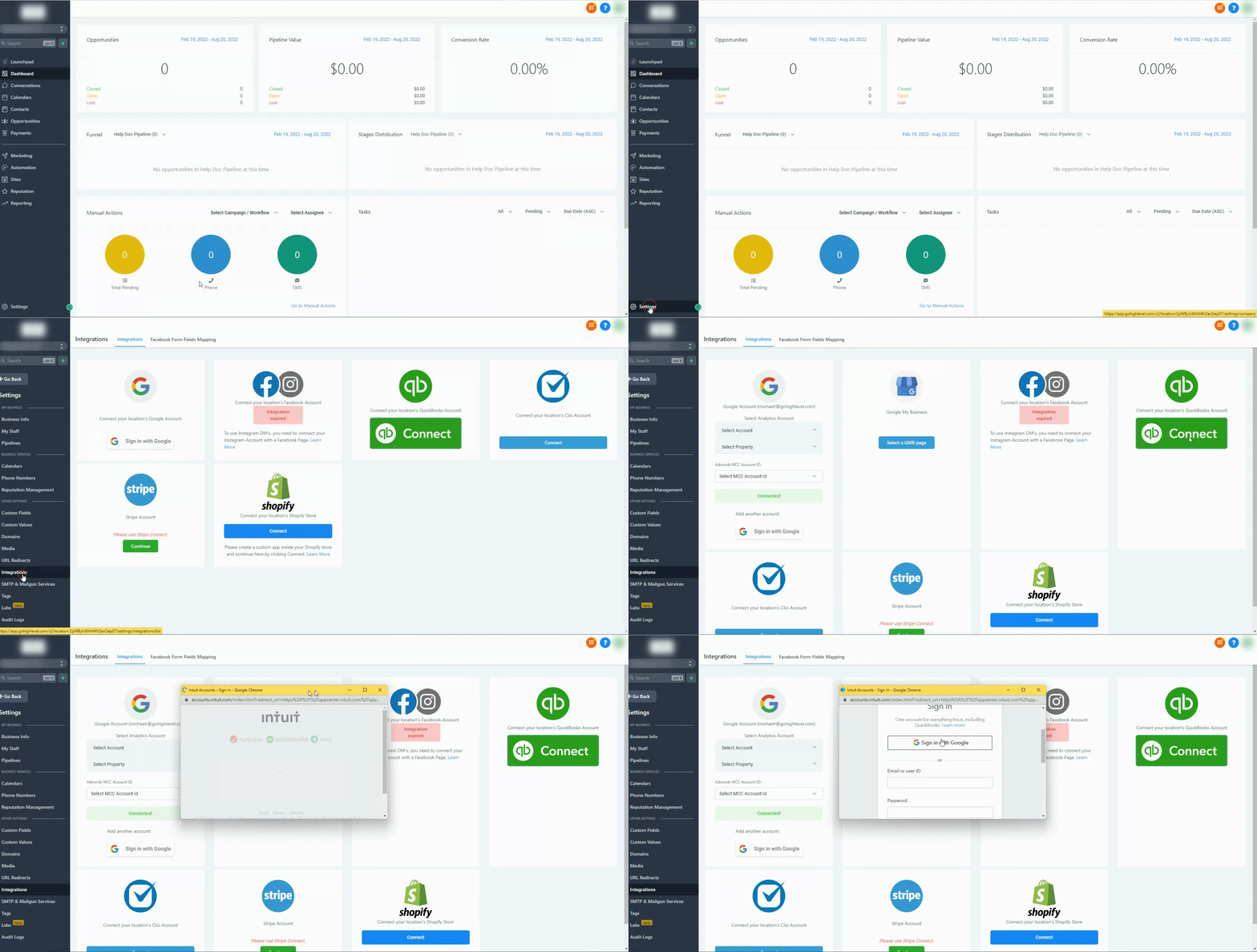
Vai in Impostazioni > integrations > Clicca sul pulsante "QB Connect" > Attiva il toggle Import invoices per importare le fatture precedentemente create > Abilita l'automazione delle recensioni se necessario > Connetti ed accedi con le tue credenziali QuickBooks. Assicurati di accettare tutte le autorizzazioni.



Domande frequenti
D: Cosa fa l'integrazione con QuickBooks?
L'integrazione sincronizza tutti i Contatti esistenti e nuovi creati in QuickBooks nel tuo CRM. Invia automaticamente una richiesta di recensione quando la prima fattura di un contatto è completamente pagata in QuickBooks (facoltativo, può essere disattivato). Registra le ricevute di vendita in QuickBooks per i Pagamenti effettuati nel tuo CRM (es. order form, abbonamenti, checkout membership e Pagamenti calendario). Inoltre, crea e aggiorna le fatture in QuickBooks ogni volta che una fattura viene inviata o aggiornata nel tuo CRM, garantendo una sincronizzazione fluida.
D: L'integrazione sincronizzerà le fatture QuickBooks esistenti nel mio CRM?
Sì — se abiliti il toggle "Import Invoices" durante la connessione iniziale, tutte le fatture QuickBooks precedentemente create verranno importate nel tuo CRM. Nota: le modifiche apportate a queste fatture importate da QuickBooks all'interno del tuo CRM non si sincronizzano di nuovo in QuickBooks e viceversa.
Se non la abiliti, il sistema sincronizza solo le nuove fatture create nel tuo CRM su QuickBooks dopo l'integrazione.
D: Come gestisce l'integrazione i clienti già esistenti in QuickBooks?
Se un cliente esiste già in QuickBooks con lo stesso indirizzo email utilizzato nella transazione, l'integrazione aggiorna il record del cliente esistente. Per le ricevute di vendita, associa la transazione al cliente corrispondente. Se non esiste nessuna email corrispondente, verrà creato un nuovo record cliente in QuickBooks.
D: Tasse e sconti sono inclusi nelle fatture sincronizzate?
Sì, l'integrazione garantisce che tutte le fatture sincronizzate includano gli importi totali, le tasse e gli sconti, assicurando una sincronizzazione contabile fluida.
D: Perché la mia fattura HITLEAD non si sincronizza con QuickBooks?
Le fatture create in HITLEAD non si sincronizzano con QuickBooks se sono in stato Draft. Solo le fatture con stato Sent, Pending o Paid vengono inviate a QuickBooks.
Punti chiave da verificare:
- Le fatture in stato Draft non si sincronizzano. Devi inviare la fattura affinché appaia in QuickBooks.
- I clienti devono esistere in entrambi i sistemi. Se il contatto non esiste già in QuickBooks, potrebbe essere necessario crearlo lì prima.
- Le stime non creano automaticamente clienti in QuickBooks. L'accettazione di una stima in HITLEAD non sincronizza automaticamente il cliente in QuickBooks.
Soluzione:
- Apri la fattura in HITLEAD.
- Clicca su "Send" (non lasciarla come Draft).
- Verifica che il cliente esista in QuickBooks.
- Una volta inviata, la fattura dovrebbe sincronizzarsi automaticamente.
Se non appare ancora dopo questi passaggi, controlla nuovamente la connessione dell'integrazione QuickBooks.
Questo articolo è stato utile?