
Come usare Webhook.site per risolvere i problemi con le tue richieste API
Webhook.site è uno strumento gratuito di terze parti che ti permette di ispezionare e catturare le richieste HTTP raw inviate da integrazioni, Workflow o chiamate API personalizzate. Usare Webhook.site semplifica il debug dei payload webhook, la verifica della configurazione e la risoluzione dei problemi prima di inviare i payload a HITLEAD o ai tuoi endpoint di produzione.
INDICE DEI CONTENUTI
- Cos'è Webhook.site
- Come funziona
- Step 1: Visita Webhook.site
- Step 2: Clicca su "Copy to clipboard" accanto al tuo Webhook di test univoco nella homepage
- Step 3: Vai alla tua integrazione personalizzata, come Zapier o altra soluzione di terze parti
- Step 4: Sostituisci l'URL API di HITLEAD con l'URL di test di Webhook.site
- Step 5: Salva le modifiche
- Step 6: Esamina i dati del payload
- Step 7: Clicca Copy
Cos'è Webhook.site
Webhook.site genera istantaneamente un URL di test univoco che raccoglie tutte le richieste webhook in arrivo e le visualizza in tempo reale. È ideale per:
- Catturare i payload webhook raw (header, body, metodo)
- Validare la struttura delle richieste prima di inviarle al tuo endpoint live
- Risolvere i problemi delle integrazioni con Zapier, Make (Integromat), app personalizzate o altri strumenti di automazione
IMPORTANTE: I passi descritti in questo articolo riguardano l'Integrazione Avanzata e sono forniti solo a scopo informativo.

Al momento non offriamo supporto né assistenza per le API Basic o Advanced a causa della loro complessità. Tuttavia, disponiamo di numerosi strumenti e gruppi per aiutarti a iniziare. Per assistenza con le API, contatta il supporto HITLEAD.
Come funziona
Step 1: Visita Webhook.site
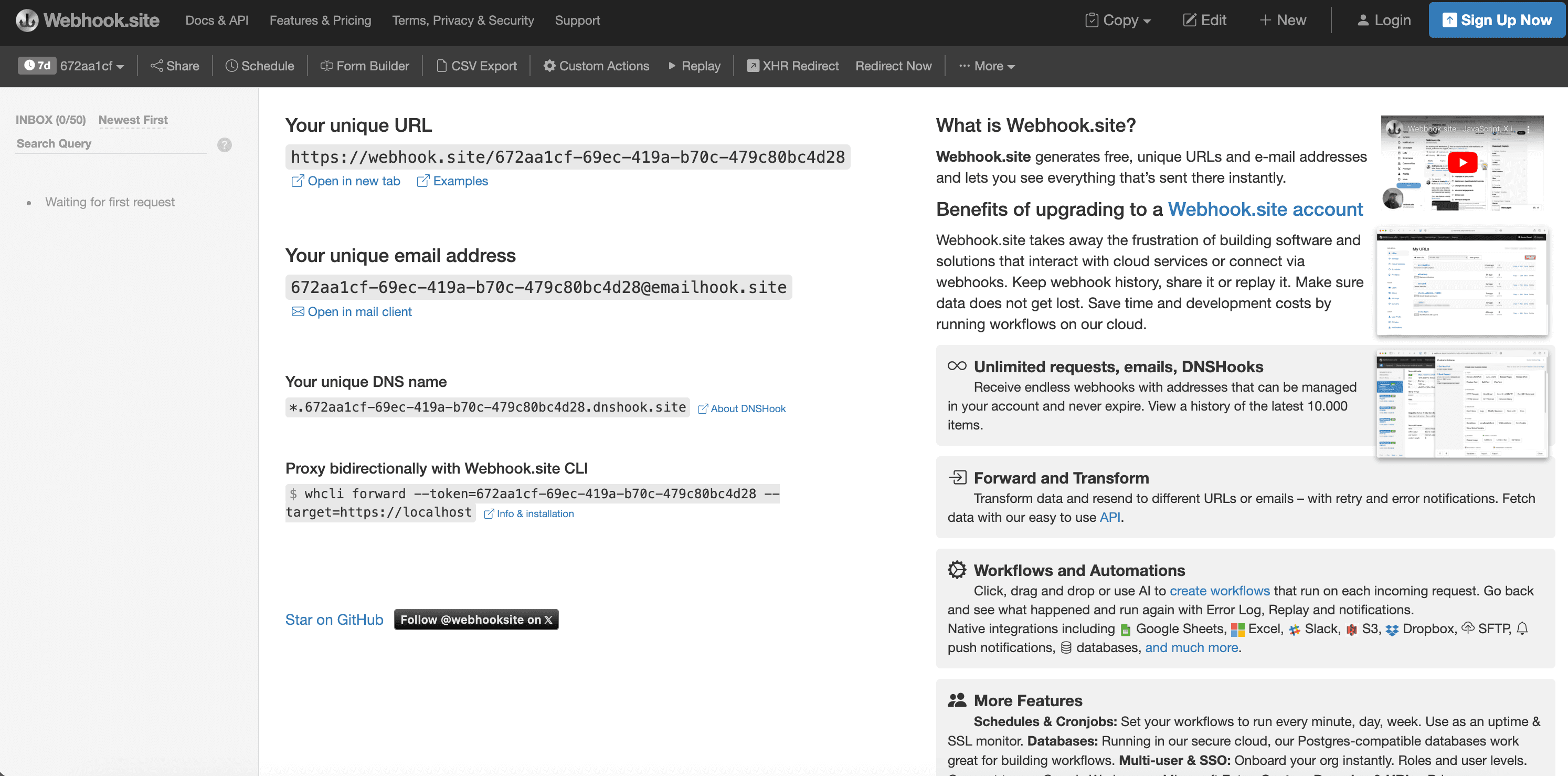
Apri https://webhook.site nel tuo browser. Un URL di test univoco verrà generato automaticamente.
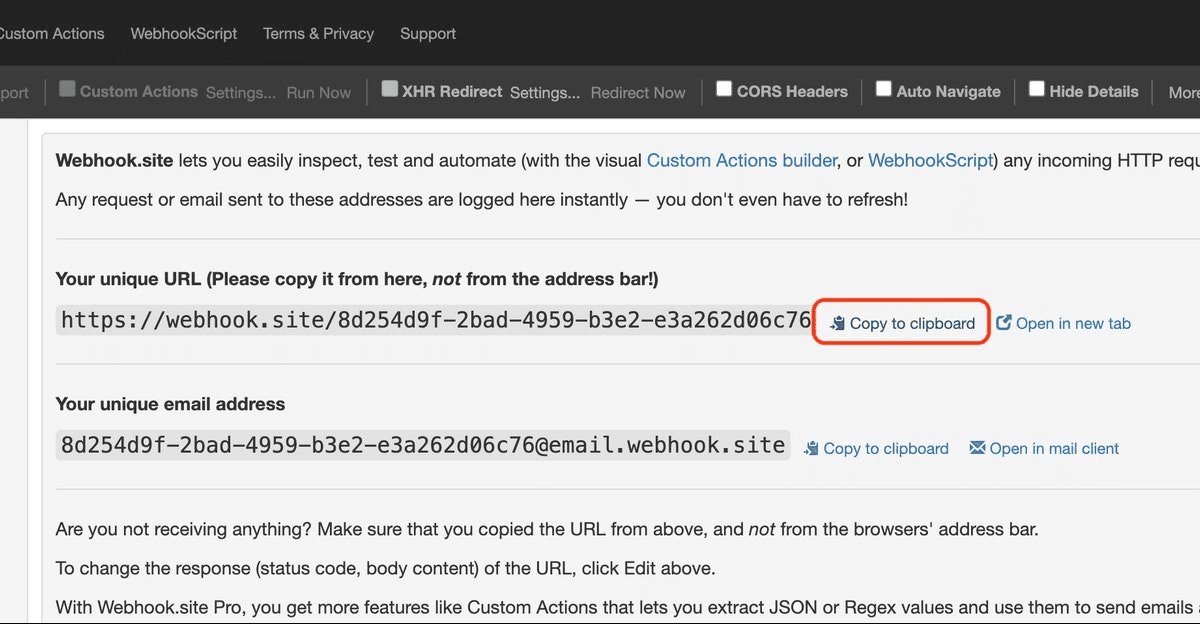
Step 2. Clicca su "Copy to clipboard" accanto al tuo Webhook di test univoco nella homepage
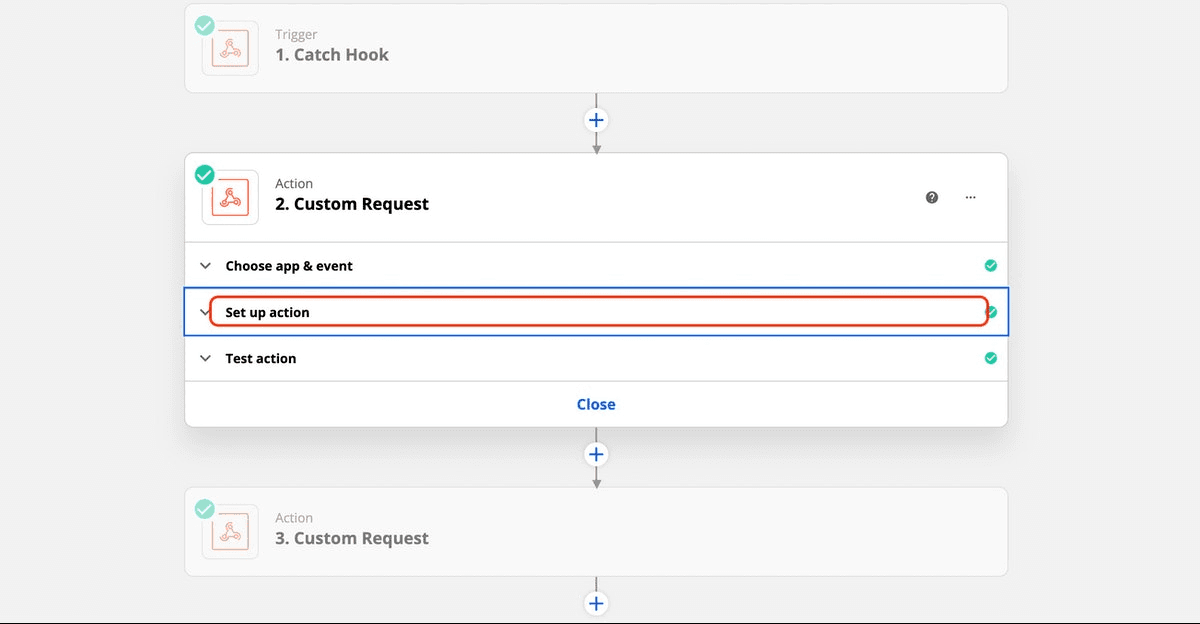
Step 3. Vai alla tua integrazione personalizzata, come Zapier o altra soluzione di terze parti
In questo esempio usiamo Zapier. Per testare con Webhook.site dovrai cliccare su "Set Up Action".
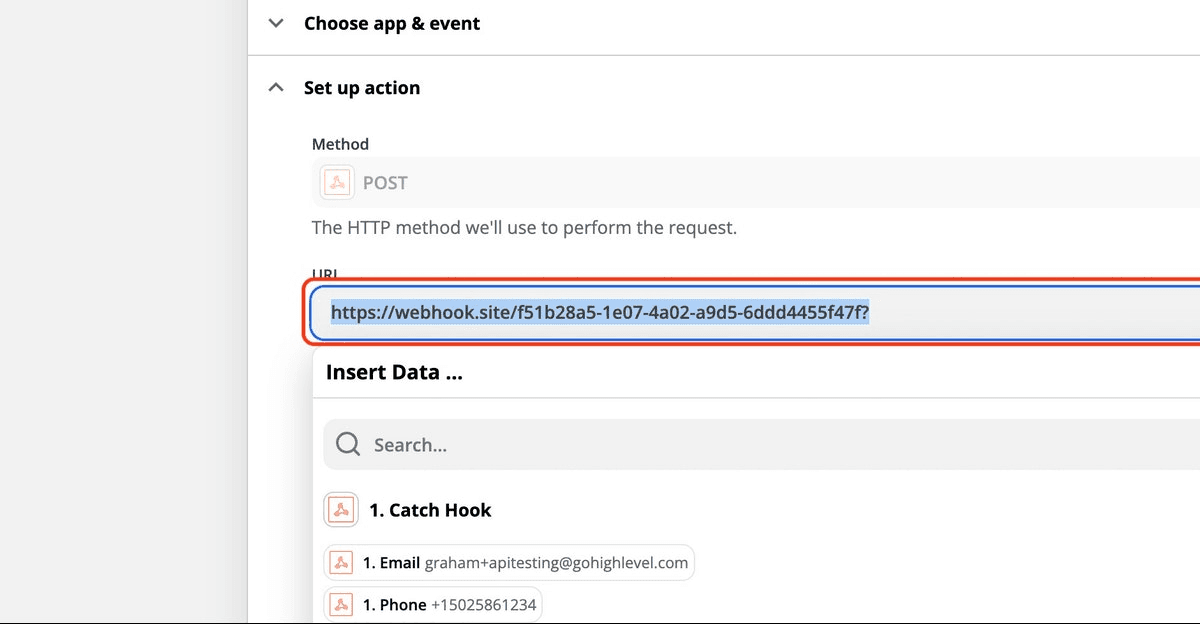
Step 4. Sostituisci l'URL API di HITLEAD con l'URL di test di Webhook.site
Sostituisci temporaneamente l'URL API di HITLEAD con l'URL di Webhook.site a scopo di test. Seguirai un processo simile per qualsiasi altra integrazione personalizzata che invia dati in POST verso HITLEAD.
Step 5. Salva le modifiche
Assicurati di salvare le modifiche, poi esegui il flusso che normalmente attiverebbe il webhook. Se il tuo strumento o la tua integrazione (come Zapier, Integromat, ecc.) dispone di uno strumento di test integrato, non utilizzarlo. Usa invece un esempio reale. Se il webhook viene attivato quando un Form viene inviato, vai al Form e invia un test. Se l'automazione si avvia quando viene eseguita un'azione in un sistema esterno, esegui quell'azione.
Questo ti fornirà — e fornirà ai tuoi sviluppatori — le informazioni più accurate, e sarà estremamente utile per risolvere problemi avanzati legati alle API.
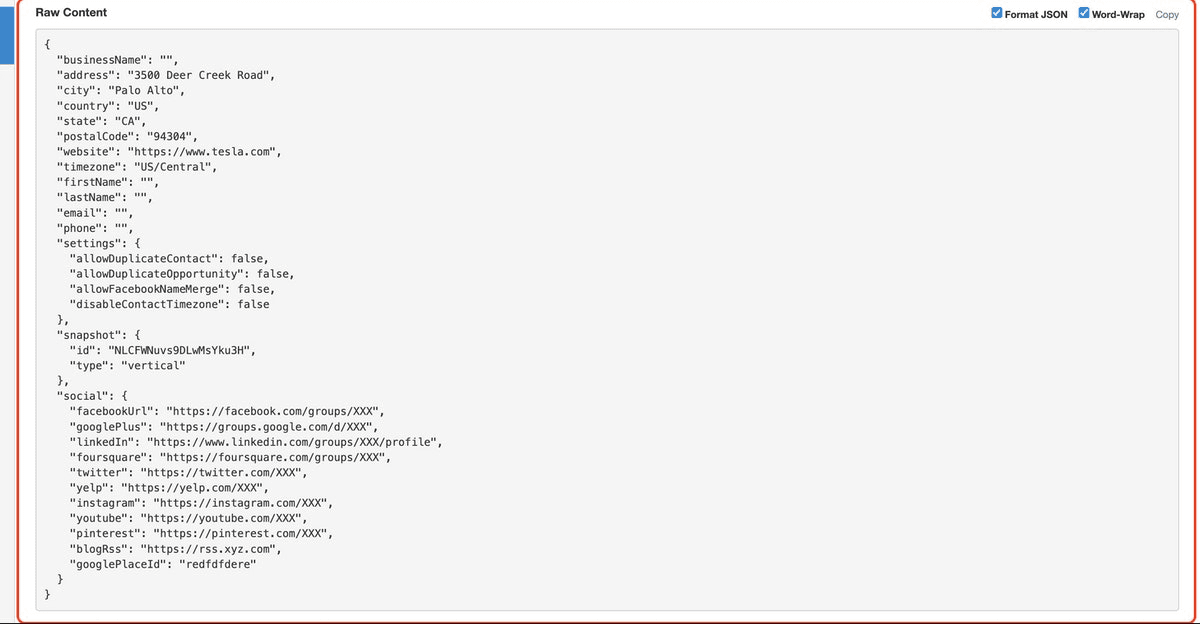
Step 6. Esamina i dati del payload
A questo punto visualizzerai i dati raw ricevuti da HITLEAD ogni volta che il webhook viene eseguito. Puoi confrontarli con le informazioni disponibili nella documentazione API per verificare la tua configurazione.
Step 7. Clicca Copy
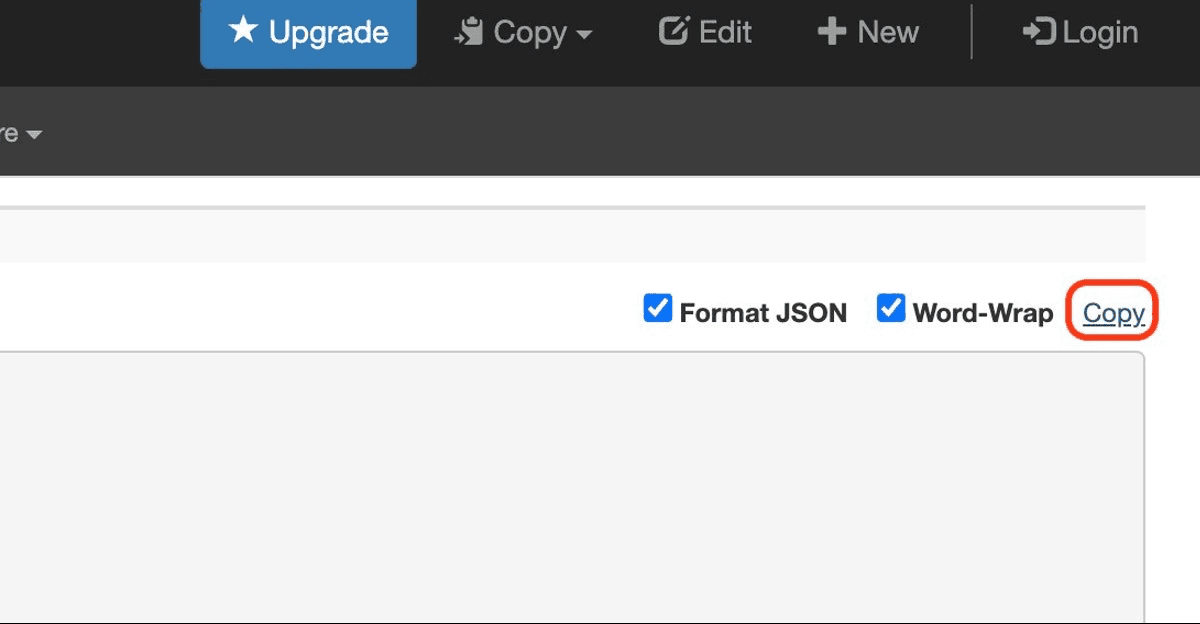
Clicca su "Copy" in alto a destra nel riquadro dei dati raw per copiare l'intero payload. Conservalo per il troubleshooting con i tuoi sviluppatori o con il team HITLEAD.
Questo articolo è stato utile?