
Azione Split
HITLEAD · 98.9K iscritti
Altri tutorial dalla community:
1. Cos'è l'azione Split?
Benvenuto nell'azione Split — uno strumento potente progettato per potenziare le tue strategie di marketing e sales automation. Con Split puoi esplorare percorsi diversi nei tuoi Workflow, analizzare le performance e ottimizzare le tue strategie di engagement.
2. Quali sono i tipi di azione Split?
- Random Split
3. Come usare l'azione Split?
3.1 Random Split
Scopo: Dividi i tuoi Contatti in più percorsi in base a una distribuzione casuale secondo le percentuali selezionate, per testare variazioni diverse del tuo Workflow e identificare quella con le migliori performance.
Funzionalità:
- Random Split: Invia i Contatti su percorsi diversi con percentuali che definisci tu (es. 60% al Percorso A, 40% al Percorso B).
- Percorsi multipli: Crea fino a 5 percorsi separati per i tuoi Contatti.
- Nomi percorso personalizzabili: Rinomina ogni percorso per identificarne chiaramente lo scopo.
- Monitoraggio statistiche: Visualizza statistiche dettagliate sul numero di Contatti che entrano e completano ogni percorso, oltre alle loro conversioni di obiettivo.
Per iniziare:
- Aggiungi l'azione Split al tuo Workflow cliccando sull'icona "+" per aggiungere un'azione e selezionando "Split" dalla categoria "Internal Tools".

-
Si aprirà la schermata dell'azione Split.
-
Scegli "Random Split" dal menu a discesa "Distribution Type".
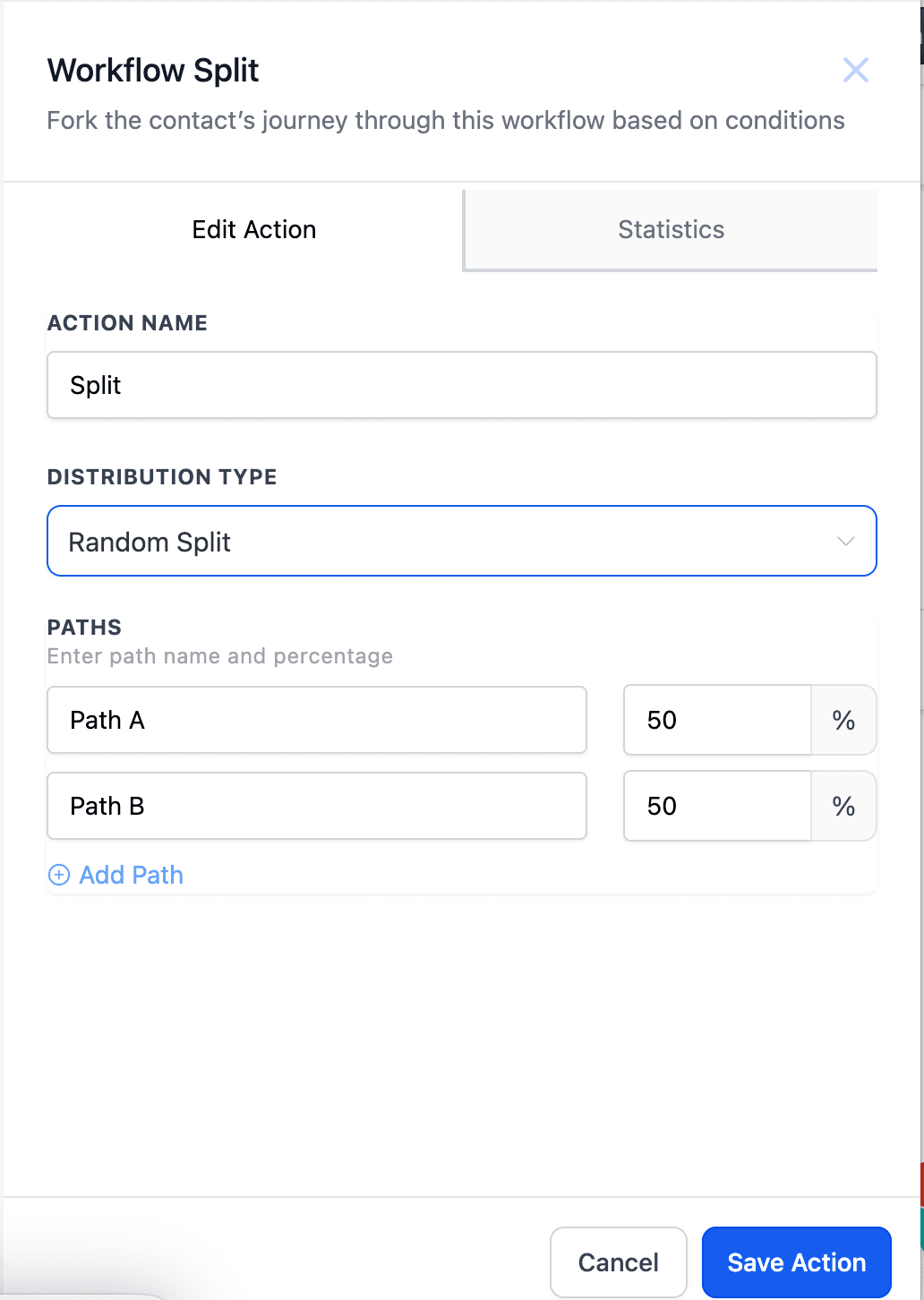

- Personalizza i tuoi percorsi:
- Cambia i nomi predefiniti "Path A" e "Path B" con le variazioni desiderate.
- Imposta la percentuale di Contatti da inviare a ogni percorso (il totale deve essere uguale a 100%).
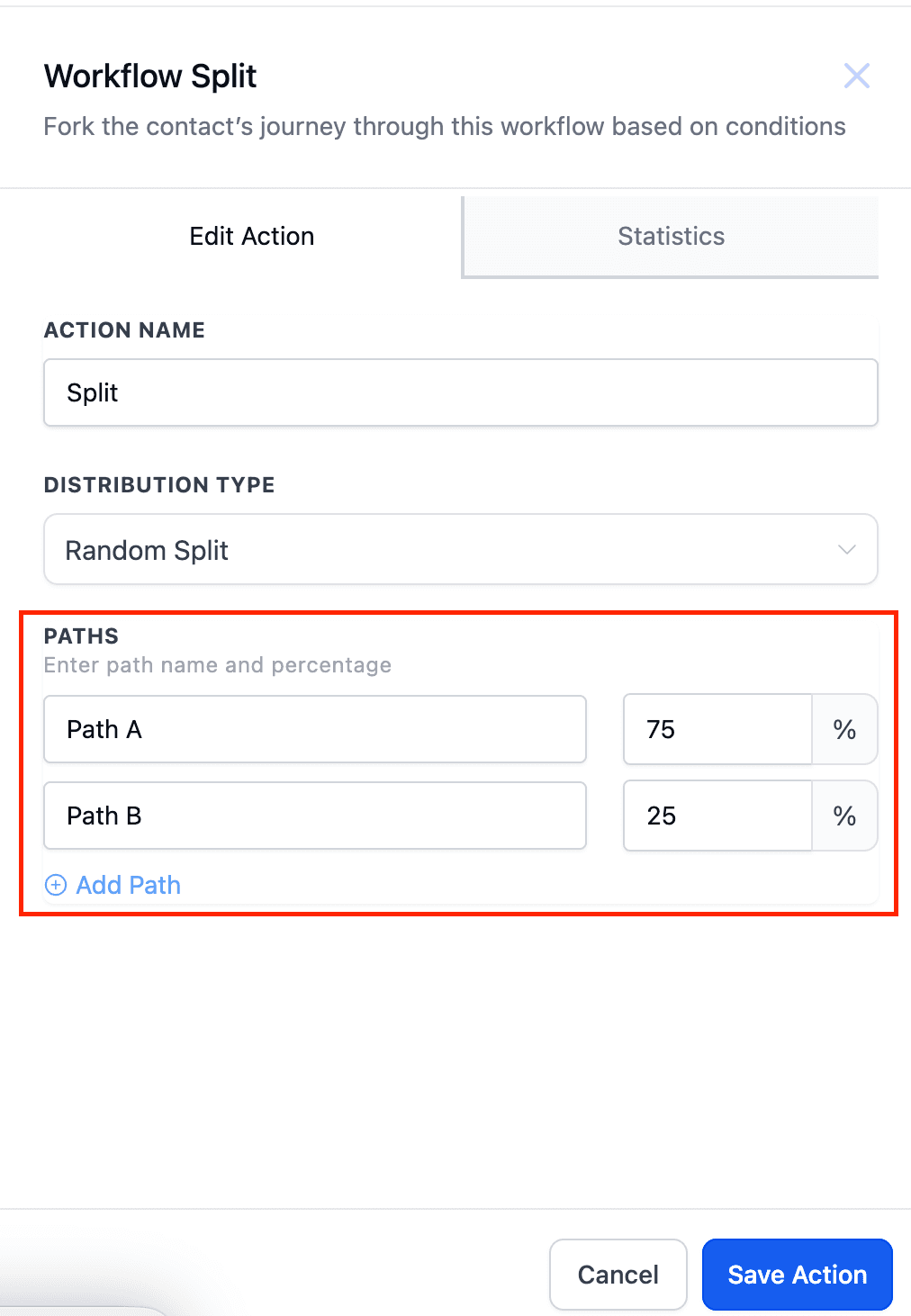
- Aggiungi fino a 5 percorsi e rimuovi un percorso cliccando sull'icona "X" accanto al percorso che vuoi eliminare.

6. Clicca sull'icona "Statistics" per vedere quanti Contatti sono entrati in ogni percorso.
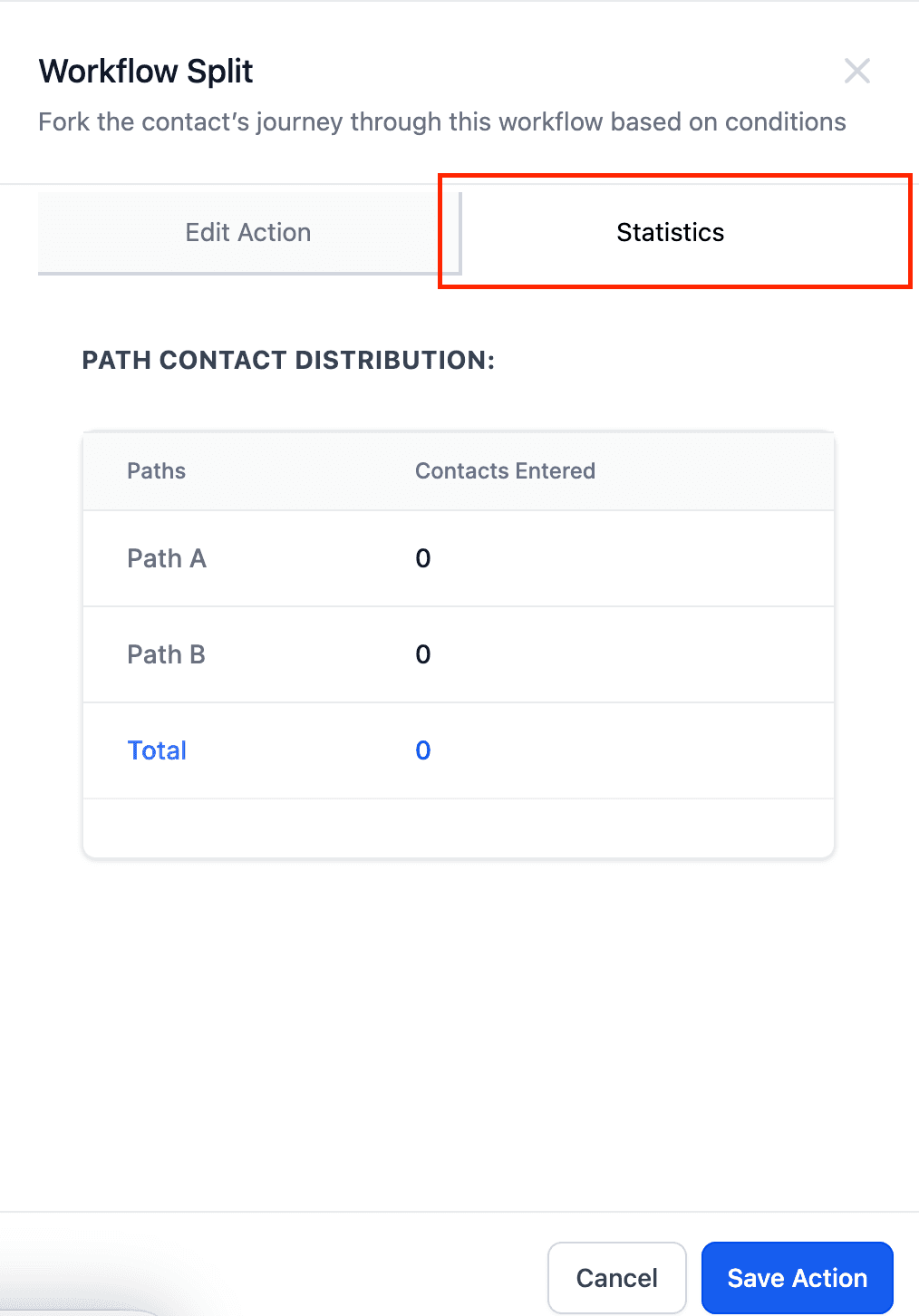
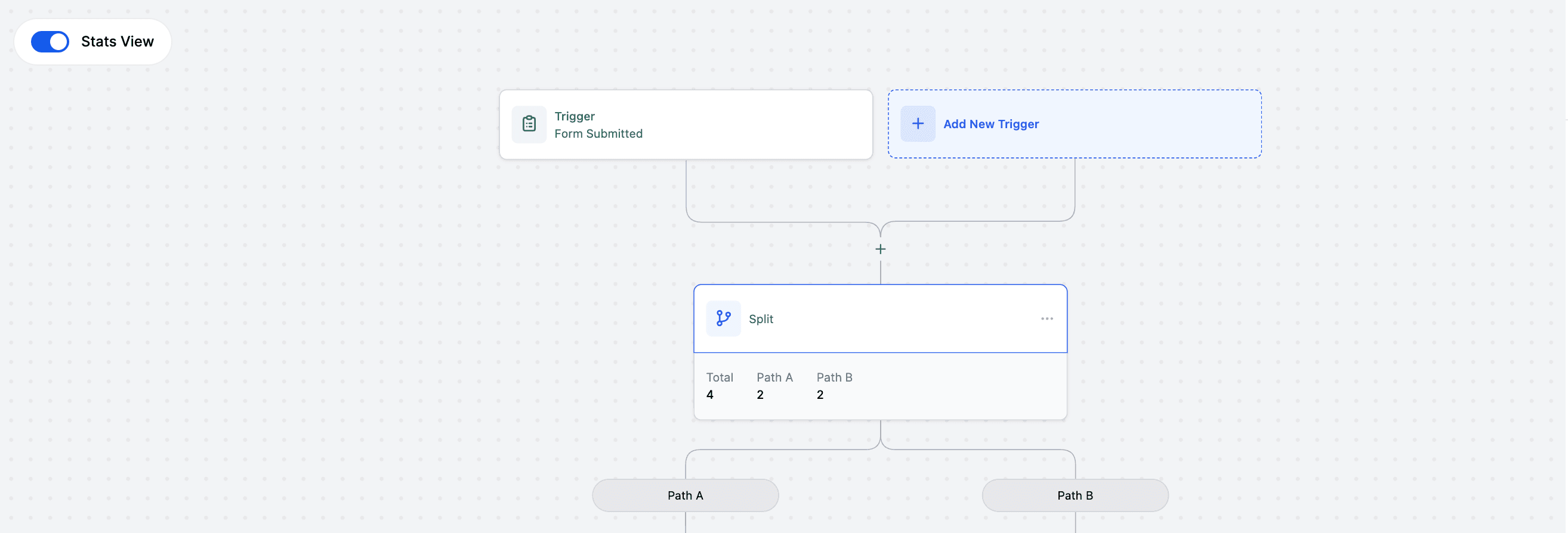
- Le statistiche saranno visibili anche nel Workflow se la "Stats View" è attivata.
Esempio di Random Split
La distribuzione nel Random Split è totalmente casuale, proprio come il lancio di un dado.
Immagina di avere 100 clienti che entrano in un Workflow. Hai impostato un Random Split con due percorsi: Path A e Path B, ognuno con una probabilità del 50% di ricevere un cliente. Questa divisione è come lanciare una moneta: ogni percorso ha una probabilità uguale di essere scelto per ogni cliente.
Ecco come potrebbe apparire la distribuzione:
- Cliente 1: Esce testa, va su Path A.
- Cliente 2: Esce croce, va su Path A (di nuovo).
- Cliente 3: Esce testa, va su Path B.
- Cliente 4: Esce croce, va su Path B (di nuovo).
- Cliente 5: Esce croce, va su Path B (di nuovo).
- Cliente 6: Esce croce, va su Path A.
Questo schema continua in modo casuale, con ogni cliente che ha la possibilità di andare su uno qualsiasi dei percorsi, indipendentemente dalle scelte precedenti.
4. Casi d'uso
Scenario: Sei il proprietario di un e-commerce che vende nuove scarpe da corsa. Hai in mente due oggetti per l'email: "Fuel Your Run with the Ultimate Shoe" e "Unleash Your Speed: Our Game-Changing Shoes".
Soluzione: Usa l'azione Random Split per dividere la tua mailing list in modo casuale (es. 75/25). Invia il 75% della lista all'email "Fuel Your Run" e il restante 25% all'email "Unleash Your Speed". Monitora le visite al sito, i tassi di acquisto e altre metriche chiave per ogni percorso.
Risultato: Dopo un periodo stabilito, analizza i risultati e scopri quale oggetto ha portato a un maggiore engagement e a più vendite. Avrai così una prova basata sui dati del messaggio con le migliori performance, che potrai applicare con fiducia alle Campaign future.
5. Note importanti
- Una volta che un Contatto imbocca un percorso, quello è il suo unico percorso. Se rientra nel Workflow, non passerà all'altro percorso: andrà sempre nel percorso originale.
Questo articolo è stato utile?