
Text Formatter - Come formattare il testo come vuoi
HITLEAD · 98,9K iscritti
Altri tutorial dalla community
1. Cos'è l'azione Workflow Text Formatter?
A volte hai dei dati in un certo formato e hai bisogno di modificarli o estrarne alcune informazioni. Ottenere i dati nel formato giusto può richiedere un piccolo aiuto: è qui che entra in gioco il Text Formatter. È un'azione gratuita che adatta i tuoi dati per farli funzionare nel modo che ti serve.
2. Quali sono i diversi tipi di Text Formatter e i loro casi d'uso?
-
Upper Case: converte tutti i caratteri del testo in maiuscolo
- Trasformare l'input dell'utente in maiuscolo per standardizzare i dati.
- Garantire coerenza nella capitalizzazione dei messaggi di output.
-
Lower Case: converte il testo in minuscolo.
- Standardizzare il testo per confronti senza distinzione tra maiuscole e minuscole.
- Convertire in minuscolo i contenuti inseriti dall'utente per uniformità.
-
Title Case: converte il testo in title case (capitalizza la prima lettera di ogni parola).
- Migliorare la presentazione di titoli e intestazioni.
- Aumentare la leggibilità di contenuti specifici.
-
Capitalize: rende maiuscola la prima lettera del testo.
- Garantire la corretta capitalizzazione di nomi e titoli.
- Migliorare l'aspetto visivo di contenuti specifici.
-
Default Value: restituisce il valore predefinito se il testo è vuoto; se il testo è presente, restituisce il testo.
- Fornire un contenuto di fallback per i dati mancanti.
- Garantire una risposta coerente anche con informazioni incomplete.
-
Trim: accorcia il testo a una lunghezza specificata.
- Usa l'azione Trim per applicare limiti di caratteri ai contenuti generati dagli utenti, garantendo un input conciso e ben strutturato entro i limiti specificati.
- Usa l'azione Trim per generare brevi snippet di anteprima di testi più lunghi, come riepiloghi di articoli o contenuti teaser, mantenendo un formato coerente.
-
Trim Whitespaces: rimuove gli spazi bianchi dall'inizio e dalla fine del testo.
- Migliorare la leggibilità del testo con la spaziatura corretta.
- Migliorare il formato dei contenuti generati dagli utenti.
-
Replace Text: sostituisce le occorrenze del testo specificato con un nuovo valore.
- Aggiornare informazioni obsolete all'interno del testo.
- Personalizzare contenuti basati su template con valori dinamici.
-
Find: individua la prima occorrenza di un pattern di testo specifico all'interno del testo e restituisce la sua posizione.
- Identificare parole chiave o frasi specifiche nei contenuti generati dagli utenti.
- Estrarre informazioni rilevanti in base alle parole chiave trovate nel testo.
-
Length: fornisce il conteggio dei caratteri del testo.
- Applicare limiti di caratteri ai contenuti generati dagli utenti.
- Analizzare la lunghezza del testo generato dinamicamente.
-
Extract URL: estrae il primo URL dal testo.
- Raccogliere e validare URL dall'input dell'utente.
- Generare un elenco di URL incorporati nel contenuto.
-
Extract Email: estrae il primo indirizzo email dal testo.
- Validare e organizzare indirizzi email da varie fonti.
- Estrarre automaticamente le informazioni di contatto dal testo.
-
Word Count: fornisce il conteggio delle parole nel testo.
- Monitorare e limitare il conteggio delle parole nei contenuti generati dagli utenti.
- Analizzare la complessità delle informazioni testuali in base al conteggio delle parole.
-
Remove HTML Tags: rimuove i tag HTML dal testo.
- Pulire il contenuto HTML per una rappresentazione in testo normale.
- Garantire la corretta visualizzazione del testo in contesti non HTML.
-
Split: divide il testo in più segmenti in base a un delimitatore specificato.
- Suddividere valori separati da virgole in elementi singoli.
- Estrarre parole chiave o frasi da un elenco delimitato.
3. Come usare l'azione Text Formatter?
- Clicca sull'icona "+" per aggiungere un'azione. Puoi trovare il Text Formatter nella categoria Internal Tools oppure cercarlo direttamente nella barra di ricerca.

- Seleziona l'azione Text Formatter e scegli dall'elenco completo dei tipi di azione.

- Tipo di azione Trim - Seleziona il testo di input che vuoi ridurre. Poi scegli la lunghezza a cui vuoi ridurlo. Questi sono i campi obbligatori. Hai anche la possibilità di saltare caratteri dall'inizio: selezionando questa opzione verranno rimossi dall'inizio del testo il numero di caratteri inseriti nel campo. È presente anche un toggle per aggiungere i puntini di sospensione (Ellipsis) alla fine del testo.

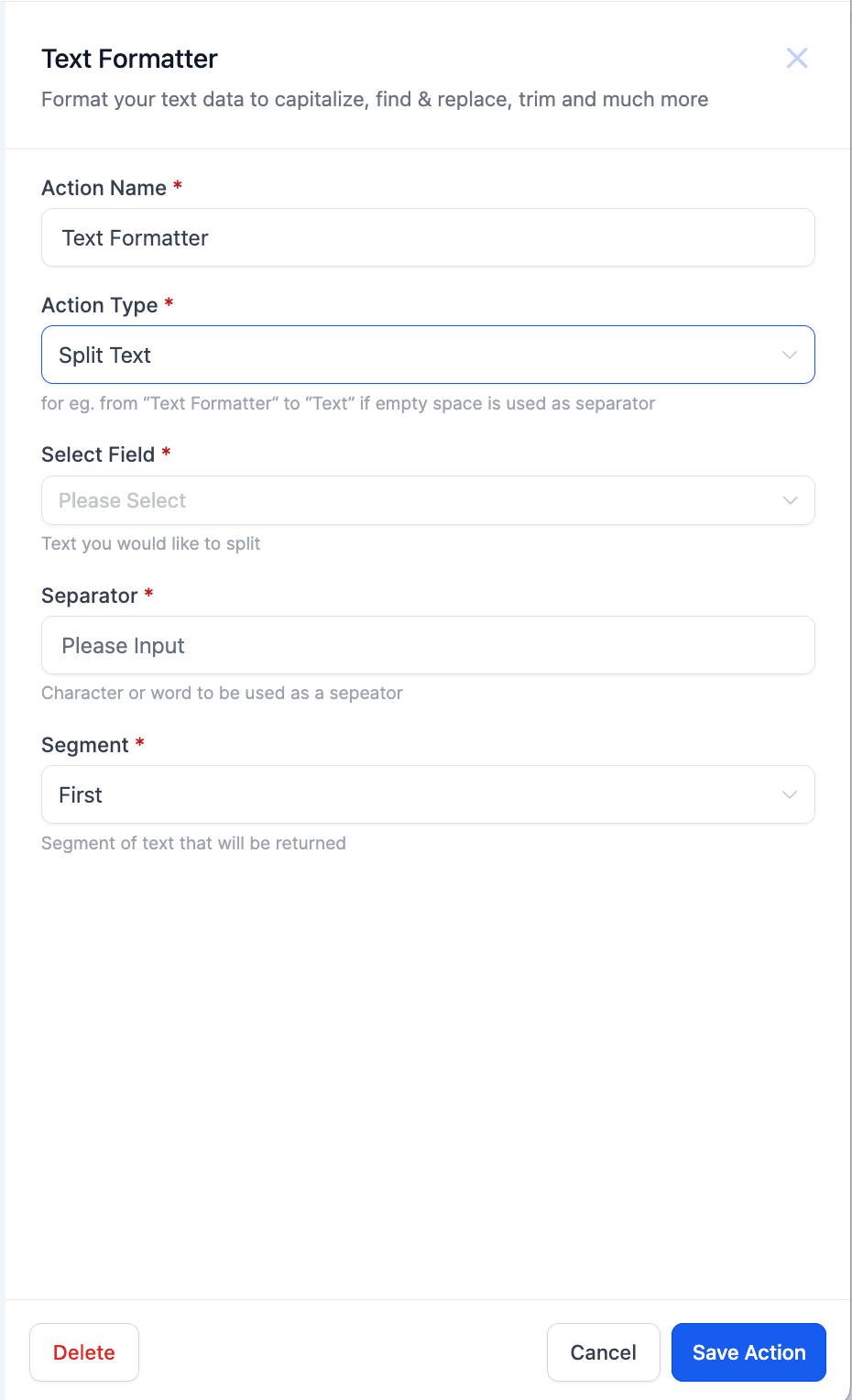
- Tipo di azione Split - Per l'azione Split, seleziona i dati di input che vuoi dividere. Inserisci il "Separator". L'ultimo passaggio è selezionare quale segmento del testo vuoi che venga restituito: puoi scegliere tra First, Second, Last e Second Last.
Questo articolo è stato utile?