
Creare articoli del blog
Puoi scrivere, formattare e pubblicare articoli di blog coinvolgenti in HITLEAD, con supporto multimediale e assistenza AI.
Cos'è un articolo del blog?
La funzionalità Blog di HITLEAD ti permette di creare, formattare e pubblicare articoli ottimizzati per la SEO direttamente dalla tua Dashboard, trasformandola in un hub potente per il content marketing del tuo brand.
Vantaggi degli articoli del blog
Creare contenuti all'interno di HITLEAD semplifica i Workflow di marketing, migliora la SEO e mantiene il pubblico coinvolto senza uscire dalla piattaforma.
- Gestione centralizzata dei contenuti
- Campi SEO integrati e controllo dell'URL canonico
- Editor rich-text e multimediale
- Programmazione con un clic o pubblicazione immediata
- Generazione di bozze e testi con assistenza AI
Creare un articolo del blog
Segui questi passaggi per iniziare a scrivere il tuo articolo da zero o con l'assistenza AI.
- Vai su Sites → Blogs per visualizzare l'elenco dei blog, seleziona un blog esistente per il nuovo articolo oppure creane uno nuovo.

- Nella pagina dell'elenco articoli del blog selezionato, clicca su New Post.

- Esplora l'editor dell'articolo vuoto.
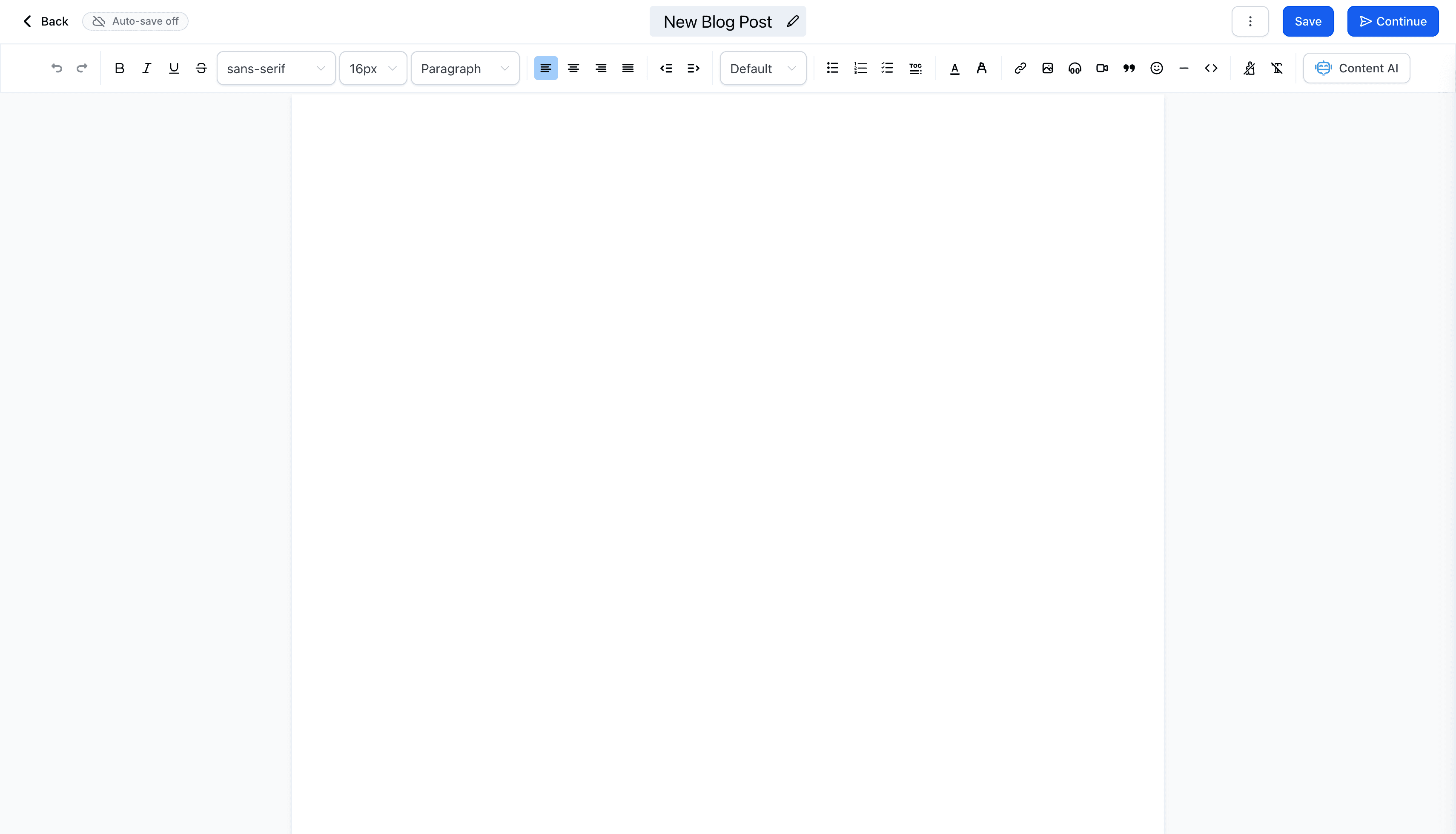
Editor degli articoli del blog
L'editor degli articoli del blog offre molti controlli, ma non è necessario conoscerli tutti per pubblicare un nuovo articolo.
- Auto-Save: Assicurati di attivare il salvataggio automatico (in alto a destra, accanto al pulsante Back).
- Text: Scrivi e formatta il tuo articolo.
- Title: Assegna all'articolo un titolo significativo.
- Save and Continue: Salva manualmente e, quando hai finito, clicca su Continue.

Se l'editor include il controllo Line Height, puoi aggiornare l'interlinea sia sui nuovi articoli che su quelli esistenti.

Riapri l'articolo, regola il valore, poi clicca Save e ripubblica per applicare le modifiche a un articolo già pubblicato.
Opzioni avanzate
Per arricchire il testo del tuo articolo puoi aggiungere collegamenti ipertestuali e contenuti multimediali.
- Aggiungi Hyperlinks selezionando del testo e cliccando sull'icona della catena nella barra degli strumenti. Inserisci l'URL, configura le opzioni e clicca Add Link.

- Aggiungi Images cliccando nel punto desiderato e poi sull'icona immagine nella barra degli strumenti. Puoi inserire un'immagine tramite URL, dalla Media Library oppure creandone una nuova con Image AI.

- Aggiungi Audio cliccando sull'icona delle cuffie nella barra degli strumenti. Seleziona il file audio dalla Media Library, configura le opzioni e clicca Insert Audio.

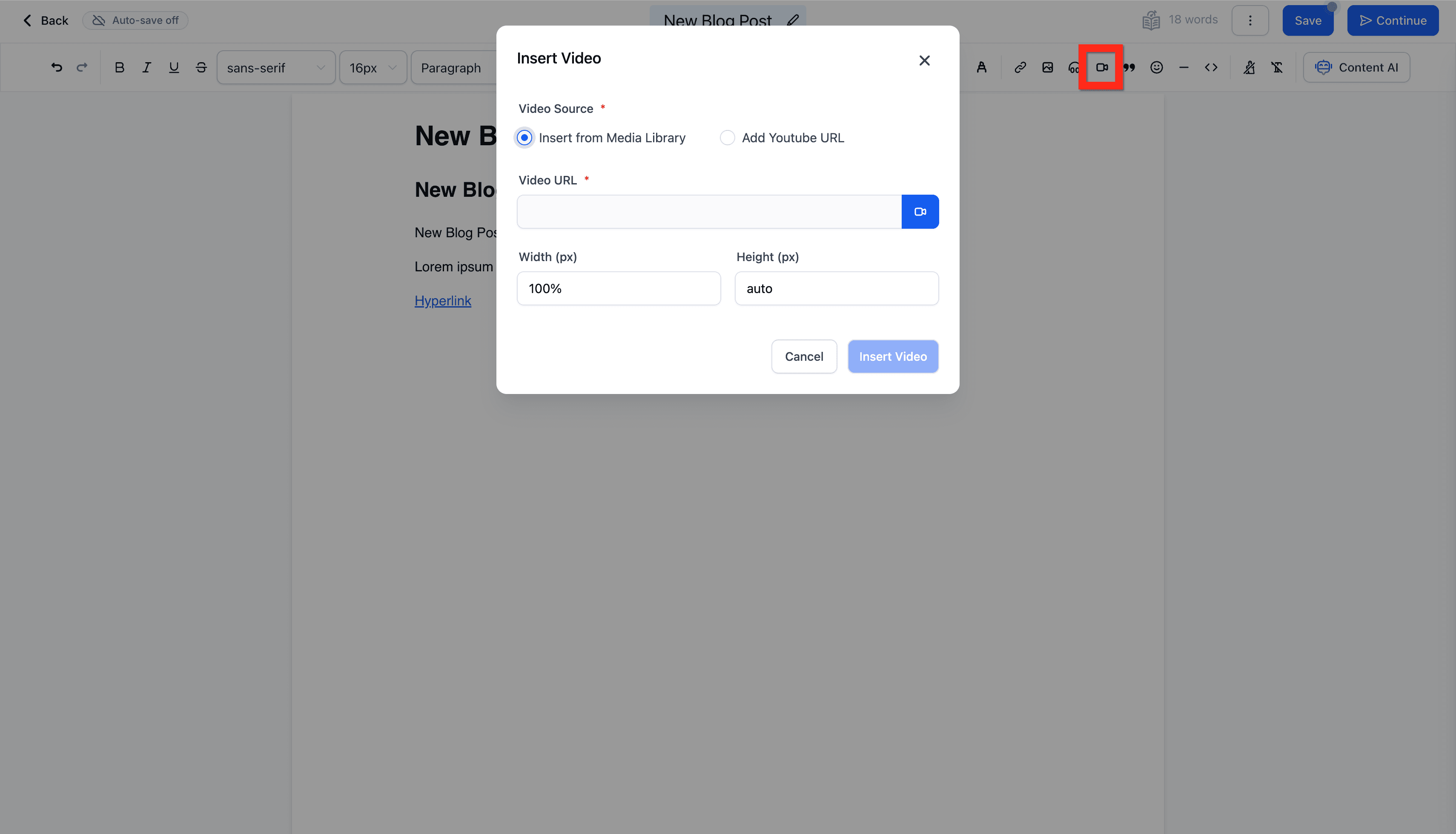
- Aggiungi Video cliccando sull'icona della videocamera nella barra degli strumenti. Puoi aggiungere un video dalla Media Library o da Youtube, configurarlo e cliccare Insert Video.
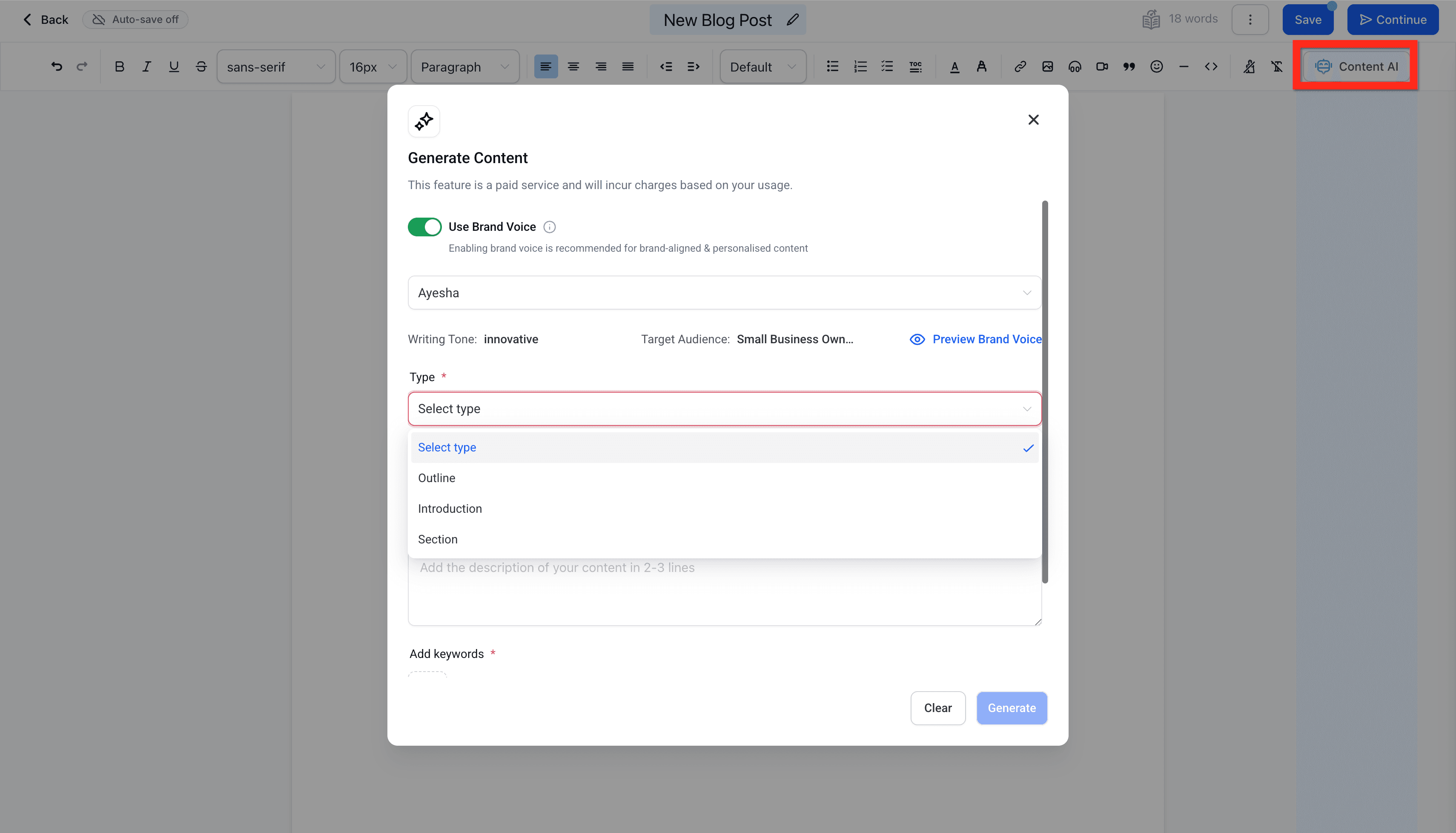
Content AI
Se non vuoi scrivere il nuovo articolo da zero, puoi usare Content AI per iniziare. Clicca il pulsante Content AI, configura le opzioni e inizia a scrivere.
Pubblicazione e SEO
Quando hai terminato di scrivere il tuo articolo, clicca Continue per accedere alla pagina di stato e metadati SEO. Anche qui non è necessario configurare tutto per pubblicare il post.
- Status: L'articolo può essere in modalità Draft, Publish (oggi o con data passata) oppure Schedule (in futuro).
- Record Keeping: Assegna all'articolo uno slug URL, una categoria, un autore e delle parole chiave per mantenere il blog ben organizzato.
- SEO: Imposta il titolo del post, il testo alternativo, l'immagine di copertina e la descrizione. Visualizza l'anteprima di tutte le modifiche.
- Done: Quando tutto è configurato, clicca il pulsante in alto a destra. Sarà Draft, Publish o Schedule in base allo stato selezionato.

Questo articolo è stato utile?