
Aggiungere l'elemento Blog Post in uno step del Funnel o in una pagina del sito
Mostra i contenuti del blog direttamente in un Funnel o sito HITLEAD usando l'elemento Blog Post. In questo modo puoi mettere in evidenza articoli recenti, organizzare i post per categoria o autore e mantenere le pagine aggiornate con i contenuti del blog pubblicati.
Cos'è l'elemento Blog Post?
L'elemento Blog Post ti permette di inserire i contenuti del blog pubblicati all'interno di uno step del Funnel o di una pagina del sito in HITLEAD. Invece di rimandare i visitatori solo al tuo blog principale, puoi mostrare i post direttamente all'interno di pagine specifiche per supportare la SEO, aumentare la visibilità dei contenuti e creare esperienze di navigazione più mirate. È utile quando vuoi mettere in evidenza articoli recenti, i post di una categoria specifica o i contenuti scritti da un determinato autore.
L'elemento Blog Post è pensato per chi ha già un blog configurato in HITLEAD con almeno un post pubblicato. Una volta aggiunto alla pagina, l'elemento può mostrare i contenuti del blog in base all'opzione di ordinamento o filtro che scegli.
Come configurare l'elemento Blog Post
- Vai su Sites e apri Funnels o Websites. Seleziona lo specifico step del Funnel o la pagina del sito che vuoi modificare e clicca su Edit.

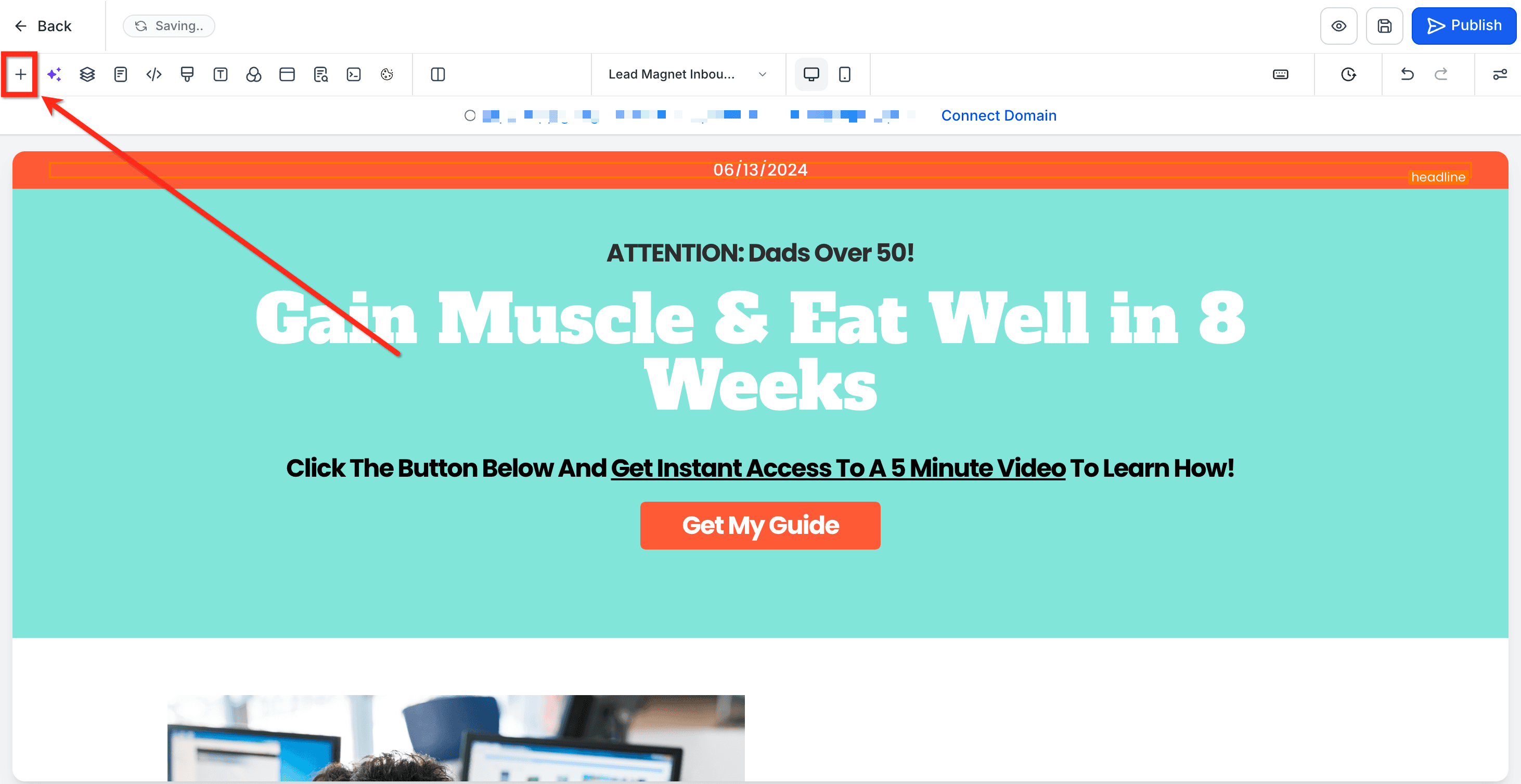
- Clicca su Add Elements.
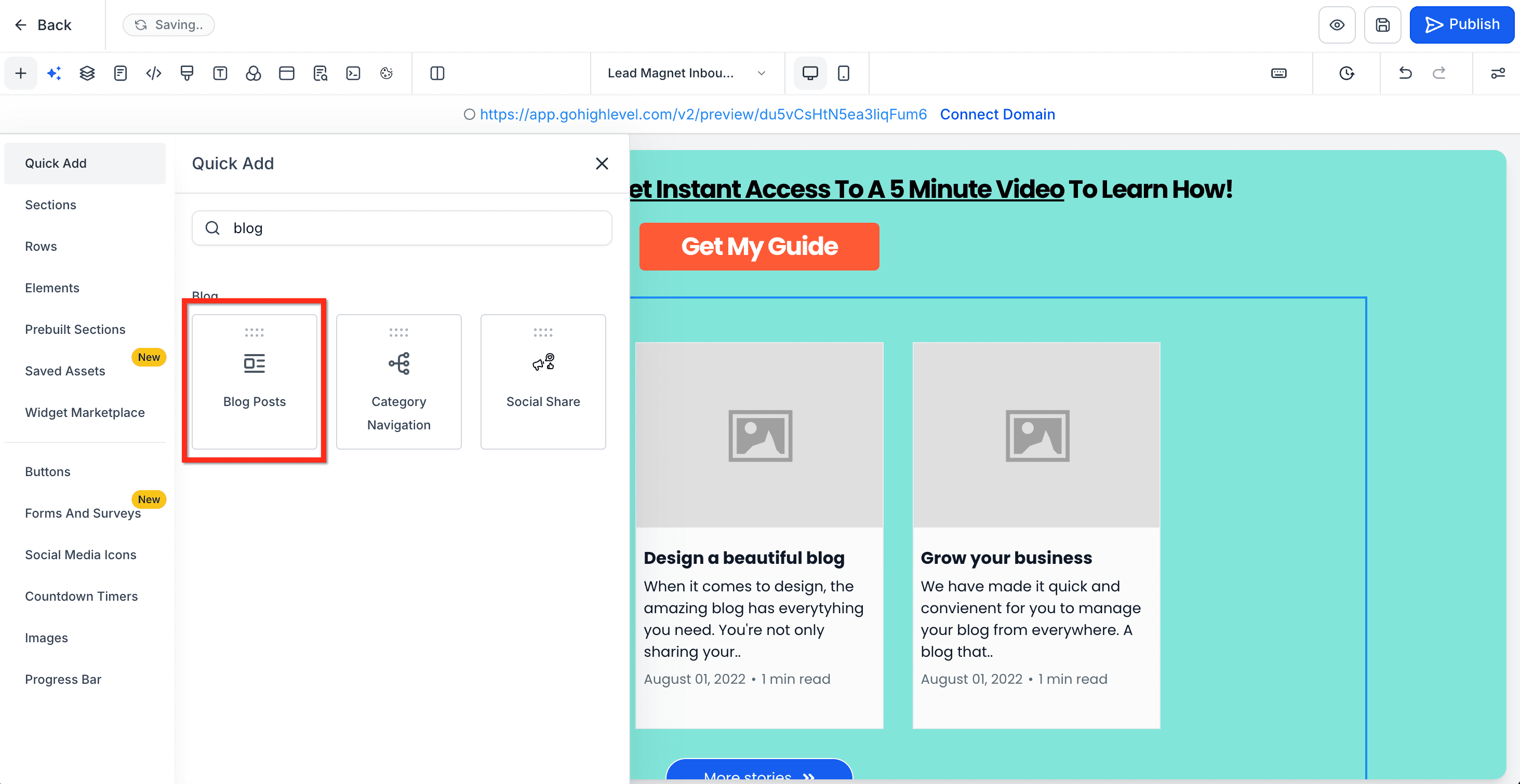
- Individua e trascina l'elemento Blog Posts nell'area desiderata della pagina.
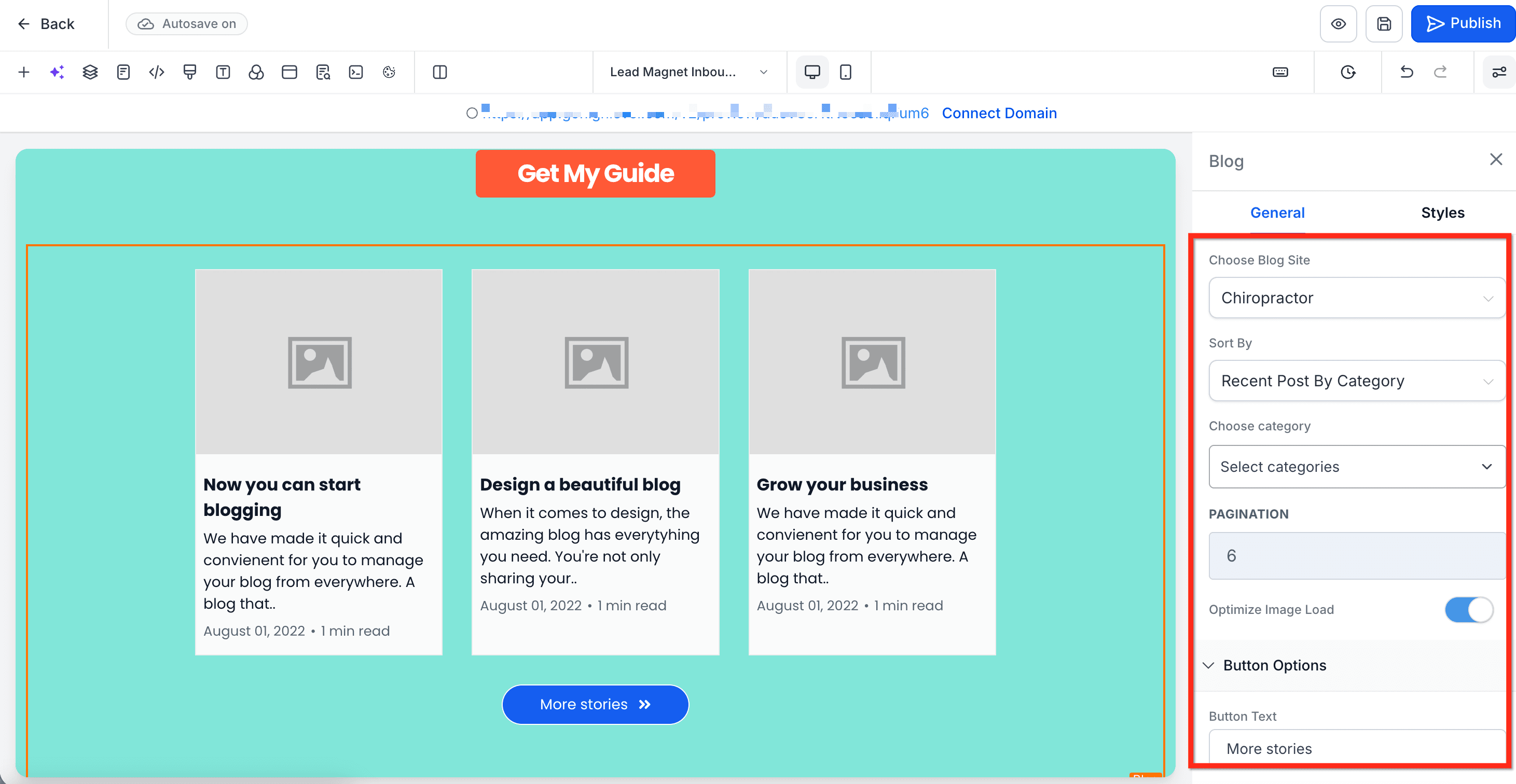
- Clicca sull'elemento per aprire le impostazioni. Da qui puoi scegliere come visualizzare i contenuti del blog:
Display Style: Seleziona l'aspetto visivo dell'elemento sulla pagina.
Choose Blog Site: Seleziona il blog da cui provengono i contenuti.
Sort By: Seleziona quali post vengono mostrati per primi. Scegli tra Recent Posts, Recent Posts by Category e Recent Posts by Author.
Choose Categories: Seleziona le categorie da includere.
Pagination: Seleziona quanti post mostrare.
Button Options: Personalizza il testo e i colori del pulsante.
- Save le modifiche e Publish il sito o il Funnel.

Domande frequenti
D: Cosa succede se dopo aver aggiunto l'elemento non compare nessun post?
Verifica che il blog sia creato correttamente, che i post siano pubblicati e che il filtro per categoria o autore selezionato corrisponda ai contenuti disponibili.
D: Posso usare questo elemento per creare una landing page basata sui contenuti?
Sì. L'elemento può supportare landing page o pagine di risorse che usano i contenuti del blog per informare i visitatori prima della conversione.
Articoli correlati
- Getting Started with Blogs and Blog Posts
- How to Create a Blog?
- How to add blog search and category navigation?
- Getting Started - Launch A Funnel
Questo articolo è stato utile?