
Come personalizzare il design e il layout del Blog
HITLEAD 98.5K iscritti
Il blog può essere personalizzato accedendo al nome del blog, cliccando sui tre punti di modifica e modificando il sito del blog.
- Vai su Sites > Blogs
- Nella vista elenco dei Blog, clicca sul nome del Blog.
- Una volta aperto il Blog, verrà mostrato il pulsante "Edit the Blog Site" (accanto all'opzione "New Blog post") e l'elenco dei Blog Post.
- Cliccando su "Edit the Blog Site", si aprirà l'editor del blog con tutti gli elementi e le sezioni globali.
- Potrai modificare il layout, cosa mostrare nella card della lista del blog e lo stile del post del blog.
- Layout -

- Cosa mostrare nella card della lista del Blog
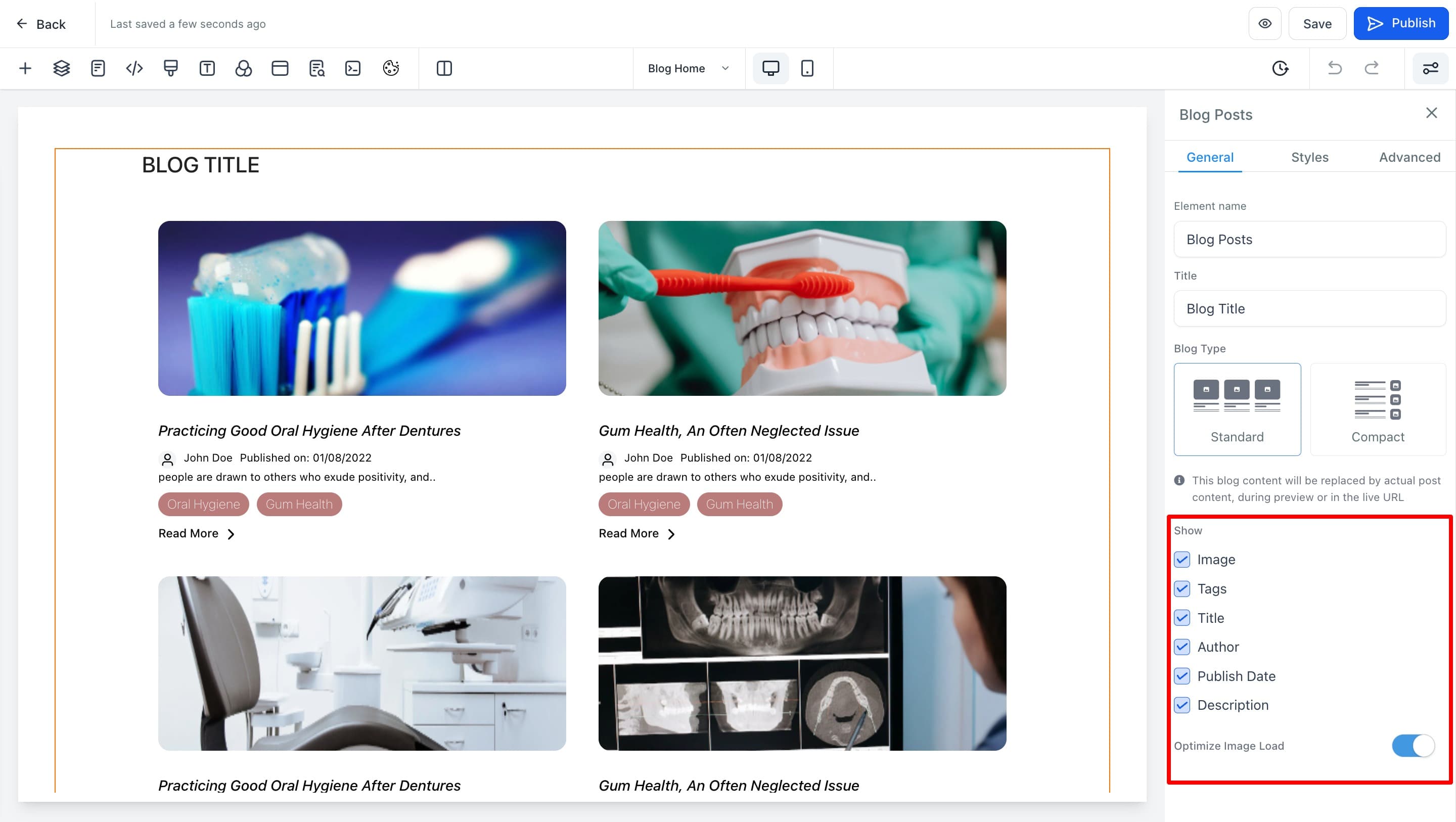
- Modifica lo stile per Blog Home e Blog Post - Image, Post, Tags, Heading, Title, Description, Author, Publish date e Author

Per gestire le pagine del blog come home e post, potrai creare post del blog ed eliminare il blog.

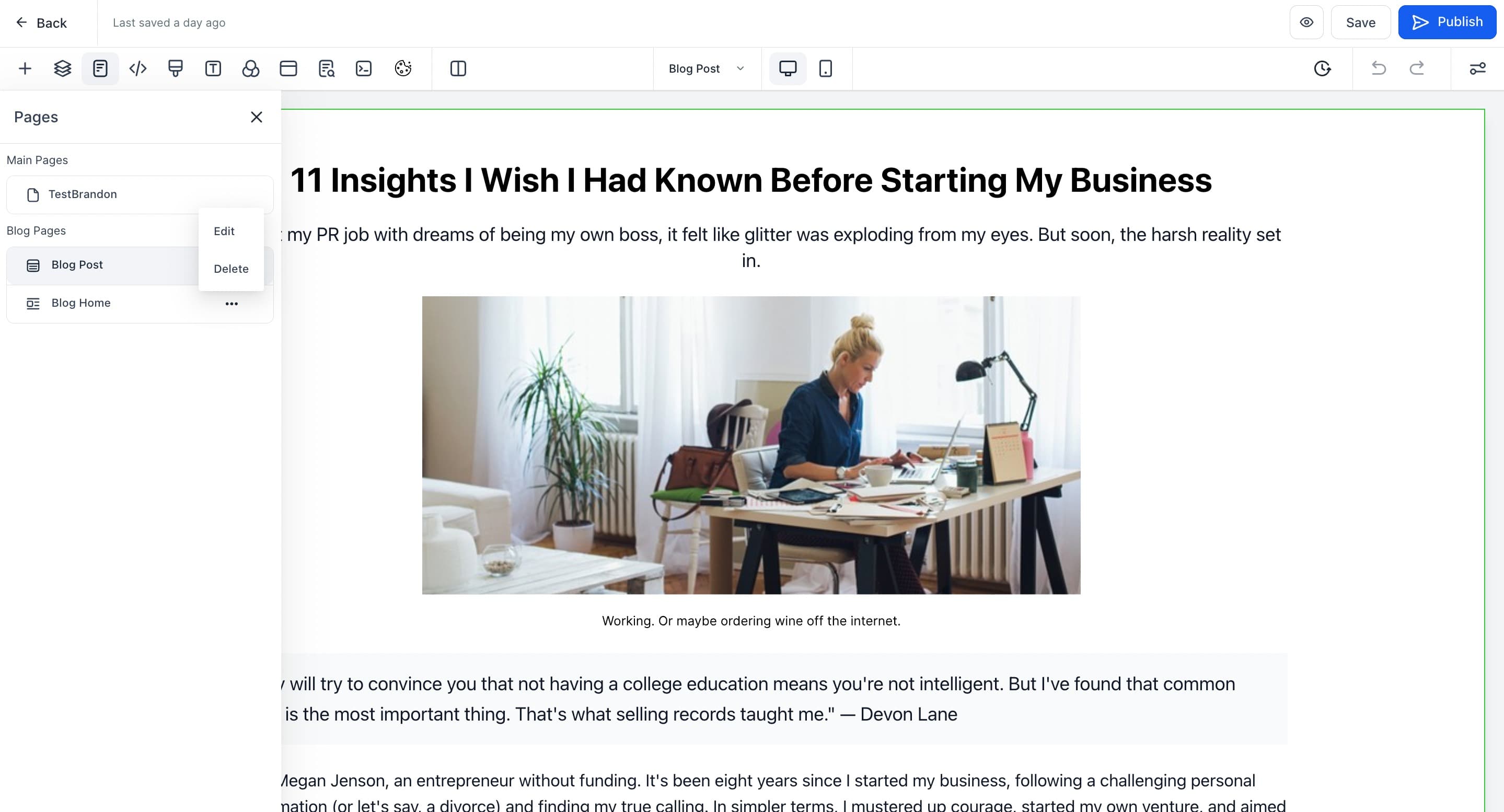
Il blog offre Section Templates, Global Sections e altri elementi come pulsanti, icone social, immagini e una barra di avanzamento. I Section Templates sono condivisi tra Funnel, Websites e Blog.

Domande frequenti
D: Posso personalizzare o modificare i pulsanti "Next" e "Previous" mostrati nella Home del Blog?
I pulsanti "Next" e "Previous" vengono generati automaticamente per la paginazione del blog e non possono essere modificati direttamente nell'editor del blog. Puoi stilizzarli o nasconderli tramite CSS personalizzato nella scheda "Advanced", ma il testo e la struttura non possono essere cambiati dall'interno dell'editor.
Questo articolo è stato utile?