
Workflow Trigger - Stato Appuntamento
Gestire gli appuntamenti in modo efficiente è fondamentale per qualsiasi attività. Il Trigger Workflow "Appointment Status" in HITLEAD automatizza le azioni in base agli aggiornamenti di stato degli appuntamenti, riducendo il lavoro manuale e garantendo follow-up tempestivi. In questa guida vedremo cos'è questo trigger, i suoi principali vantaggi e come configurarlo passo dopo passo.
INDICE
- Cos'è il Workflow Trigger "Appointment Status"?
- Vantaggi principali del Trigger "Appointment Status"
- Configurazione del Trigger "Appointment Status"
- Step 1: Accedere al Workflow Builder
- Step 2: Aggiungere il Trigger "Appointment Status"
- Step 3: Assegnare un nome al Trigger
- Step 4: Scegliere l'iscrizione al Workflow
- Step 5: Configurare i filtri
- Step 5: Salvare e attivare il Trigger
- Domande frequenti
Cos'è il Workflow Trigger "Appointment Status"?
Il Trigger Workflow "Appointment Status" è una funzionalità di automazione che avvia i Workflow quando un appuntamento viene prenotato o il suo stato cambia. Aiuta le aziende ad automatizzare promemoria, follow-up e aggiornamenti interni in base ai diversi stati degli appuntamenti. Con questo trigger puoi ottimizzare la gestione degli appuntamenti e migliorare il coinvolgimento dei clienti.
Vantaggi principali del Trigger "Appointment Status"
- Gestione automatizzata degli appuntamenti: Garantisce una pianificazione fluida e follow-up senza intervento manuale.
- Maggiore coinvolgimento dei clienti: Invia promemoria e notifiche tempestive, riducendo gli appuntamenti mancati.
- Migliore coordinamento del team: Notifica i membri del team rilevanti riguardo ai cambiamenti di stato degli appuntamenti.
- Riduzione dei no-show: Attiva automaticamente Workflow di re-engagement per appuntamenti cancellati o mancati.
- Supporto multi-partecipante: Iscrive al Workflow non solo il contatto principale, ma anche gli ospiti dell'appuntamento, garantendo che tutti i partecipanti ricevano aggiornamenti tempestivi per cancellazioni, conferme e no-show.
Configurazione del Trigger "Appointment Status"
Step 1: Accedere al Workflow Builder
Naviga nella scheda Automation di HITLEAD, seleziona Workflows e clicca su + Create Workflow oppure modifica un Workflow esistente.

Step 2: Aggiungere il Trigger "Appointment Status"
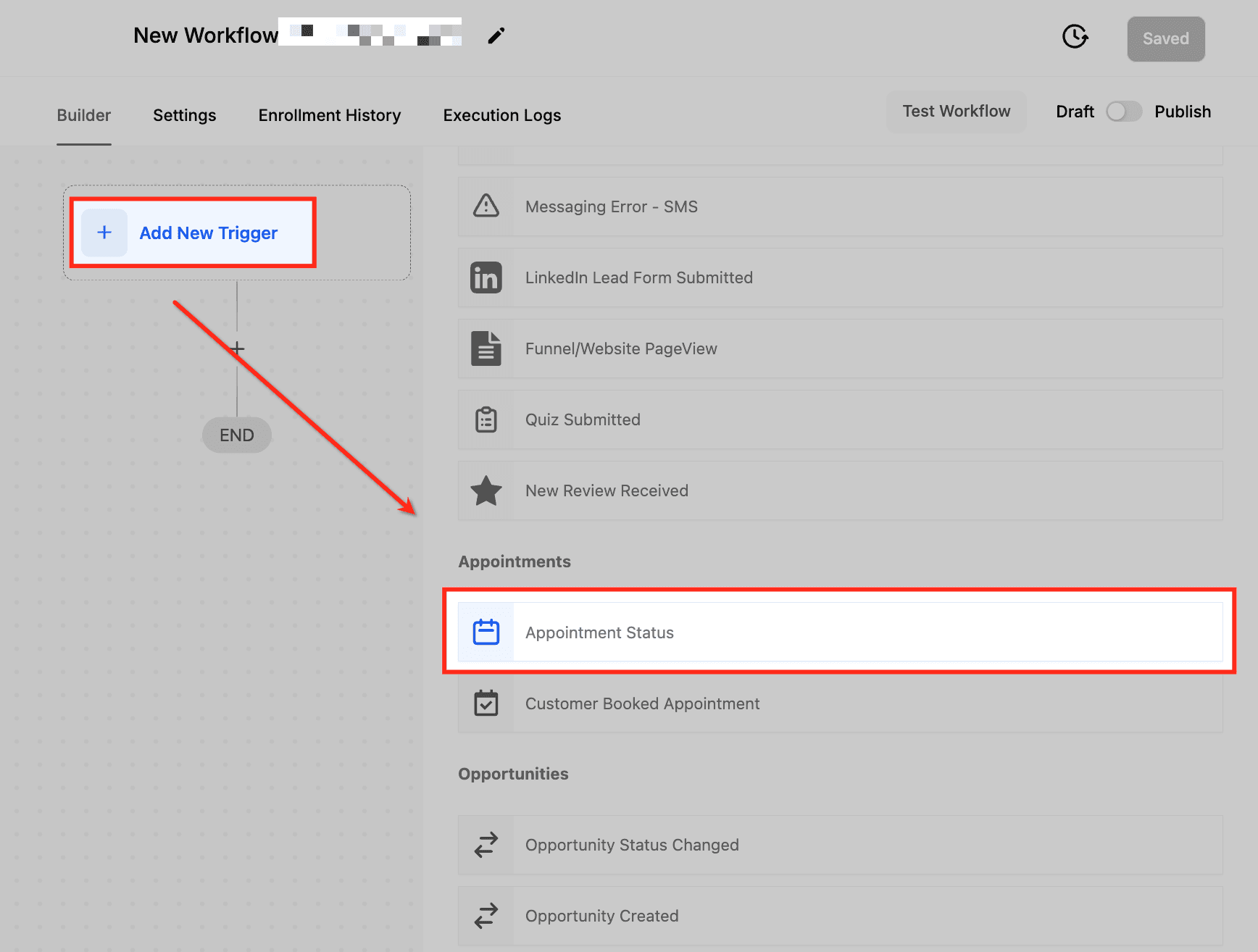
Clicca su "Add New Trigger", cerca Appointment Status e selezionalo.
Step 3: Assegnare un nome al Trigger
Scegliere un nome chiaro e descrittivo per il trigger aiuta a mantenere i Workflow organizzati e facili da gestire. Invece di lasciare il nome predefinito "Appointment Status", assegnagli un nome in base al suo scopo. Ad esempio, se il Workflow è progettato per inviare email di follow-up dopo un appuntamento, puoi chiamarlo "Appointment Follow-Up Trigger." Analogamente, se serve per notificare il personale quando un appuntamento viene cancellato, potresti chiamarlo "Canceled Appointment Alert."

Step 4: Scegliere l'iscrizione al Workflow
Sotto "Who should be enrolled into the workflow?", scegli chi deve entrare nel Workflow quando questo trigger si attiva:
- Contact only – Impostazione predefinita. Solo il contatto principale dell'appuntamento viene iscritto.
- Contact and Guests – Sia il contatto principale che tutti i contatti ospiti vengono iscritti. Il Workflow viene eseguito separatamente per ciascuna persona.
- Guests only – Solo i contatti ospiti vengono iscritti; il contatto principale è escluso.
Seleziona l'opzione che corrisponde al tuo obiettivo di automazione. Ad esempio, se vuoi che tutti i partecipanti ricevano un avviso di cancellazione, scegli "Contact and Guests."

Step 5: Configurare i filtri
I filtri ti permettono di definire quando e come il trigger si attiva. Di seguito sono riportati i filtri disponibili e i relativi operatori:
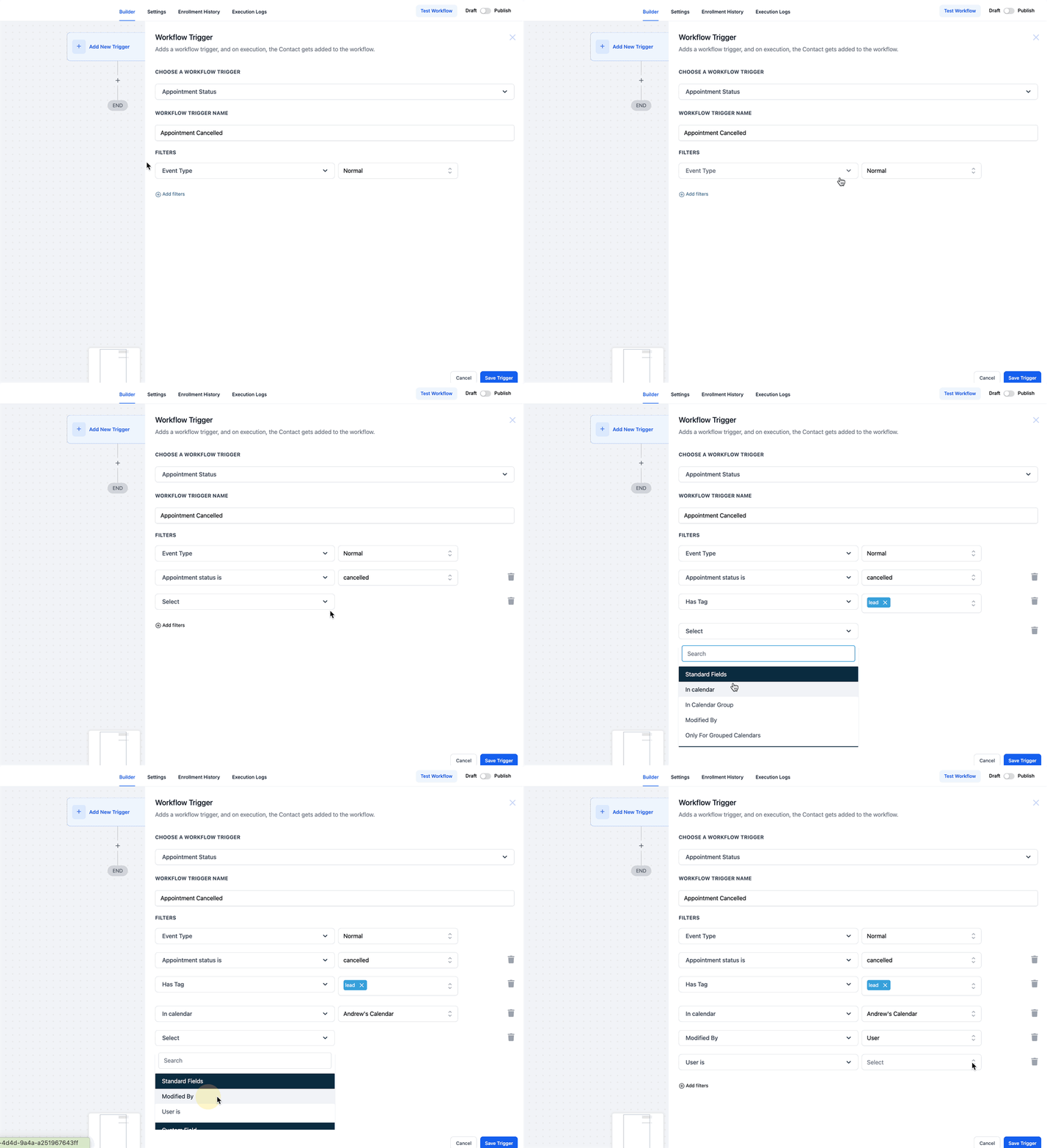
Filter By Event Type
Il filtro "Event Type" ti consente di specificare quale tipo di appuntamento deve attivare il Workflow. Questo aiuta a garantire che l'automazione venga applicata solo agli appuntamenti pertinenti in base al loro schema di programmazione.
- Any: Include tutti i tipi di appuntamento.
- Normal: Attiva i Workflow solo per gli appuntamenti non ricorrenti.
- Recurring: Attiva i Workflow per gli appuntamenti ricorrenti.
Filter By Appointment Status
Il filtro "Appointment Status" ti consente di attivare i Workflow in base a specifici cambiamenti di stato di un appuntamento. Garantisce che l'automazione venga eseguita solo quando viene soddisfatta una particolare condizione di stato, aiutando le aziende a gestire follow-up e coinvolgimento in modo efficace.
- New: Quando viene prenotato un nuovo appuntamento.
- Confirmed: Quando un appuntamento viene confermato.
- Cancelled: Se l'appuntamento viene cancellato.
- Showed: Quando il cliente presenzia all'appuntamento.
- No-show: Se il cliente non si presenta.
- Invalid: Se l'appuntamento viene contrassegnato come non valido.
Filter By Tag
L'opzione "Filter by Tag" ti consente di attivare i Workflow in base a Tag specifici assegnati ai Contatti nel CRM. I Tag sono comunemente usati per categorizzare i Contatti in base ai loro attributi, comportamento o livello di coinvolgimento, facilitando l'applicazione di automazioni mirate.
Quando viene selezionato questo filtro, un menu a discesa mostrerà tutti i Tag disponibili. Scegliendo un Tag, il Workflow si attiverà solo per i Contatti che hanno quel Tag specifico assegnato, consentendo un'automazione più personalizzata ed efficiente.
In Calendar Filter
Il filtro "In Calendar" ti consente di attivare i Workflow in base agli aggiornamenti di stato degli appuntamenti programmati in un calendario specifico.
In Calendar Group Filter
Questo filtro ti consente di attivare i Workflow in base agli appuntamenti programmati all'interno di un gruppo di Calendari specifico. È utile per le aziende che gestiscono più Calendari sotto un gruppo unificato, come diversi reparti, team o categorie di servizi.
Quando selezioni questo filtro, apparirà un menu a discesa da cui puoi scegliere tra i gruppi di Calendari disponibili. Una volta selezionato, il Workflow si attiverà solo quando lo stato di un appuntamento viene aggiornato all'interno del gruppo scelto, garantendo un'automazione mirata per ambienti di pianificazione raggruppati.
Only for Grouped Calendar
Il filtro "Only for Grouped Calendar" ti consente di specificare se il Workflow deve attivarsi esclusivamente per i Calendari raggruppati o applicarsi sia ai Calendari individuali che a quelli raggruppati. È utile per le aziende che gestiscono più calendari di appuntamenti sotto un unico gruppo di Calendari.
- Yes: Il Workflow si attiverà solo per i Calendari raggruppati.
- No: Il Workflow si attiverà sia per i Calendari raggruppati che per quelli individuali.
Modified By
Il filtro "Modified By" ti consente di controllare quando il Workflow deve attivarsi in base a chi ha apportato modifiche allo stato dell'appuntamento. È utile per tracciare gli aggiornamenti effettuati da fonti diverse, garantendo che le azioni giuste vengano automatizzate di conseguenza.
- API: Il trigger si attiva quando lo stato di un appuntamento viene aggiornato tramite API.
- Customer: Il trigger si attiva quando un cliente apporta una modifica a un appuntamento.
- User: Il Workflow viene eseguito quando viene effettuato un aggiornamento manuale da parte di un utente. Quando selezioni questo filtro, potrai selezionare nel passaggio successivo l'utente CRM specifico affinché il trigger si attivi solo quando quell'utente ha apportato modifiche.
- Workflow: Il trigger si attiva quando un altro Workflow modifica lo stato dell'appuntamento.
Step 5: Salvare e attivare il Trigger
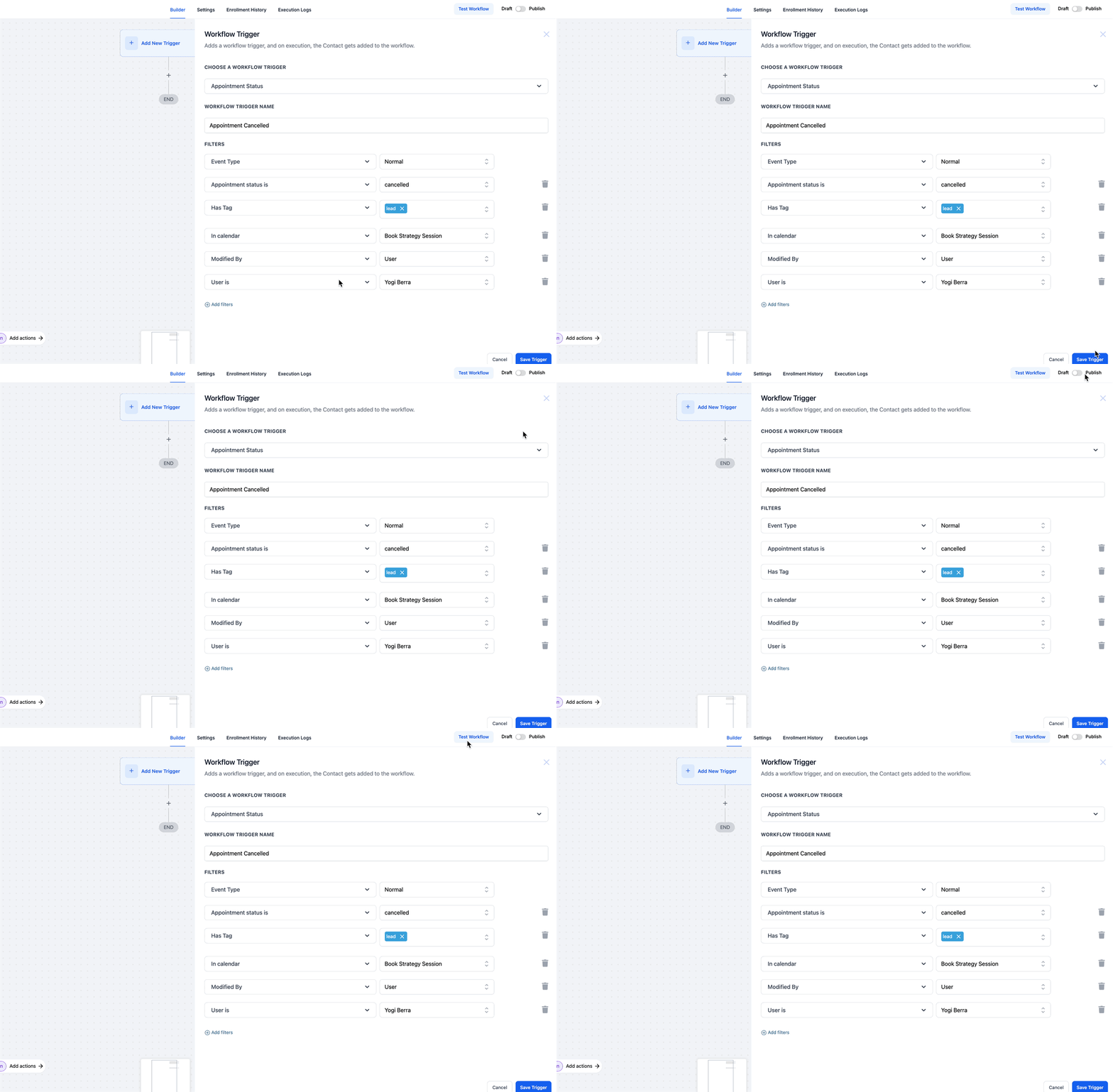
Una volta impostati tutti i filtri, clicca su Save per salvare la configurazione del trigger. Salva e pubblica il Workflow per attivare l'automazione. Verifica la corretta esecuzione prenotando un appuntamento e controllando se il Workflow si avvia come previsto.
Domande frequenti
D: Posso attivare un Workflow in base a un appuntamento cancellato o riprogrammato?
Sì, selezionando il filtro "Appointment Status Is" e scegliendo "Cancelled" per gli appuntamenti cancellati. Quando riprogrammi un appuntamento, viene trattato come uno nuovo. Il contatto rientrerà nel Workflow dall'inizio.
D: Come uso il filtro "Modified By" per tracciare le modifiche?
Questo filtro ti consente di tracciare gli aggiornamenti degli appuntamenti in base a chi ha effettuato la modifica — che sia un utente, l'API, un Workflow o il cliente.
D: Qual è la differenza tra filtrare per "In Calendar" e "In Calendar Group"?
"In Calendar" filtra i Workflow in base a un calendario specifico, mentre "In Calendar Group" si applica a un intero gruppo di Calendari.
D: Posso usare più filtri insieme per un'automazione avanzata?
Sì! Puoi combinare più filtri usando le condizioni AND/OR per creare regole di automazione molto specifiche.
D: Come posso assicurarmi che un Workflow si attivi solo per un utente specifico?
Usa il filtro "User Is" per specificare un membro del team, assicurandoti che il Workflow si attivi solo per i suoi appuntamenti.
D: Posso attivare un Workflow per gli ospiti di un appuntamento quando lo stato cambia?
Sì. Usa l'impostazione "Who should be enrolled into the workflow?" e seleziona "Contact and Guests" oppure "Guests only" per includere i contatti ospiti nell'automazione.
D: Se seleziono "Contact and Guests", il Workflow viene eseguito una volta o più volte?
Il Workflow viene eseguito una volta per il contatto principale e una volta per ogni ospite. Ogni esecuzione è indipendente, quindi puoi usare i valori personalizzati specifici del contatto nei tuoi messaggi.
Questo articolo è stato utile?