
Workflow Trigger - Appuntamento Prenotato dal Cliente
Questo articolo fornisce una guida approfondita sull'utilizzo del trigger Workflow "Customer Booked Appointment", uno strumento potente per automatizzare azioni quando un cliente prenota un appuntamento in autonomia. Al termine di questo articolo capirai come funziona questo trigger, i suoi principali vantaggi, il processo di configurazione e casi d'uso reali.
INDICE
- Cos'è il Trigger Workflow Customer Booked Appointment?
Cos'è il Trigger Workflow Customer Booked Appointment?
Il trigger Workflow Customer Booked Appointment si attiva ogni volta che un cliente prenota un appuntamento tramite un link di prenotazione o un sistema di pianificazione online, senza intervento del tuo team. Questo trigger è essenziale per le attività che vogliono automatizzare azioni di follow-up, promemoria e notifiche in base agli appuntamenti programmati. Funziona solo per appuntamenti singoli e non supporta gli appuntamenti ricorrenti.
Vantaggi chiave del Trigger Customer Booked Appointment
Automatizzare i Workflow basati sugli appuntamenti può migliorare significativamente l'efficienza operativa e l'esperienza del cliente. Ecco alcuni vantaggi principali:
-
Promemoria automatici: Riduci i mancati appuntamenti inviando promemoria puntuali via email o SMS.
-
Esperienza cliente migliorata: Tieni i clienti informati e coinvolti con messaggi di conferma e follow-up automatici.
-
Supporto all'iscrizione degli ospiti: Automatizza i Workflow non solo per il contatto principale, ma anche per gli ospiti dell'appuntamento. Invia promemoria, conferme e follow-up a tutti i partecipanti di un appuntamento con più persone.
-
Notifiche al team efficienti: Assicurati che i membri del team rilevanti vengano automaticamente avvisati ogni volta che viene prenotato un appuntamento.
-
Personalizzazione flessibile: Usa i filtri per attivare i Workflow per Calendari specifici, gruppi di Calendari o clienti con determinati Tag.
-
Migliore gestione delle risorse: Automatizzando promemoria e follow-up, il tuo team può concentrarsi sull'erogazione dei servizi invece di gestire manualmente gli appuntamenti.
Configurazione del Trigger Customer Booked Appointment
Segui questi passaggi per configurare il trigger Customer Booked Appointment nel tuo Workflow:
Accedere al Workflow Builder
Vai alla sezione "Automation". Crea un nuovo Workflow da zero oppure seleziona il Workflow esistente in cui vuoi usare il trigger "Customer Booked Appointment".
Aggiungere un nuovo Trigger
Fai clic su "Add New Trigger" e digita "Customer Booked Appointment". Selezionalo dall'elenco.

Assegnare un nome al Trigger
Inserisci un nome descrittivo che ti aiuti a identificare il trigger, ad esempio "New Appointment Booking Trigger".

Scegliere l'iscrizione al Workflow
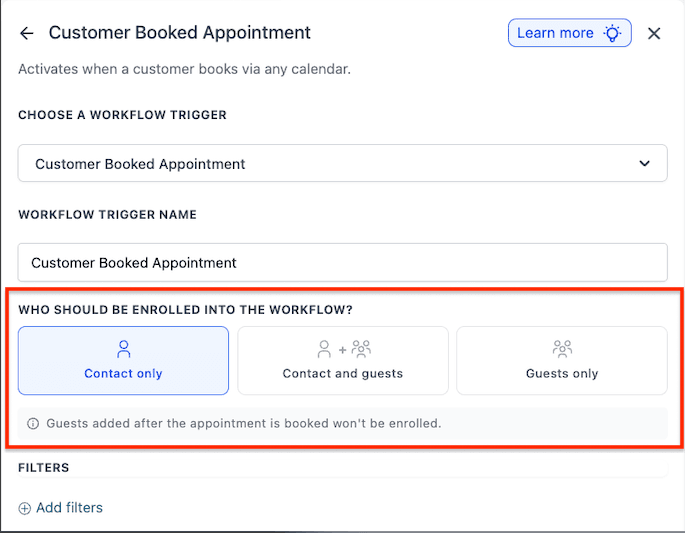
Dopo aver assegnato il nome al trigger, seleziona chi deve essere iscritto al Workflow quando il trigger si attiva. Questa impostazione appare sotto "Who should be enrolled into the workflow?" e offre tre opzioni:
-
Contact only: Il Workflow viene eseguito solo per il contatto principale dell'appuntamento. Questo è il comportamento predefinito.
-
Contact and Guests: Il Workflow viene eseguito una volta per il contatto principale e una volta per ogni contatto ospite collegato all'appuntamento. È utile per appuntamenti con più partecipanti in cui tutti i presenti hanno bisogno di promemoria o follow-up.
-
Guests only: Il Workflow viene eseguito solo per i contatti ospiti; il contatto principale viene escluso. Usa questa opzione quando il contatto principale ha già un Workflow separato e vuoi rivolgerti solo agli ospiti.
Importante: Per il trigger Customer Booked Appointment, gli ospiti aggiunti all'appuntamento dopo la prenotazione non verranno iscritti da questo evento trigger. Vengono inclusi solo gli ospiti presenti al momento della prenotazione.
Impostare i filtri
Puoi affinare il trigger usando i seguenti filtri:
-
Has Tag: Seleziona questo filtro se vuoi che il trigger si attivi solo quando un cliente con un Tag specifico prenota un appuntamento.
-
In Calendar: Usa questo filtro per puntare a Calendari specifici. Il Workflow si attiverà solo quando viene prenotato un appuntamento nel Calendario selezionato.
-
In Calendar Group: Scegli questo filtro per puntare a gruppi di Calendari. Il Workflow si attiverà quando viene prenotato un appuntamento in qualsiasi Calendario all'interno del gruppo selezionato.

Salvare il Trigger
Una volta impostati i filtri, fai clic sul pulsante "Save". Assicurati di salvare l'intero Workflow facendo clic sul pulsante di salvataggio blu in alto a destra.
Casi d'uso
Ecco alcuni esempi in cui puoi usare questo trigger:
Caso d'uso #1 Promemoria appuntamento
Scenario: Uno studio dentistico vuole inviare promemoria automatici ai pazienti 24 ore prima dell'appuntamento programmato, per ridurre le assenze.
Risultato: Il Workflow invia un promemoria via email e SMS al paziente 24 ore prima dell'appuntamento, migliorando i tassi di presenza.

Caso d'uso #2 Follow-up dopo la prenotazione
Scenario: Un'agenzia immobiliare vuole inviare email di follow-up ai clienti che prenotano visite agli immobili, per confermare i dettagli e fornire le istruzioni necessarie.
Risultato: Il Workflow invia un'email di conferma con i dettagli dell'appuntamento, le indicazioni per raggiungere l'immobile e una checklist dei documenti richiesti.
Caso d'uso #3 Notifica interna per clienti ad alta priorità
Scenario: Una società di consulenza finanziaria vuole notificare i consulenti senior ogni volta che un cliente VIP prenota un appuntamento.
Risultato: Il Workflow invia una notifica email interna al consulente senior, assicurandosi che sia preparato per l'appuntamento imminente.
Caso d'uso #4 Gestione appuntamenti di gruppo
Scenario: Un centro fitness vuole gestire le sessioni di allenamento di gruppo automatizzando le notifiche ogni volta che un cliente prenota una sessione in un Calendario di gruppo.
Risultato: Il Workflow invia un'email di conferma al cliente e una notifica interna al trainer assegnato.
Caso d'uso #5 Notifiche per appuntamenti con più partecipanti
Scenario: Una società di consulenza pianifica sessioni di strategia che includono sia il cliente principale che altri stakeholder come ospiti. L'azienda vuole che tutti i partecipanti ricevano un'email di conferma e una checklist di preparazione.
Risultato: Selezionando "Contact and Guests" nell'impostazione di iscrizione, il Workflow invia un'email di conferma personalizzata e una checklist di preparazione al contatto principale e a ciascun ospite, assicurandosi che tutti arrivino preparati.
Domande frequenti
D. Questo trigger può essere usato per gli appuntamenti ricorrenti?
No, il trigger Customer Booked Appointment funziona solo per appuntamenti normali (singoli). Gli appuntamenti ricorrenti non sono supportati.
D. Come posso attivare Workflow diversi per diversi tipi di appuntamenti?
Puoi usare filtri come "In Calendar" o "In Calendar Group" per puntare a tipi di appuntamento specifici e configurare Workflow separati per ciascuno.
D. Cosa succede se un membro del team prenota manualmente l'appuntamento per conto del cliente?
Questo trigger si attiva solo quando il cliente prenota autonomamente un appuntamento tramite un link di prenotazione. Gli appuntamenti prenotati manualmente non attivano il Workflow.
D. Posso inviare promemoria a intervalli multipli, ad esempio 48 ore e 24 ore prima dell'appuntamento?
Sì, puoi aggiungere più azioni di promemoria all'interno dello stesso Workflow e impostare tempi di attesa diversi per ciascuna (ad esempio, attendi 48 ore, poi invia il primo promemoria; attendi altre 24 ore, poi invia il secondo promemoria).
D. Come posso tracciare gli appuntamenti prenotati da clienti ad alta priorità?
Puoi usare il filtro "Has Tag" per creare un Workflow che si attiva solo quando clienti con un Tag specifico (ad esempio, "VIP Client") prenotano un appuntamento. In questo modo puoi garantire follow-up tempestivi e una gestione speciale per i clienti importanti.
D. Posso inviare notifiche del Workflow agli ospiti degli appuntamenti?
Sì. Durante la configurazione del trigger, usa l'impostazione "Who should be enrolled into the workflow?" e seleziona "Contact and Guests" o "Guests only". Questo consente al Workflow di essere eseguito per i contatti ospiti collegati all'appuntamento.
D. Cosa succede se un ospite viene aggiunto all'appuntamento dopo la prenotazione?
Gli ospiti aggiunti dopo la prenotazione dell'appuntamento non vengono iscritti dall'evento trigger originale. Vengono inclusi solo gli ospiti presenti al momento della prenotazione.
D. L'aggiornamento dell'impostazione di iscrizione influirà sui miei Workflow esistenti?
No. Tutte le configurazioni di trigger esistenti rimangono invariate con il comportamento predefinito "Contact only". Devi aggiornare manualmente l'impostazione di iscrizione se vuoi includere gli ospiti.
Questo articolo è stato utile?