
Azione Workflow - Google Sheets
Panoramica
L'azione Google Sheets ti permette di inviare dati dal tuo Workflow direttamente in un foglio di calcolo Google Sheets. Si tratta di un'azione premium: ogni esecuzione comporta costi aggiuntivi. È ideale per tenere registri, tracciare dati e organizzare informazioni in modo strutturato all'interno di un Google Sheet.
Nome dell'azione
Google Sheets
Descrizione dell'azione
L'azione Create Spreadsheet Row aggiunge una nuova riga di dati in un foglio di calcolo Google Sheets specificato. Può registrare automaticamente informazioni come dettagli di ticket, dati utente o qualsiasi altro dato rilevante da archiviare.
Dettagli dell'azione
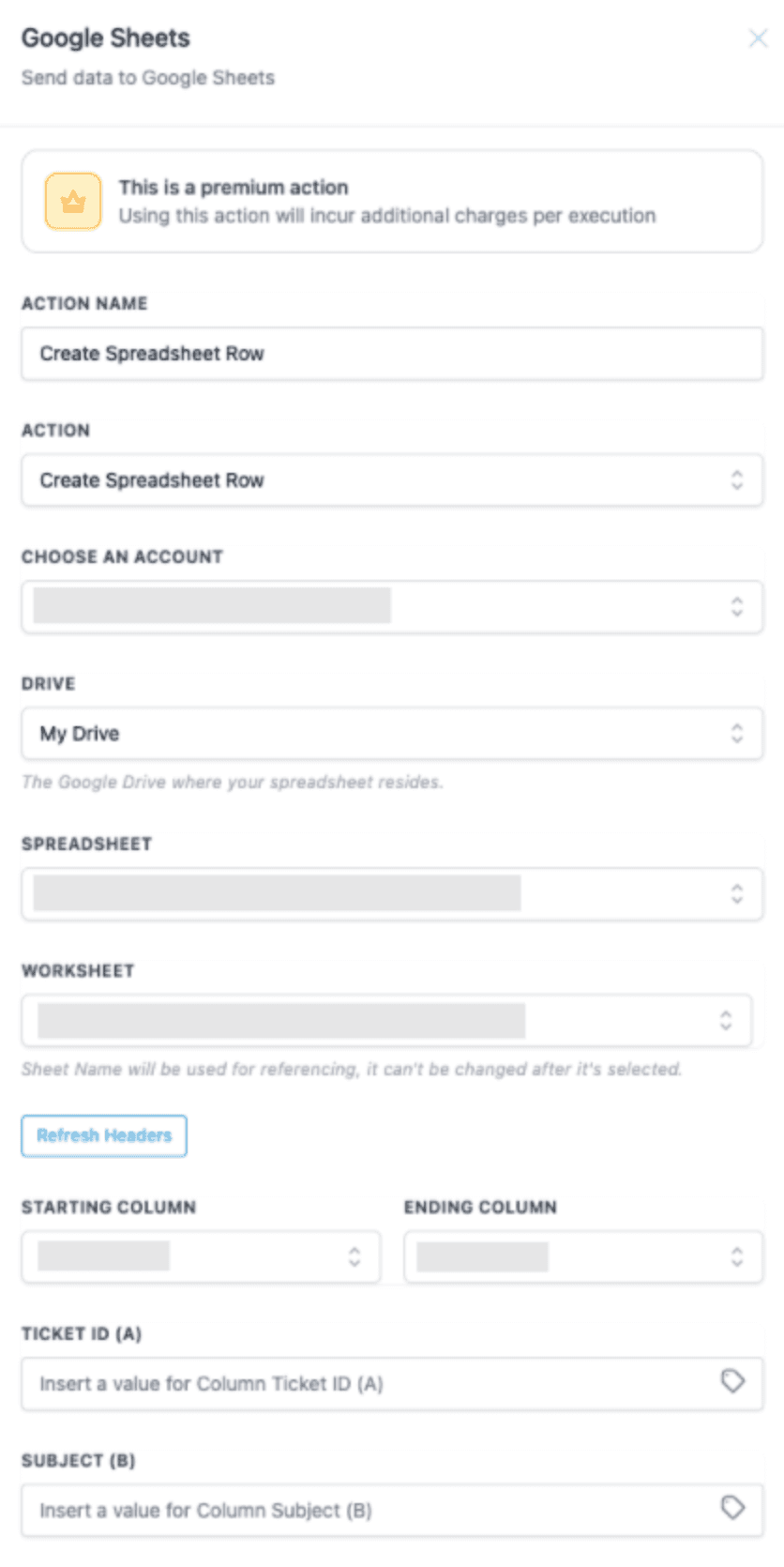
| Campo | Descrizione | Obbligatorio |
|---|---|---|
| Action Name | Il nome dell'azione, che identifica cosa farà. Per questa azione è impostato su "Create Spreadsheet Row". | Sì |
| Action | Definisce l'operazione specifica da eseguire su Google Sheets. Le opzioni includono la creazione di una riga, l'aggiornamento di una cella, ecc. Per questa azione è "Create Spreadsheet Row". | Sì |
| Choose an Account | L'account Google collegato alla tua piattaforma HITLEAD con accesso al Google Sheet desiderato. | Sì |
| Drive | Specifica il Google Drive in cui si trova il foglio di calcolo. Di solito impostato su "My Drive" per i documenti personali. | Sì |
| Spreadsheet | Seleziona il documento Google Sheets in cui verranno inviati i dati. Questo campo elenca tutti i fogli di calcolo accessibili nell'account scelto. | Sì |
| Worksheet | Il foglio di lavoro specifico all'interno del foglio di calcolo selezionato dove verrà aggiunta la nuova riga. I Worksheet sono le schede individuali all'interno di un documento Google Sheets. | Sì |
| Refresh Headers | Pulsante che aggiorna le colonne disponibili in base alle intestazioni attuali nel Worksheet selezionato. Garantisce che i dati vengano mappati correttamente alle colonne. | No |
| Starting Column | Specifica la colonna iniziale in cui verranno inseriti i dati. Mappa i dati alla colonna corretta in base alle intestazioni del Google Sheet. | Sì |
| Ending Column | Specifica la colonna finale in cui verranno inseriti i dati. Ti permette di definire un intervallo di colonne da popolare. | Sì |
| Dynamic Fields | Questi campi appaiono in base alle colonne del tuo foglio di calcolo. Ogni colonna è rappresentata qui e puoi specificare quali dati inserire in ciascuna. Esempi: Ticket ID (A) e Subject (B). | Sì |
Come configurare l'azione
- Aggiungi l'azione al Workflow: trascina l'azione Google Sheets nel Workflow desiderato.
- Seleziona il tipo di azione: scegli "Create Spreadsheet Row" dal menu a tendina Action.
- Scegli l'account Google: seleziona l'account Google collegato che ha accesso ai tuoi Google Sheets.
- Seleziona il Drive: di solito scegli "My Drive", a meno che tu non stia usando un drive condiviso.
- Seleziona Spreadsheet e Worksheet: scegli il documento Google Sheets specifico e la scheda Worksheet corrispondente in cui vuoi aggiungere i dati.
- Mappa i campi dati: usa Starting Column ed Ending Column per definire l'intervallo. Mappa i dati del Workflow alle colonne corrispondenti nel Google Sheet inserendo valori o usando valori personalizzati.
- Refresh Headers: clicca questo pulsante se hai apportato modifiche recenti alle intestazioni del Google Sheet, per assicurarti che i dati si allineino correttamente.
Esempio
- Trigger: Nuovo ticket di supporto creato
- Condizione: viene generato un nuovo ticket di supporto da un contatto.
- Azione: Google Sheets - Create Spreadsheet Row
- Drive: My Drive
- Spreadsheet: "Support_Analysis_2023"
- Worksheet: "September"
- Starting Column: Ticket ID (A)
- Ending Column: Subject (B)
- Ticket ID: inserisci l'ID del ticket usando valori personalizzati.
- Subject: inserisci l'oggetto del ticket usando valori personalizzati.
Integrando l'azione Google Sheets nei Workflow, puoi automatizzare l'inserimento dati, assicurando che le informazioni critiche vengano registrate in modo accurato e costante, riducendo gli errori manuali e risparmiando tempo.
Questo articolo è stato utile?