
Azione Workflow - Aggiungi a Google Ads
Traccia le azioni reali degli utenti — come invii di Form o risposte in chat — come conversioni Google Ads direttamente nei tuoi Workflow usando l'azione "Add to Google Ads". Questo articolo ti mostra esattamente come configurarla, perché è utile e come risolvere i problemi per massimizzare l'accuratezza e il ROI.
Cos'è l'azione Workflow "Add to Google Ads"?
L'azione "Add to Google Ads" ti permette di inviare eventi di conversione da HITLEAD al tuo account Google Ads. Questa funzionalità è ideale per il tracciamento delle conversioni offline, come invii di Form, risposte in chat, acquisti o prenotazioni di appuntamenti che avvengono dopo che un utente ha cliccato sul tuo annuncio. Collegando queste azioni al clic originale, ottieni una visione più approfondita delle performance delle campagne e puoi alimentare il motore di ottimizzazione di Google con dati più precisi.
Per funzionare, HITLEAD utilizza identificatori univoci come GCLID, GBRAID o WBRAID che vengono passati durante il clic sull'annuncio. Questi valori devono essere presenti nel record del Contatto affinché la conversione venga attribuita correttamente.
Nota: devi configurare l'evento di conversione in Google Ads prima di usare questa azione Workflow.

Consulta i nostri articoli sulla configurazione delle azioni di conversione Google Ads:

1. Come configurare le azioni di conversione Google Ads (configurazione lato piattaforma Google)

2. Ad Manager HITLEAD - Crea e gestisci conversioni offline Google Ads
Vantaggi principali dell'azione Workflow "Add to Google Ads"
-
Tracciamento conversioni offline: Traccia eventi offline come invii di Form, risposte in chat o appuntamenti prenotati per una migliore attribuzione.
-
Sincronizzazione diretta degli eventi: Invia gli eventi di conversione direttamente a Google Ads — senza Zapier o upload manuali.
-
Ottimizzazione avanzata delle campagne: Migliora le performance degli annunci fornendo a Google dati migliori su cui ottimizzare.
-
Supporto Click ID: Compatibile con GCLID, GBRAID e WBRAID per una copertura di tracciamento completa.
-
Opzioni Trigger flessibili: Funziona con più Trigger Workflow, inclusi invii di Form, clic su link e visualizzazioni di pagina.
-
Attribuzione qualità lead: Ti aiuta a misurare con precisione la fonte e la qualità dei tuoi lead, migliorando il tracciamento del ROI.
Come configurare l'azione "Add to Google Ads" nei Workflow
Capire come configurare correttamente l'azione "Add to Google Ads" garantisce che le tue campagne Google Ads possano misurare e attribuire le conversioni con precisione. Questa guida passo dopo passo ti accompagna nella configurazione dell'azione all'interno di un Workflow, incluso dove trovarla, come impostarla e come verificare che si attivi correttamente.
Collega il tuo account Google Ads: per usare l'azione Workflow "Add to Google Ads", devi prima collegare il tuo account Google Ads a HITLEAD. Questa integrazione consente a HITLEAD di inviare eventi di conversione direttamente a Google Ads via API. Per configurarla, vai su Impostazioni > Integrations nel tuo sub-account HITLEAD, seleziona Google e segui le istruzioni per autenticare il tuo account. Assicurati di collegare l'account Google Ads corretto, specialmente se gestisci più account. Senza questa connessione, l'azione non funzionerà, indipendentemente da come è configurato il resto.

Importante: dopo aver collegato il tuo account Google Ads a HITLEAD, devi avere già almeno un'azione di conversione creata nel tuo account Google Ads. HITLEAD recupera le azioni di conversione disponibili direttamente da Google Ads durante la configurazione. Se non esistono ancora azioni di conversione, il menu a tendina per selezionare un evento di conversione nel Workflow sarà vuoto.
Passo 1: Accedi al Workflow Builder
-
Accedi al tuo sub-account.
-
Vai su Automations > Workflows.
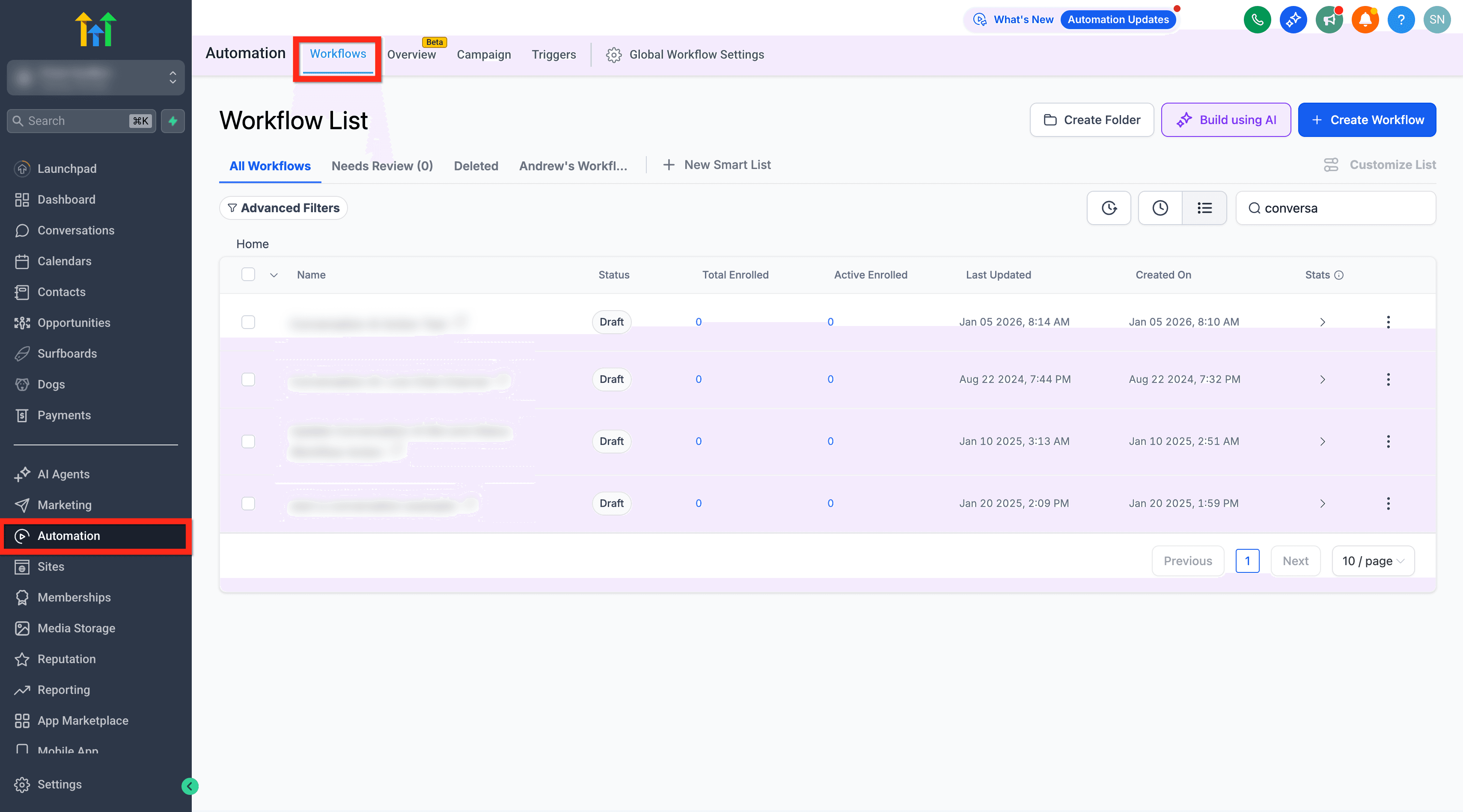
- Crea un New Workflow o apri uno Existing esistente.
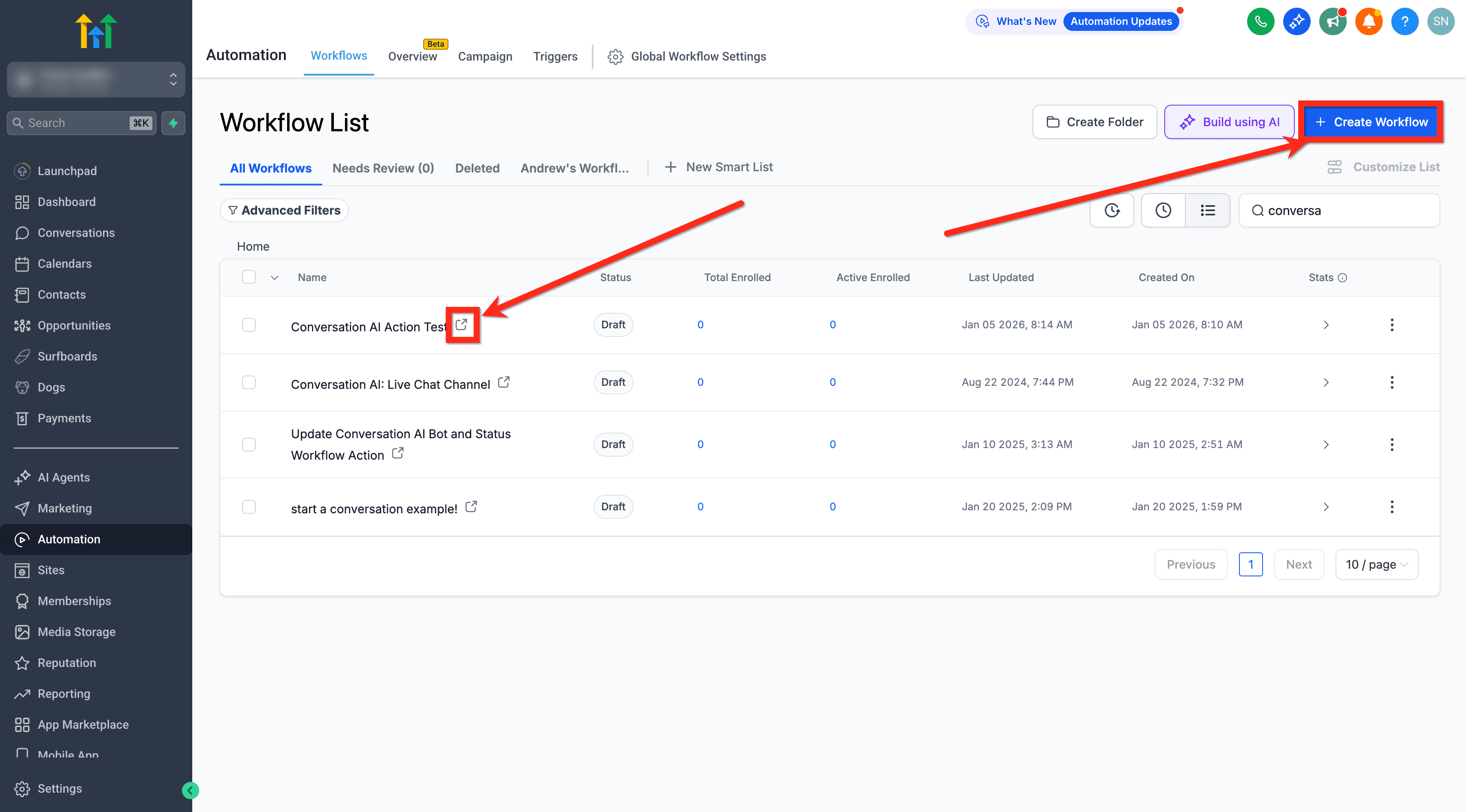
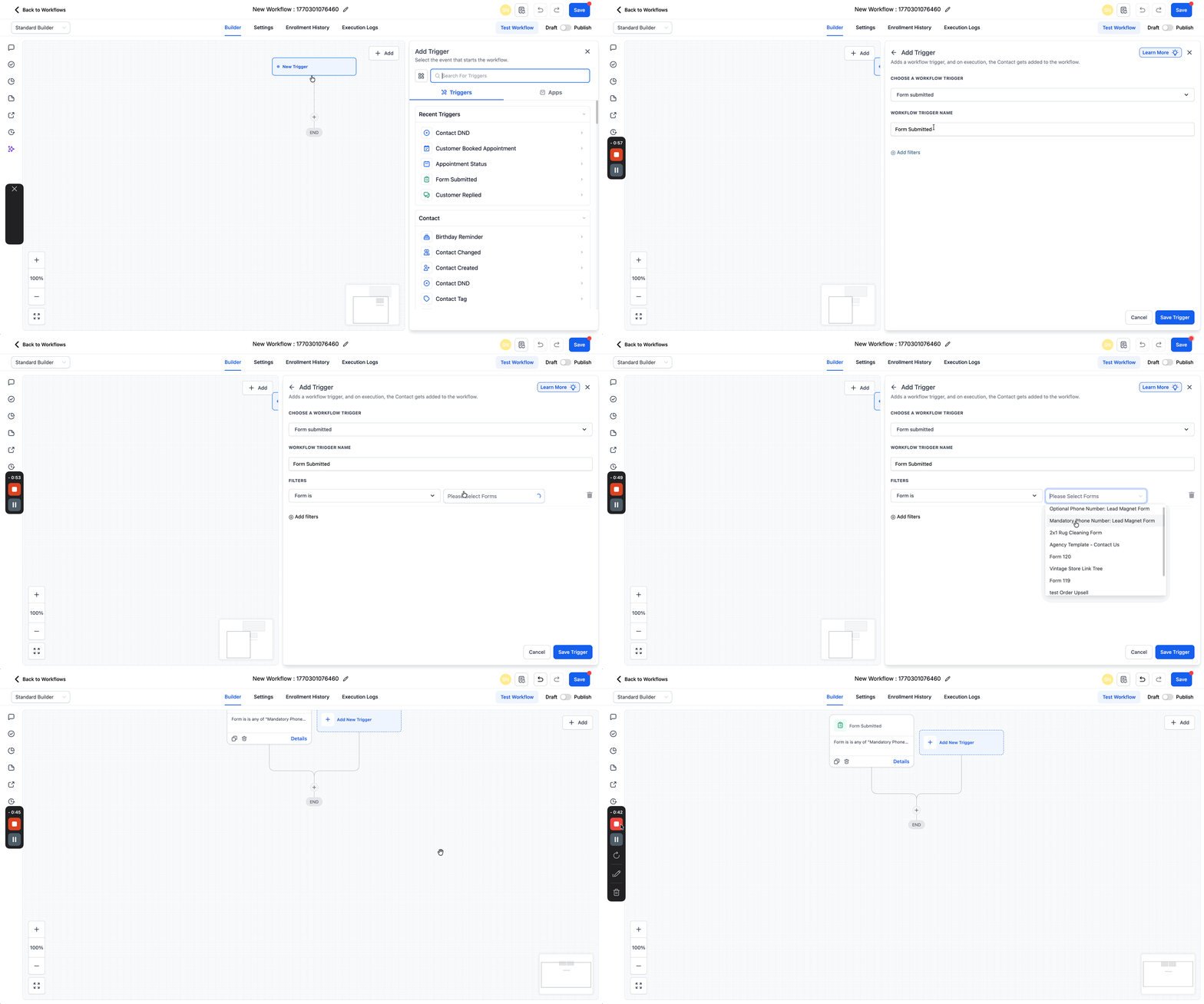
Passo 2: Aggiungi un Trigger pertinente
-
Clicca sul pulsante Add New Trigger per aggiungere un Trigger pertinente che rifletta l'azione o l'evento che vuoi tracciare — ad esempio un invio di Form o una prenotazione di appuntamento.
-
Esempi di Trigger efficaci: Form Submitted, Appointment Booked, Trigger Link Clicked o Customer Replied. È possibile creare Workflow per Form Submission, Order Purchases, Number Pool Calling, Survey Submission e Chat Widget.
Passo 3: Aggiungi l'azione "Add to Google Ads"
-
Dopo aver impostato il Trigger, clicca sull'icona "+" nel punto del Workflow in cui vuoi che la conversione si attivi.
-
Si apre il pannello di selezione delle azioni. Scorri l'elenco e scegli "Add to Google Ads". Questa azione ti permette di inviare i dati di conversione direttamente al tuo account Google Ads collegato via API.
-
Una volta aggiunta l'azione, vedrai il pannello di configurazione sul lato destro.
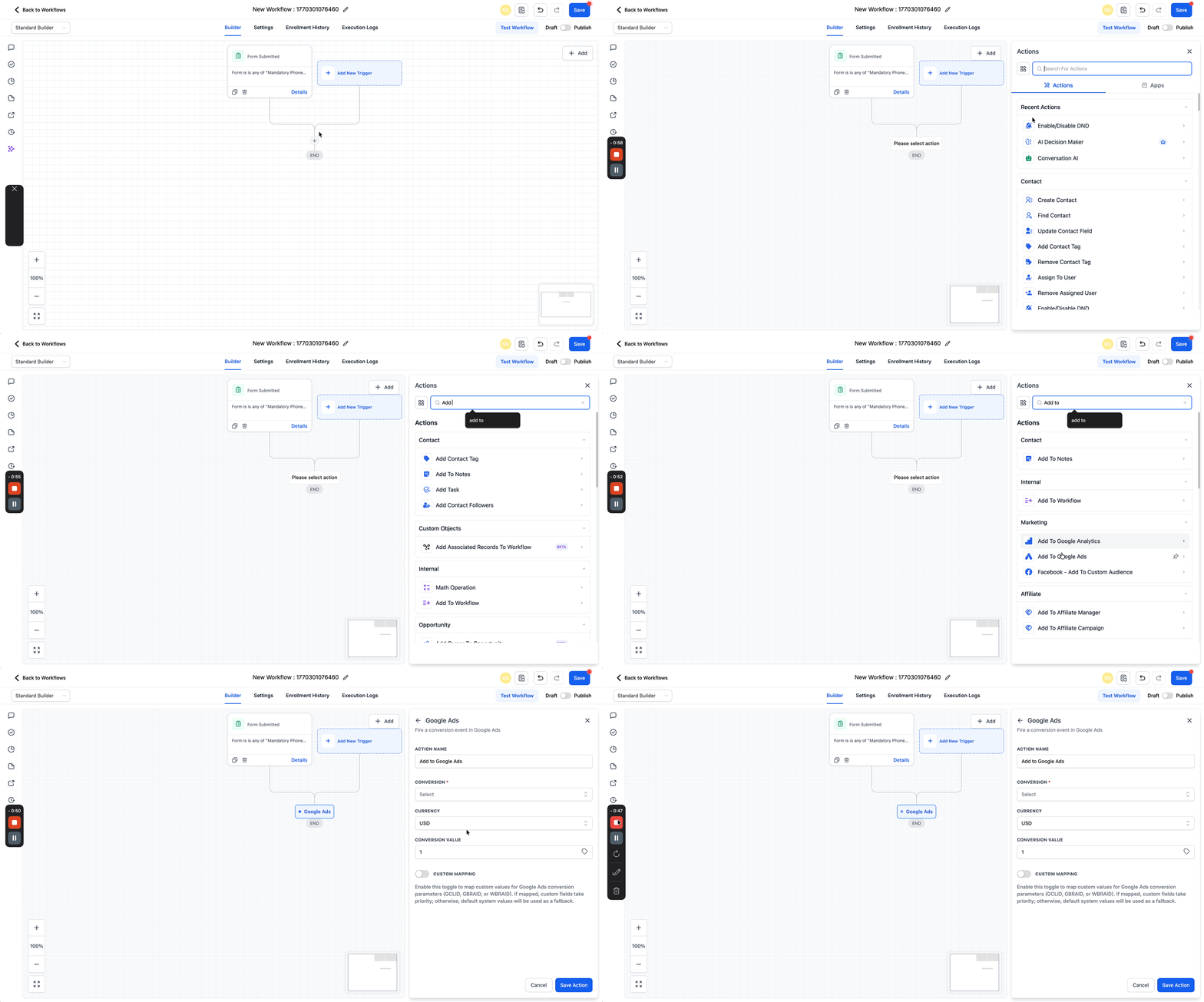
Passo 4: Configura i dettagli dell'azione
Preparazione della configurazione delle conversioni Google Ads

Prima di configurare l'azione Workflow "Add to Google Ads" in HITLEAD, devi completare tre passaggi fondamentali in Google Ads:

1. Crea l'azione di conversione nel tuo account Google Ads — questa definisce l'evento specifico che vuoi tracciare, come un invio di Form o una prenotazione di appuntamento.

2. Copia il nome esatto della conversione da Google Ads e usalo così com'è nell'azione Workflow di HITLEAD. Qualsiasi discrepanza nel nome, anche per maiuscole o spazi, impedirà il funzionamento dell'azione.

3. Assicurati che gli URL dei tuoi annunci includano i parametri di tracciamento dei clic corretti: usa GCLID per le campagne Search, e GBRAID o WBRAID per le campagne su app iOS e Android. HITLEAD deve acquisire questi identificatori dai lead in entrata per trasmettere i dati di attribuzione corretti a Google Ads.

Senza questi prerequisiti, la sincronizzazione delle conversioni non riuscirà. Tieni inoltre presente il tipo di impostazione della conversione: se è impostata su "One Per Click", è richiesto GCLID, poiché GBRAID e WBRAID supportano solo il tracciamento "Many Per Click". Questa distinzione è particolarmente importante nella risoluzione dei problemi di conversioni mancate o saltate.
-
Configurare correttamente l'azione di conversione è essenziale perché i dati fluiscano da HITLEAD a Google Ads. Questo passaggio comporta il collegamento del Workflow all'evento di conversione corretto e la verifica che tutti i parametri di tracciamento siano impostati con precisione. Errori in questa fase — come errori di battitura nel nome della conversione o Click ID mancanti — possono impedire del tutto la sincronizzazione della conversione.
-
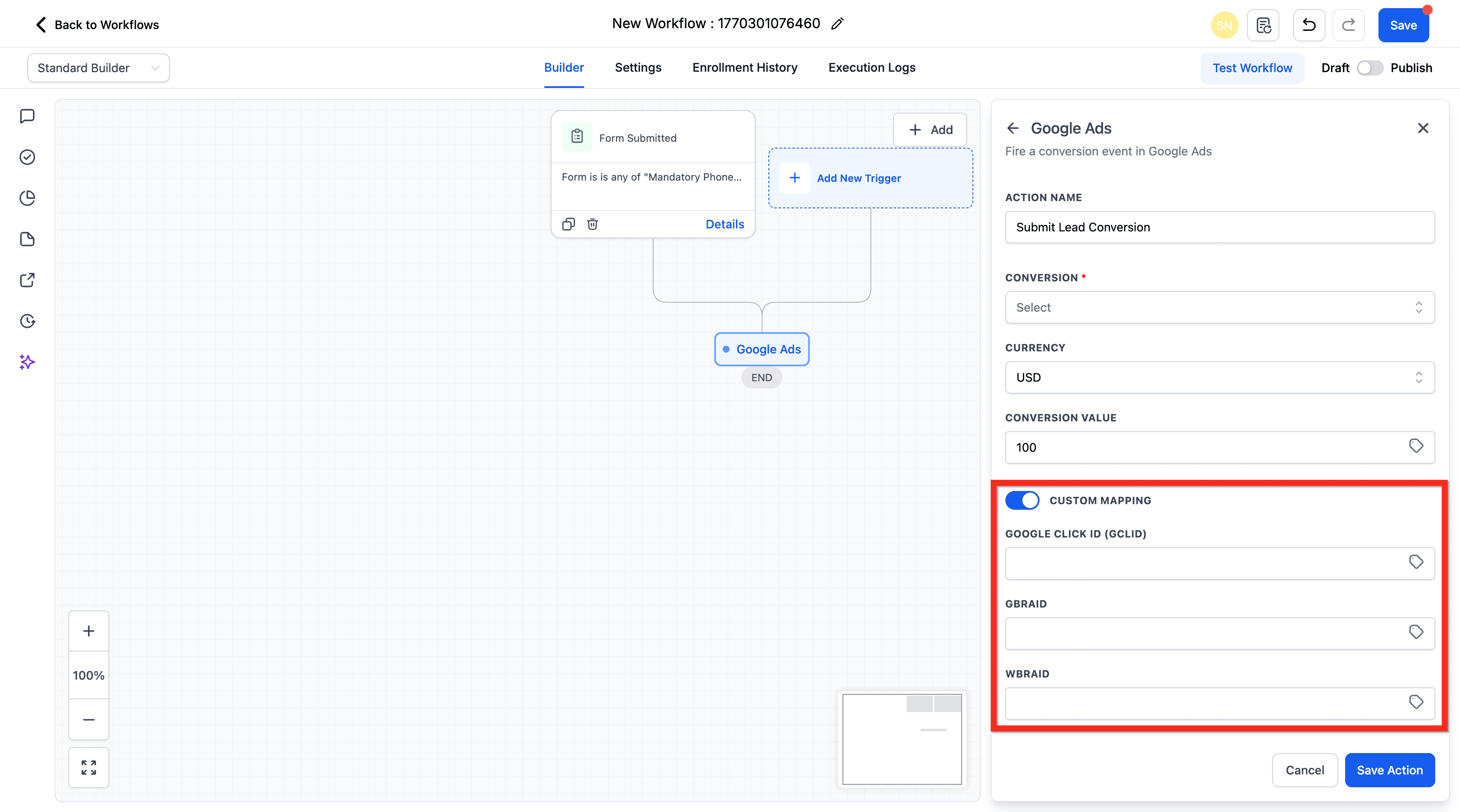
Action Name: Assegna all'azione un nome chiaro e descrittivo — ad esempio "Submit Lead Conversion" o "Book Appointment Conversion". Questo nome apparirà nei log del Workflow, quindi deve indicare chiaramente a cosa si riferisce la conversione.
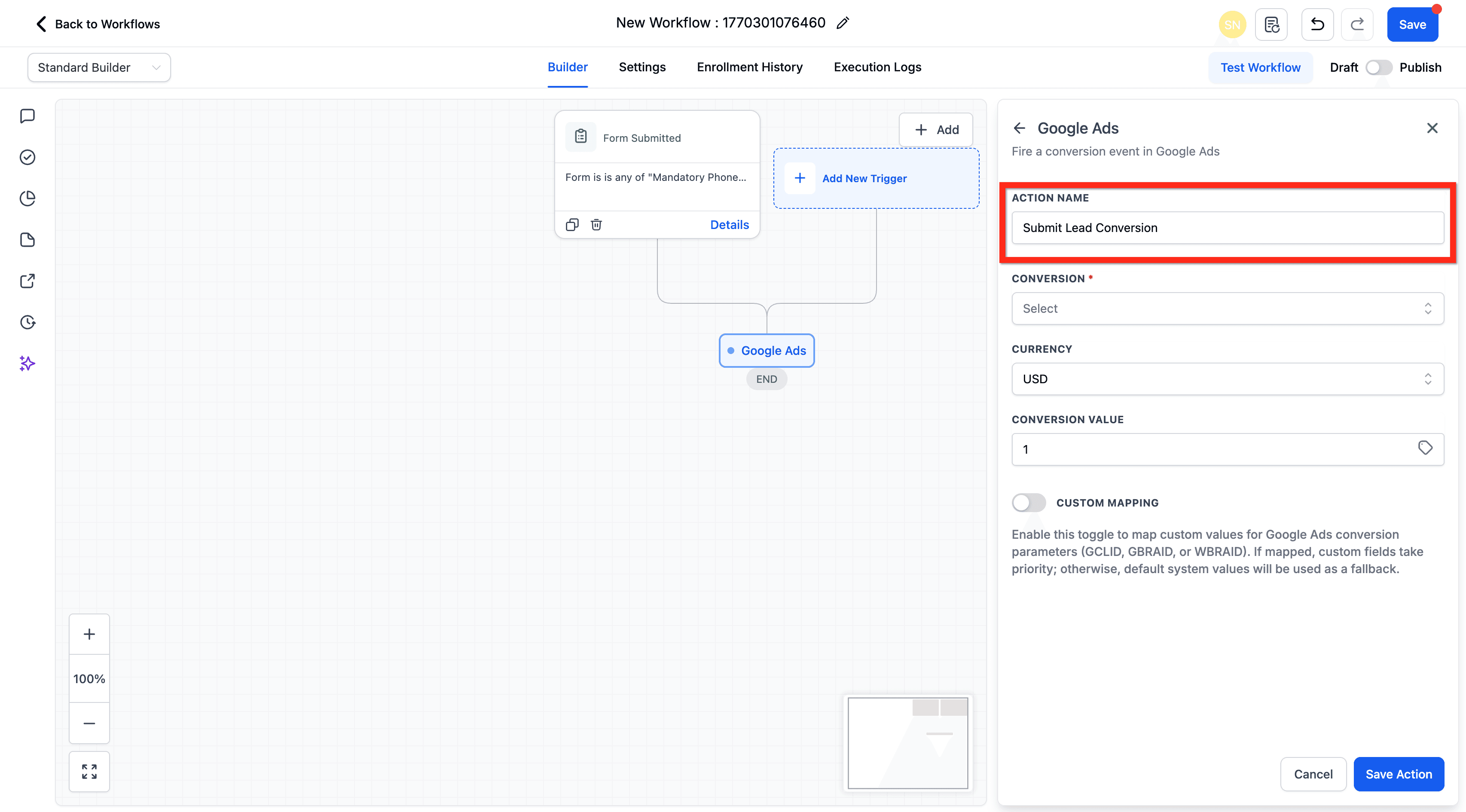
- Conversion: In questo menu a tendina, seleziona o incolla il nome esatto dell'evento di conversione dal tuo account Google Ads. Il nome deve corrispondere esattamente — incluse maiuscole, spazi e punteggiatura — altrimenti l'azione verrà saltata. L'azione Workflow non attiverà la conversione se i nomi non corrispondono perfettamente.
Nota: ogni volta che crei una nuova campagna in Google, dovrai selezionare l'azione di conversione appena creata come opzione Google Adwords nella tua nuova azione Workflow.

Ci vorranno circa 5 minuti dal momento in cui riceviamo un Contatto con UTM source e gclid, wbraid o gbraid perché l'elenco venga popolato nel Trigger del Workflow e in Google Adwords Conversion.
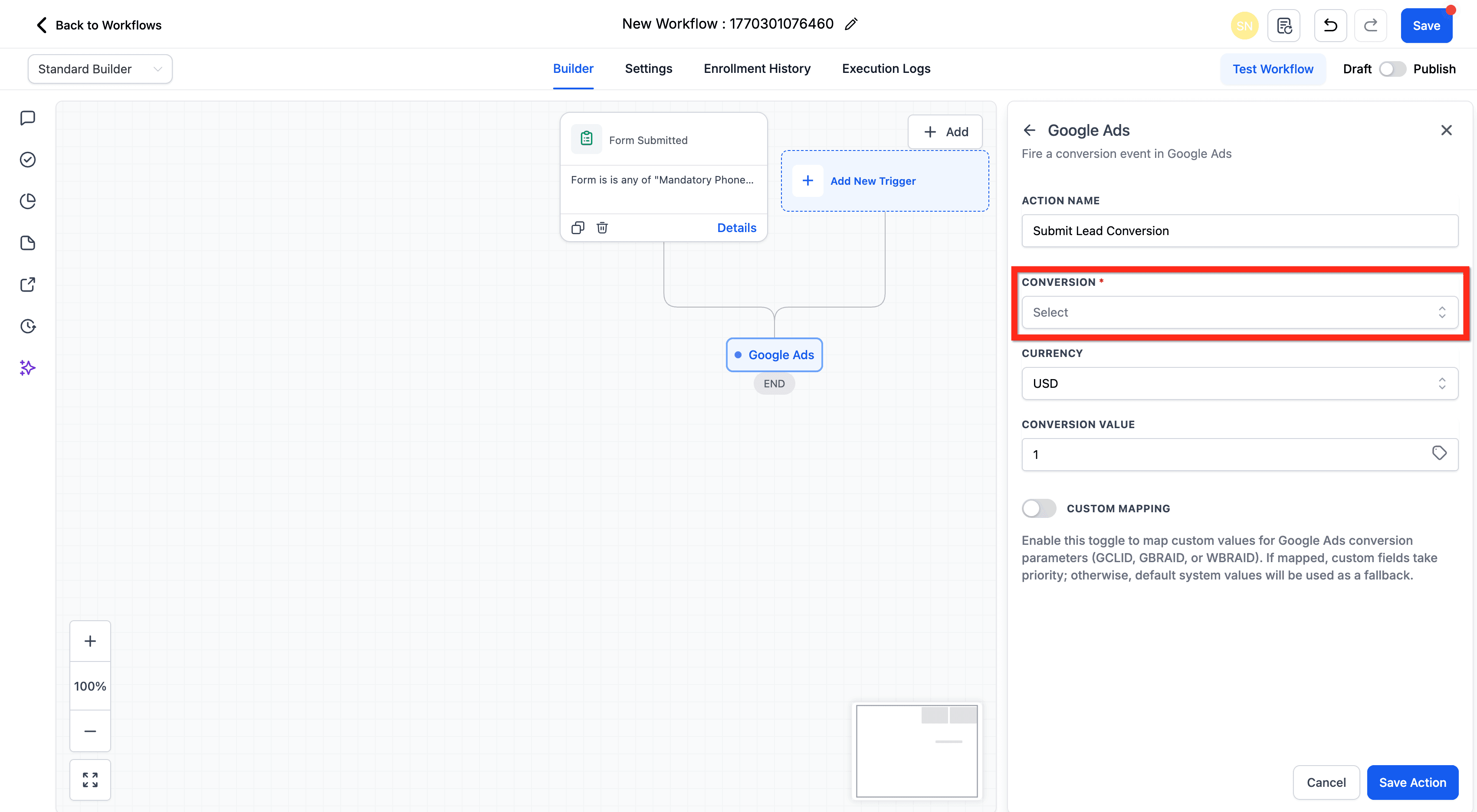
- Currency: Scegli la valuta in cui vuoi che venga attribuito il valore della conversione.
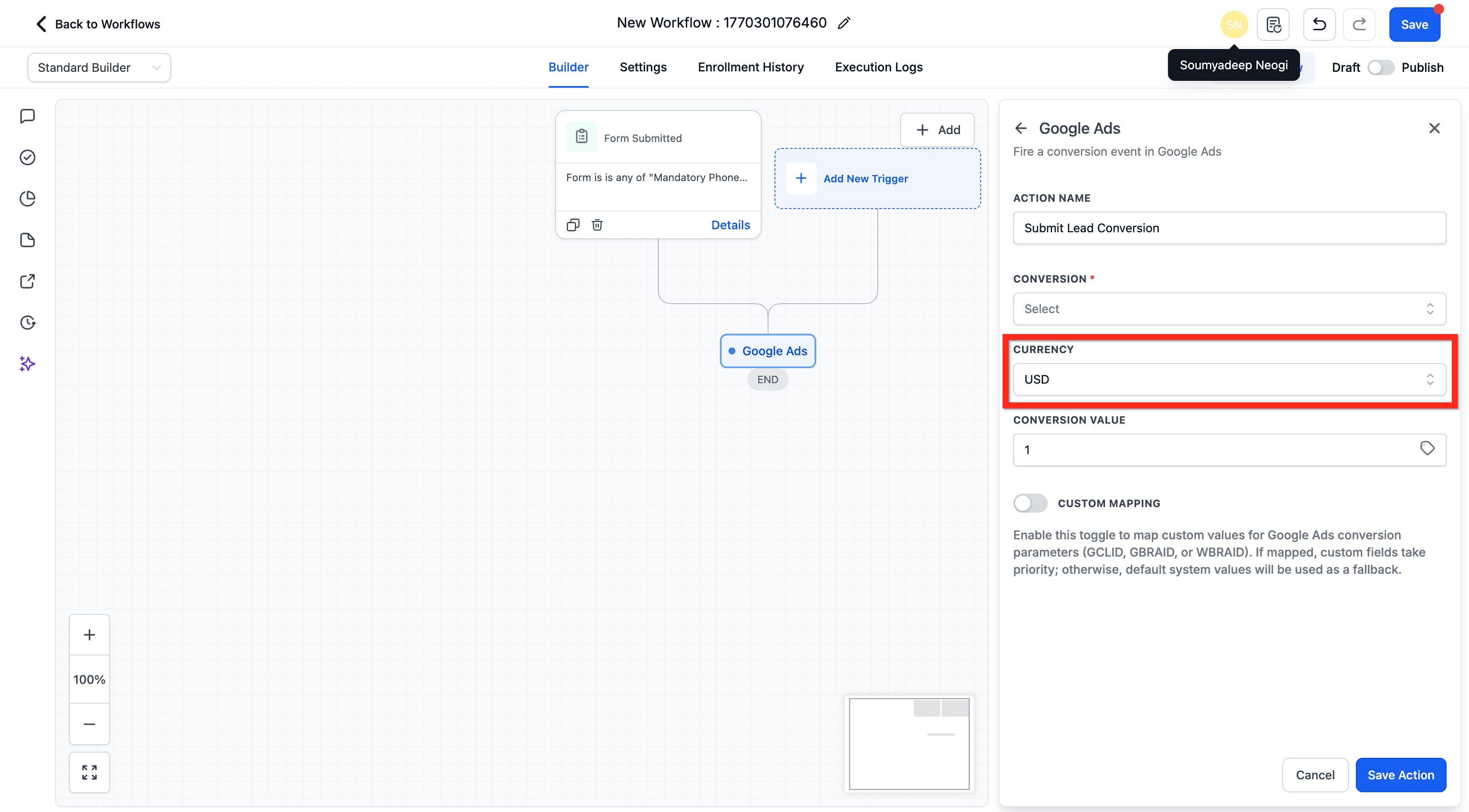
- Conversion Value: Inserisci l'importo o il valore di ogni conversione in base alla Currency scelta nel passaggio precedente. Ad esempio, una conversione per un cliente di una visita dentistica ha un valore di $100.
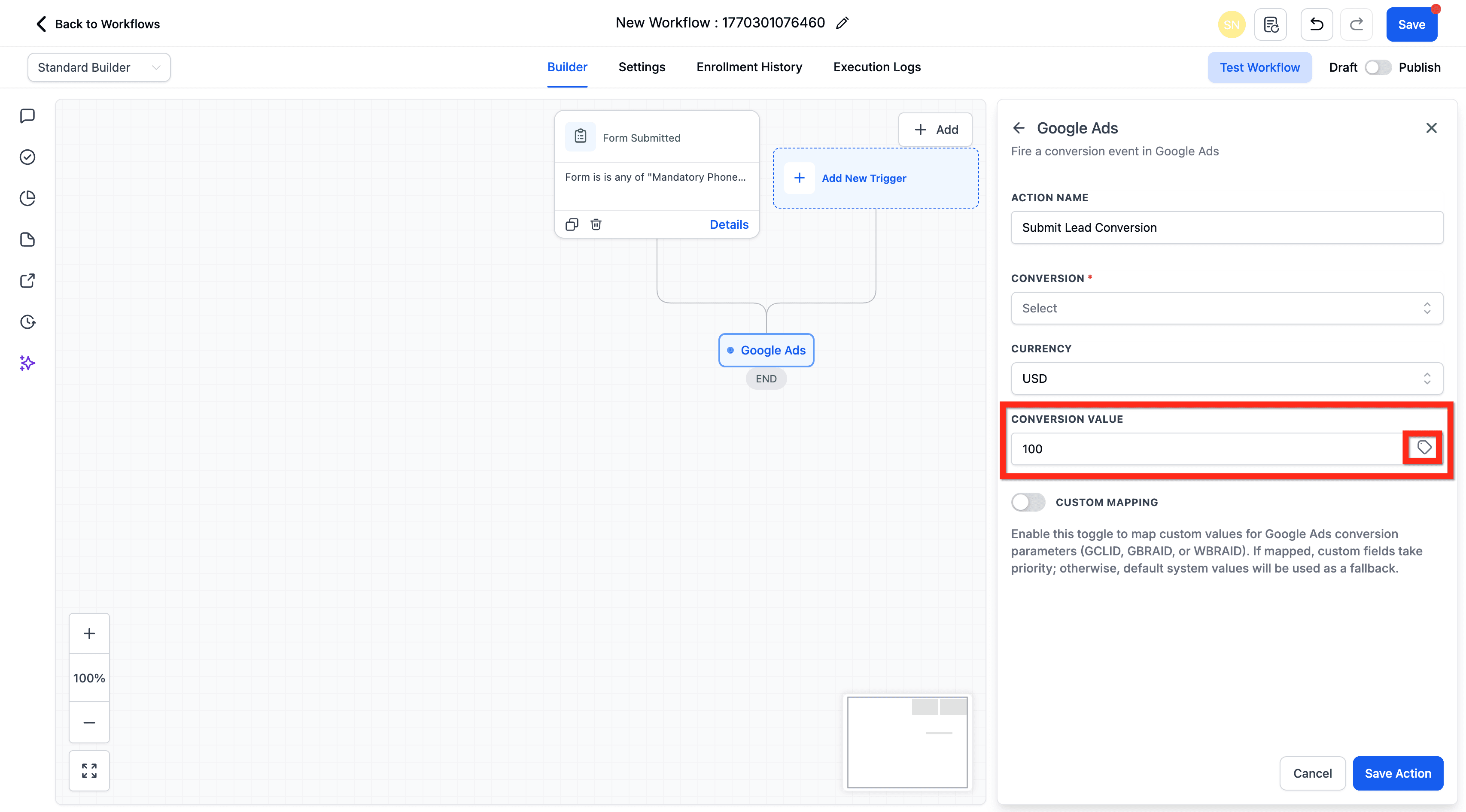
- Custom Mapping: Attiva il toggle Custom Mapping se vuoi mappare manualmente specifici parametri di conversione Google Ads (come GCLID, GBRAID o WBRAID) ai campi del tuo Workflow. Questo è utile quando lavori con campi personalizzati o vuoi un controllo più granulare su come il Click ID viene restituito a Google Ads.
Passo 5: Salva e pubblica il Workflow
-
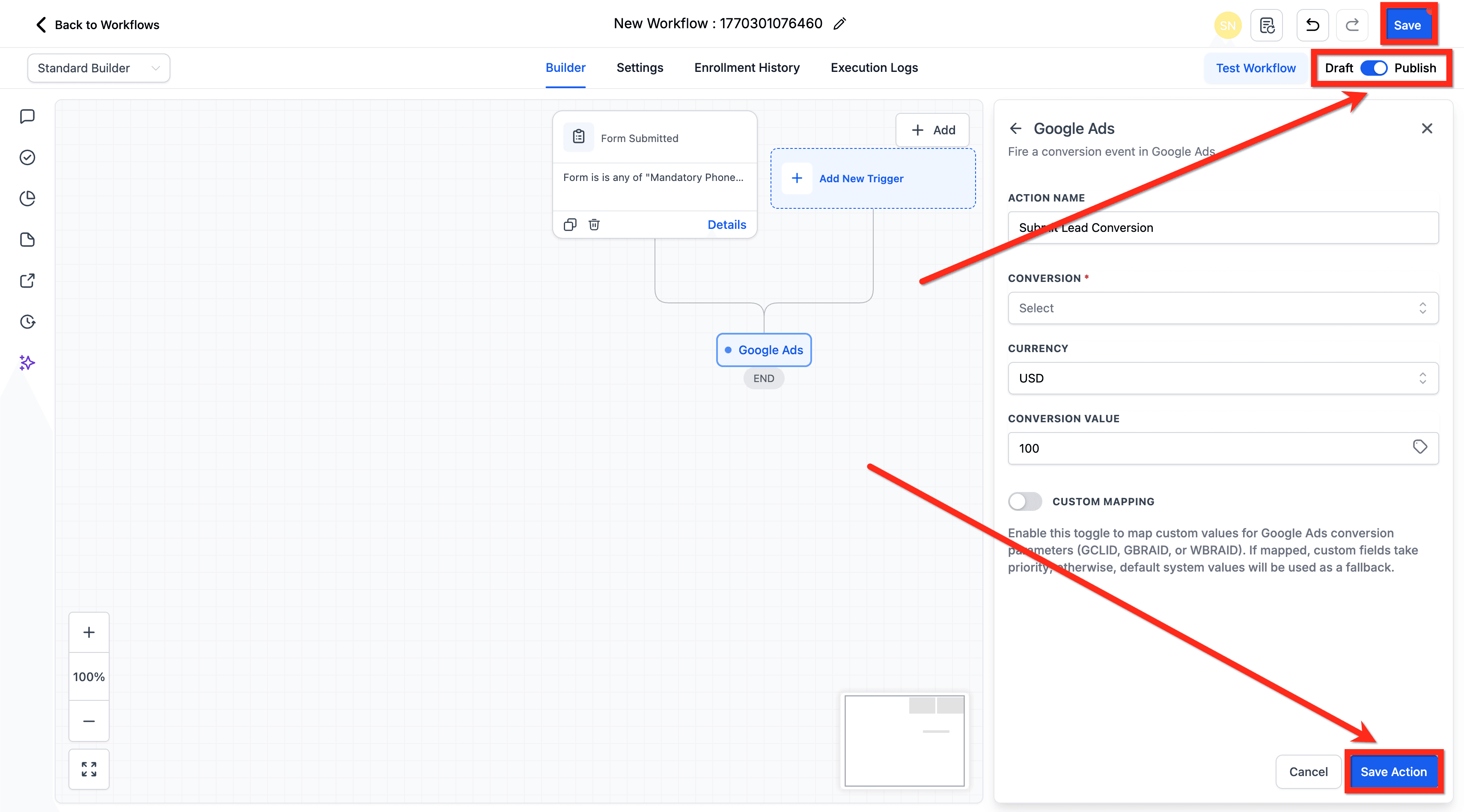
Clicca sul pulsante Save Action.
-
Pubblica il Workflow e salvalo.
Passo 6: Monitora i log di esecuzione del Workflow
Una volta attivo il Workflow, è importante monitorarne l'esecuzione per assicurarti che l'azione si attivi correttamente.
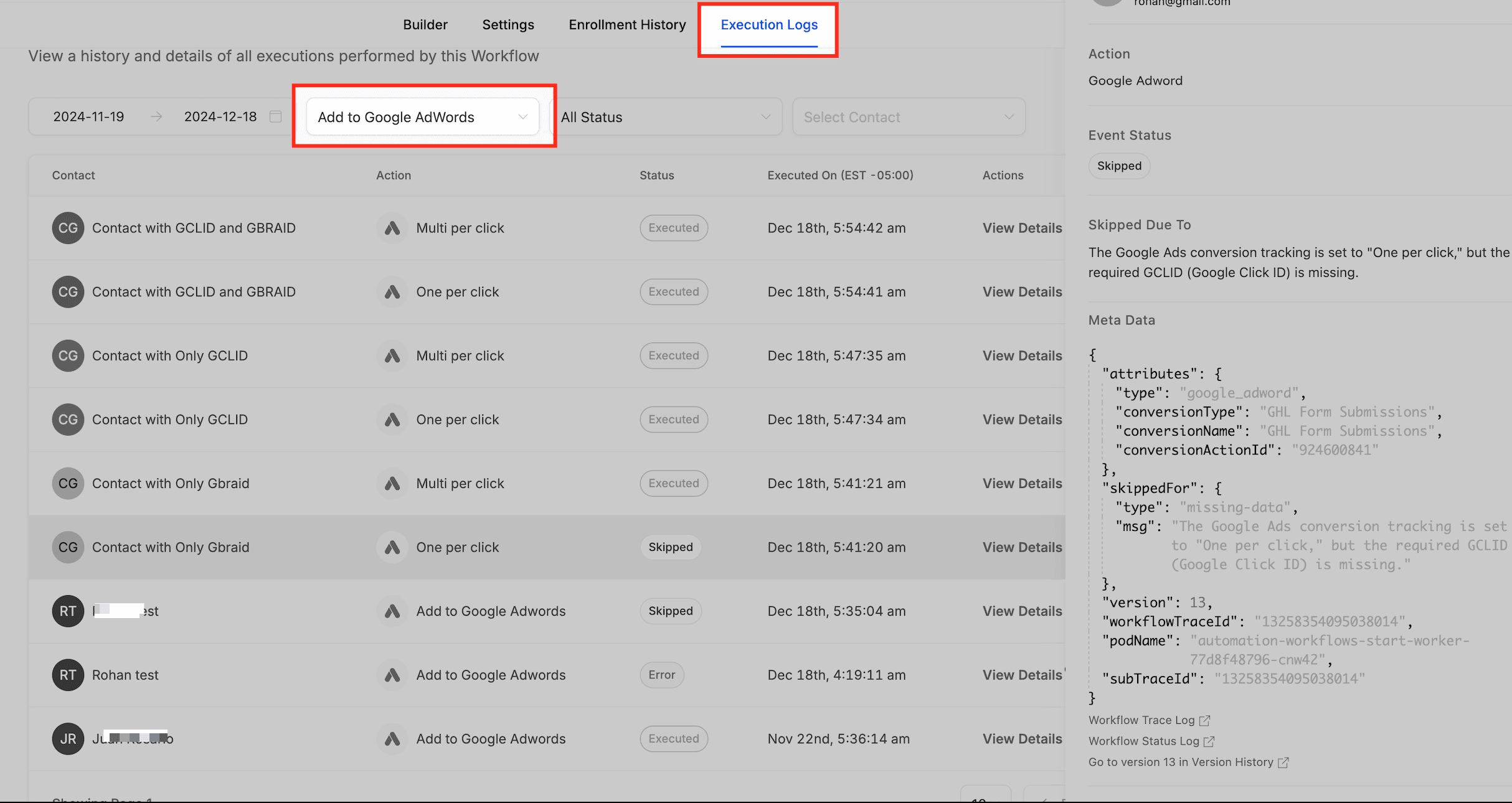
Vai alla scheda Execution Logs all'interno del Workflow. Cerca l'azione "Add to Google Ads" e il suo risultato:
Executed: La conversione è stata inviata con successo a Google Ads.
Skipped: Qualcosa è andato storto (ad esempio, GCLID mancante o nome della conversione non corrispondente).
Casi d'uso popolari
Per garantire che questa azione invii effettivamente dati a Google Ads, deve essere abbinata a un evento di conversione significativo. È qui che la scelta del Trigger corretto diventa fondamentale. I Trigger più usati includono:
1. Invio Form / Acquisti / Invio Survey
-
Crea il Workflow.
-
Seleziona il Trigger — Form Submission, Order Form Submission o Survey Submission.
-
Una volta selezionato il Trigger, aggiungi i filtri con cui vuoi filtrare il Form / Order Form / Survey e salva i dettagli del Trigger.
-
Clicca sull'icona + plus per aggiungere un'azione, seleziona l'evento "Add to Google Ads" e scegli la conversion action dal menu a tendina creata su Google.
-
Definisci la Currency e il Conversion Value per la conversione.
-
Clicca su "Save" e "Publish" per il tuo Workflow.
2. Number Pool Calling
-
Crea il Workflow.
-
Seleziona il Trigger — Call Status.
-
Una volta selezionato il Trigger, aggiungi i filtri con Call Direction > Incoming e Pool Number > Select Pool Number.
-
Aggiungi lo script del pool number sul Funnel/sito web nelle impostazioni dell'header.
-
Clicca sull'icona + plus per aggiungere un'azione, seleziona l'evento "Add to Google Ads" e scegli la conversion action dal menu a tendina creata su Google.
-
Definisci la Currency e il Conversion Value per la conversione.
-
Clicca su "Save" e "Publish" per il tuo Workflow.
3. Chat Widget
-
Crea il Workflow.
-
Seleziona il Trigger — Customer Replied Trigger.
-
Clicca sull'icona + plus per aggiungere un'azione, seleziona l'evento "Add to Google Ads" e scegli la conversion action dal menu a tendina creata su Google.
-
Definisci la Currency e il Conversion Value per la conversione.
-
Clicca su "Save" e "Publish" per il tuo Workflow.
Domande frequenti
D: Ho configurato le mie conversioni — come faccio a sapere se funziona?
Al momento non è possibile testare questo evento. Puoi sempre controllare la tua azione Workflow e consultare la scheda della cronologia. Dovrebbe mostrare l'esecuzione per l'azione Google Adwords.
D: Dove posso vedere le mie conversioni?
Ci vorranno circa 5 minuti perché l'elenco venga popolato nel Trigger/Workflow e in Google AdWords Conversion. Entro i 15 minuti, puoi controllare la cronologia del Workflow.
D: Funziona con tutti i Trigger?
Funziona solo con Form Submission, Order Purchase, Number Pool Calling, Survey Submission e Chat Widget.
D: Cosa devo fare se l'azione risulta "Skipped" nei log?
Per garantire un tracciamento corretto delle conversioni, devono essere soddisfatte due condizioni fondamentali: il Contatto in HITLEAD deve avere un GCLID, GBRAID o WBRAID valido — acquisito da un clic su un annuncio Google legittimo — e il nome della conversione usato nel Workflow deve corrispondere esattamente a quello creato nel tuo account Google Ads. Anche una piccola discrepanza nel nome della conversione impedirà la corretta registrazione dell'evento in Google Ads.
D: Qual è la differenza tra GCLID, GBRAID e WBRAID?
GCLID: Usato per il tracciamento web tradizionale.
GBRAID/WBRAID: Usati in ambienti orientati alla privacy (principalmente su iOS).
Solo le conversioni "multi-per-click" accettano GBRAID/WBRAID. Se la tua impostazione di conversione è "one per click", è richiesto GCLID.
D: Posso tracciare i lead che arrivano tramite il Chat Widget?
Sì. Usa il Trigger Customer Replied e aggiungi un filtro: Reply Channel = Chat Widget. Questo garantisce che l'evento si attivi solo quando un utente risponde tramite il widget.
D: Devo configurare qualcosa in Google Ads prima di usare questa funzione?
Sì. Prima di usare l'azione "Add to Google Ads" in HITLEAD, devi assicurarti che il tuo account Google Ads sia configurato correttamente. Prima crea l'azione di conversione direttamente nel tuo account Google Ads. Poi copia il nome esatto di quella conversione — assicurandoti che corrisponda carattere per carattere — e incollalo nell'azione Workflow in HITLEAD. Infine, verifica che gli URL dei tuoi annunci Google stiano passando correttamente i parametri di tracciamento come GCLID, GBRAID o WBRAID, per garantire che le conversioni possano essere attribuite correttamente al clic originale sull'annuncio.
D: È necessario Google Tag Manager per far funzionare questa integrazione?
No. Questa azione non richiede Google Tag Manager. Tuttavia, GTM può comunque essere utile se stai tracciando eventi aggiuntivi lato client.
Articoli correlati
-
Ad Manager - Crea e gestisci conversioni offline Google Ads
-
Come configurare le azioni di conversione Google Ads (configurazione lato piattaforma Google)
-
Panoramica di Ad Manager
-
Ad Manager - Crea una campagna Google Search Ad
-
Come visualizzare le statistiche delle campagne Google Ads in Ad Manager
Questo articolo è stato utile?