
Come creare una Campaign di affiliazione
Creare la tua Campaign di affiliazione non è mai stato così semplice! Che tu sia alle prime armi con l'affiliate marketing o un professionista esperto, la piattaforma semplifica il processo grazie al supporto multi-tier, alle commissioni personalizzabili, all'assegnazione diretta degli affiliati e molto altro. Segui questa guida per avviare la tua Campaign e iniziare a guadagnare commissioni con pochi clic.
HITLEAD 98.5K iscritti
INDICE DEI CONTENUTI
- Guida passo-passo alla creazione di una Campaign di affiliazione
- Step 1: Clicca sul pulsante "+ Add"
- Step 2: Scegli la sorgente della Campaign
- Step 3: Configura i dettagli della sorgente
- Step 4: Verifica il tuo elenco di prodotti
- Step 5: Imposta la commissione predefinita
- Step 6: Personalizza le commissioni a livello di prodotto (Opzionale)
- Step 7: Abilita le commissioni multi-tier
- Step 8: Configura le commissioni per tier specifici
- Step 9: Aggiungi una descrizione alla Campaign (Opzionale)
- Step 10: Assegna gli affiliati direttamente
- Step 11: Modifica le Impostazioni aggiuntive
- Step 12: Pubblica o salva come bozza
- ⚠️ Modifica della sorgente in una Campaign esistente
- Cosa fare dopo:
Guida passo-passo alla creazione di una Campaign di affiliazione
Step 1: Clicca sul pulsante "+ Add"
Vai alla pagina Campaign e clicca sul pulsante "+ Add" per avviare la creazione della tua Campaign.

Step 2: Scegli la sorgente della Campaign
Seleziona la sorgente per la tua Campaign, ad esempio un Funnel, un sito web o un negozio in cui sono elencati i tuoi prodotti.
Step 3: Configura i dettagli della sorgente
Puoi anche scegliere la landing page su cui atterreranno i potenziali clienti. Una volta impostato, il sistema genererà un URL Campaign predefinito. Questo URL include un link affiliato univoco, dove il segnaposto <<affiliate_id>> viene sostituito automaticamente con l'ID univoco di ciascun affiliato.


Nota importante:
Al momento, solo Funnel, siti web e negozi supportano la vendita di prodotti tramite Campaign di affiliazione. Tuttavia, puoi anche tracciare i lead e pagare gli affiliati per la generazione di lead tramite Form, Survey e Calendari. Scopri di più qui.

La selezione della landing page serve solo a definire dove atterreranno i potenziali clienti. Il tracciamento viene eseguito sull'intera sorgente, non solo sulla landing page.
Step 4: Verifica il tuo elenco di prodotti
Verifica i prodotti associati alla sorgente selezionata. Aggiungi o rimuovi prodotti per assicurarti che nell'elenco siano presenti solo gli articoli idonei alle commissioni.

Step 5: Imposta la commissione predefinita
Definisci una commissione predefinita per la tua Campaign, scegliendo tra un importo fisso o una percentuale sul prezzo del prodotto.

Step 6: Personalizza le commissioni a livello di prodotto (Opzionale)
Facoltativamente, imposta commissioni specifiche a livello di prodotto per personalizzare i pagamenti in base al prezzo dei singoli prodotti.

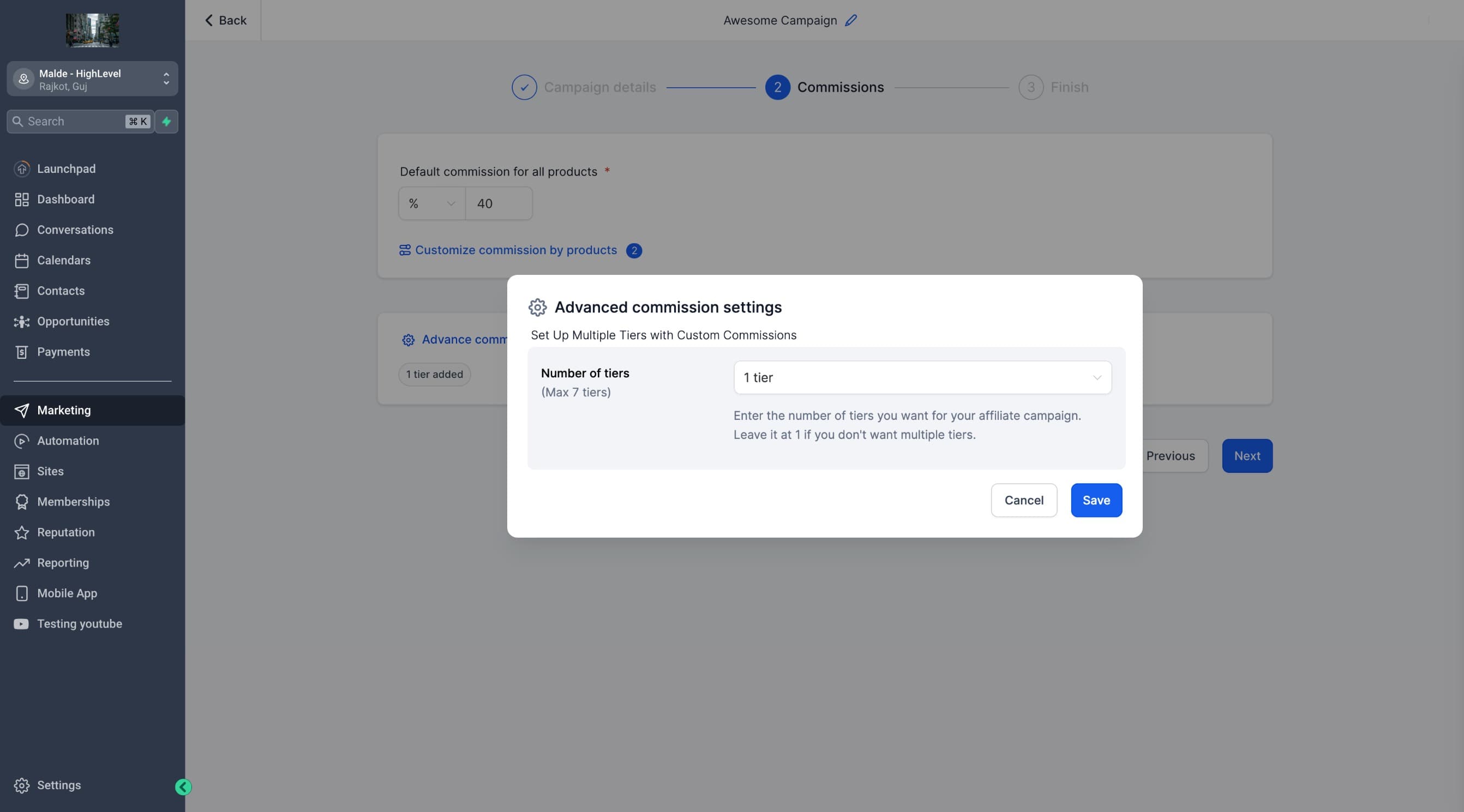
Step 7: Abilita le commissioni multi-tier
Accedi alle impostazioni Advanced Commissions per abilitare le commissioni multi-tier. Puoi supportare fino a 7 tier per strutture commissionali più articolate. Scopri di più qui.
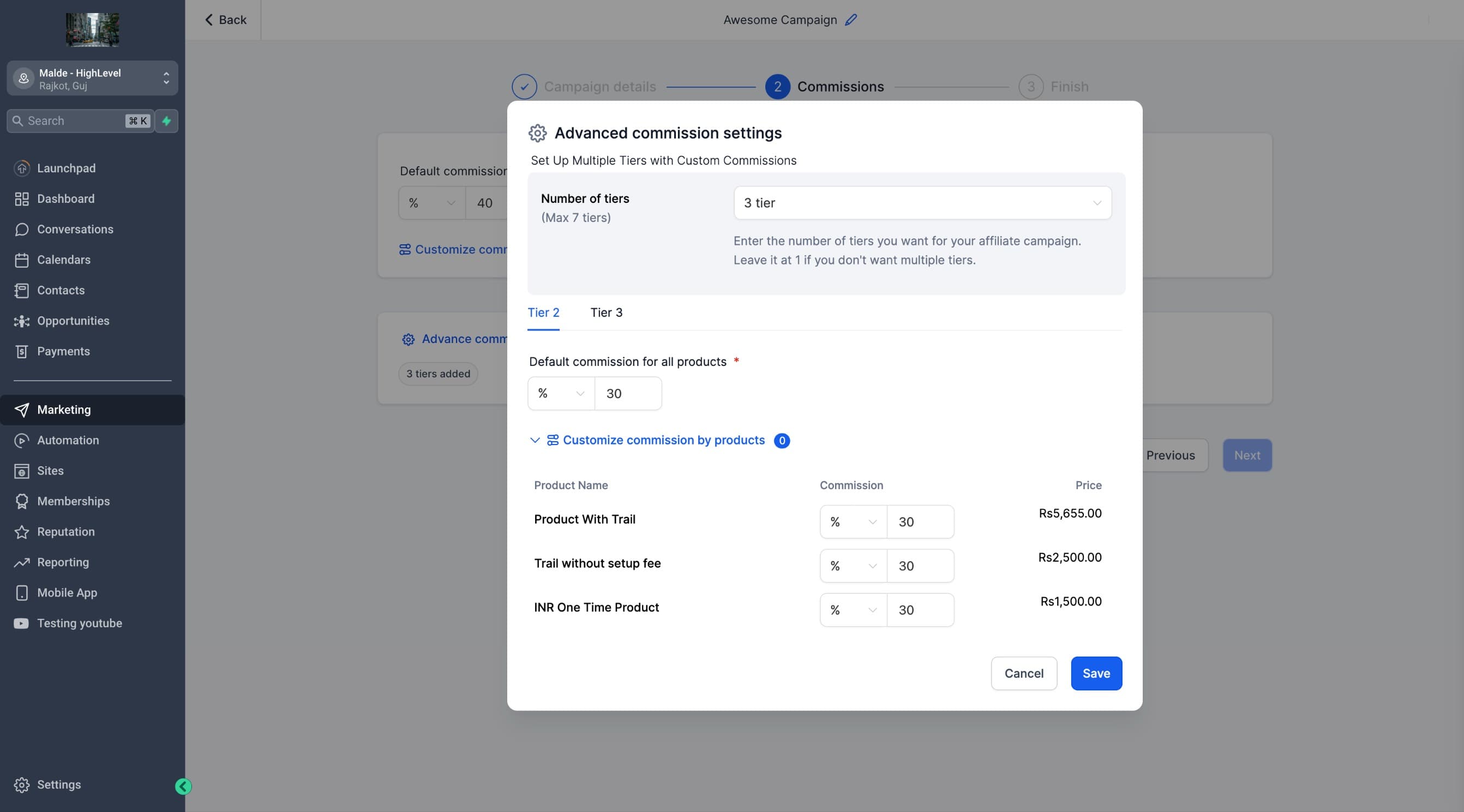
Step 8: Configura le commissioni per tier specifici
Assegna commissioni a ciascun tier applicando il tasso predefinito oppure personalizzandole per ogni livello in base alle performance.
Step 9: Aggiungi una descrizione alla Campaign (Opzionale)
Aggiungi una descrizione alla Campaign che ne illustri gli obiettivi, per renderla più attraente per i potenziali affiliati.
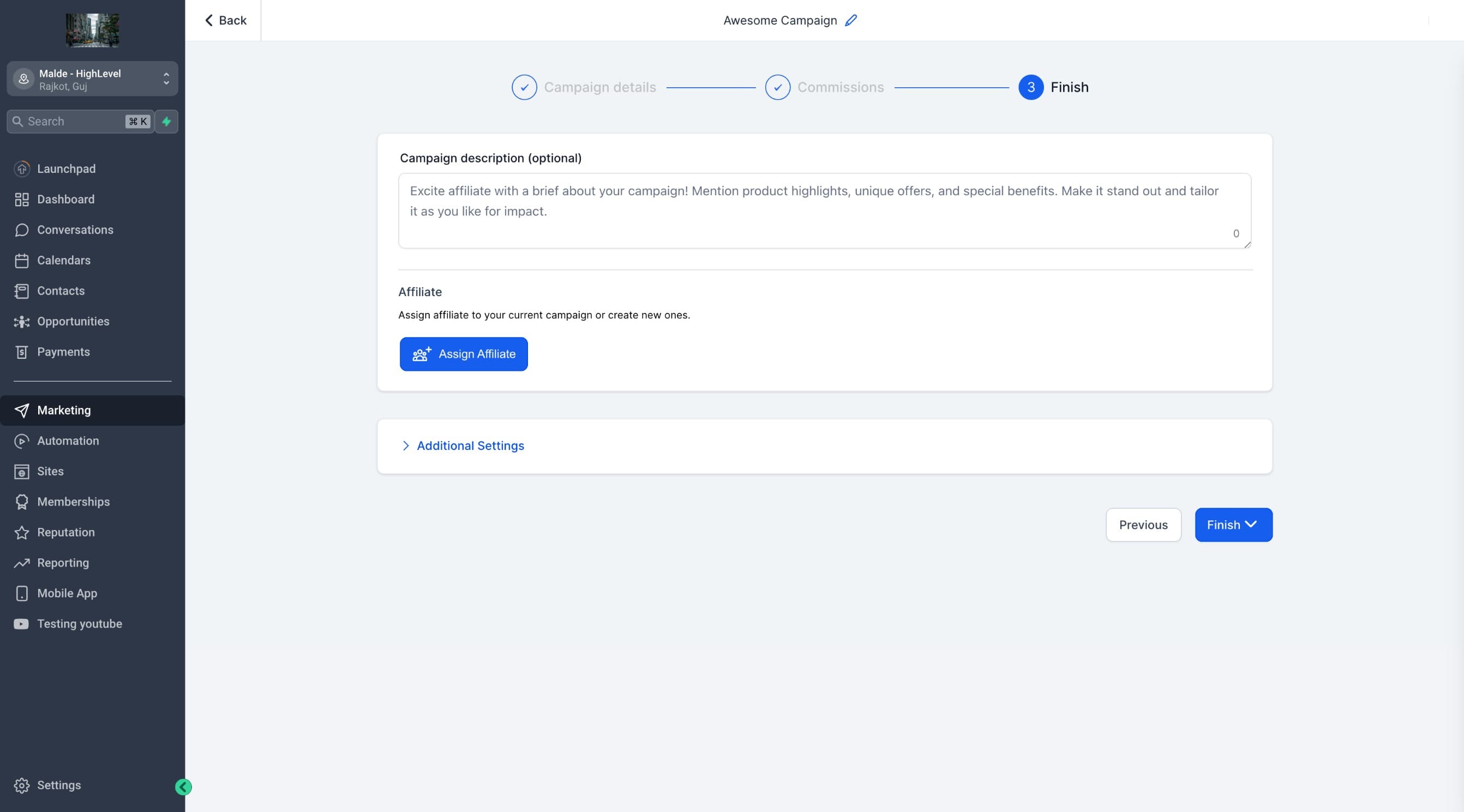
Step 10: Assegna gli affiliati direttamente
Consulta i dettagli degli affiliati, come la data di iscrizione e il numero totale di affiliati, prima di assegnarli direttamente alla tua Campaign.

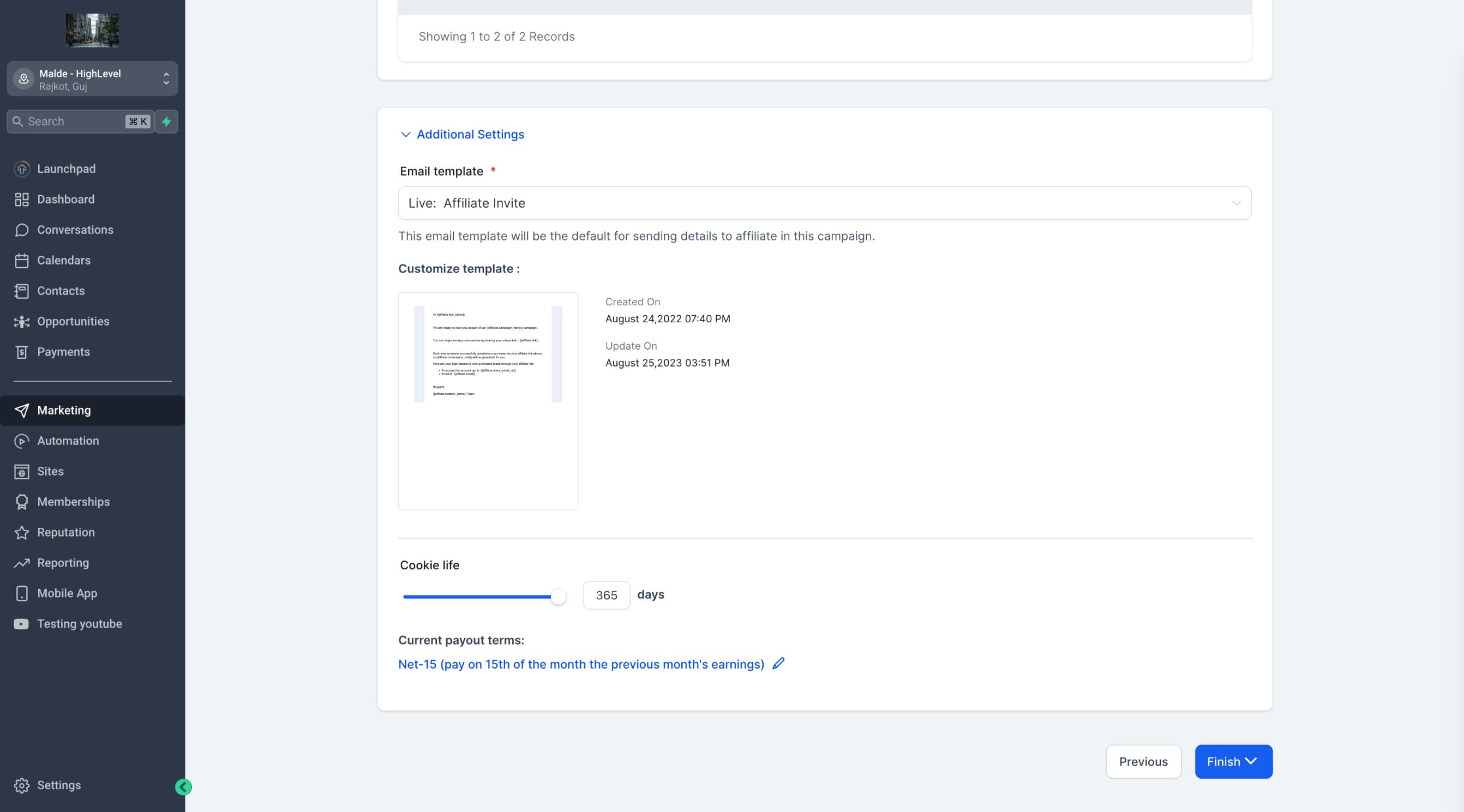
Step 11: Modifica le Impostazioni aggiuntive
Personalizza ulteriormente la tua Campaign con opzioni come:
- Template email per l'onboarding degli affiliati
- Durata del cookie per il tracciamento dell'attività degli affiliati
- Termini di pagamento
- Inclusione dei costi di setup nel calcolo delle commissioni
- Abilitazione delle iscrizioni come sub-affiliati
- Iscrizione automatica dei nuovi clienti come sub-affiliati

Step 12: Pubblica o salva come bozza
Una volta soddisfatto della configurazione della tua Campaign, puoi scegliere di pubblicarla immediatamente cliccando su Publish oppure di salvarla per ulteriori modifiche con Save as Draft.
Congratulazioni! La tua Campaign di affiliazione è ora attiva e pronta a generare risultati. Con questi strumenti intuitivi, sei pronto a far crescere il tuo business e a premiare i tuoi affiliati per il loro contributo.
⚠️ Modifica della sorgente in una Campaign esistente
Ora puoi modificare la sorgente di una Campaign di affiliazione anche dopo la pubblicazione — ad esempio, se il Funnel, il corso o il sito web a cui era collegata è stato eliminato o modificato.
Importante: Quando modifichi la sorgente, cambierà anche l'URL di referral degli affiliati.
Il vecchio URL smetterà di tracciare e solo il nuovo sarà operativo da quel momento in poi.
Cosa devi fare:
-
Dopo aver modificato la sorgente, informa i tuoi affiliati che i loro link di referral sono cambiati
-
Invitali ad aggiornare immediatamente tutti i link condivisi per evitare di perdere commissioni
-
Nota: tutte le altre impostazioni della Campaign e i dati storici sulle performance resteranno invariati
Assicurandoti che i tuoi affiliati siano a conoscenza di questa modifica, eviterai confusione e richieste di supporto non necessarie riguardo ai link non funzionanti.
Cosa fare dopo:
- Come impostare le commissioni multi-tier
- Come tracciare i lead da una Campaign di affiliazione
- Come impostare e pagare gli affiliati per la generazione di lead
- FAQ per le Campaign di affiliazione
Questo articolo è stato utile?