
Come configurare e pagare gli affiliati per la generazione di lead
Introduzione
I programmi di affiliate marketing possono trarre vantaggio da strutture commissionali diversificate. I modelli tradizionali si concentrano spesso sul pay-per-sale, ma la piattaforma supporta ora anche un modello Pay-Per-Lead (PPL), in cui gli affiliati guadagnano commissioni per ogni lead generato. Questo approccio è ideale per Campaign incentrate su Form, Survey e prenotazioni sui Calendari. Di seguito trovi una guida per configurare il tracciamento dei lead e le commissioni PPL, semplificando la gestione e la remunerazione degli affiliati.
Tap to unmute
HITLEAD98.5K iscritti
INDICE
- Introduzione
- Passo 1: Crea una nuova Campaign
- Passo 2: Seleziona il tipo di sorgente
- Passo 3: Abilita il Pay-Per-Lead
- Passo 4: Imposta la commissione per lead
- Passo 5: Configura le impostazioni avanzate delle commissioni (Opzionale)
- Passo 6: Aggiungi la descrizione della Campaign e assegna gli affiliati
- Passo 7: Revisione e finalizzazione
- Monitoraggio dei lead e delle commissioni
Passo 1: Crea una nuova Campaign
- Naviga all'"Affiliate Manager" nella sezione Marketing.
- Clicca su "Campaign Page" e poi sul pulsante "+ Add" per creare una nuova Campaign.

Passo 2: Seleziona il tipo di sorgente
- Scegli "Forms," "Surveys," o "Calendars" come sorgente per la tua Campaign.
- Il modello Pay-Per-Lead può essere abilitato per queste sorgenti.

Passo 3: Abilita il Pay-Per-Lead
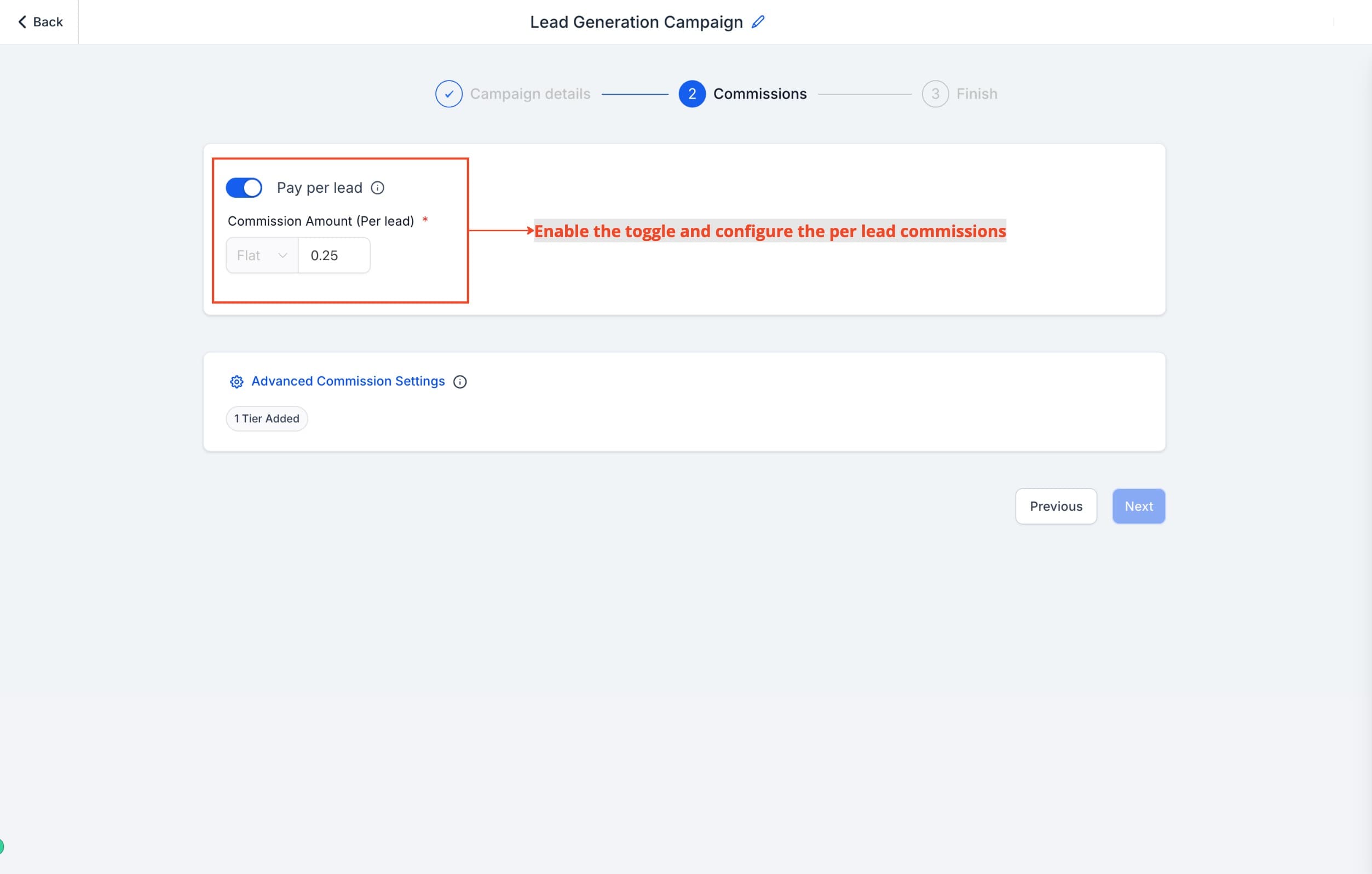
- Nel tab "Commissions", attiva l'opzione "Pay-Per-Lead" per attivare questa struttura commissionale.
Passo 4: Imposta la commissione per lead
- Definisci l'importo della commissione che gli affiliati guadagneranno per ogni lead generato.
- Configura questo nelle impostazioni "Per Lead Commission".
Passo 5: Configura le impostazioni avanzate delle commissioni (Opzionale)
- Se necessario, configura più livelli nelle impostazioni avanzate delle commissioni.
- Questo ti consente di premiare gli affiliati e i loro sub-affiliati a livelli diversi.
Passo 6: Aggiungi la descrizione della Campaign e assegna gli affiliati
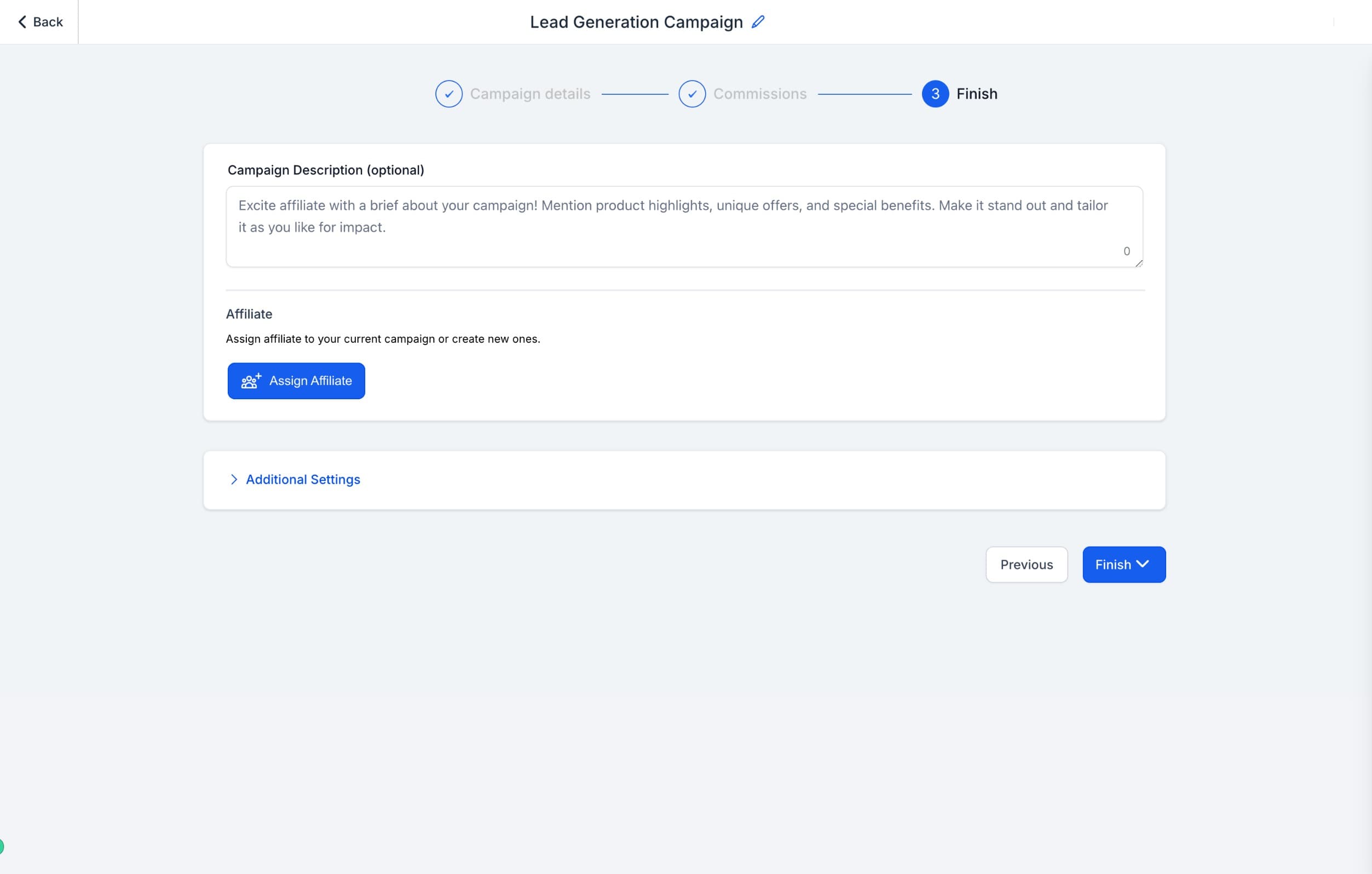
- Aggiungi una descrizione per spiegare gli obiettivi della Campaign ai tuoi affiliati.
- Assegna gli affiliati che faranno parte di questa Campaign.
Passo 7: Revisione e finalizzazione
- Verifica tutte le impostazioni e apporta le modifiche finali necessarie.
- Clicca su "Publish" per rendere attiva la tua Campaign.
Monitoraggio dei lead e delle commissioni
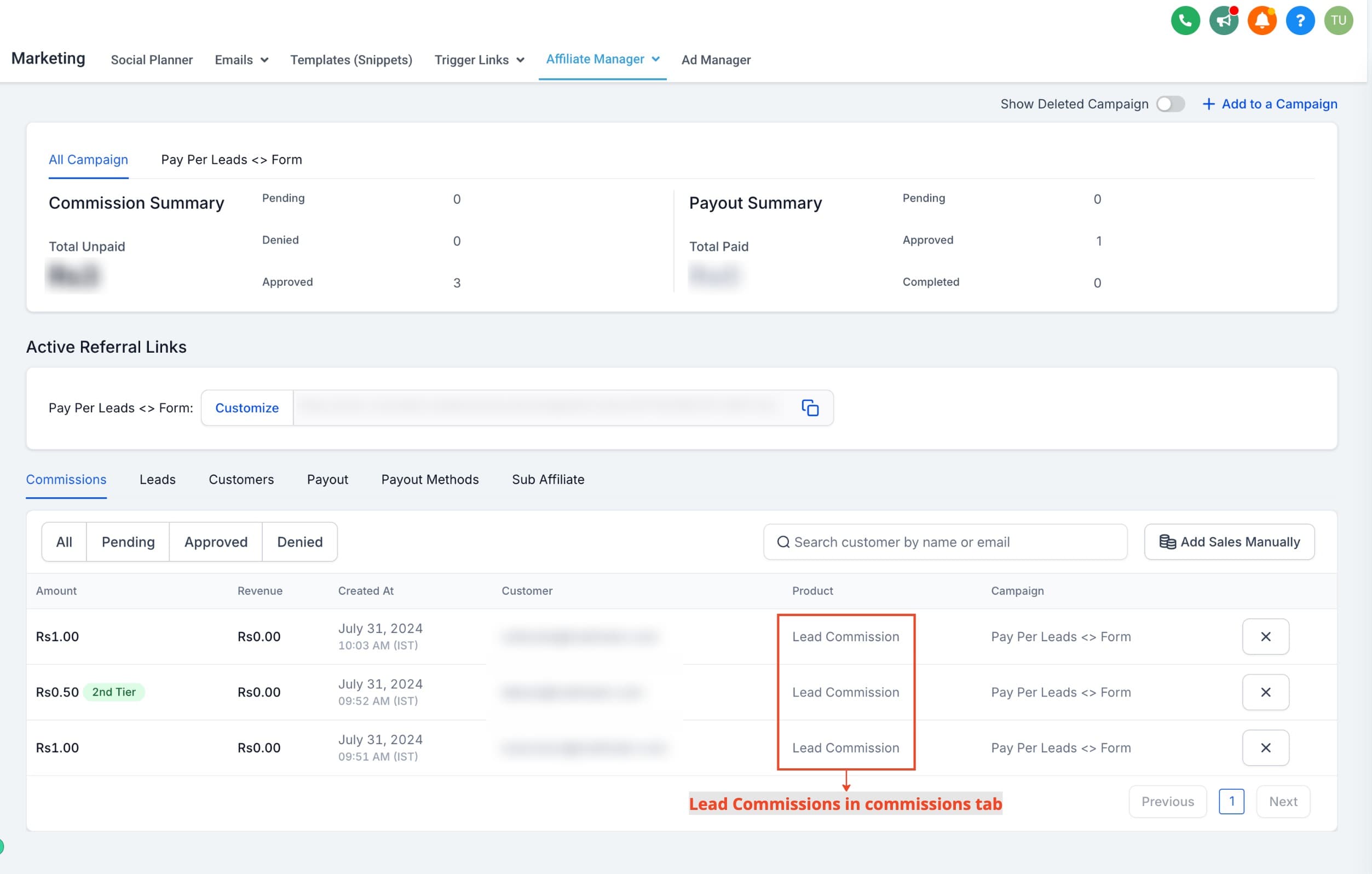
- Monitora i lead: Una volta attiva la Campaign, puoi tracciare i lead e le relative commissioni direttamente dalla pagina del profilo dell'affiliato.
- Visualizza le commissioni: Il tab "Commissions" mostrerà "Lead Commission" nella colonna Product, indicando la sorgente della commissione per ogni lead.
Nota bene:
Embed personalizzati/Iframe: Per un tracciamento accurato, Form, Survey o Calendari devono essere aggiunti come componenti all'interno di un Funnel o di una pagina web. Gli embed con codice personalizzato e gli iframe non sono supportati per il tracciamento dei lead.
Passi successivi:
- Come creare una Campaign di affiliazione
- Come configurare le commissioni multi-livello
- Come tracciare i lead da una Campaign di affiliazione
- FAQ per le Campaign di affiliazione
Questo articolo è stato utile?